


 TL;DR:
Pour créer un dendrogramme dans Edraw, ouvrez un modèle spécifique, configurez les repères des axes X et Y, puis ajustez et reliez manuellement les clusters de la base vers le sommet.
● L'axe vertical des Y (distance ou dissimilarité) et l'axe horizontal des X (nombre d'objets) se configurent via un bouton flottant permettant de définir les valeurs limites et de modifier les repères.
● La longueur des clusters s'ajuste avec les poignées jaunes, et de nouveaux éléments peuvent être ajoutés depuis la bibliothèque de connecteurs pour être dessinés individuellement.
● L'enregistrement ou l'exportation du diagramme achevé est pris en charge vers de multiples formats, incluant PDF, PNG et Word.
Demandez un résumé à l'IA
 ChatGPT
 Perplexity
 Gemini
 Claude
 Grok
Grok
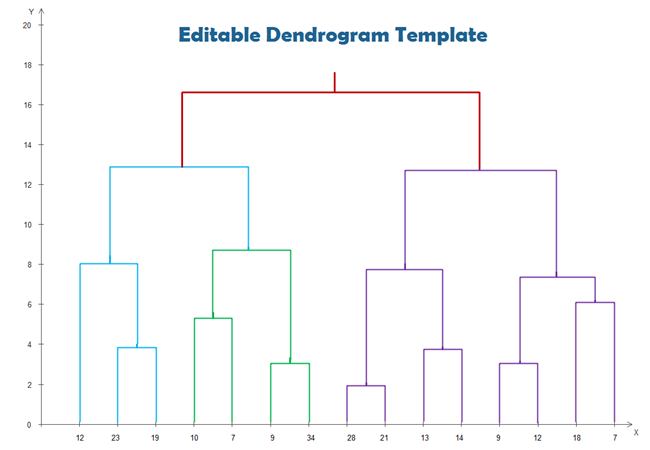
Un dendrogramme ressemble à un diagramme en forme d'arbre. Il est composé d'un axe X-Y et de plusieurs clusters. L'axe vertical est intitulé distance ou la dissimilarité et fait référence à la distance entre les clusters. L'axe horizontal représente le nombre d'objets.
Étapes pour créer un dendrogramme
Étape 1 : Téléchargez le modèle de dendrogramme et ouvrez-le.
Cliquez sur l'image suivante pour télécharger le modèle de dendrogramme, et ouvrez-le avec Edraw.
Étape 2 : modifier l'axe X-Y
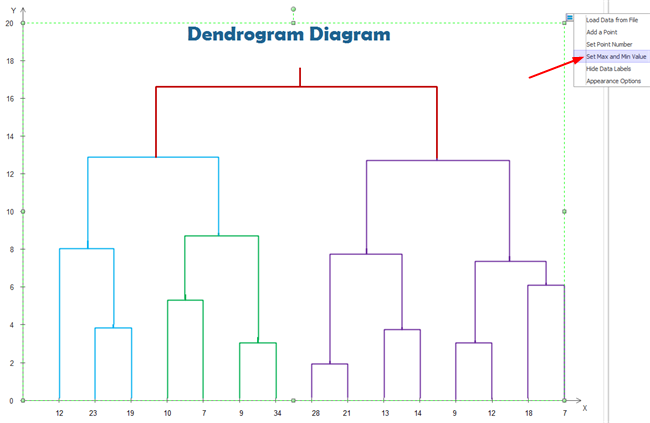
Cliquez sur l'axe, vous verrez un bouton flottant dans le coin supérieur droit. Cliquez sur le bouton pour ouvrir le menu contextuel.
-
Définissez la valeur maximale de l'axe des Y. Choisissez l'option "Mettre une valeur Max et Min ".
-
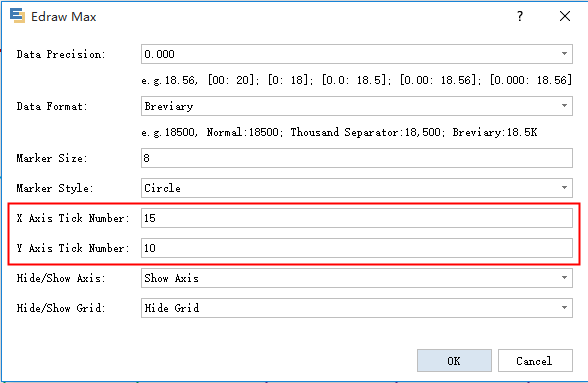
Définissez le nombre de tics de l'axe X et de l'axe Y, cliquez sur "Options d'apparence", et dans la boîte de dialogue qui s'ouvre, modifiez les nombres de tics.
-
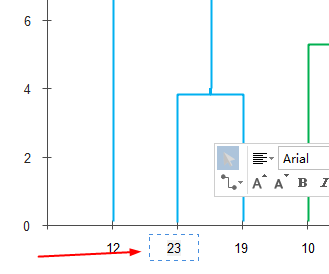
Double-cliquez sur l'étiquette du nombre pour modifier les nombres sur l'axe X.
Étape 3 : Modifier les clusters
Tous les clusters peuvent être modifiés en termes de longueur, de position, etc. Vous pouvez utiliser les clusters sur le modèle. Vous pouvez également faire glisser un nouveau cluster depuis la bibliothèque de connecteurs dans Edraw.
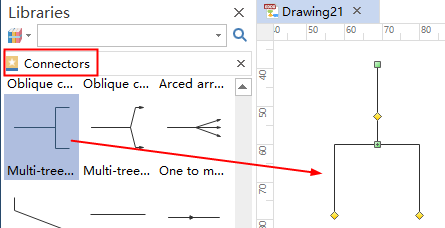
Faites glisser les poignées jaunes pour modifier la longueur de chaque groupe.
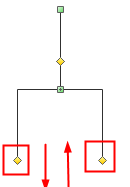
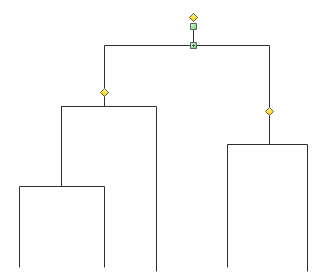
Dessinez les grappes une par une. Commencez par le bas et joignez-les les unes aux autres jusqu'au sommet.
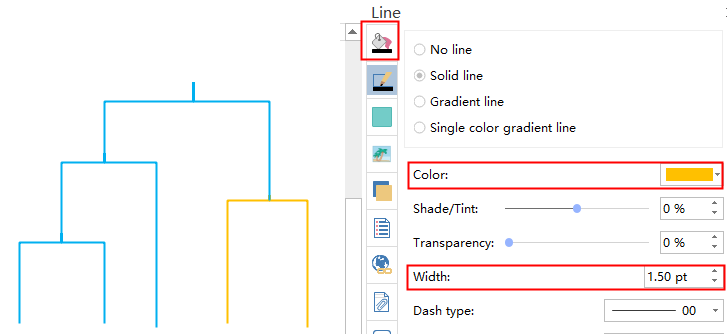
Allez sur le bouton de réglage de la ligne pour définir la largeur de la ligne, les couleurs, etc.
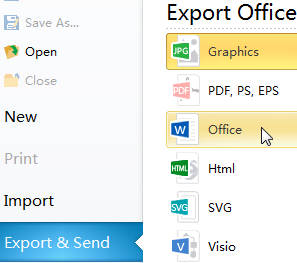
Une fois que tout est terminé, allez dans le menu Fichier pour enregistrer le document ou l'exporter en PDF, PNG, Word et dans de nombreux autres formats.
Téléchargez Edraw pour créer des dendrogrammes et plus de 200 types de diagrammes :

Simple. Intelligent. Des diagrammes étonnants pour chaque idée.



 (IA et Web)