

 TL;DR:
La compréhension de la chronologie de L'Attaque des Titans nécessite d'intégrer les épisodes OAV annexes entre les quatre saisons principales fragmentées, une structure narrative que vous pouvez schématiser via l'outil EdrawMind sous réserve de posséder un abonnement payant.
● Les saisons 3 et 4 sont découpées en plusieurs parties, avec une conclusion regroupée sous le chapitre final The Last Attack, obligeant à intercaler les OAV spécifiques comme No Regrets ou Lost Girls entre ces blocs pour respecter l'ordre des événements et le passé des personnages.
● L'utilisation d'EdrawMind pour générer ce type de document nécessite de démarrer un projet depuis l'option Carte mentale locale et d'appliquer spécifiquement la troisième disposition du menu pour configurer l'axe temporel.
● La personnalisation géométrique des images de la frise est limitée dans EdrawMind, exigeant de recourir préalablement au logiciel EdrawMax pour rogner les visuels selon des formes spécifiques avant de les copier-coller dans la chronologie.
Demandez un résumé à l'IA
 ChatGPT
 Perplexity
 Gemini
 Claude
 Grok
Grok
La saga dystopique de Hajime Isayama a conquis le monde dès sa première saison. Ses personnages bien écrits et sa vision unique d'un univers post-apocalyptique ont rapidement fait d'Attack on Titan un incontournable pour les fans d’anime.
AoT est une série japonaise adaptée du manga du même nom. Elle dépeint un monde dominé par d’immenses créatures mangeuses d’hommes, les Titans. L’humanité est au bord de l’extinction et seuls quelques membres courageux du Bataillon d'entraînement luttent pour sauver leur monde.
Même si AoT est vraiment palpitant, l’intrigue est très complexe. Entre les nombreuses saisons et spin-offs diffusés sans ordre chronologique, suivre l’histoire devient un vrai casse-tête. Heureusement, une chronologie claire d’Attack on Titan permet aux nouveaux venus comme aux fans de toujours de reconstituer cette épopée fascinante.
Dans cet article
Chronologie complète d’Attack on Titan
Avant de se plonger dans la complexité de la timeline, mettons d’abord quelques faits au clair. Attack on Titan compte quatre saisons. Les deux premières ont été diffusées d’un seul bloc, mais les saisons 3 et 4 ont été découpées en plusieurs parties. La saison 4 a été nommée « La dernière saison ». Deux derniers chapitres, diffusés en 2023, ont été regroupés sous le nom « The Last Attack ».
À côté de ces saisons, le manga compte aussi plusieurs épisodes OAV — histoires parallèles — qui enrichissent l’univers original. Avant d’abandonner, découvrez cette chronologie simple d’Attack on Titan pour profiter à fond de ce chef-d’œuvre dark fantasy.
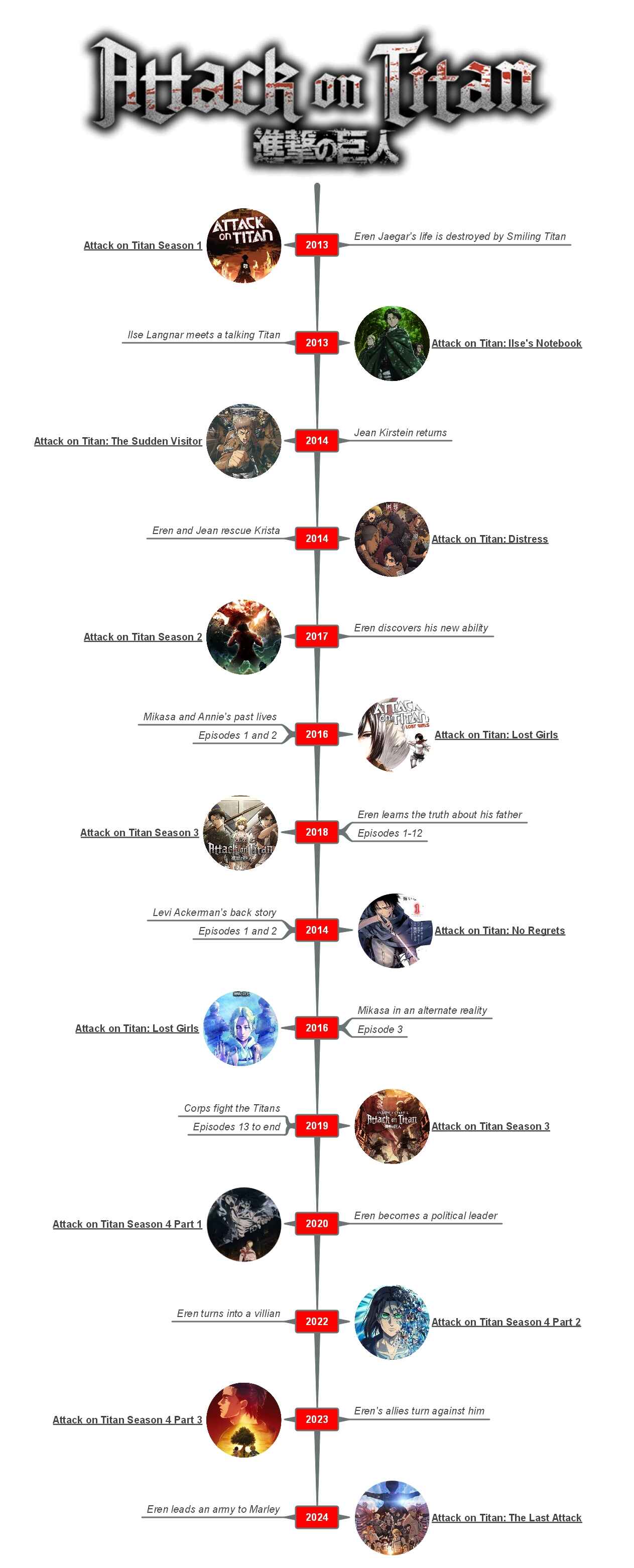


Attack on Titan Saison 1 (2013)
La première saison nous fait découvrir Eren Jaeger. Ce jeune garçon est témoin d’horreurs indicibles lorsque les Titans attaquent sa ville natale et dévorent sa mère. Il jure de se venger et rejoint le Bataillon d'Exploration pour combattre ces monstres géants.
Attack on Titan : Le Carnet d’Ilse (2013)
Ce préquel d’AoT suit Ilse Langnar et sa rencontre avec un Titan mystérieux doté de parole.
Attack on Titan : Le visiteur surprise – La malédiction douloureuse de la jeunesse (2014)
Ce OAV est centré sur Jean Kirstein à son retour d’entraînement après deux ans, et explore l’impact de la relation difficile avec sa mère.
Attack on Titan : Détresse (2014)
Dans cet OAV, les recrues sont divisées en deux groupes pour un exercice grandeur nature. Mais Marco a des soucis car Eren et Jean refusent d’obéir. Quand Krista est prise en otage par des bandits, tous doivent oublier leurs différends pour la sauver.
Attack on Titan Saison 2 (2017)
Cette saison tourne autour de l’histoire politique du monde et fait apparaître le Titan Bestial. Eren affronte le Titan Sourire, responsable de la mort de sa mère, et découvre une capacité inédite lui permettant de contrôler tous les Titans.
Attack on Titan : Lost Girls – Épisodes 1 et 2 (2016)
Ce spin-off OAV met en lumière la vie de Mikasa Ackerman et Annie Leonhart, explorant leur passé et leurs liens avec les autres personnages.
Attack on Titan Saison 3 : Épisodes 1 à 12 (2018)
La première partie de la saison suit le Commandant Erwin et l’escouade de Livaï qui tentent de renverser la monarchie. Eren découvre une vérité glaçante : son père l’a transformé en Titan. Il apprend aussi que le Titan Bestial n’est autre que son demi-frère.
Attack on Titan : No Regrets – Épisodes 1 et 2 (2014-2015)
Ce spin-off est centré sur Livaï Ackerman et sa vie avant de rejoindre le Bataillon d’Exploration.
Attack on Titan : Lost Girls – Épisode 3 (2016)
Dans ce OAV indépendant, on suit les pensées et souvenirs de Mikasa Ackerman dans un monde alternatif où ses parents sont vivants. On y explore aussi ses difficultés avec Eren, et comment chaque choix semble mener au même destin.
Attack on Titan Saison 3 – Épisodes 13 à fin (2019)
La seconde partie suit le Bataillon d’Exploration, mené par Erwin, dans leur mission pour reprendre le Mur Maria. Tandis qu’ils se battent pour restaurer le district de Shiganshina, Eren promet de récupérer tout ce qu’il a perdu.
Attack on Titan Saison 4
Partie 1 (2020-2021)
Cette saison se concentre sur la guerre entre Mahr et l’Alliance du Moyen-Orient. Elle introduit de nouveaux personnages, comme les candidats Guerriers, qui enrichissent le récit. Eren devient une figure politique marquante.
Partie 2 (2022)
Ici, Eren comprend mieux la haine anti-Eldienne hors de l’île de Paradis. Son personnage vire à l’ombre alors qu’il veut écraser toute vie au-delà des murs. Plus il sombre dans les ténèbres, plus il doit faire face à l’opposition de ses amis.
Partie 3 (2023)
Eren libère sa plus grande force, le Grand Terrassement, contre les Titans. Il veut exterminer tous ceux vivant hors des murs. Ses anciens alliés s’unissent alors à ses ennemis pour tenter de l’arrêter. Eren fait désormais face aux lourdes conséquences de ses actes.
Attack on Titan : The Last Attack (2024)
Dans ce chapitre final de la saga AoT, Eren mène une armée inarrêtable de Titans Colossaux vers Mahr. C’est l’affrontement ultime entre Eren et les Titans, responsables de tout ce qu’il a perdu.
Comment créer des chronologies similaires sur EdrawMind ?
Créer une chronologie est un excellent moyen de suivre vos univers préférés. Si, comme moi, vous êtes cinéphile, n’hésitez pas à dessiner vos propres timelines pour vivre une expérience immersive. EdrawMind est justement un outil idéal pour générer facilement des schémas, y compris des chronologies, sans avoir de compétences en design. Et bonne nouvelle : seul un abonnement payant est nécessaire pour commencer.
Il suffit de télécharger l’application EdrawMind, puis de suivre ces étapes pour réaliser votre chronologie.
 Essayez l'application Edrawmind (iOS et Android)
Scannez maintenant

 2,36 000 + avis
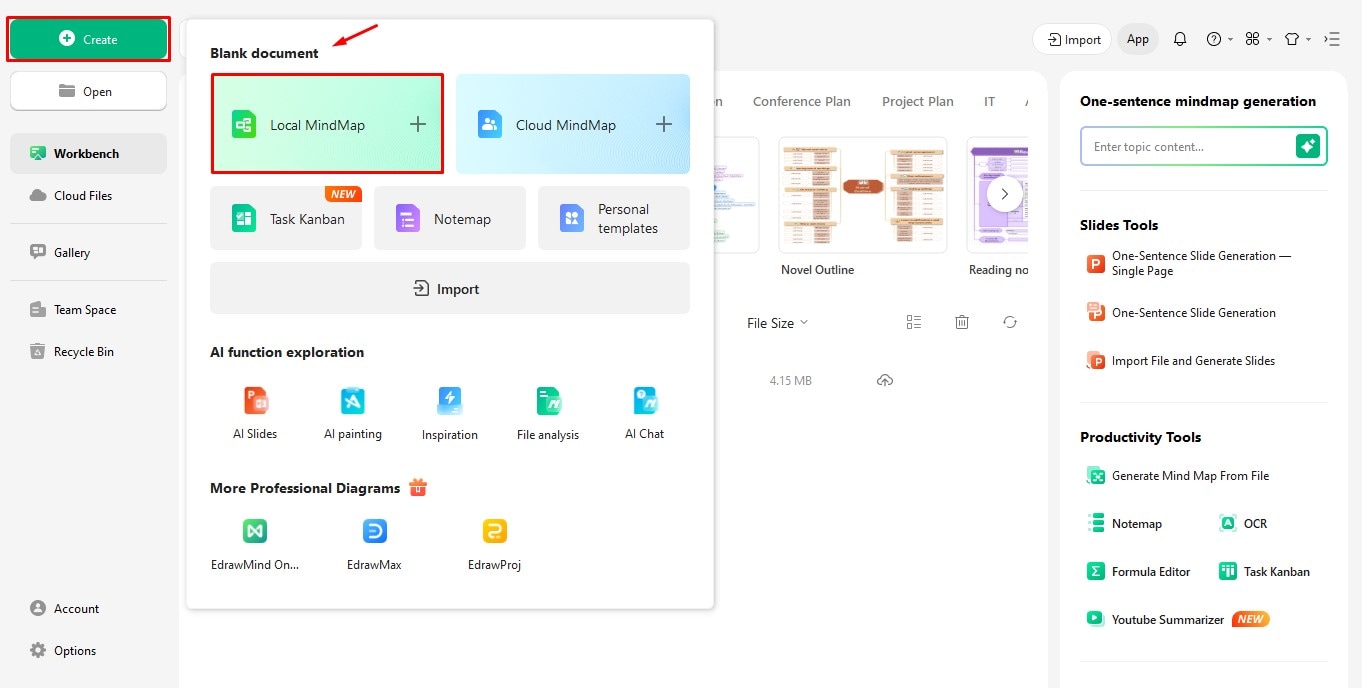
Étape 1Commencez avec une page blanche
- Lancez EdrawMind et connectez-vous via votre compte Wondershare, ou en utilisant vos réseaux sociaux.
- Cliquez sur Créer dans le menu de gauche de votre écran d’accueil.
- Sélectionnez Carte mentale locale dans le menu de document vierge.
Étape 2Modifiez la disposition
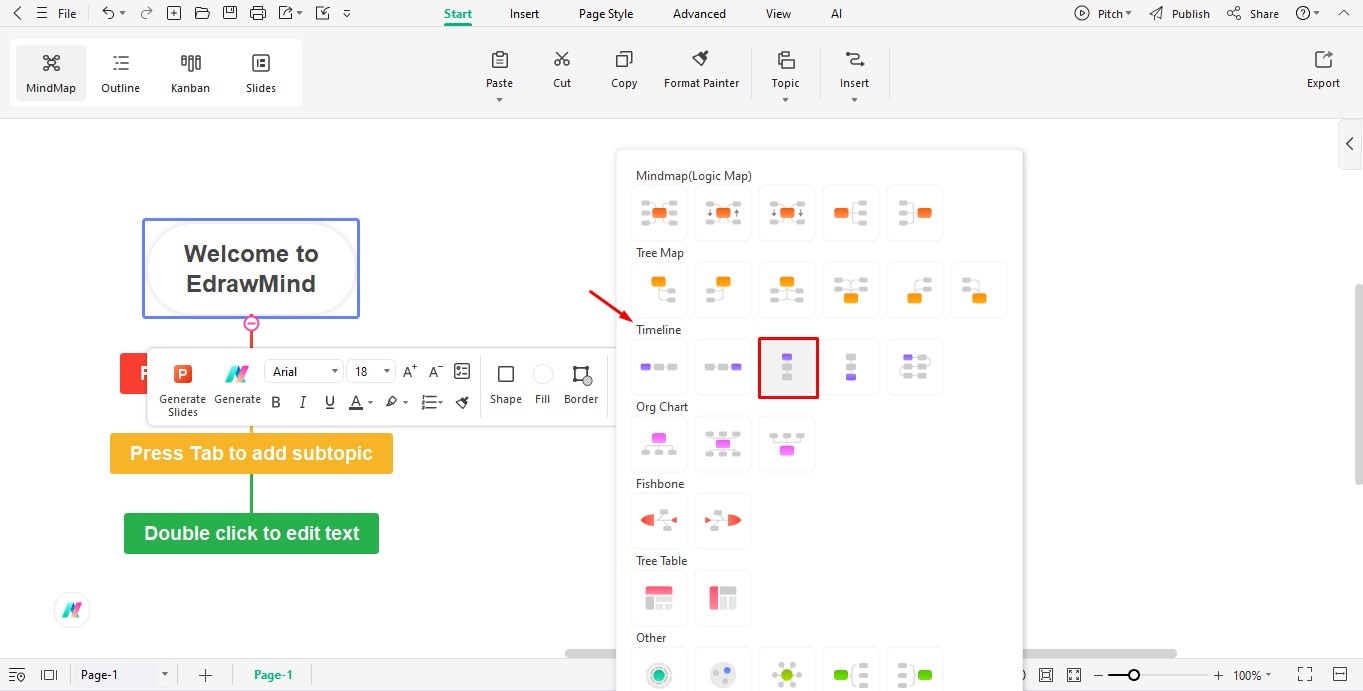
Changez la disposition de la frise chronologique avant d’ajouter des détails. Pour cela,
- sélectionnez l’Idée principale et ouvrez le menu flottant.
- Cliquez sur Disposition pour afficher les options de mise en page.
- Choisissez la troisième option pour la chronologie.
Étape 3Insérez un en-tête
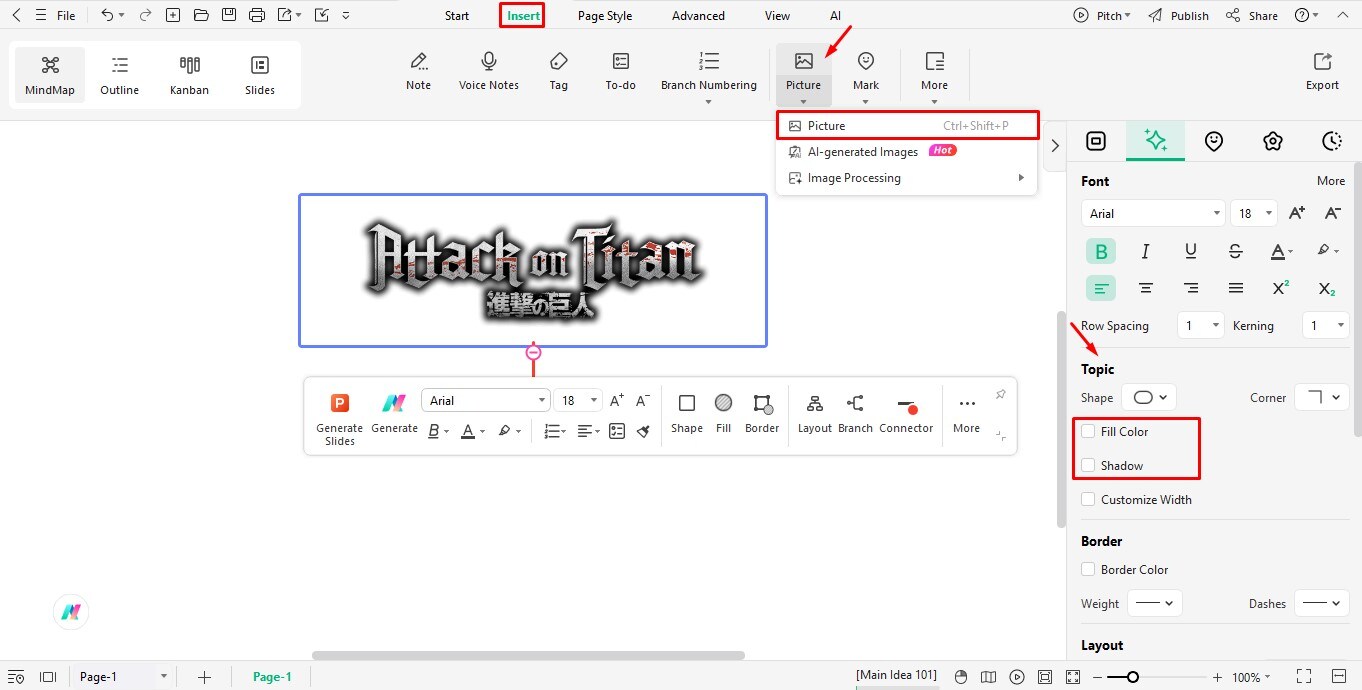
Les images apportent une touche pro à vos diagrammes. Utilisons donc l’image de la série comme titre. Pour cela,
- sélectionnez l’Idée principale et supprimez le texte.
- Cliquez sur Insérer dans la barre d’outils du haut.
- Sélectionnez Image > Image dans le menu déroulant pour ajouter une image en titre de la chronologie.
- Cliquez sur l’Idée principale, puis ouvrez le panneau Style à gauche.
- Décochez Couleur de remplissage et Ombre pour enlever le contour autour de l’image.
Étape 4Éditez le sujet principal
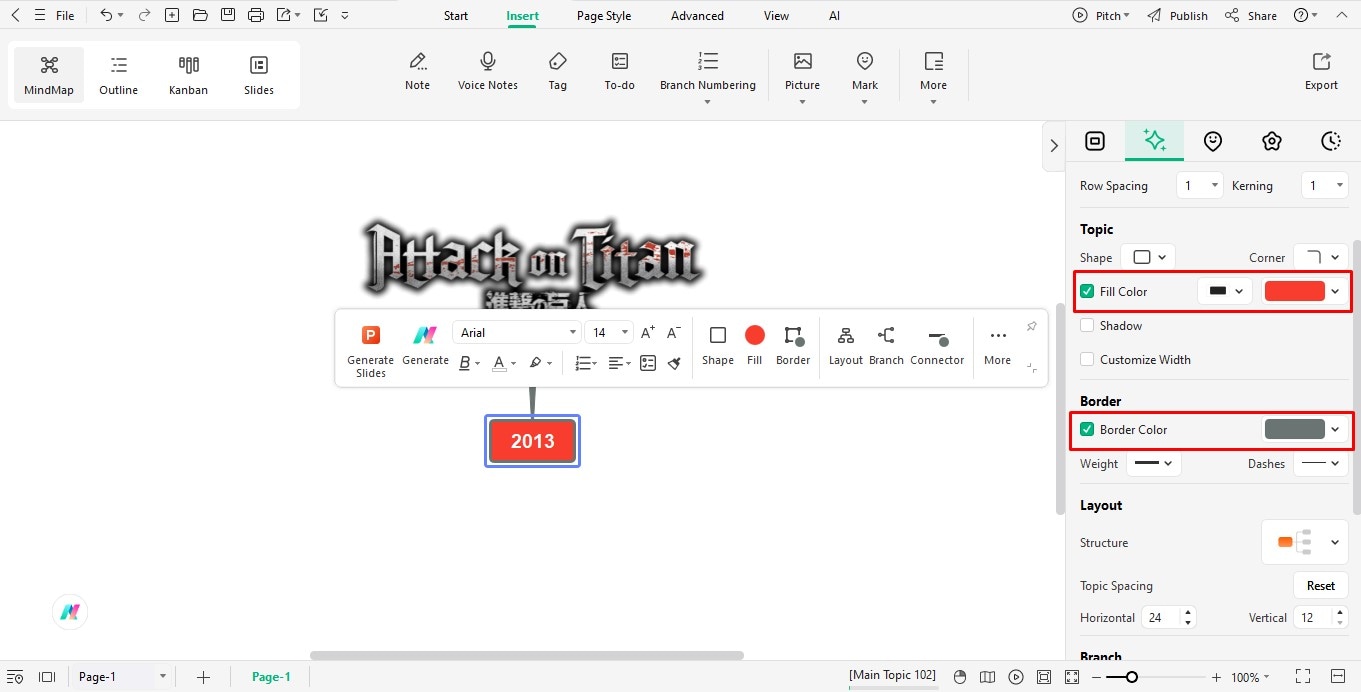
- Modifiez le texte de la case Sujet principal selon votre chronologie.
- Changez la Couleur de remplissage et Couleur du contour pour rester cohérent avec votre thème.
Étape 5Modifiez la structure de la disposition
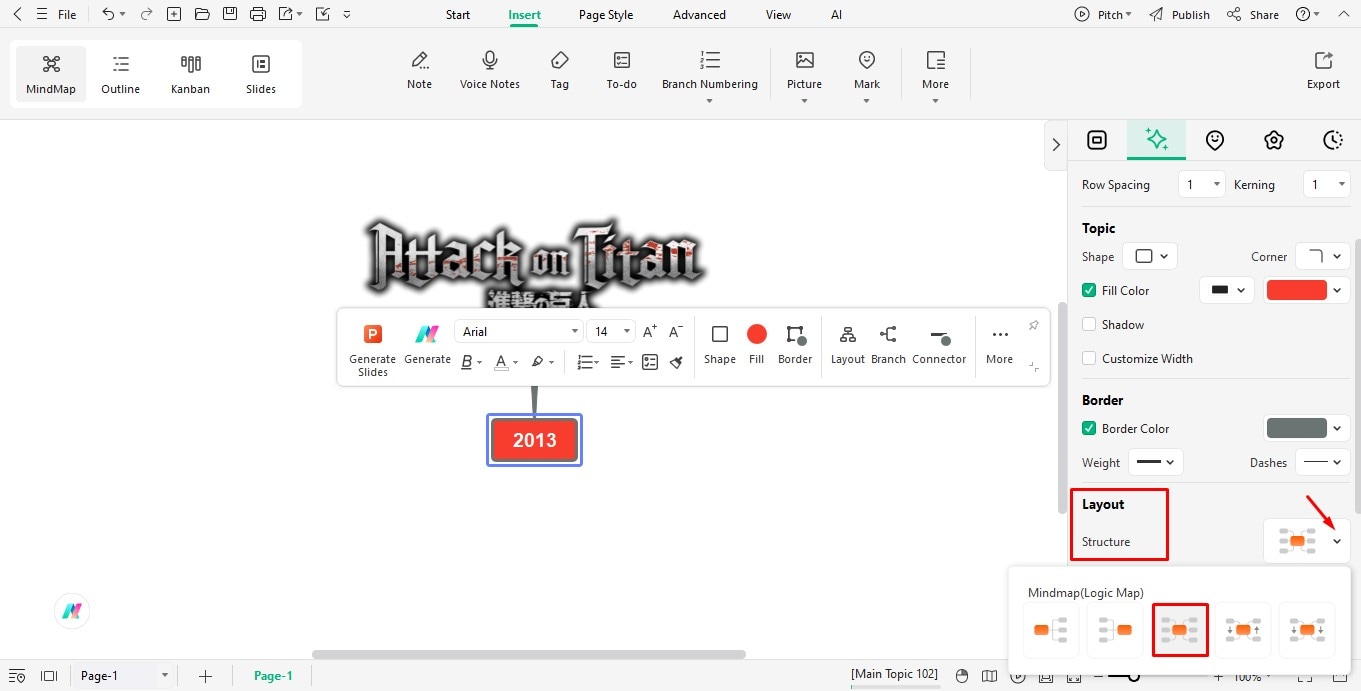
Avant d’ajouter des sous-sujets, modifiez la structure de mise en page. Pour cela,
- sélectionnez l’Idée principale et trouvez Disposition dans le panneau d’édition à gauche.
- Cliquez pour afficher les options, puis choisissez la troisième structure.
Étape 6Ajoutez des sous-thèmes
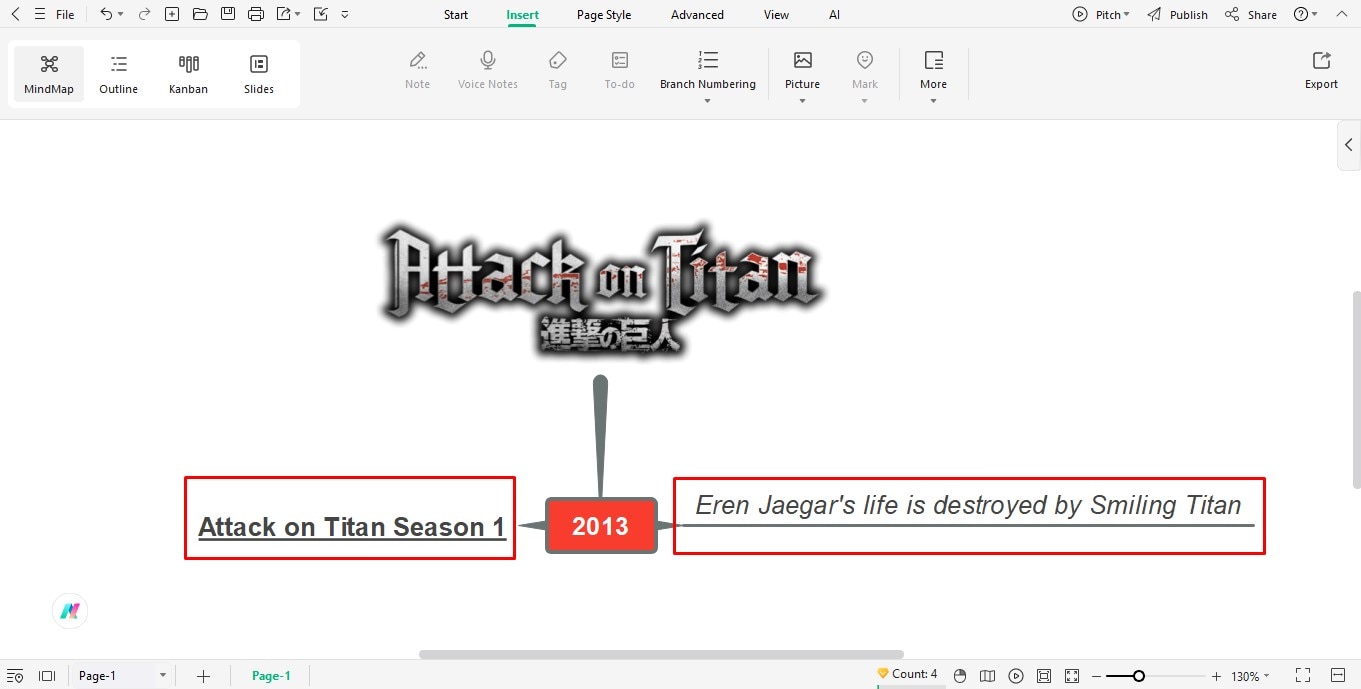
Vous pouvez maintenant ajouter des sous-thèmes autour de l’Idée principale.
- Appuyez deux fois sur la touche Tab et placez un sous-sujet de chaque côté de l’Idée principale.
- Insérez l’événement de la frise dans la zone de texte à droite, et le nom de la saison à gauche.
Étape 7Ajoutez des images
- Cliquez sur le sous-thème à gauche puis suivez Insérer > Image pour ajouter une image dans la zone de texte.
- Ajustez la position de l’image pour une visualisation optimale.
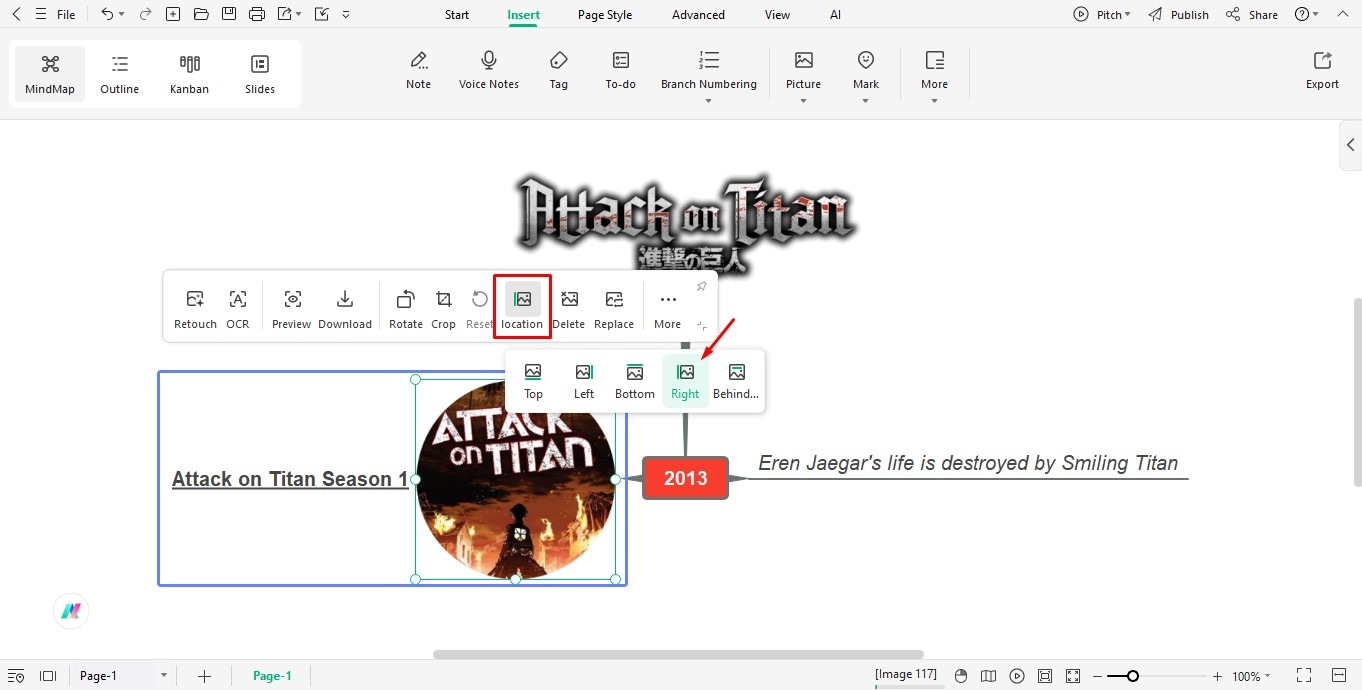
- Cliquez sur l’image pour accéder au menu flottant.
- Sélectionnez Emplacement et modifiez le positionnement sur la Droite.
Étape bonusModifiez le contour de l’image
Si la forme carrée par défaut ne vous convient pas, changez-la dans EdrawMax.
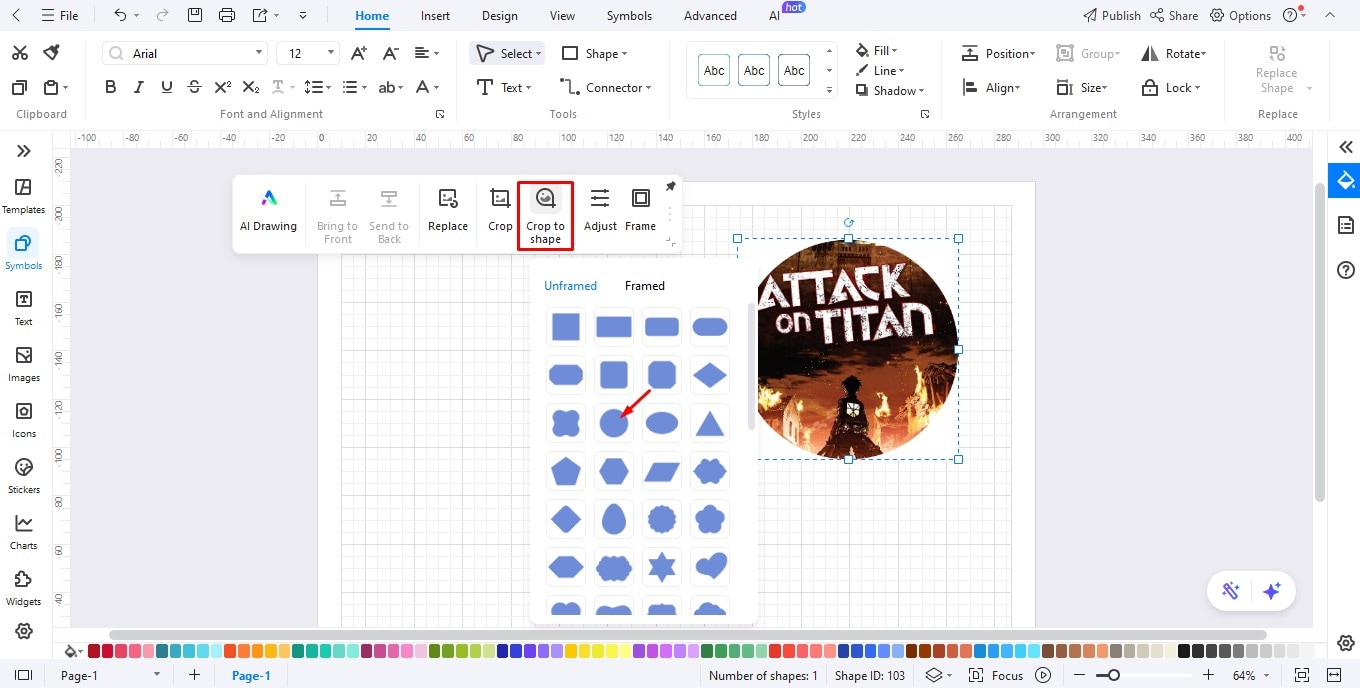
- Téléchargez simplement l’image sur un canevas vierge dans EdrawMax, puis sélectionnez-la pour afficher les options de modification.
- Choisissez Rogner selon la forme via le menu.
- Vous pouvez alors choisir la forme que vous voulez.
- Enfin, copiez l’image rognée et collez-la dans EdrawMind.
Étape 8Exportez votre frise chronologique
Continuez à ajouter saisons et événements forts jusqu’à compléter la timeline. Une fois prêt à la télécharger,
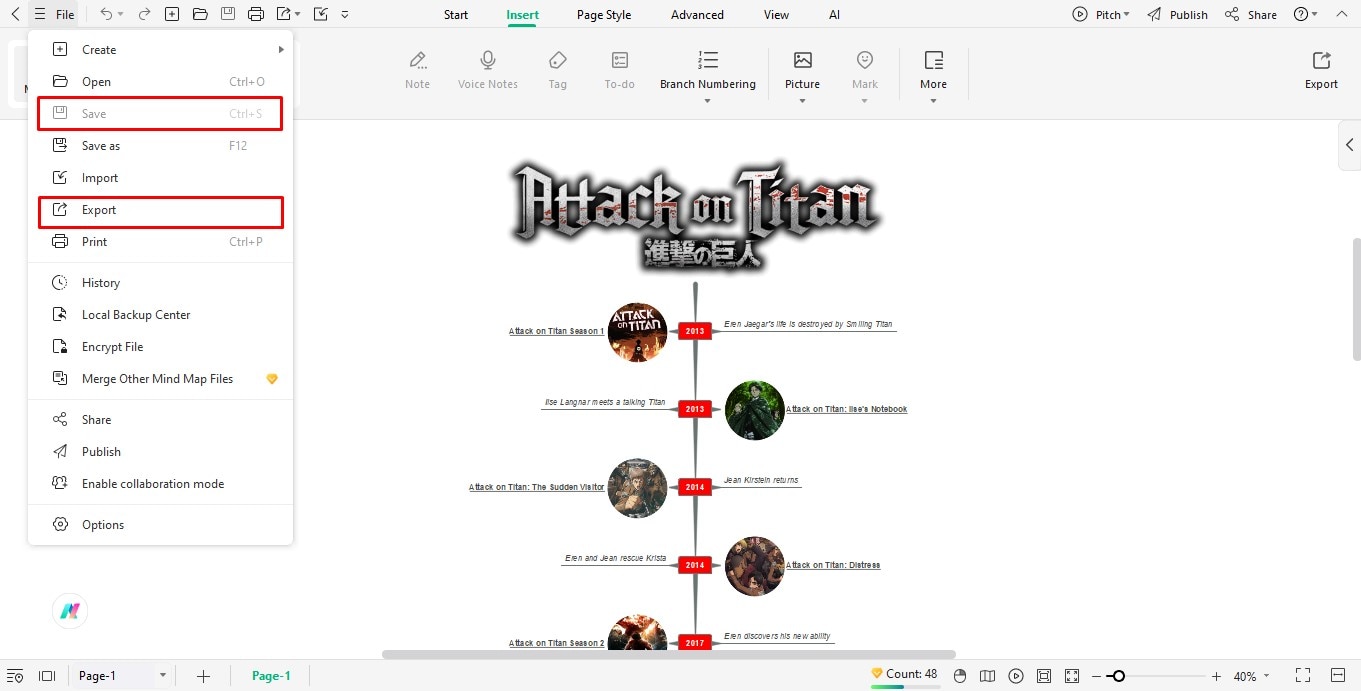
- Cliquez sur Fichier en haut à gauche de la barre d’outils.
- Sélectionnez Enregistrer pour télécharger le fichier au format natif EdrawMind.
- Pour garder le fichier sous un autre format — JPEG, Word, PPT, HTML, TXT, PDF, PNG ou SVG — cliquez sur Exporter dans le même menu.
Pour conclure
Attack on Titan montre la transformation d’Eren, jeune garçon innocent dévoré par le chagrin et la vengeance. Au fil des épisodes, on le voit devenir plus amer, plus violent, prêt à tout pour obtenir justice. Mais plus il poursuit sa vengeance, plus le prix à payer augmente, et les choix deviennent impossibles.
Vous voulez une chronologie encore plus détaillée du manga ? Essayez d’en créer une avec EdrawMind. C’est facile et rapide, bien plus simple que la complexe timeline d’Attack on Titan.

Créer, collaborer et conquérir avec le Mind Mapping !

