


 TL;DR:
Gemini AI accélère la création de brouillons de présentations exportables vers Google Slides, mais son absence de fonctionnalités de conception visuelle impose une mise en forme manuelle ou le recours à des outils alternatifs pour finaliser le design.
● La génération dans l'espace de travail Canvas nécessite des instructions strictement structurées précisant le public, les objectifs et des espaces réservés pour les images, sous peine d'obtenir des diapositives génériques avec des volumes de texte inégaux.
● EdrawMind est l'alternative la plus adaptée pour les sessions de formation ou les idées complexes, car il permet de structurer le contenu sous forme de carte mentale avant de générer des diapositives IA avec des modèles intégrés et de les exporter sans perte au format Microsoft PowerPoint (.pptx).
● Concernant les autres alternatives, Canva offre le meilleur contrôle créatif pour le marketing mais limite ses outils IA aux abonnements payants, tandis que Gamma excelle dans les présentations web interactives mais s'avère inutilisable si vous avez besoin d'un accès hors ligne.
Demandez un résumé à l'IA
 ChatGPT
 Perplexity
 Gemini
 Claude
 Grok
Grok
Lorsqu'une échéance de présentation approche, le design peut rapidement devenir un fardeau. Les diapositives vides et d'innombrables ajustements de mise en forme peuvent ralentir la progression.
Alors, je me suis tourné vers l'IA, et Gemini de Google semblait valoir la peine d'être testé puisqu'il fonctionne dans les outils Google sur lesquels je m'appuie déjà.
Mon objectif était de découvrir s'il fait gagner du temps ou s'il ajoute simplement au travail de nettoyage ultérieur. Après l'avoir utilisé pour un projet réel, j'ai trouvé des réussites et des échecs qui nécessitaient d'autres corrections.
Dans cet Avis sur Gemini AI PPT, je vais passer en revue où il fonctionne bien, où il échoue, et quelques alternatives à Gemini AI pour mieux combler ces lacunes.
Dans cet article
- Qu'est-ce que l'outil de présentation Gemini AI ?
- Mon expérience : Créer un PPT avec Gemini AI
- Ce qui m'a surpris en testant les invites Gemini AI
- Conseils plus pratiques pour de meilleures présentations Gemini AI
- Quelques meilleures alternatives à Gemini AI que vous pourriez envisager
- Gemini vs EdrawMind vs autres outils : Une comparaison rapide
- Comment créer une présentation IA dans EdrawMind
Qu'est-ce que l'outil de présentation Gemini AI ?
L'outil de présentation de Gemini AI crée un jeu de diapositives à partir d'une simple invite dans son espace de travail Canvas.
Vous décrivez le sujet, l'audience, le ton et la longueur du jeu. Gemini crée ensuite un ensemble clair de diapositives avec des titres, de courts points de puces et des notes légères. Vous pouvez le réviser et l'exporter directement vers Google Slides.
L'avantage principal est la rapidité et le confort. Le jeu s'ouvre dans Slides, vous pouvez donc utiliser tous les outils que vous connaissez déjà. Vous pouvez modifier le texte, ajuster l'espacement, ajouter des graphiques, insérer des images et collaborer avec d'autres via des commentaires et l'historique des versions.
La seule limite est le design et la mise en page. Gemini n'offre aucun thème ni choix de marque. Vous devrez ajouter des visuels et affiner l'apparence après l'exportation, principalement si le jeu est destiné aux clients ou à des fins marketing.
Il vous donne un bon départ en supprimant la page blanche, et Google Slides (ou un autre outil de conception) vous aide à façonner le style final.
Mon expérience : Créer un PPT avec Gemini AI
Créer une présentation avec Gemini AI s'est avéré étonnamment rapide. Je n'ai pas eu besoin d'ouvrir PowerPoint ni de passer du temps à choisir manuellement des mises en page.
Étape 1 Ouvrir Gemini AI et décrire votre présentation
J'ai ouvert Google Gemini Chat et je suis passé à l'option Canvas sous le menu Outils.
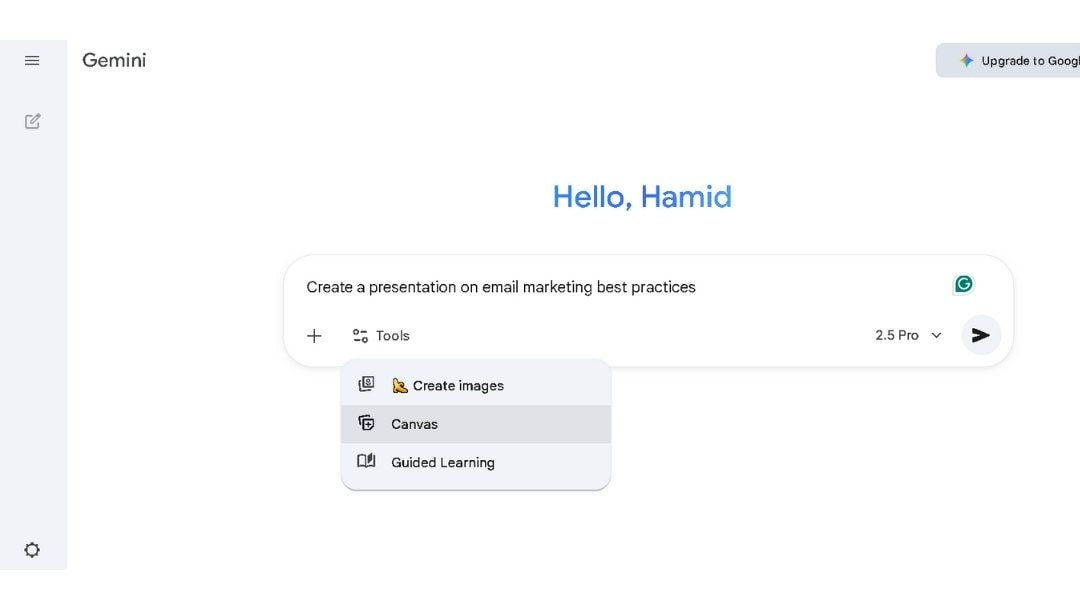
Ici, j'ai décrit ma présentation. En quelques secondes, Gemini a commencé à générer un brouillon de présentation complet.
Étape 2 Réviser et ouvrir dans Google Slides
Gemini AI crée vos diapositives en quelques secondes, ajoutant des titres, des points de puces et de brèves notes pour chacune.
Vous pouvez réviser la présentation avant de l'enregistrer. Une fois qu'elle semble bonne, téléchargez-la en PDF.
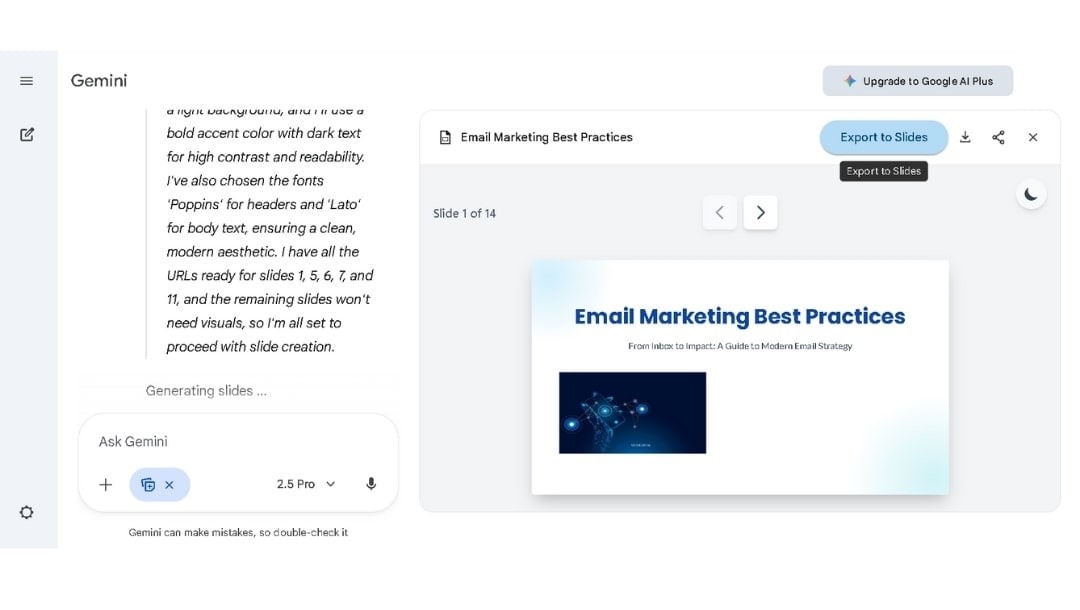
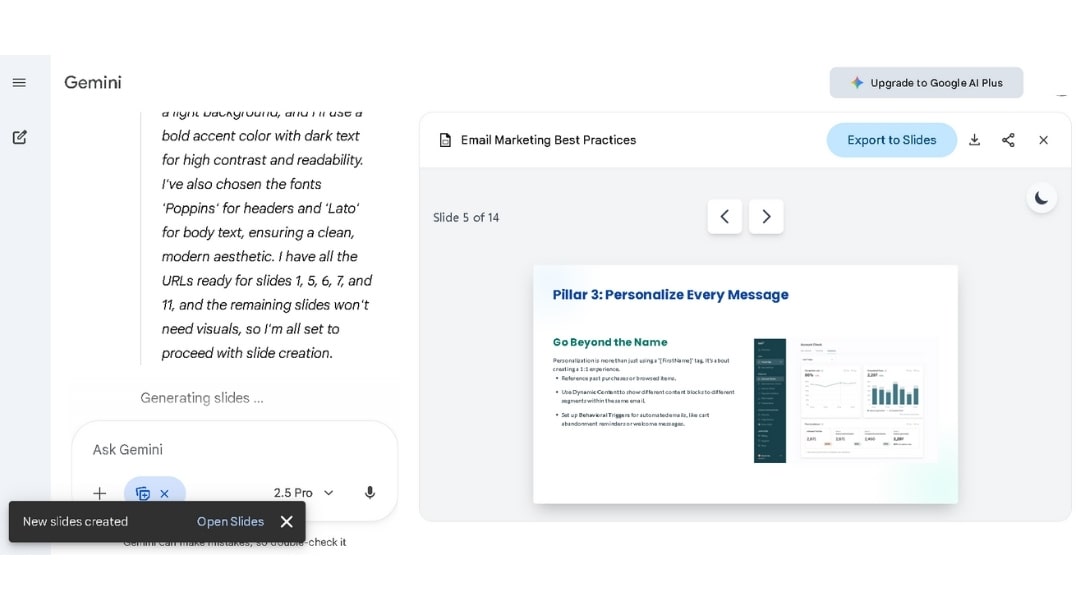
Pour apporter des modifications ou ajuster la mise en page, je l'ouvre dans Google Slides en cliquant sur Exporter vers Slides puis Ouvrir Slides.
Étape 3
Personnaliser vos diapositives
Dans Google Slides, je peux modifier n'importe quel contenu en double-cliquant dessus.
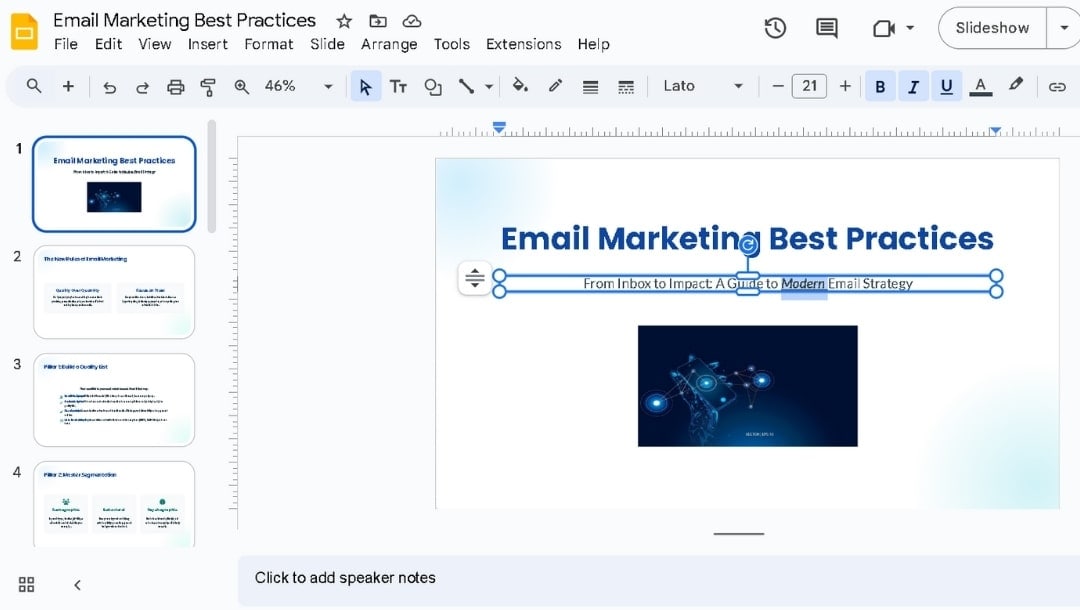
Remplacer des points, réécrire du texte ou modifier directement le contenu.Ensuite, j'utilise la barre supérieure et clique sur Format
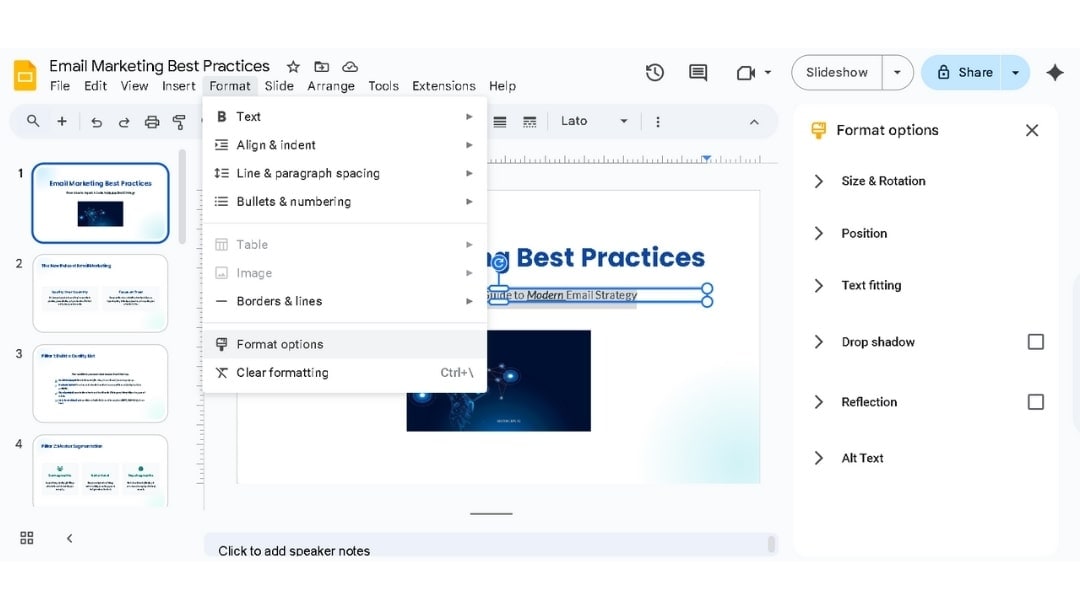
pour définir l'alignement, l'espacement, les puces et la numérotation.Vous pouvez également aller dans l'onglet Insertion
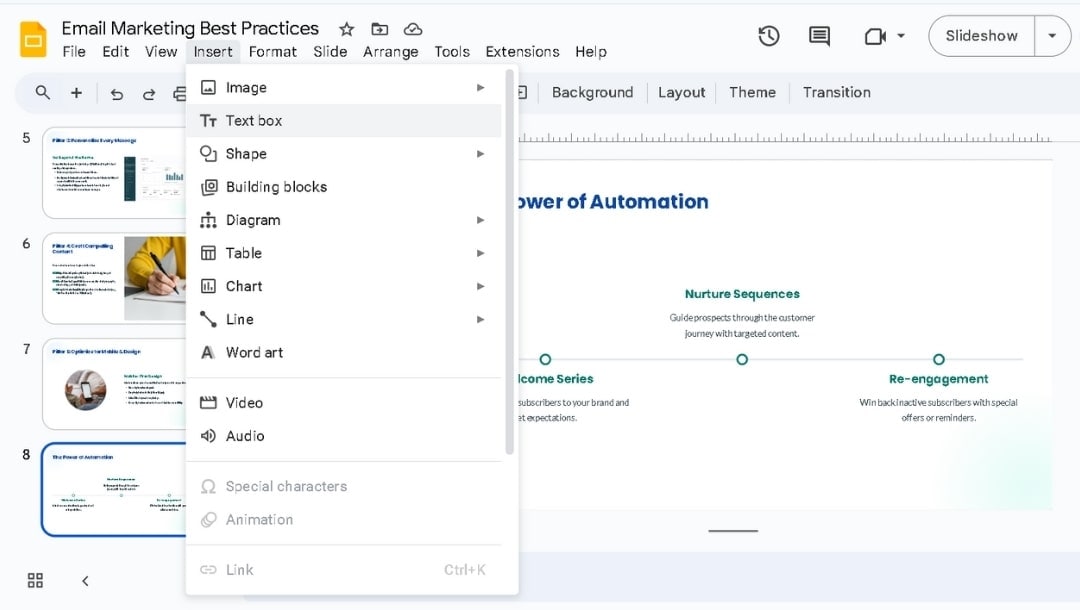
pour ajouter des images, des zones de texte, des diagrammes, des graphiques, des vidéos ou de l'audio.
Surlignez le texte et modifiez son style, sa couleur ou son arrière-plan depuis la barre d'outils.
Un aspect cohérent en changeant les arrière-plans des diapositives, en choisissant des couleurs personnalisées et en définissant des polices.Pour un aperçu rapide, cliquez sur Diaporama
dans le coin supérieur droit pour voir la version plein écran.Étape 4
Enregistrer et partagerLorsque vous avez fini d'affiner votre jeu, cliquez sur > Fichier puis
- Télécharger
- et choisissez votre format. Support d'exportation de Gemini :
- Microsoft PowerPoint (.pptx)
- Document PDF (.pdf)
- Texte brut (.txt)
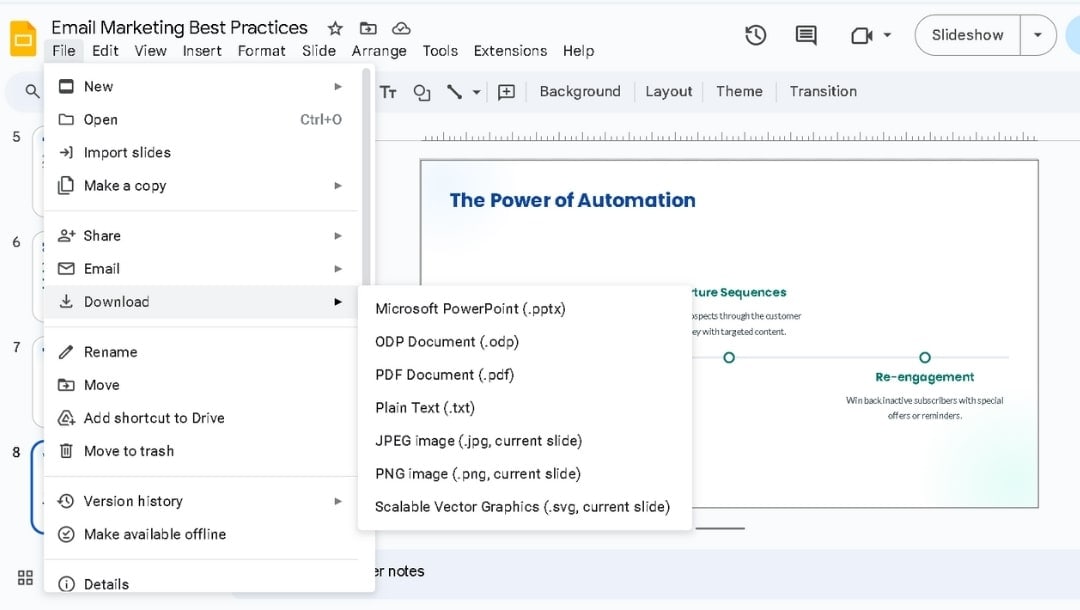
Images JPEG ou PNG
Graphiques vectoriels évolutifs (.svg)
Vous pouvez également partager votre présentation via un lien directement depuis Google Slides.
- Cela rend la collaboration simple, parfait pour que les coéquipiers, camarades de classe ou clients révisent ou modifient vos diapositives en temps réel.
- Ce qu'il a bien fait
- Gemini a créé des diapositives claires et d'aspect professionnel à partir d'invites simples.
- Chaque diapositive avait un titre, des points principaux et une mise en page soignée.
- Je pouvais facilement tout modifier dans Google Slides, changer les couleurs, ajouter des icônes ou réorganiser les éléments selon les besoins.
- L'exportation était rapide et le fichier conservait son apparence d'origine après l'enregistrement.
Cela a rendu le partage d'idées simple sans avoir besoin de corriger l'espacement ou le design.
- Gemini s'est occupé de la configuration, me permettant de me concentrer sur l'amélioration du contenu.
- Où il a échoué
- Les designs se ressemblaient et certaines diapositives répétaient des idées.
- Quelques diapositives contenaient trop de texte, tandis que d'autres en avaient très peu.
- Il ne m'a pas permis de sélectionner des thèmes ou des couleurs de marque avant l'exportation.
- J'ai dû ajouter des images, des icônes ou des vidéos moi-même plus tard.
Ce qui m'a surpris en testant les invites Gemini AI
Fonctionne mieux pour les diapositives basiques, pas pour celles créatives ou riches en images.
Ressemble plus à un brouillon rapide qu'à une présentation finie.
Mes premières utilisations m'ont appris une chose rapidement : Gemini vous donne exactement ce que vous demandez, rien de plus.
Donc, plus votre saisie est structurée, meilleures sont vos diapositives.
Ma première invite
J'ai compris pourquoi les invites échouent, quand je l'ai invité ainsi : "Créer une présentation sur le travail à distance", cela a produit cinq diapositives plates.
Ensuite j'ai essayé : "Créer une présentation de 10 diapositives sur les meilleures pratiques du travail à distance pour les nouveaux managers, incluant les outils de communication, les conseils de productivité et la cohésion d'équipe."
Le résultat était beaucoup plus clair, avec des sections organisées qui correspondaient à mes objectifs.
Une phrase a changé le ton
Ajouter simplement "pour les nouveaux managers" a instantanément changé le ton. Les diapositives sont devenues plus pertinentes et moins techniques.
Gemini s'ajuste automatiquement lorsque vous définissez votre audience, qu'il s'agisse d'étudiants, de cadres ou de débutants.
- La science des bonnes invites Gemini
- Cette structure m'a donné les jeux les plus cohérents :
- Sujet : Habitudes de bien-être numérique pour les étudiants
- Audience : Étudiants de première année universitaire
- Objectif : Créer un jeu clair de 10 diapositives pour une présentation de 10 minutes
- Structure : 1 Ordre du jour, 7 Contenu, 1 Résumé, 1 Questions-Réponses
- Par diapositive : Titre + 3 puces de moins de 12 mots
- Espaces réservés : Ajoutez [Image:] ou [Graphique:] là où les visuels aident
- Termes à utiliser : temps d'écran, blocs d'étude
- Termes à éviter : battage médiatique, ultime, meilleur
Le système fonctionne car il maintient les diapositives concises, guide les visuels, fait gagner du temps d'édition, assure une structure complète et maintient un ton clair et cohérent.
Conseils plus pratiques pour de meilleures présentations Gemini AI
Même avec des instructions solides, les résultats dépendent de la manière dont vous les affinez par la suite. Ces petites habitudes font une grande différence en termes de qualité et de temps.
- Modifier en deux passes : Corrigez d'abord la structure, les visuels ensuite. Maintient la concentration et accélère le flux de travail.
- Demandez-lui « Pourquoi ? » : Demandez la logique derrière l'ordre des diapositives ou l'emphase pour repérer rapidement les lacunes.
- Ajoutez des données concrètes : Remplacez les points génériques par des statistiques, des exemples ou des informations spécifiques au contexte.
- Sauvegardez les instructions : Créez une mini-bibliothèque d'instructions réutilisables pour les rapports, les supports de formation ou les présentations commerciales.
- Conservez une version texte uniquement : Une copie propre est facile à réviser, partager ou reconstruire plus tard.
Quelques meilleures alternatives à Gemini AI que vous pourriez envisager
La rapidité de Gemini m'a impressionné, mais après quelques essais, j'ai réalisé qu'il me fournissait souvent du texte structuré plutôt qu'une véritable conception de présentation.
J'ai donc testé quelques autres créateurs de présentations IA pour voir lesquels pouvaient combler ces lacunes. Voici ce que j'ai découvert en les utilisant réellement.
EdrawMind
[匹配渠道块数据有误btn-multi-device.html]
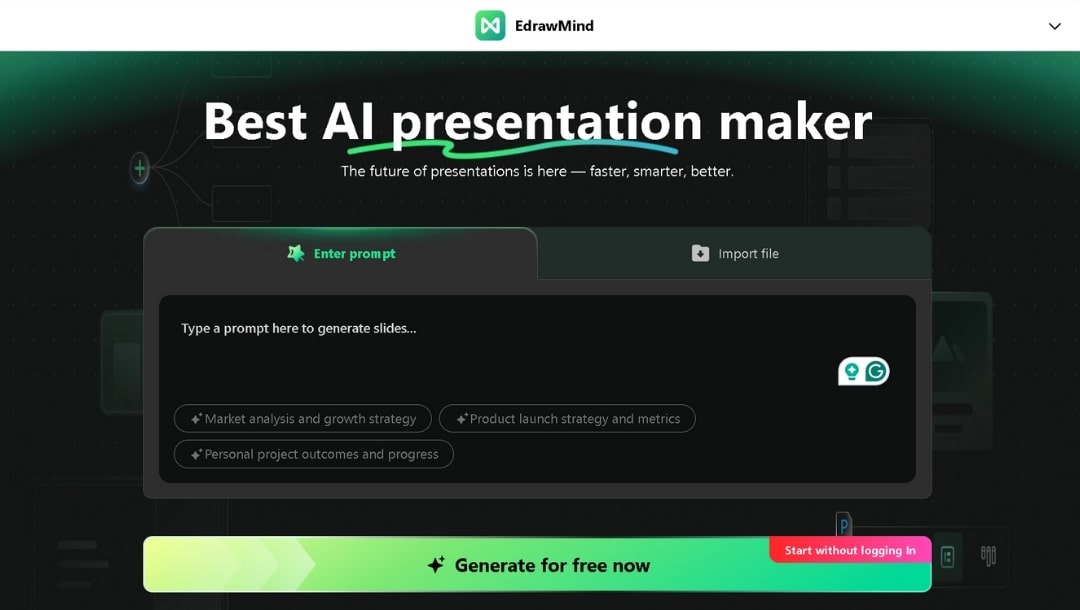
Quand j'ai besoin à la fois de structure et de contrôle créatif, je me tourne vers EdrawMind. C'est l'un des meilleurs outils qui me permet de voir mes idées en mode plan avant de les transformer en diapositives.
Pour un récent projet de gestion de tâches, j'ai commencé par créer une simple carte mentale. « Planification », « Exécution » et « Surveillance » étaient les branches principales avec des sous-points en dessous. Ensuite, je l'ai transformée en mode Présentation.
EdrawMind a créé instantanément un support de 11 diapositives qui suivait exactement ma carte. Chaque nœud central est devenu une section, et chaque sous-nœud est devenu une puce rapide.
Cette approche axée sur le visuel fait une énorme différence lorsque mes idées sont encore en évolution. Je peux réorganiser les pensées, réordonner les branches ou même fusionner deux sujets avant de les verrouiller dans un format de diapositive.
De plus, avec sa fonctionnalité AI Slides, je peux sélectionner un modèle de conception avant de générer le support. Gemini ne peut pas encore le faire, me laissant souvent avec un formatage aléatoire. EdrawMind me permet également d'exporter vers PowerPoint, PDF, images et plus encore sans compromettre les mises en page.
Idéal pour : Sessions de formation, supports de recherche ou toute présentation qui commence par des idées complexes.
Canva
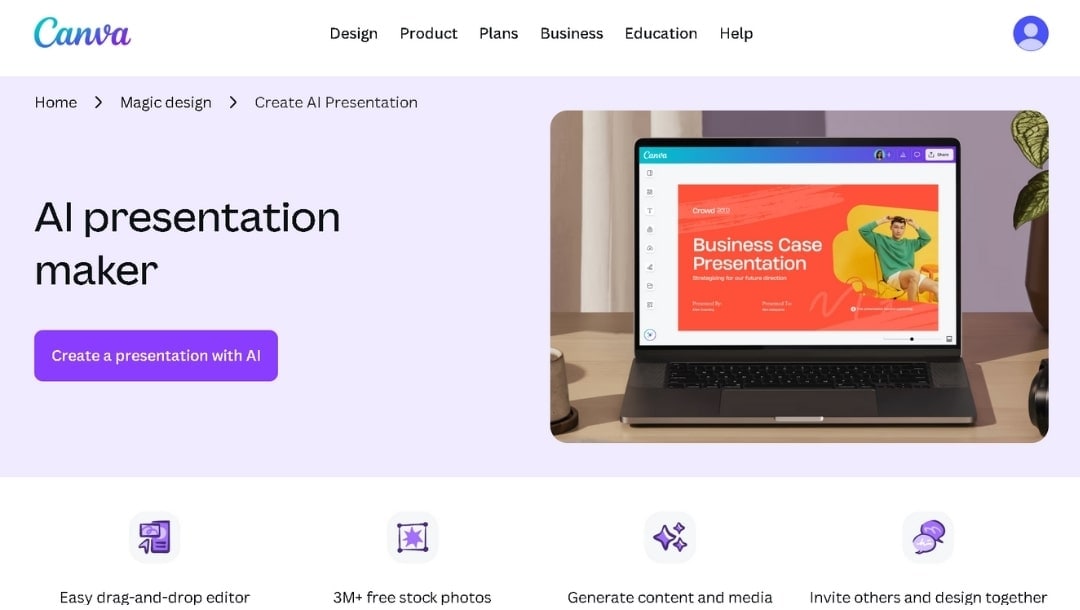
Quand je veux une liberté de conception totale, Canva rend le processus amusant au lieu de frustrant. J'ai tapé une brève instruction : « Créez une présentation de 7 diapositives sur les habitudes de bien-être numérique ». En quelques secondes, l'IA m'a donné un support de départ correct.
La vraie valeur vient après cela. J'ai ouvert les diapositives, appliqué ma charte graphique, échangé des images et ajusté les mises en page par glisser-déposer. La bibliothèque de conception de Canva est inégalée, avec une large gamme de photos de stock, polices et icônes prêtes à l'emploi.
C'est aussi l'outil le plus rapide pour le polissage visuel. Vous pouvez dupliquer une mise en page, appliquer une animation et la partager instantanément pour un retour en direct. Gemini semble fade en comparaison.
Limitation : Les fonctionnalités IA de Canva ne sont disponibles qu'avec un abonnement payant. De plus, il ne saisit pas toujours profondément le contexte. Vous obtenez de bons visuels, mais parfois le contenu des diapositives doit être réécrit pour sembler clair et plus humain.
Idéal pour : Marketing, éducation et supports créatifs qui doivent avoir l'air professionnels rapidement.
Gamma
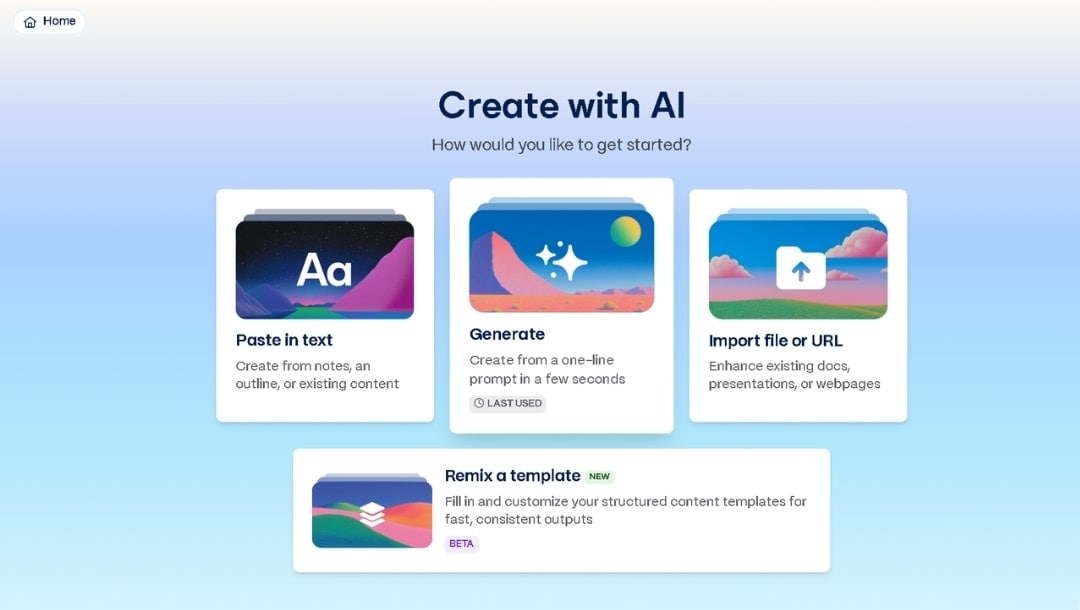
Gamma vaut toujours la peine d'être gardé dans votre boîte à outils si vous aimez les présentations interactives. Il ne crée pas de diapositives ordinaires, mais plutôt un support défilable, semblable à une page web, où chaque « carte » s'ouvre pour révéler du contenu.
Lorsque j'ai créé un aperçu de produit, sa présentation web semblait fraîche et moderne. Je peux intégrer des vidéos, des graphiques et même des pages Notion le tout dans un seul lien. Ce lien fonctionnait instantanément pour le partage, sans pièces jointes ni téléchargements nécessaires.
Le contrôle de la mise en page n'est pas aussi avancé que les créateurs de présentations professionnels, mais pour les révisions en direct ou les sessions d'apprentissage à distance, c'est parfait.
Limitation : Si vous avez besoin d'un accès hors ligne, ce n'est pas l'outil qu'il vous faut.
Idéal pour : Présentations commerciales, ateliers ou démos en ligne où vous voulez que votre audience clique et explore.
Gemini vs EdrawMind vs autres outils : Une comparaison rapide
Voici comment ces meilleurs outils se comparent après avoir testé chacun dans des projets pratiques.
| Outil | Point fort | Mon expérience | Plateforme | Prix |
| Gemini AI | Diapositives textuelles rapides | Convient pour les brouillons rapides mais limité en conception visuelle | Web (Google Slides) | Google One AI Premium |
| EdrawMind | Structure visuelle + diapositives IA | Carte mentale + conversion en support m'a fait économiser un temps de refonte majeur | Bureau, Web, Mobile | Gratuit + 15,90 $ |
| Canva | Contrôle créatif + modèles | Mon choix préféré pour les visuels soignés et les supports de marque | Web, Mobile | Gratuit + 15 $ |
| Gamma | Supports web interactifs | Partage fluide et intégrations multimédias | Web | Gratuit + 10 $/siège |
Comment créer une présentation IA dans EdrawMind
Créer une présentation IA dans EdrawMind ne prend qu'un processus simple qui vous donne un contrôle total sur la structure et les visuels.
Étape 1 Commencez avec AI Slides
Depuis l'écran d'accueil, cliquez sur Créer et sélectionnez AI Slides.
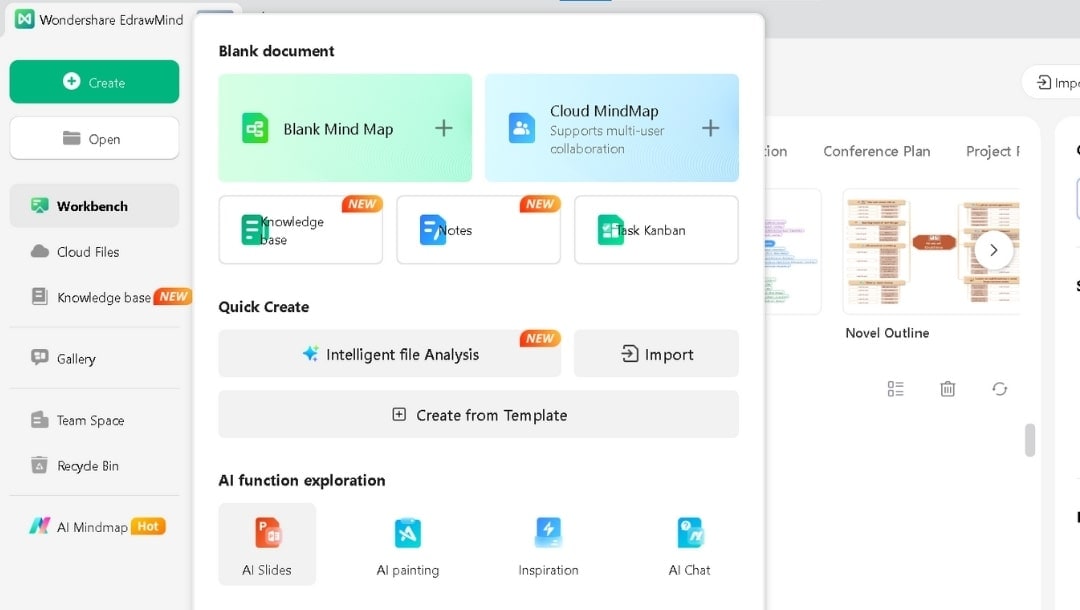
Entrez un sujet ou une brève instruction.
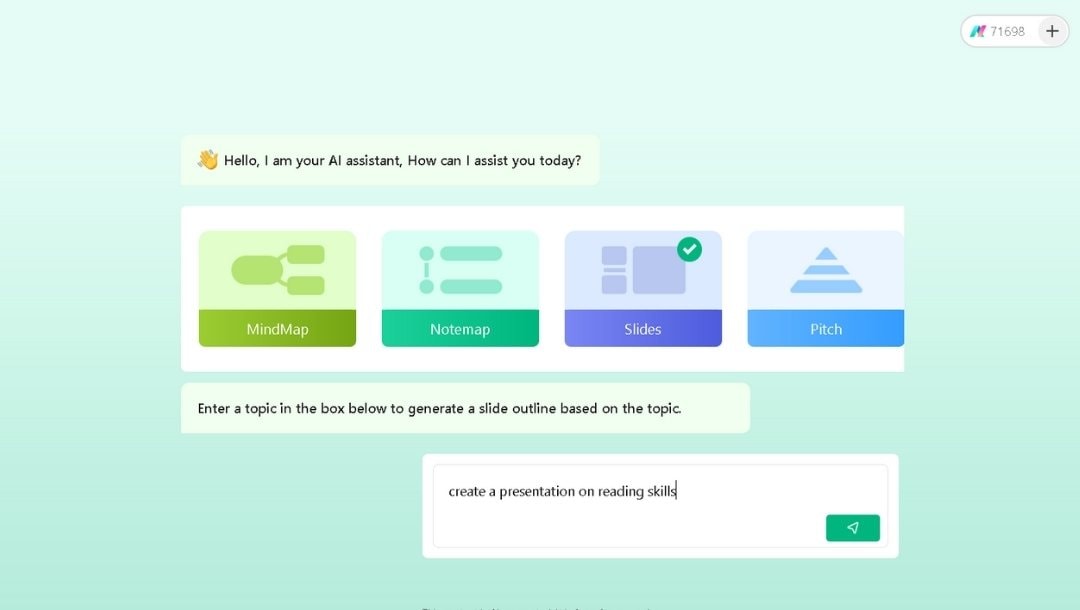
L'IA construit instantanément un plan clair et hiérarchique qui reflète les connexions entre vos idées.
Ensuite, sélectionnez un Modèle.
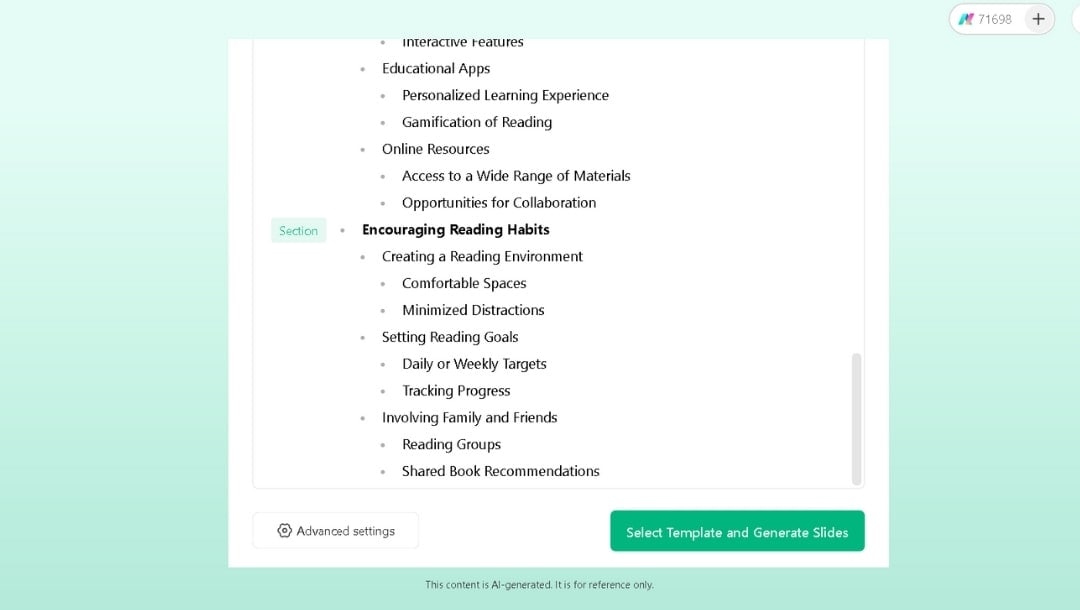
Étape 2 Choisissez un style de modèle
Après avoir sélectionné le modèle, appuyez sur Générer des diapositives pour continuer.
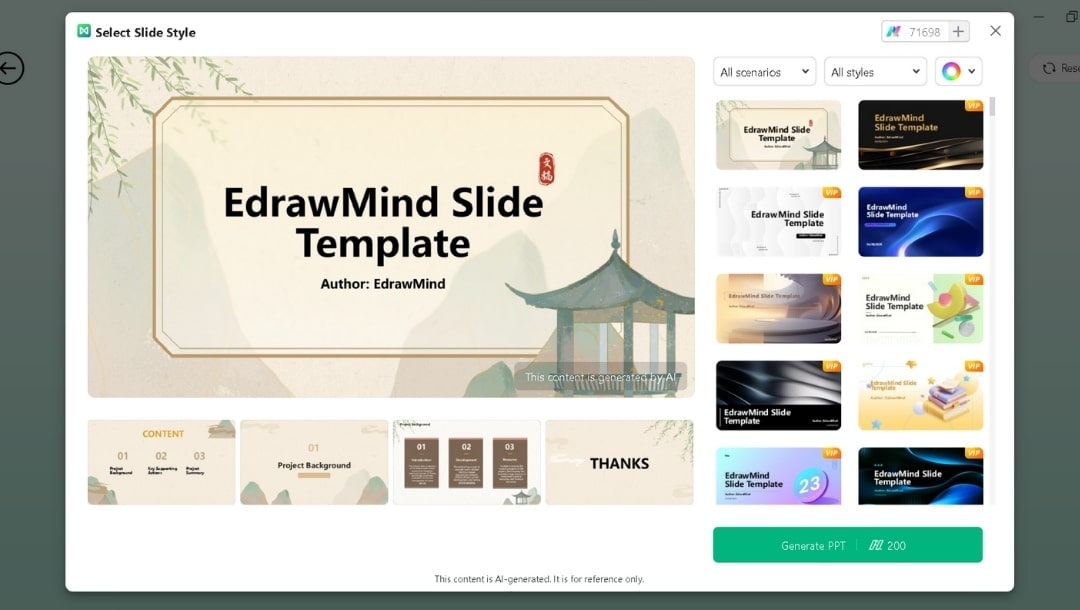
Ils incluent des thèmes professionnels, modernes, académiques et créatifs.
Sélectionnez-en un approprié et appuyez sur Générer PPT.
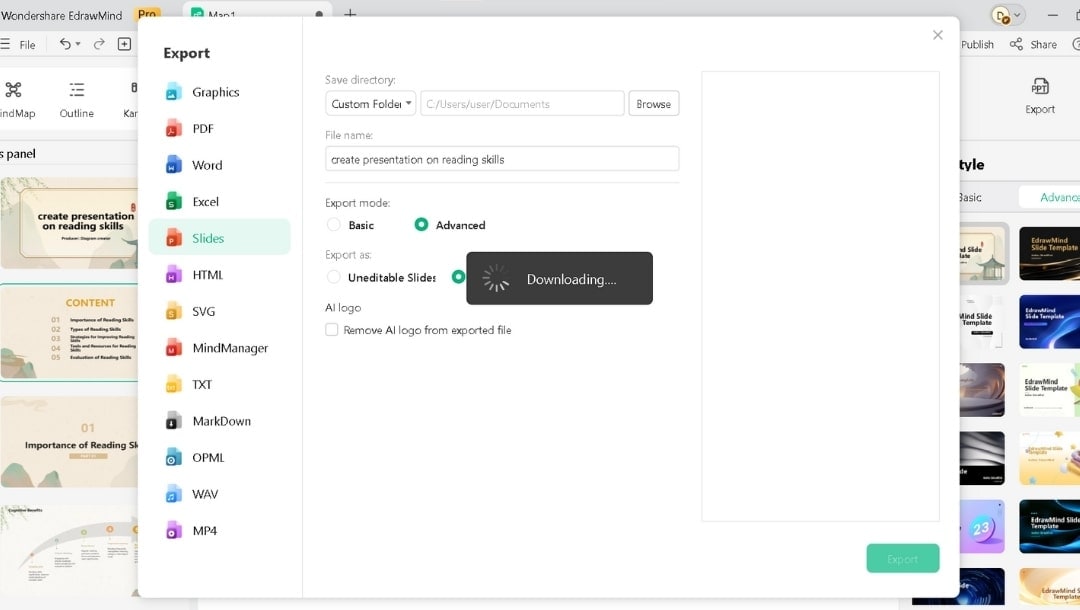
Révisez, modifiez et exportez
Vérifiez les diapositives générées.
Vous pouvez personnaliser la mise en page, le design, le texte ou les couleurs dans EdrawMind.
Enfin, exportez ou présentez depuis l'application.

Créer, collaborer et conquérir avec le Mind Mapping !

