


 TL;DR:
Gamma AI est une solution web efficace pour générer une première ébauche de présentation de 10 à 15 cartes en moins de 10 minutes, idéale pour des brouillons rapides, mais ses limites de personnalisation justifient de recourir à des alternatives ciblées selon vos contraintes de design ou de connectivité.
● L'outil nécessite une connexion Internet stable, offre un contrôle limité sur le placement exact du contenu, et génère des exports PowerPoint souvent statiques nécessitant de relier les éléments manuellement.
● EdrawMind est l'alternative recommandée pour les enseignants et consultants traitant de sujets complexes, car il propose un mode bureau hors ligne et structure les idées via une carte mentale avant la création des diapositives.
● Pour les exigences visuelles, privilégiez Canva si vous nécessitez une liberté créative totale pour le marketing, ou Beautiful.ai si votre équipe a besoin d'un formatage automatisé garantissant la stricte cohérence de la marque.
Demandez un résumé à l'IA
 ChatGPT
 Perplexity
 Gemini
 Claude
 Grok
Grok
Des diapositives précipitées conduisent souvent à un flux désordonné et à de longues modifications. L'IA peut aider, mais seulement si elle réduit le nettoyage. C'est le vrai test dans cette Revue de Gamma AI.
Cette revue se concentre sur l'essentiel : générer une présentation, la peaufiner et évaluer le résultat. Je mesure le temps gagné, les modifications nécessaires et la qualité du résultat.
Si Gamma convient à vos cas d'usage, vous le verrez. Sinon, je vous oriente vers les meilleures alternatives à Gamma AI. De plus, vous apprendrez comment créer une présentation IA gratuitement.
Dans cet article
Qu'est-ce que Gamma AI ?
Gamma AI est une application web pour créer des présentations, documents et pages web avec l'IA. Elle est souvent proposée aux équipes qui veulent des résultats rapides et soignés avec moins de travail que PowerPoint. Vous pouvez l'utiliser pour des propositions clients, des fiches produits et des mises à jour internes.
Le style de sortie est la fonctionnalité clé. Gamma construit avec des cartes qui s'ouvrent en pages. Le résultat estompe la frontière entre une présentation, un document et un petit site.
Vous n'avez pas besoin de compétences en design. La mise en page est automatique et responsive, donc l'espacement, l'alignement et la redistribution se font pour vous.
Vous travaillez avec des blocs. Insérez du texte, des images, des tableaux et des intégrations. L'outil de présentation Gamma prend en charge des sources comme YouTube, Figma, Miro, Notion et Google Sheets.
Les thèmes gèrent les polices et les couleurs dans tout le projet. Une fois terminé, présentez en direct, partagez un lien avec des permissions, ou exportez en PDF et PowerPoint.
Le service offre un plan gratuit et des formules payantes, incluant des actifs de marque, des crédits IA supplémentaires et des paramètres d'exportation améliorés.
Mon expérience : Créer une présentation avec Gamma AI
J'ai créé une présentation de 10 cartes pour tester le flux de génération PPT de Gamma AI. Le temps total de la demande à la présentation terminée était de moins de 10 minutes.
Étape 1 Commencer et entrer votre demande
J'ai cliqué sur la carte Générer sur l'écran principal après connexion.
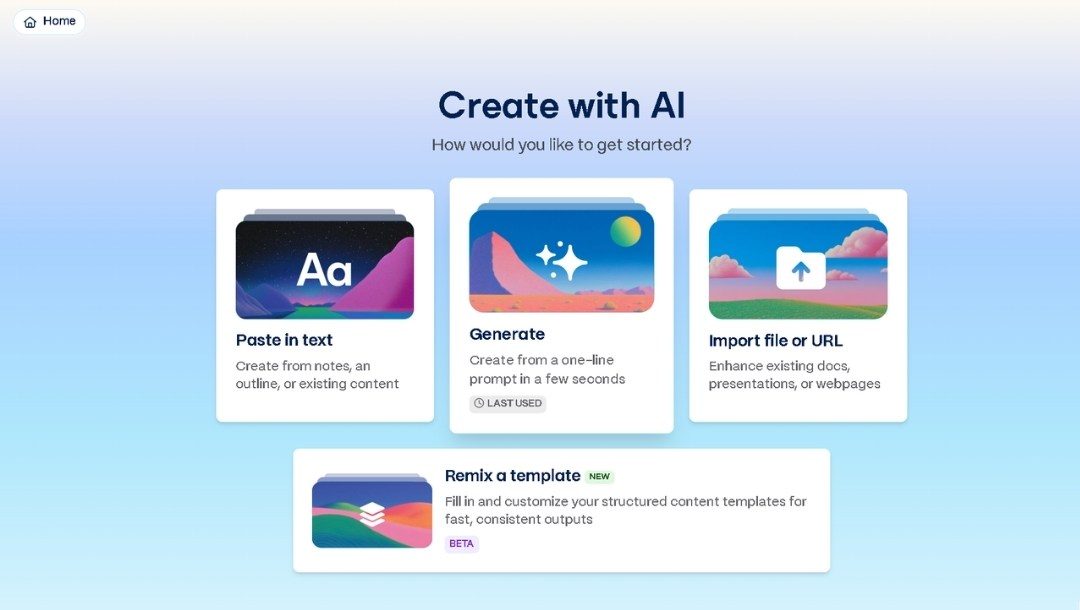
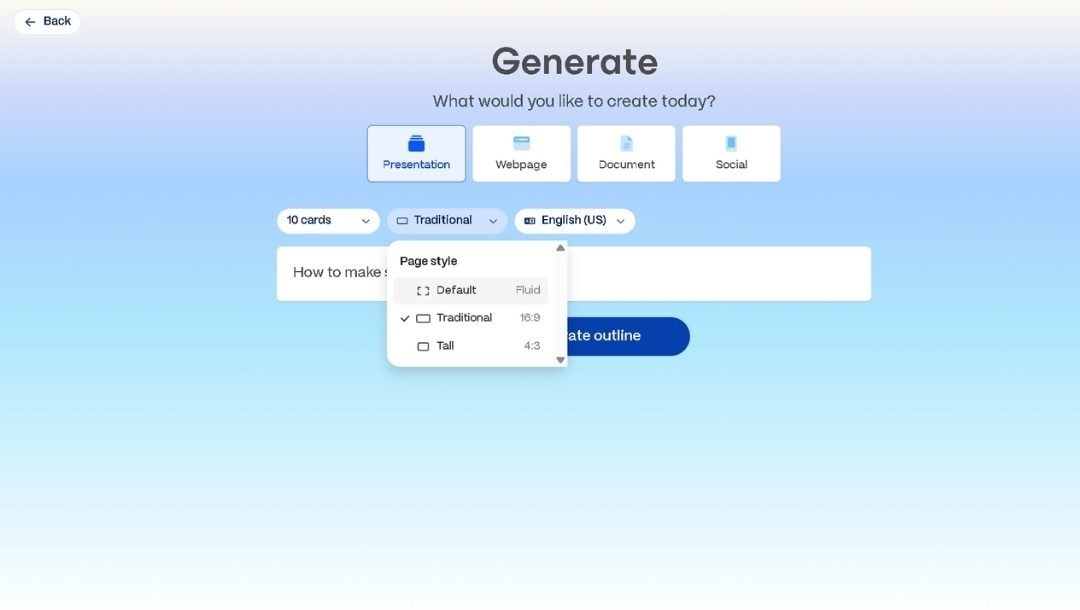
Sur la vue suivante, j'ai sélectionné le format Présentation pour créer une présentation de type diapositives.
J'ai défini la longueur de la présentation à 10 cartes et choisi un style Page traditionnelle.
Dans la zone de demande, j'ai tapé « Comment faire des sushis : un guide pour débutants ».
Ensuite, j'ai appuyé sur le bouton Générer le plan.
Étape 2 Personnaliser le plan et définir d'autres paramètres
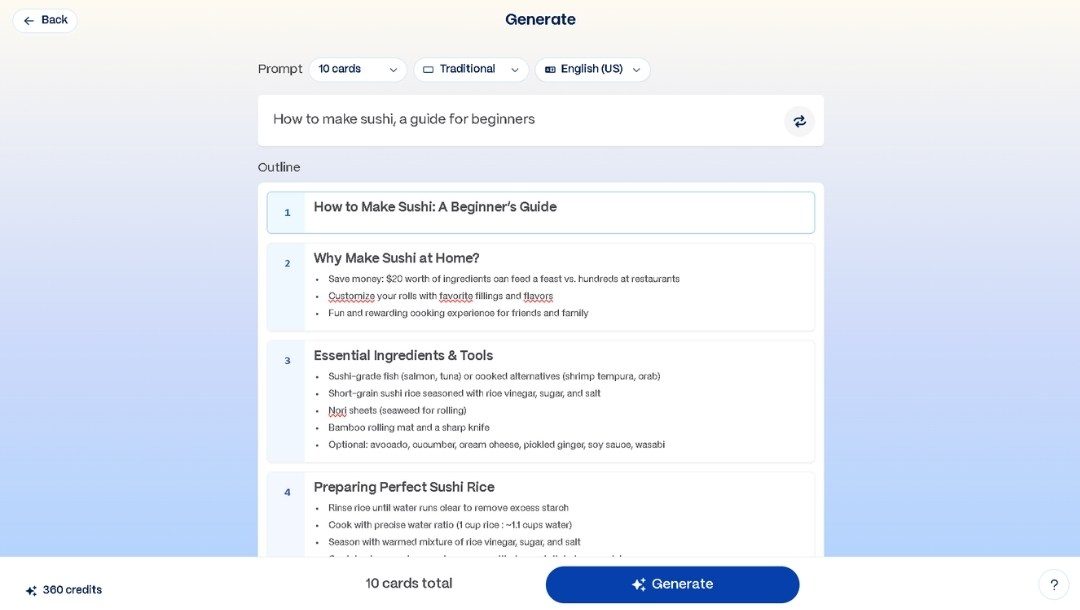
Gamma a généré instantanément un plan avec un titre et des puces pour chaque carte.
J'ai déplacé une étape de préparation plus tôt dans le flux et supprimé un point répété.
J'ai gardé le total à 10 cartes pour le rythme.
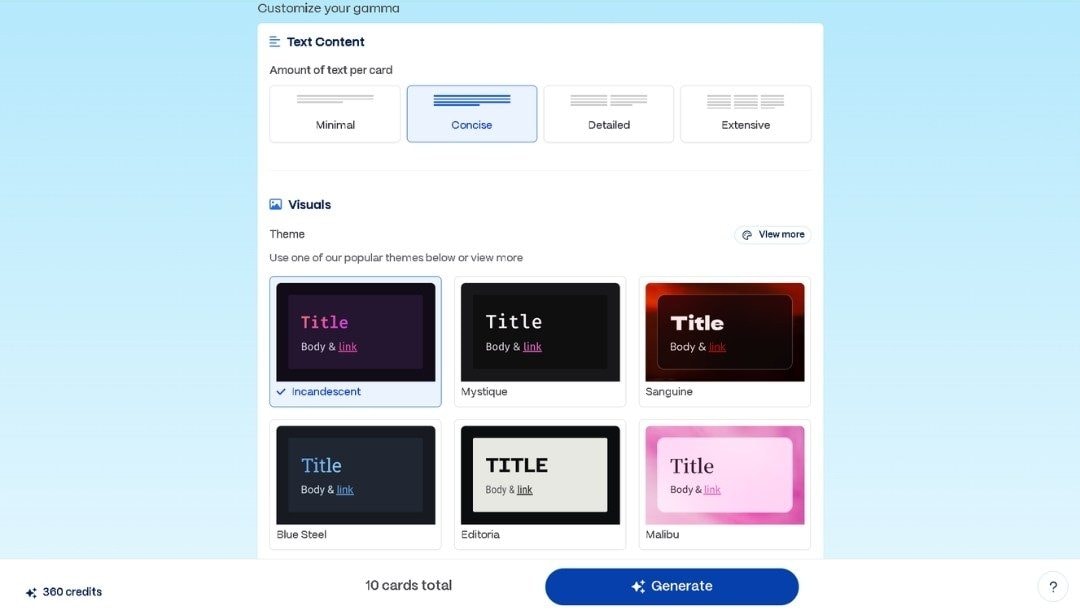
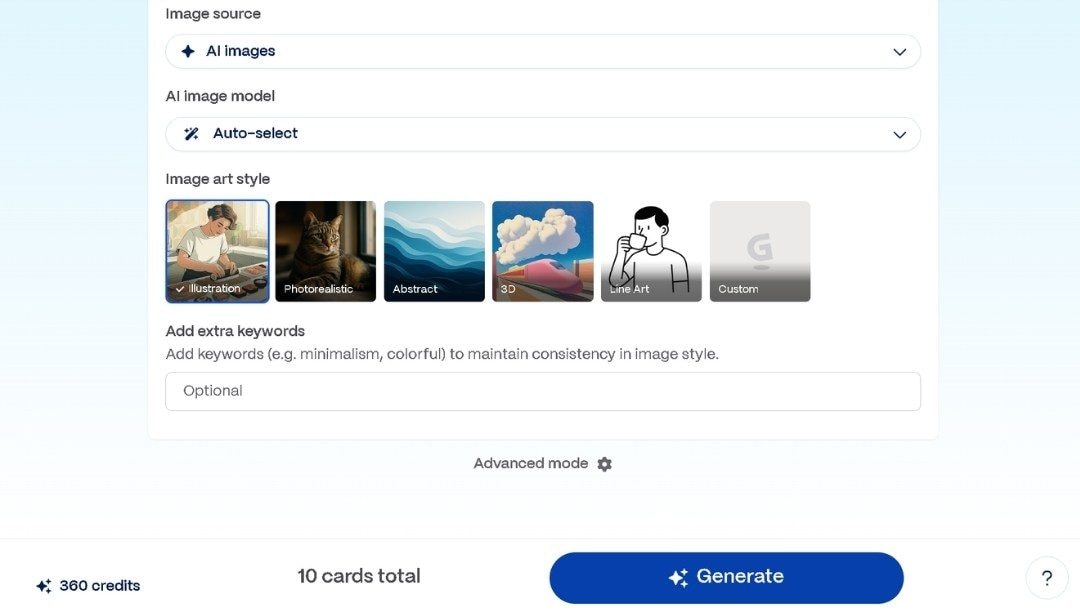
Ensuite, j'ai défini la densité du texte sur Concis pour des puces rapides.
Puis, j'ai choisi un thème incandescent pour une mise en page visuellement attrayante.
Dans Visuels, j'ai choisi Images IA. Cependant, vous avez d'autres options de photos d'archives à utiliser.
J'ai ajouté des mots-clés de style simples : ingrédients, riz, roulage. C'est optionnel également.
Enfin, j'ai laissé la sélection du modèle sur son paramètre par défaut et appuyé sur Générer.
Étape 3 Faire des modifications rapides
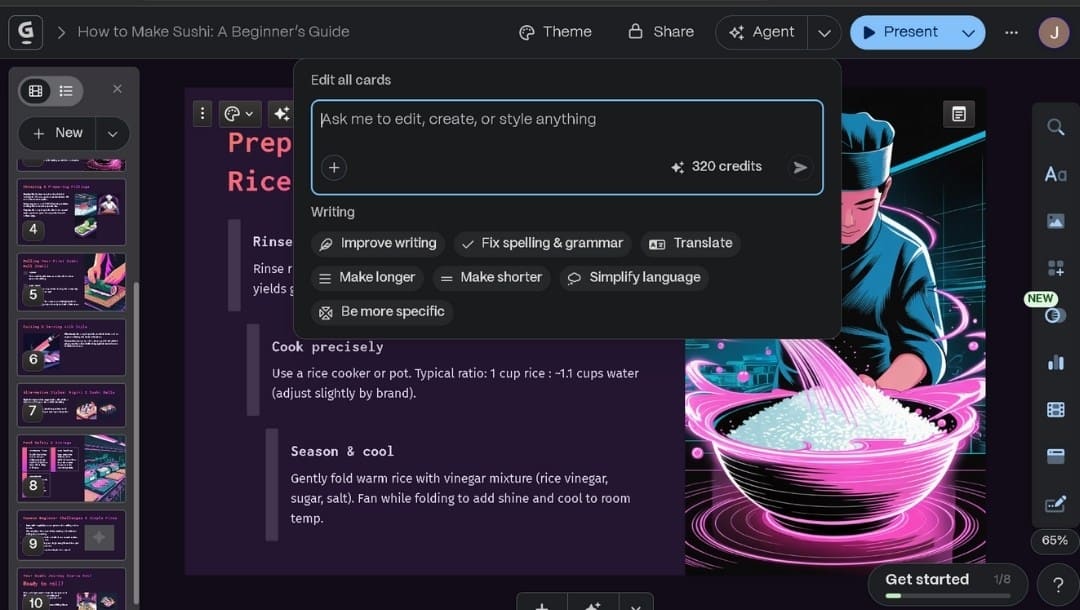
En une minute, toute la présentation est apparue, complète avec des cartes, des images et des titres.
Vous pouvez utiliser l'Agent IA intégré pour réécrire les sections longues, le cas échéant.
J'ai divisé un paragraphe dense en puces pour une lecture plus rapide.
Vous pouvez remplacer les images qui ne conviennent pas et garder le reste.
Le panneau de droite propose plusieurs outils pour des modifications rapides de mise en page, design, thème, texte et autres.
Étape 4 Télécharger ou partager votre présentation
Vous pouvez appuyer sur le bouton Présenter pour parcourir la présentation une fois pour une révision finale rapide.
J'ai utilisé Partager pour copier un lien de collaboration pour des revues par les pairs en temps réel.
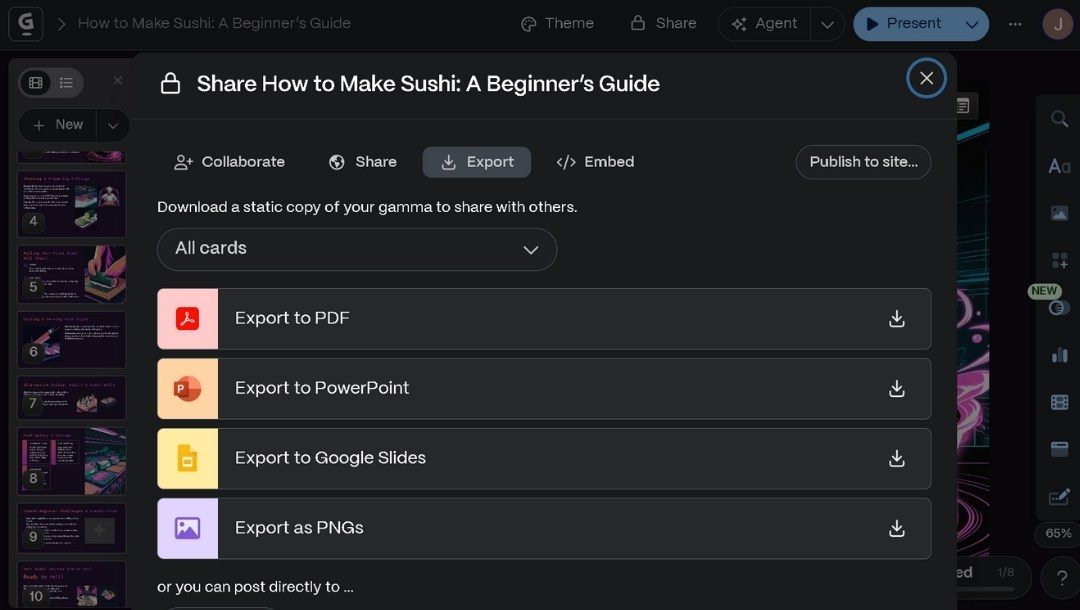
J'ai cliqué sur Exporter et enregistré un PDF pour l'email.
Vous pouvez également exporter vers PowerPoint/Google Slides pour un collègue qui souhaite le modifier plus tard.
Aussi, vous pouvez le publier sur votre site ou LinkedIn.
Ce qui a bien fonctionné
- Configuration rapide : Une demande, un plan et une présentation complète en quelques minutes.
- Flux précis : Le plan s'aligne avec le sujet, donc seuls des ajustements mineurs sont nécessaires, parfois.
- Mise en page automatique : Pas d'espacement manuel. Les cartes et images s'alignent automatiquement.
- Modifications simples : L'Agent IA vous aide à modifier rapidement la présentation sans demandes supplémentaires.
- Visuels : Les images IA ont rempli l'espace, donc je n'ai pas à chercher des photos d'archives.
- Partage : Le partage de lien et l'export PDF étaient instantanés.
Où cela a échoué
- Contrôle limité de la mise en page : Je trouve difficile d'affiner le placement exact des images ou du texte.
- Visuels génériques : Certaines images semblaient larges. Parfois, un remplacement est nécessaire.
- Tableaux basiques : Les choix de formatage étaient limités pour les étiquettes et les largeurs.
- Export PowerPoint : Les présentations en direct deviennent statiques plus souvent. Je dois relier les éléments dans PPT.
- En ligne uniquement : Vous avez besoin d'une connexion Internet stable.
Gamma AI vaut-il la peine d'être intégré dans votre flux de travail ?
Oui, pour des brouillons rapides et des premières passes propres. J'utilise Gamma AI quand j'ai besoin d'une présentation de 10-15 cartes en quelques minutes.
Il m'a fallu 10 à 15 minutes de l'idée à l'export final.
L'étape de génération par IA a pris moins d'une minute. Les modifications ont pris le reste.
Il gère la structure, la mise en page et les images de départ, et je vérifie les faits et apporte des ajustements mineurs.
Pour les présentations nécessitant une mise en page de marque stricte, des tableaux riches ou des visuels personnalisés, je préfère d'autres outils pour plus de commodité.
Pour des présentations rapides et claires que vous pouvez partager immédiatement, il mérite sa place dans le flux de travail.
Meilleurs outils alternatifs à Gamma AI à essayer
Lorsque j'ai testé Gamma AI, j'ai adoré la rapidité, mais parfois j'avais besoin de plus de contrôle sur la structure, les visuels ou le travail hors ligne. Voici mon expérience avec les alternatives que j'ai essayées, directement issue d'une utilisation réelle.
EdrawMind
[匹配渠道块数据有误btn-multi-device.html]
Quand EdrawMind est un meilleur choix
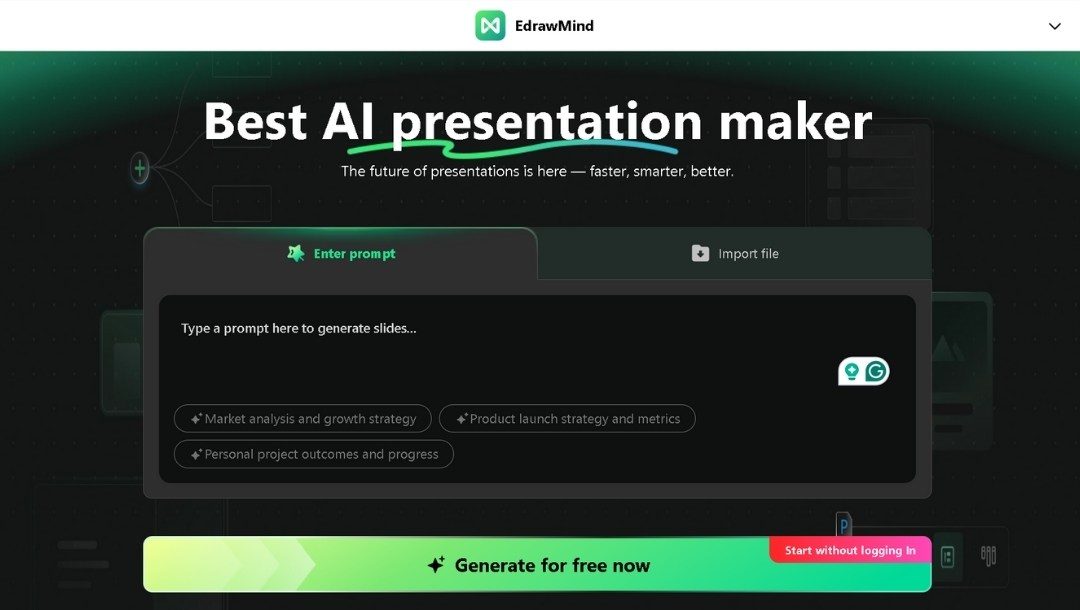
EdrawMind est idéal lorsque votre sujet nécessite un plan clair avant de concevoir les diapositives. Il vous permet également de visualiser votre présentation sous forme de carte mentale dans un seul cadre.
Mon expérience avec EdrawMind
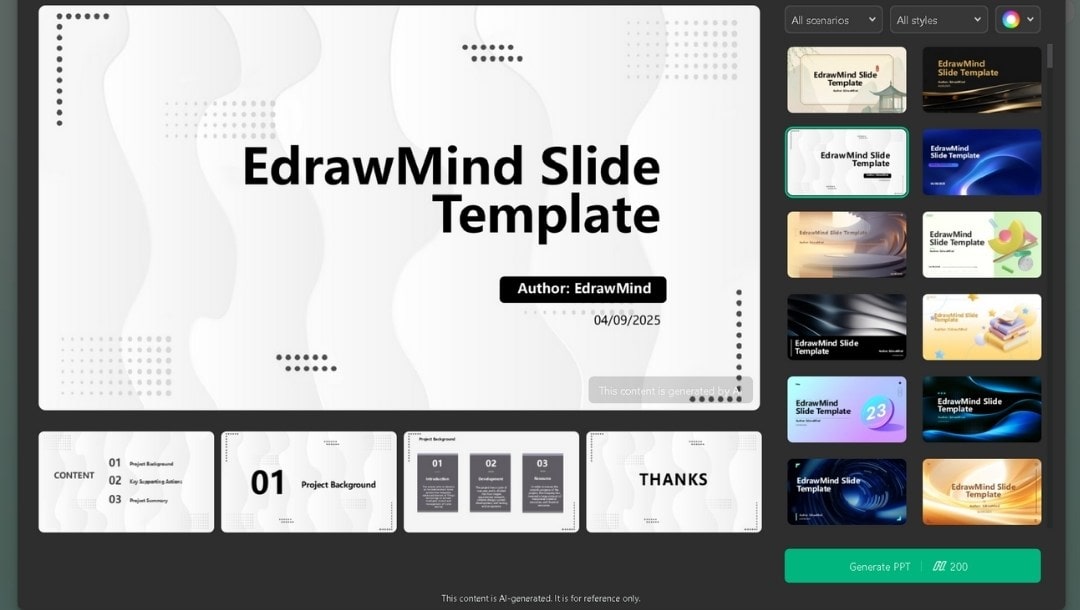
La fonction AI Slides crée instantanément un plan à partir d'une courte invite.
Par exemple, lorsque j'ai tapé « Principes de leadership pour les petites équipes », il m'a fourni une hiérarchie complète allant des valeurs fondamentales aux pratiques quotidiennes.
J'ai même pu modifier le plan et sélectionner un modèle approprié parmi plusieurs options disponibles avant de générer les diapositives finales.
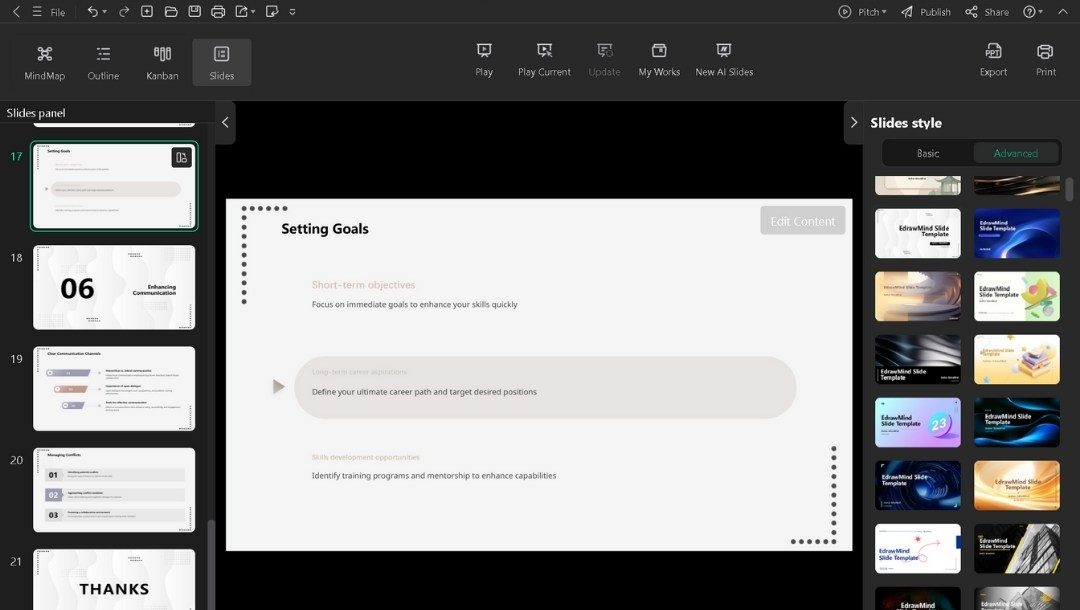
Le design des diapositives semble cohérent et les modifications sont directes. Vous pouvez basculer entre les vues carte mentale et diapositives sans interrompre le flux. C'est rapide, disponible hors ligne et ne ralentit pas sur les grands projets.
Ce qui se démarque
- Fonctionne même sans Internet (mode bureau)
- La hiérarchie visuelle est plus claire que la vue par cartes de Gamma
- Vous pouvez exporter directement vers PowerPoint, PDF, images et plus encore
- Idéal pour : Les enseignants, consultants et formateurs qui souhaitent clarifier leurs idées avant de peaufiner leur présentation.
Canva
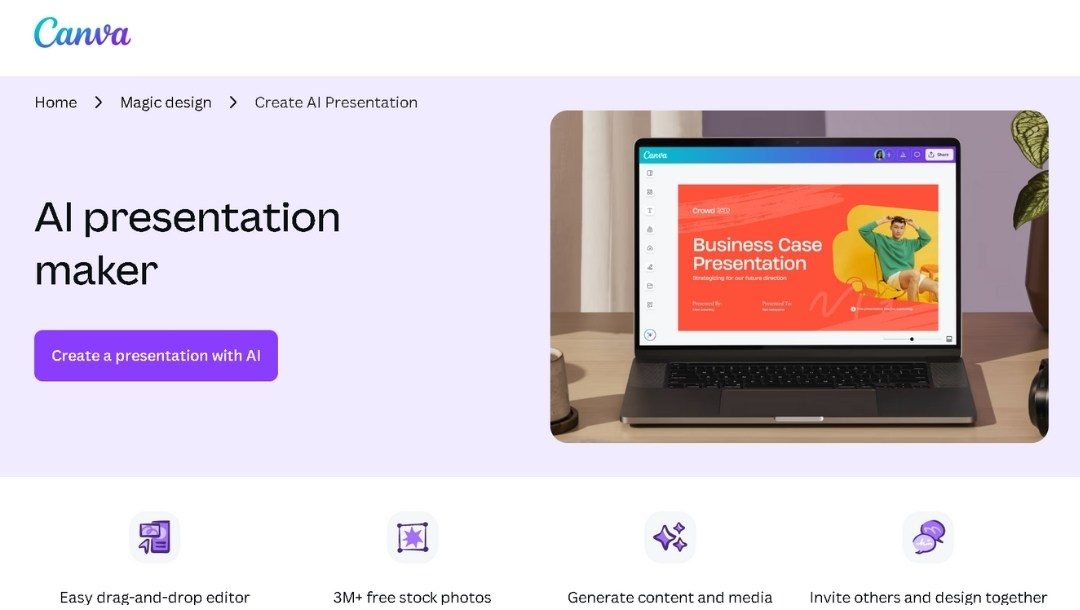
J'utilise Canva lorsque j'ai besoin d'un contrôle total sur les visuels mais que je veux un point de départ rapide. Sa fonction IA me donne rapidement une présentation de base, puis je peux la personnaliser librement.
Par exemple, j'ai tapé « créer une présentation de 10 pages sur 'Comment présenter des données aux clients' », et Canva a produit 10 diapositives modifiables en moins de 20 secondes. La mise en page était propre, bien que basique, et j'ai immédiatement commencé à déplacer des zones de texte, échanger des images et ajuster les couleurs. La collaboration est fluide. J'ai invité un collègue pour des modifications en direct.
Pourquoi je le préfère
Canva trouve un équilibre entre rapidité et liberté. Je peux commencer avec des diapositives générées par IA, mais je peux aussi les rendre uniques à ma marque sans aucune restriction.
Idéal pour : Les présentations marketing, les présentations créatives et tout contenu où l'esthétique du design est essentielle.
Beautiful.ai

Beautiful.ai m'a semblé être la solution parfaite pour des présentations où tout est net et aligné automatiquement.
Lorsque j'ai créé un pitch deck, l'outil a ajusté l'espacement, le redimensionnement et la mise en page sans nécessiter d'ajustement manuel.
J'apprécie le fait de choisir un type de Smart Slide (graphique, chronologie, comparaison), d'ajouter votre contenu, et qu'il maintienne un formatage cohérent. Je pouvais me concentrer sur le contenu plutôt que de lutter contre des problèmes de design. Pour les équipes, les thèmes partagés maintiennent l'uniformité des présentations de chacun.
Pourquoi je le préfère
Cela fait gagner du temps sur l'alignement et donne immédiatement un aspect professionnel. Je ne m'inquiète pas des erreurs de marque ou des espacements irréguliers.
Idéal pour : Les pitchs de startup, les mises à jour d'entreprise et les présentations d'équipe où la cohérence compte plus que la liberté créative.
Gamma vs EdrawMind vs Autres alternatives : Une comparaison rapide
| Outil | Point fort | Fonction IA | Cas d'usage idéal | Plateforme | Prix de départ/mois |
| Gamma AI | Génération la plus rapide | Rédige et conçoit des présentations complètes | Mises à jour internes, pitchs rapides | Web uniquement | Forfait gratuit limité + {10}/siège |
| EdrawMind | Flux de travail axé sur la structure | Crée des cartes mentales, diapositives et images | Formation, éducation, sujets complexes | Bureau, web, mobile | Forfait gratuit + {15.90} |
| Canva | Liberté créative maximale | Ébauche les diapositives de départ | Présentations marketing, contenu multi-format | Web, applications mobiles | Gratuit + {15} |
| Beautiful.ai | Cohérence de conception automatisée | Ajuste les mises en page au fur et à mesure que vous ajoutez du contenu | Présentations d'équipe conformes à la marque | Web uniquement | Essai gratuit + {50}/utilisateur |
Comment créer une présentation IA dans EdrawMind
Créer une présentation générée par IA dans EdrawMind est rapide et intuitif. Voici le processus étape par étape :
Étape 1 Commencer avec AI Slides
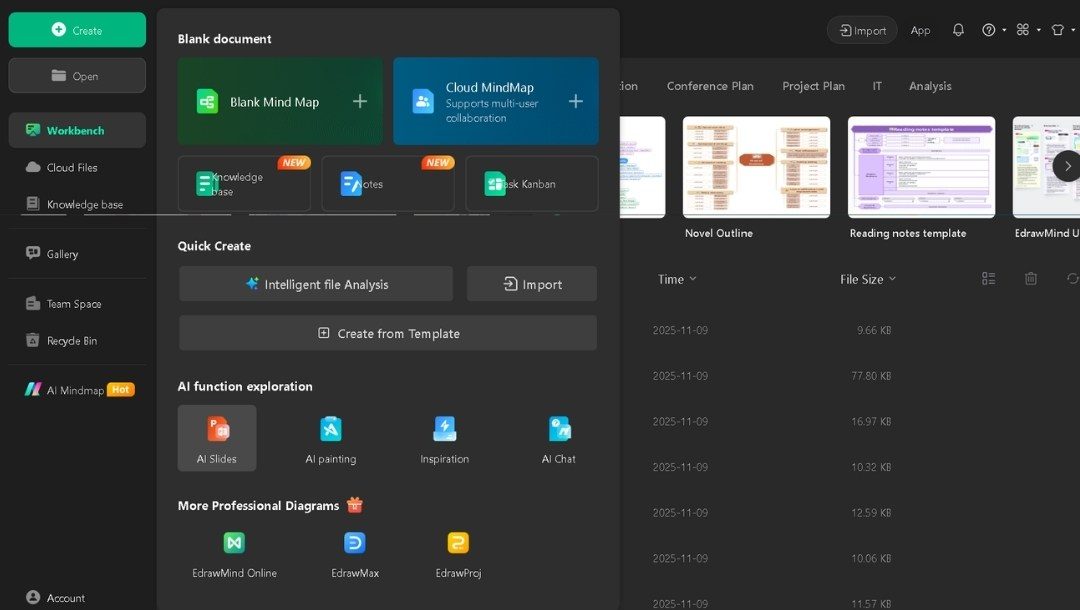
Depuis la page d'accueil d'EdrawMind, cliquez sur Créer → AI Slides.
L'espace de travail s'ouvre avec une interface épurée conçue pour la génération instantanée de plans.
Étape 2 Générer les diapositives
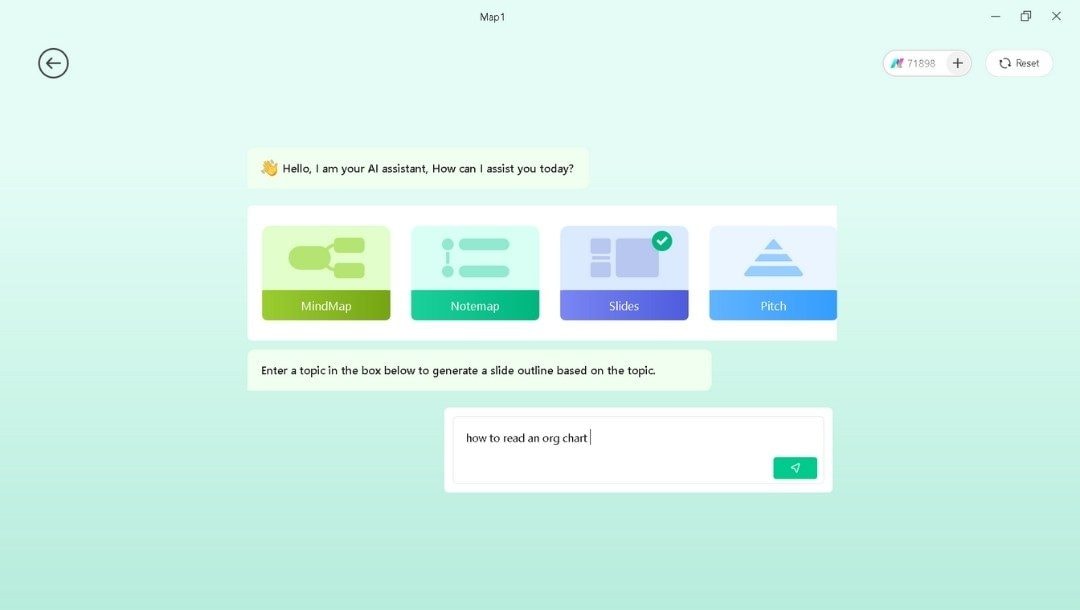
Tapez une invite de sujet claire, comme « comment lire un organigramme », et appuyez sur Entrée.
Cliquez sur Sélectionner un modèle et Générer des diapositives pour explorer diverses mises en page.
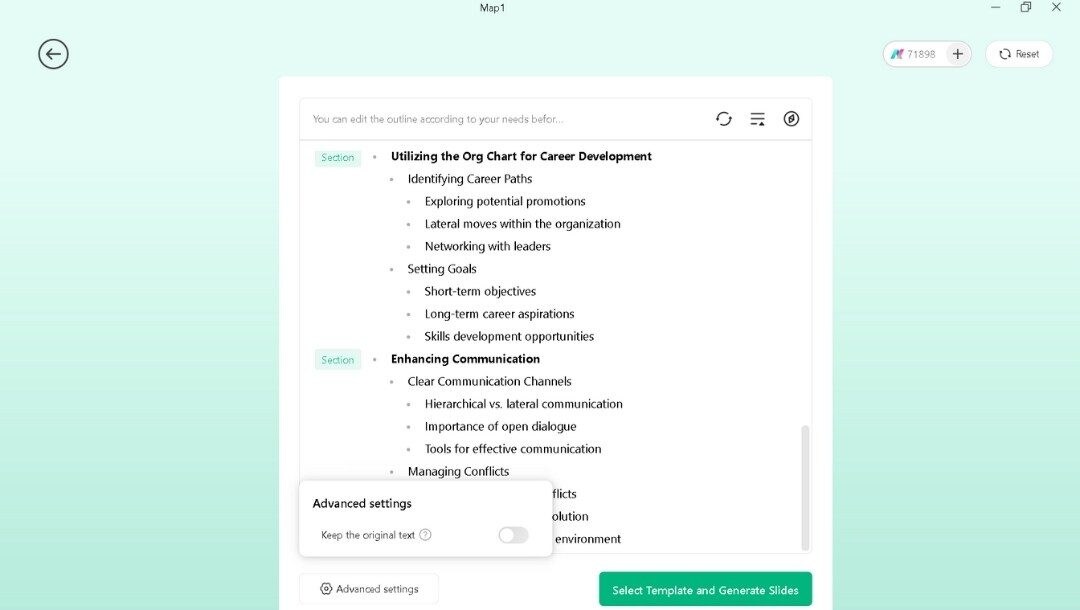
Une fois que vous avez trouvé une option appropriée, appuyez sur Générer PPT.
Étape 3 Modifier et partager
Examinez la présentation générée et, si nécessaire, vous pouvez apporter des modifications directement dans EdrawMind.
Enfin, exportez vers PowerPoint, PDF ou autre format approprié
Vous pouvez également partager en ligne pour une collaboration en temps réel.

Créer, collaborer et conquérir avec le Mind Mapping !

