In diesem Artikel
Elektronische Symbole werden häufig verwendet, wenn wir einen Schaltplan erstellen. Anhand dieser Symbole lässt sich schnell erkennen, welche elektronische Komponente in einer Schaltung eingesetzt wird. Es gibt viele Arten elektrischer Symbole, z. B. Standardsymbole, IEC-Symbole und Kontaktplan-Symbole. In diesem Artikel befassen wir uns ausschließlich mit Kontaktplan-Symbolen.
1. Was sind Kontaktplan-Symbole?
Hierbei handelt es sich um spezielle Symbole, die üblicherweise in industriellen Steuerungs- und Logiksystemen verwendet werden. Da sie einer Leiter mit zwei vertikalen Sammelschienen und mehreren horizontalen Leitern (Sprossen/Rungen) ähneln, spricht man von Kontaktplänen (Ladder-Diagrammen).
Kontaktplan-Symbole sind die Grundbausteine von Kontaktplänen und werden auch als Ladder-Logik-Symbole bezeichnet. Jedes Kontaktplan-Symbol repräsentiert eine bestimmte Ladder-Anweisung. Wir verwenden diese Symbole in der SPS-Programmierung (aus Relaissteuerungen hervorgegangen). Nachfolgend finden Sie gängige Kontaktplan-Symbole.
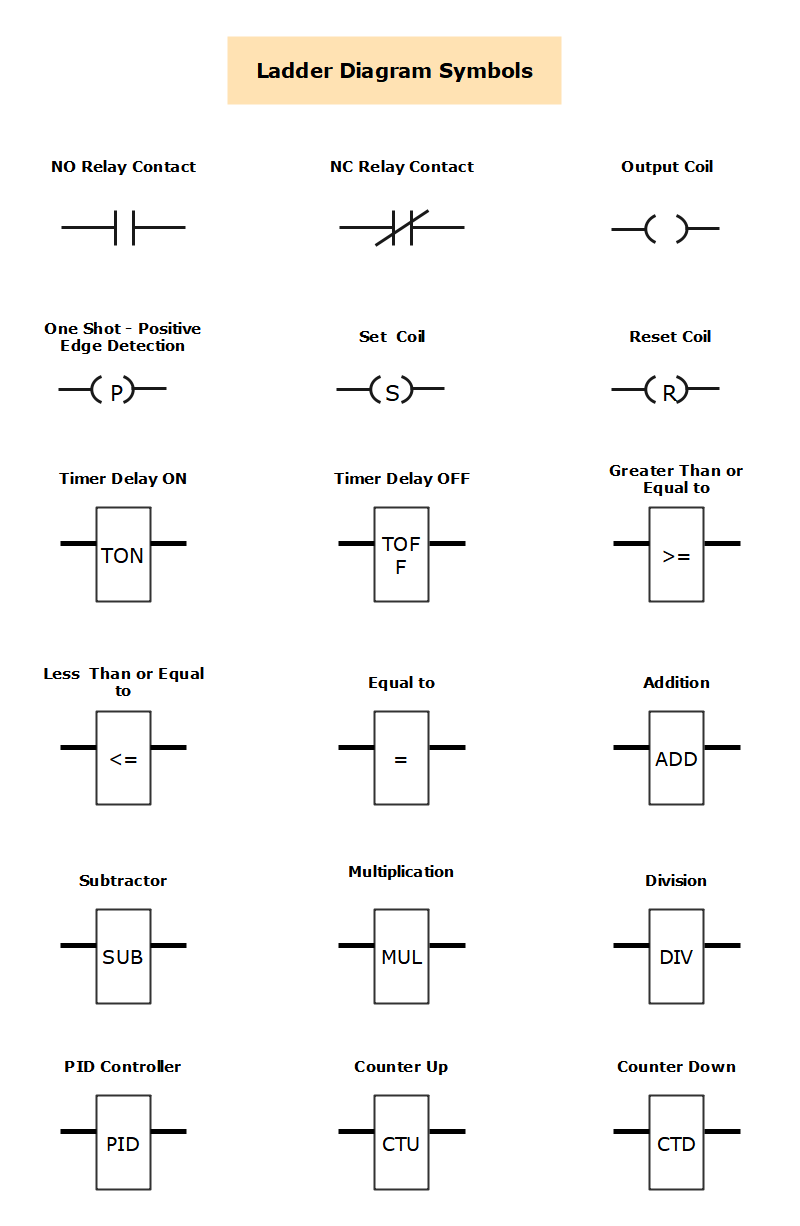
Quelle:EdrawMax Community
2. Erklärung der Kontaktplan-Symbole
Kontaktplan-Symbole sind die grundlegenden Bausteine eines Kontaktplan-Schaltbildes und werden in der SPS-Programmierung eingesetzt. Unten sind einige Symbole mit ihren Namen aufgeführt; zusätzlich stellen wir eine Symboltabelle bereit, in der Sie alle Kontaktplan-Symbole mit Bezeichnung und Beschreibung finden.
| Symbol | Name | Beschreibung |
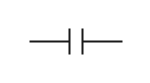 |
Schließerkontakt (NO) | Wenn die Bedingung WAHR ist, schließt der Kontakt und der logische Pfad wird durchgeschaltet. Ist die Bedingung FALSCH, bleibt der Kontakt OFFEN und der logische Pfad ist unterbrochen. |
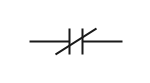 |
Öffnerkontakt (NC) | Ist die Bedingung WAHR, öffnet der Kontakt und der logische Pfad wird unterbrochen. Bei FALSCH ist der Kontakt GESCHLOSSEN und der logische Pfad durchgeschaltet. Das Verhalten ist das Gegenteil des NO-Kontakts. |
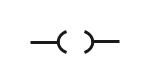 |
Ausgangsspule | Bei WAHRER Eingangsbedingung ist der Ausgang EIN, bei FALSCHER AUS. |
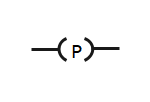 |
One-Shot – Positive Flankenerkennung | Wechselt die Eingangsbedingung von FALSCH auf WAHR, wird der Ausgang für die Dauer eines SPS-Scans EIN. |
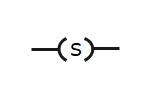 |
Setzspule (SET) | Beim Wechsel der Eingangsbedingung von FALSCH auf WAHR wird der Ausgang auf EIN gesetzt und bleibt EIN, auch wenn die Eingangsbedingung wieder FALSCH wird (Speicherfunktion). |
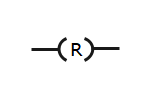 |
Rücksetzspule (RESET) | Ist die Eingangsbedingung WAHR, wird der Ausgang auf AUS zurückgesetzt. Bei FALSCH bleibt der aktuelle Zustand erhalten. SET- und RESET-Spule können dieselbe Adresse nutzen und wirken zusammen. |
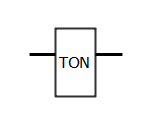 |
Timer mit Einschaltverzögerung (TON) | Bei WAHRER Eingangsbedingung startet der Timer; ist die Vorgabezeit erreicht, wird der Ausgang EIN. Wird die Bedingung vorher FALSCH, stoppt der Timer und der Ausgang bleibt AUS. |
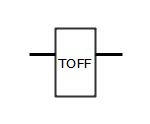 |
Timer mit Ausschaltverzögerung (TOF) | Bei WAHRER Eingangsbedingung ist der Ausgang EIN. Wechselt die Bedingung auf FALSCH, startet der Timer; nach Ablauf der Vorgabezeit schaltet der Ausgang AUS. Wird die Bedingung zwischendurch wieder WAHR, stoppt der Timer und der Ausgang bleibt EIN. |
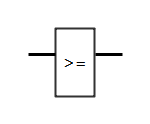 |
Größer-gleich (≥) | Ist der Vergleich zweier Eingänge WAHR, wird der Ausgang WAHR, andernfalls FALSCH. |
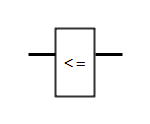 |
Kleiner-gleich (≤) | Ist der Vergleich zweier Eingänge WAHR, wird der Ausgang WAHR, andernfalls FALSCH. |
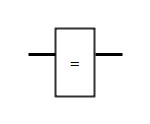 |
Gleich (=) | Sind zwei Eingänge gleich, ist der Ausgang WAHR. |
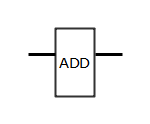 |
Addierer | Addiert zwei oder mehr Eingänge. |
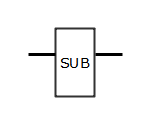 |
Subtrahierer | Subtrahiert einen Wert von einem anderen. |
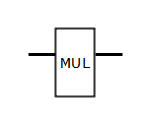 |
Multiplikation | Multipliziert zwei oder mehr Werte. |
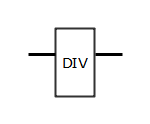 |
Division | Dividiert zwei Werte. |
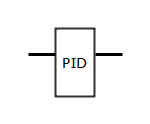 |
PID-Regler | Regelt den Prozesswert (PV) auf den Sollwert (SP), indem die Stellgröße (MV) angepasst wird. P-, I- und D-Anteile werden an die Prozessanforderungen angepasst, um die Regelleistung zu optimieren. |
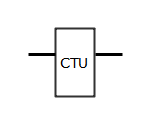 |
Aufwärtszähler (CTU) | Bei einer Flanke von FALSCH auf WAHR erhöht der Zähler den gespeicherten Wert um 1. Erreicht dieser den Sollwert, wird der Ausgang WAHR und der Zählerstand auf 0 zurückgesetzt. |
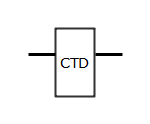 |
Abwärtszähler (CTD) | Bei einer Flanke von FALSCH auf WAHR verringert der Zähler den gespeicherten Wert um 1. Erreicht dieser 0, wird der Ausgang WAHR und der Zählerstand auf den Sollwert zurückgesetzt. |
3. Tipps zur Verwendung von Kontaktplan-Symbolen
Oben haben wir elektrische Kontaktplan-Symbole erläutert und zentrale Informationen bereitgestellt. Kontaktpläne helfen, logische Ausdrücke grafisch zu formulieren; die Symbole sind leicht erkennbar. Hier einige praktische Tipps zur Verwendung von Kontaktplan-Symbolen.
3.1 Verwenden Sie ein professionelles Kontaktplan-Werkzeug
Öffnen Sie EdrawMax Online und wechseln Sie zur Symbolbibliothek, wählen Sie „Elektrische Symbole“ und anschließend die Kontaktplan-Symbole. 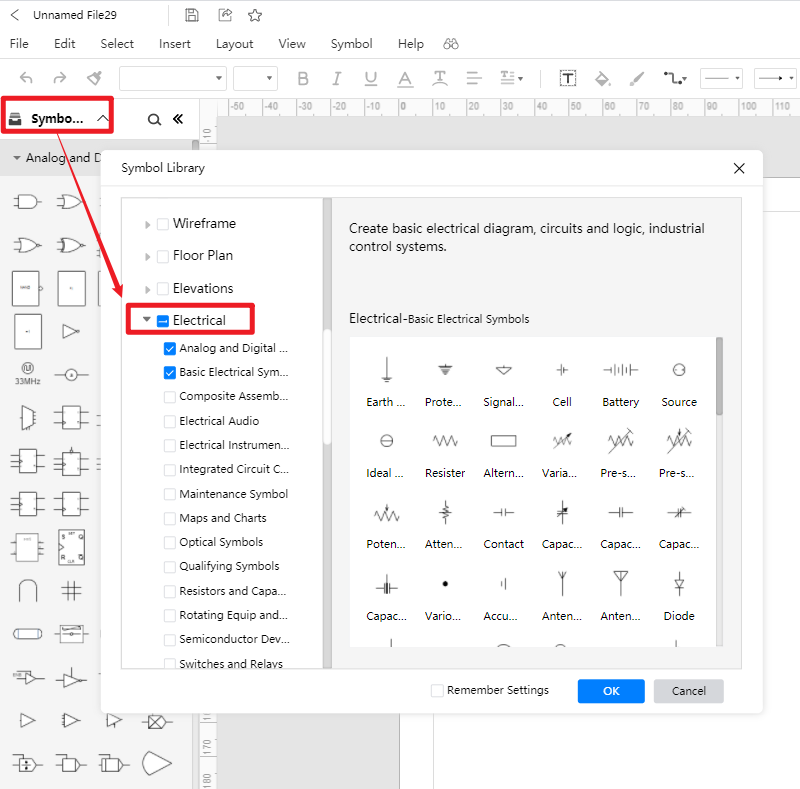
3.2 Erstellen Sie elektrische Kontaktplan-Symbole selbst
EdrawMax Online bietet eine umfangreiche Bibliothek elektrischer Symbole; zusätzlich können Sie eigene Symbole nach Bedarf hinzufügen. Importieren Sie Symbole in den Formaten SVG, VSSX u. a. über das Import-Tool. Öffnen Sie in der Seitenleiste die Bibliothek und klicken Sie auf das Import-Symbol. Im neuen Popup-Fenster stehen passende Auswahlwerkzeuge bereit. 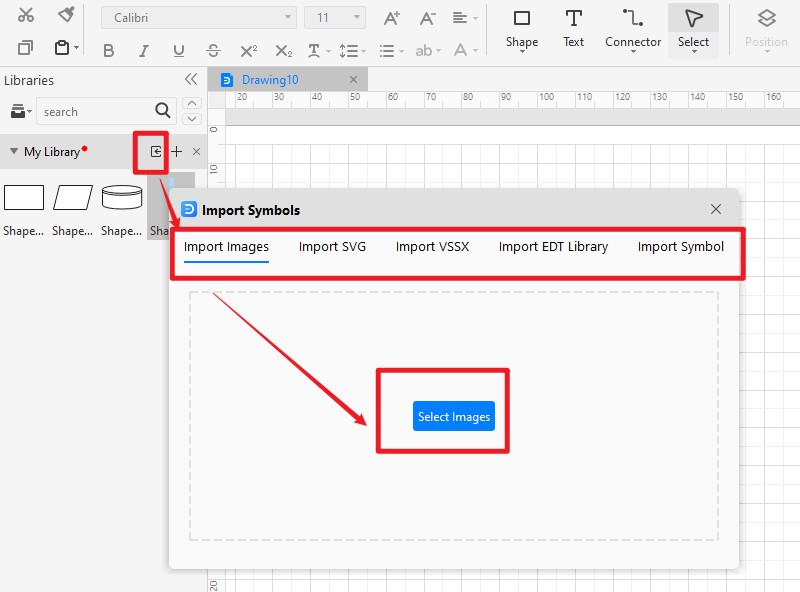
4. Fazit
Nachdem wir die elektrischen Kontaktplan-Symbole erläutert und alle wichtigen Informationen bereitgestellt haben, verfügen Sie nun über ein fundierteres Verständnis. Weitere Schaltplan-Vorlagen finden Sie in der EdrawMax Template Community.
 EdrawMax DesktopEdrawMax Online
Einfach. Smart. Eindrucksvolle Diagramme für jede Idee.