1. Einleitung
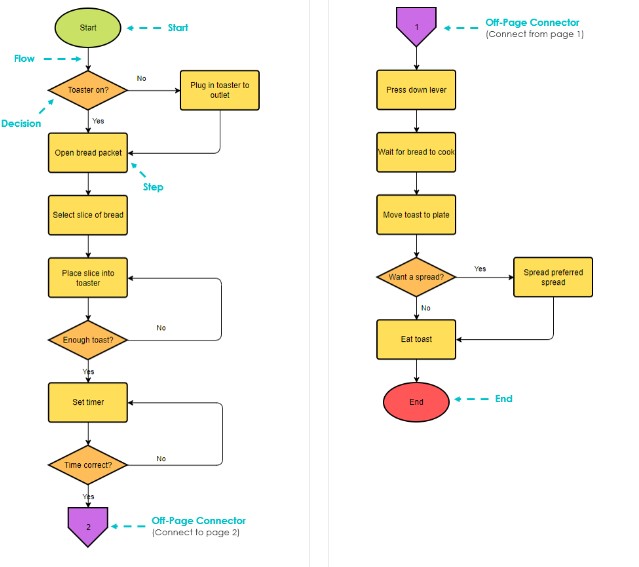
Flussdiagramme spielen in vielen Disziplinen eine zentrale Rolle – unter anderem in der Softwareentwicklung, Wirtschaft, Bildung, im Marketing und Vertrieb sowie im Ingenieurwesen –, weil sie komplexe Abläufe vereinfachen und Prozesse leicht verständlich machen. Als universeller Ansatz zur Darstellung sequentieller Schritte und Workflows arbeiten Flussdiagramme mit standardisierten Symbolen; dabei sind Flussdiagramm-Konnektoren besonders wichtig.
Konnektoren in Flussdiagrammen treten in der Regel paarweise auf. Sie dienen als Fortsetzungsmarken und helfen, Diagramme platzsparend zu strukturieren und logisch fortzuführen. Dieser Artikel beleuchtet Flussdiagramm-Konnektoren im Detail – ihre Arten, anschauliche Beispiele, Vorteile und Tipps für den effektiven Einsatz.
2. Was ist ein Flussdiagramm-Konnektor?
Beim Erstellen eines Flussdiagramms werden unterschiedliche Symboltypen verwendet, wobei jedes Symbol eine bestimmte Operation oder einen Zweck darstellt. Flussdiagramm-Symbole wurden unter anderem vom American National Standards Institute (ANSI) in den 1960er-Jahren standardisiert, damit Anwender die Rolle jeder Form eindeutig erkennen können.
Mitunter wird ein Flussdiagramm so umfangreich, dass sich alle Inhalte nicht mehr auf einer Seite darstellen lassen. Hier kommen Flussdiagramm-Konnektoren ins Spiel.
Flussdiagramm-Konnektoren sind Symbole, mit denen zwei oder mehr getrennte Bereiche eines Diagramms verbunden werden. Sie kennzeichnen das Ende und die Fortsetzung eines Prozessabschnitts und ermöglichen es, langwierige Abläufe auch außerhalb einer linearen Darstellung nachvollziehbar zu verknüpfen.
3. Arten von Flussdiagramm-Konnektoren
Flussdiagramm-Konnektoren sind eine hervorragende Alternative zu langen, platzraubenden Verbindungslinien und erlauben dank ihrer geringen Größe einen klaren Sprung von einer Idee zur nächsten. Je nach Einsatz unterscheidet man zwei Typen:
On-Page Flussdiagramm-Konnektoren:
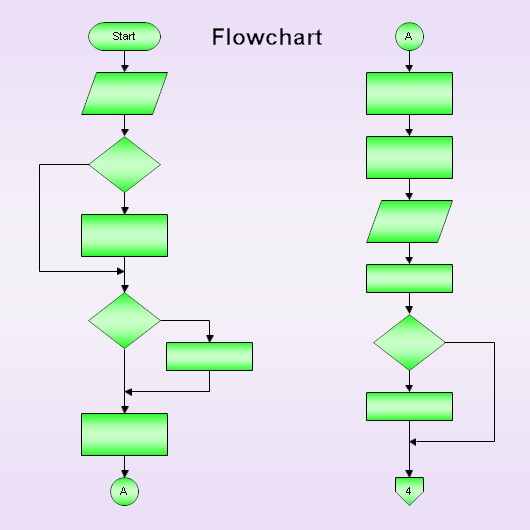
On-Page-Konnektoren verbinden Elemente, die auf derselben Seite liegen. Wird z. B. in einem linearen Flussdiagramm der Platz knapp, lassen sich nachfolgende Schritte über On-Page-Konnektoren sinnvoll fortsetzen.
Das On-Page-Konnektor-Symbol ist ein Kreis mit einem Kennbuchstaben. Derselbe Buchstabe erscheint in beiden zugehörigen On-Page-Konnektoren und zeigt an, dass der zweite die Fortsetzung des ersten ist.
Off-Page Flussdiagramm-Konnektoren:
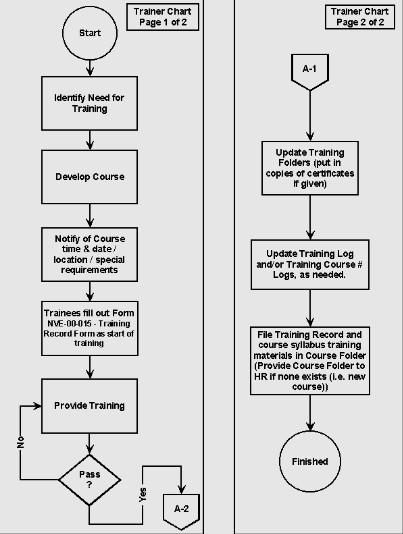
Der Off-Page-Konnektor verbindet Abläufe, die auf unterschiedliche Seiten verteilt sind – ob linear oder nicht linear. Bei sehr großen Diagrammen ist sein Einsatz nahezu unverzichtbar.
Das Off-Page-Symbol wird als beschriftetes Fortsetzungssymbol dargestellt (häufig ein Fünfeck) und enthält am unteren Rand eine pfeilartige Markierung für die Leseführung.
4. Beispiele für Flussdiagramm-Konnektoren
Seiten-Konnektoren werden relativ selten benötigt, weil nur wenige Diagramme einen Sprung auf die nächste Seite oder in einen anderen Seitenbereich erfordern. Für fehlerfreie Prozessdarstellungen ist ihre korrekte Nutzung jedoch entscheidend. Die folgenden Beispiele verdeutlichen, wann und wie On-Page- und Off-Page-Konnektoren eingesetzt werden:
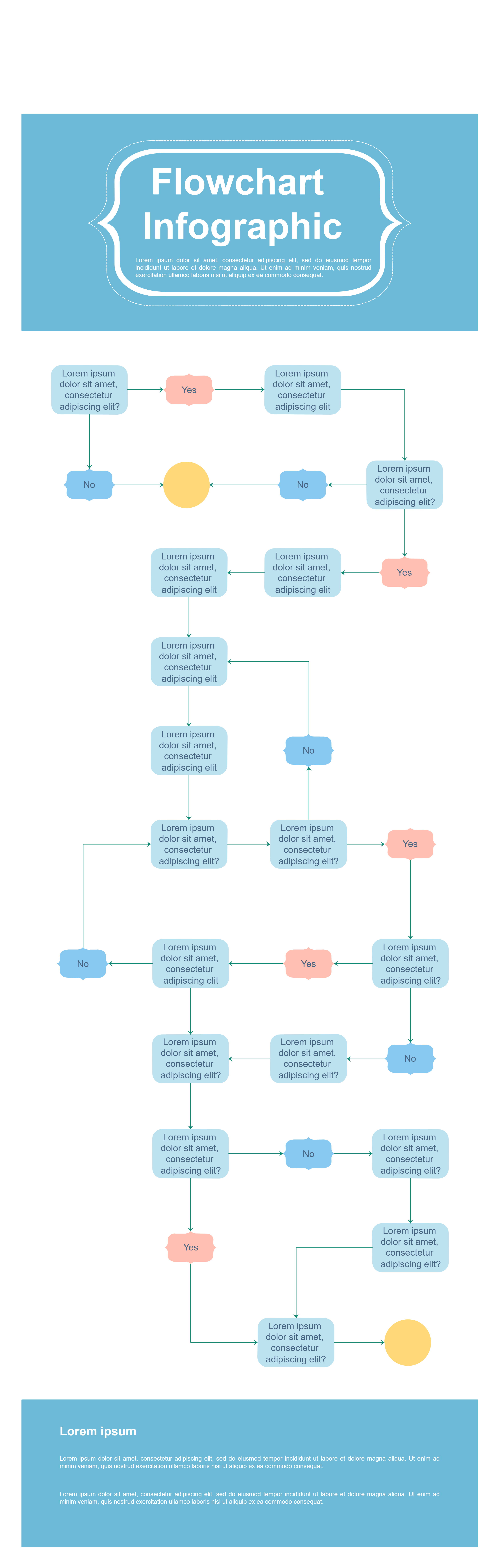
 unten herunterladen.

Das obige Bild zeigt die Verwendung eines On-Page-Konnektors innerhalb eines komplexen Flussdiagramms. Der blassere Kreis am unteren Rand markiert das Ende einer Operation, die über den korrespondierenden Kreis in der Diagrammmitte fortgeführt wird. Obwohl das Diagramm nicht strikt linear ist, lässt es sich auf einer Seite übersichtlich darstellen – der On-Page-Konnektor vermeidet zusätzliche Komplexität.
In diesem Beispiel ist der Prozess in drei Phasen gegliedert; die erste und die letzte Phase nutzen jeweils einen On-Page-Konnektor. In beiden Fällen endet ein Prozess über den Konnektor, während ein anderer dort fortgesetzt wird.
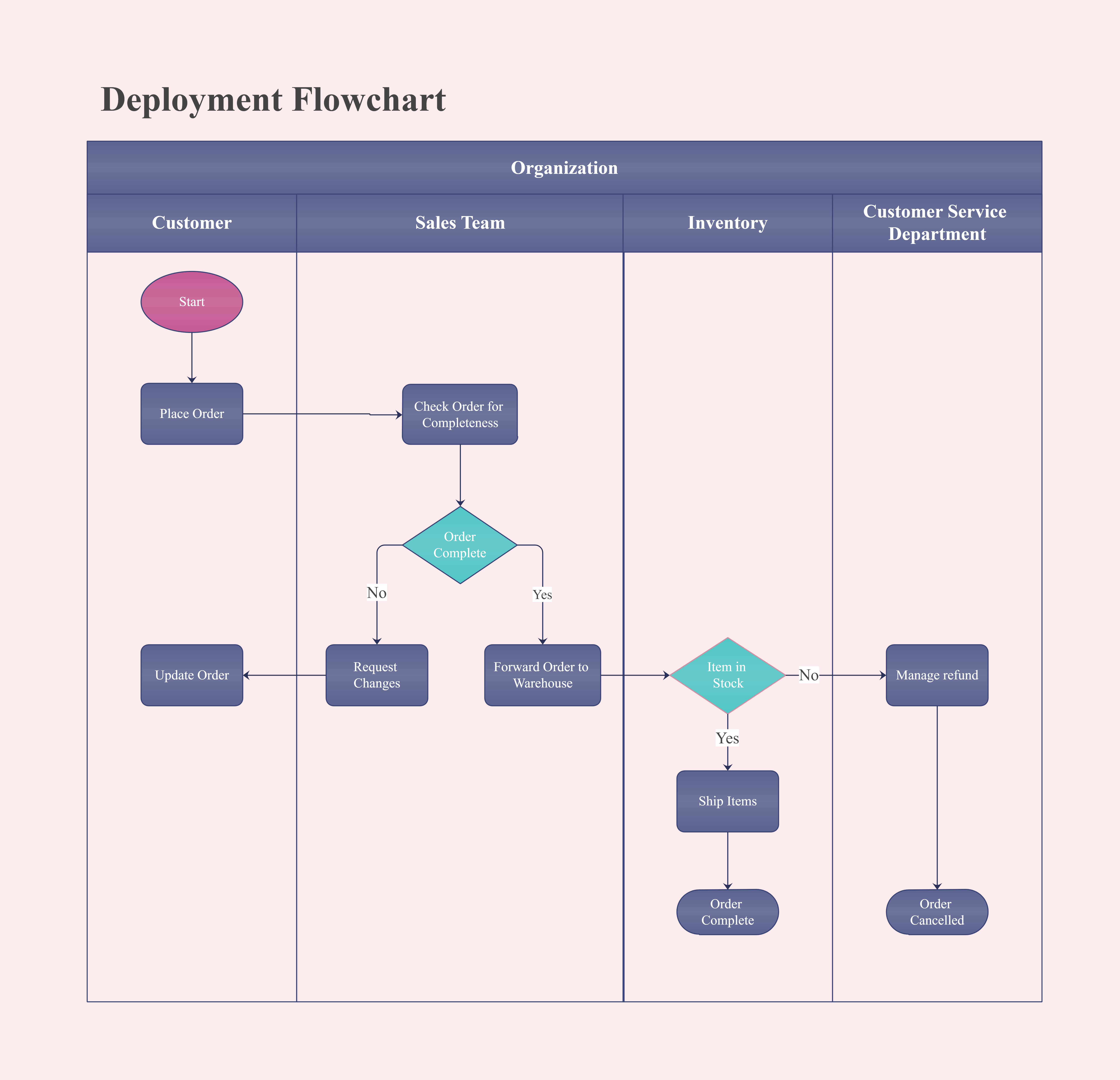
Als dritte Variante gibt es Flusslinien-Konnektoren (Linienverbinder), die häufig in übersichtlichen Diagrammen eingesetzt werden. Im obigen Beispiel ist das Diagramm in mehrere Seitenbereiche gegliedert, von denen jeder einen separaten Prozess abbildet. Auch wenn dort keine Seiten-Konnektoren eingesetzt werden, sorgen Flusslinien-Konnektoren für den Übergang in den nächsten Bereich.
5. Wie verwendet man Flussdiagramm-Konnektoren?
Unabhängig davon, wie gut Sie die Theorie kennen: Entscheidend ist die praktische Anwendung. Die folgende Kurzanleitung zeigt, wie Sie On-Page- und Off-Page-Konnektoren korrekt platzieren:
- Seiten-Konnektoren werden stets paarweise verwendet; ein einzelner Konnektor wäre semantisch ungenau.
- Der erste Konnektor markiert das Ende eines Prozesses (unter dem Schritt, den Sie fortsetzen möchten). Der zweite steht am Anfang der Fortsetzung und signalisiert den weiteren Verlauf.
- Beschriften Sie Konnektoren stets mit Buchstaben, Zahlen oder kurzem Text, um die zugehörigen Fortsetzungen eindeutig zuzuordnen.
6. EdrawMax- Eine vielseitige Plattform zum Gestalten von Flussdiagrammen
Angesichts der Vielzahl an Diagramm-Tools ist die Wahl einer echten All-in-One-Lösung anspruchsvoll. Um Auswahlstress zu vermeiden, empfehlen wir Wondershare EdrawMax – eine moderne, leistungsstarke Plattform für unterschiedlichste Diagrammtypen.
Ob Flussdiagramm, Mind-Map, Roadmap, Organigramm oder Zeitleiste: EdrawMax überzeugt mit flexiblen Anpassungsmöglichkeiten, umfangreichen Exportoptionen, einer großen Vorlagenbibliothek und einer intuitiven Bedienoberfläche.
Dank Desktop- und Web-Version sowie plattformübergreifender Kompatibilität greifen Nutzer geräteunabhängig zu – eine konkurrenzlose Lösung für ein nahtloses Zeichenerlebnis.
Wie erstellt man ein Flussdiagramm und fügt Konnektoren mit EdrawMax hinzu?
Mit EdrawMax erstellen Sie Flussdiagramme ohne Vorkenntnisse. So fügen Sie Seiten-Konnektoren hinzu:
Schritt 1: Laden Sie „EdrawMax“ herunter und starten Sie die Anwendung, um Ihr Flussdiagramm zu erstellen.
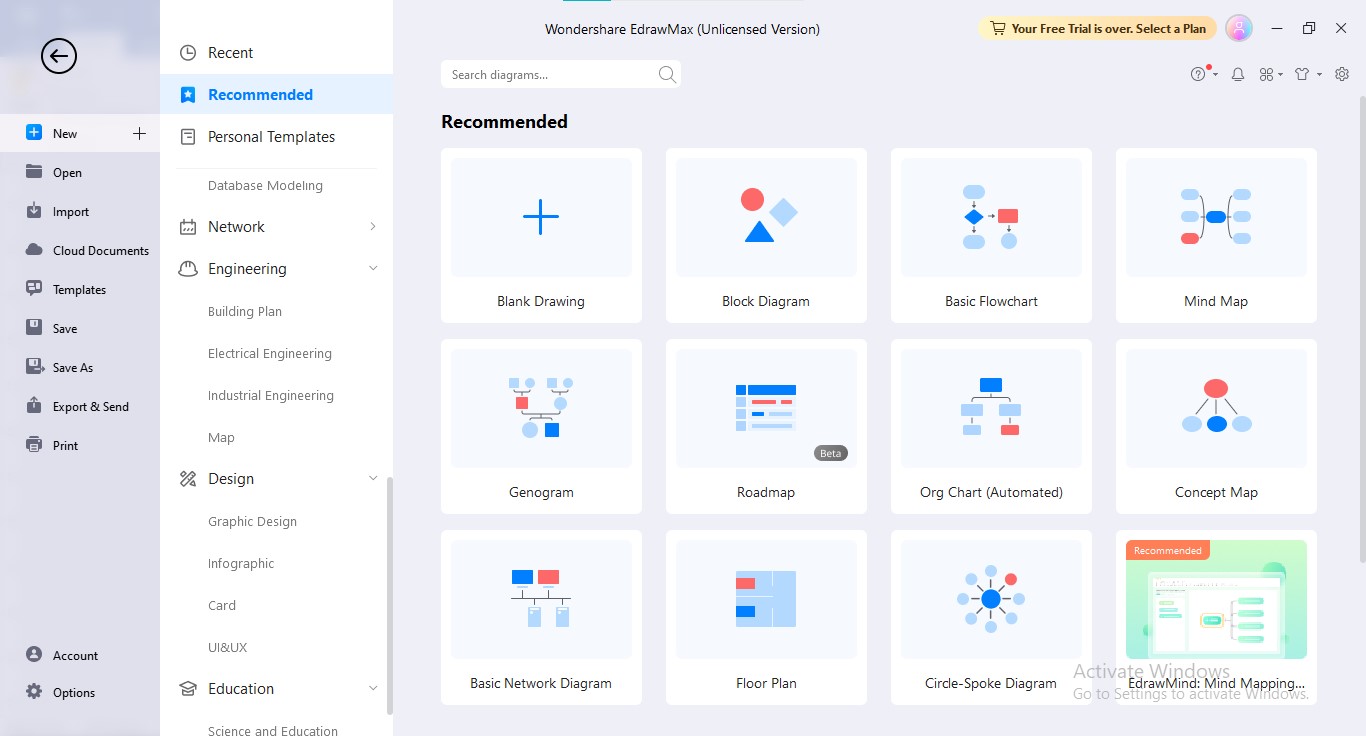
Schritt 2: Klicken Sie links auf „Neu“ und wählen Sie „Basis-Flussdiagramm“, um zu beginnen. Alternativ passen Sie unter „Vorlagen“ eine Vorlage an.
Schritt 3: Fügen Sie Inhalte hinzu, indem Sie Formen platzieren: Symbole > Vordefinierte Bibliotheken > Basis > Flussdiagramm. Wählen Sie die Formbibliothek Ihres Anwendungsbereichs.
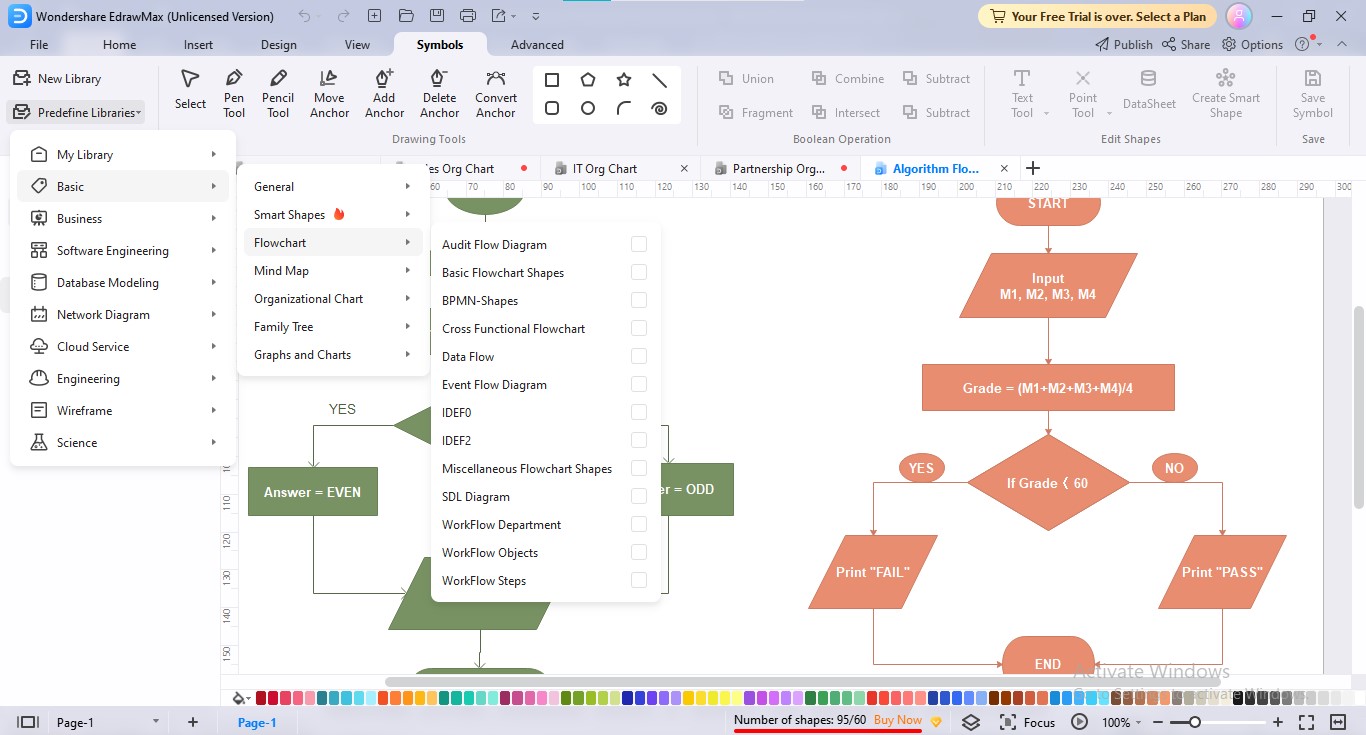
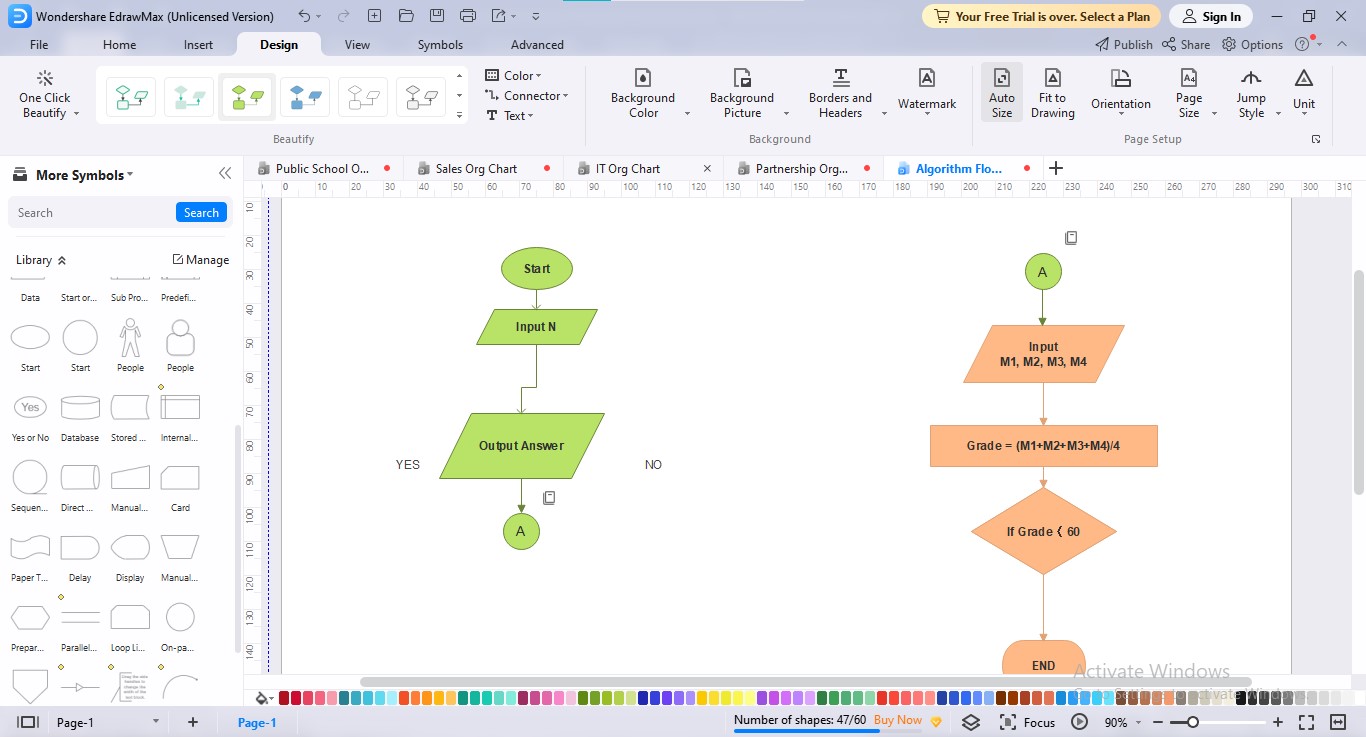
Schritt 4: Um einen Seiten-Konnektor einzufügen, ziehen Sie das entsprechende Symbol aus dem linken Bereich per Drag-and-Drop an die gewünschte Position.
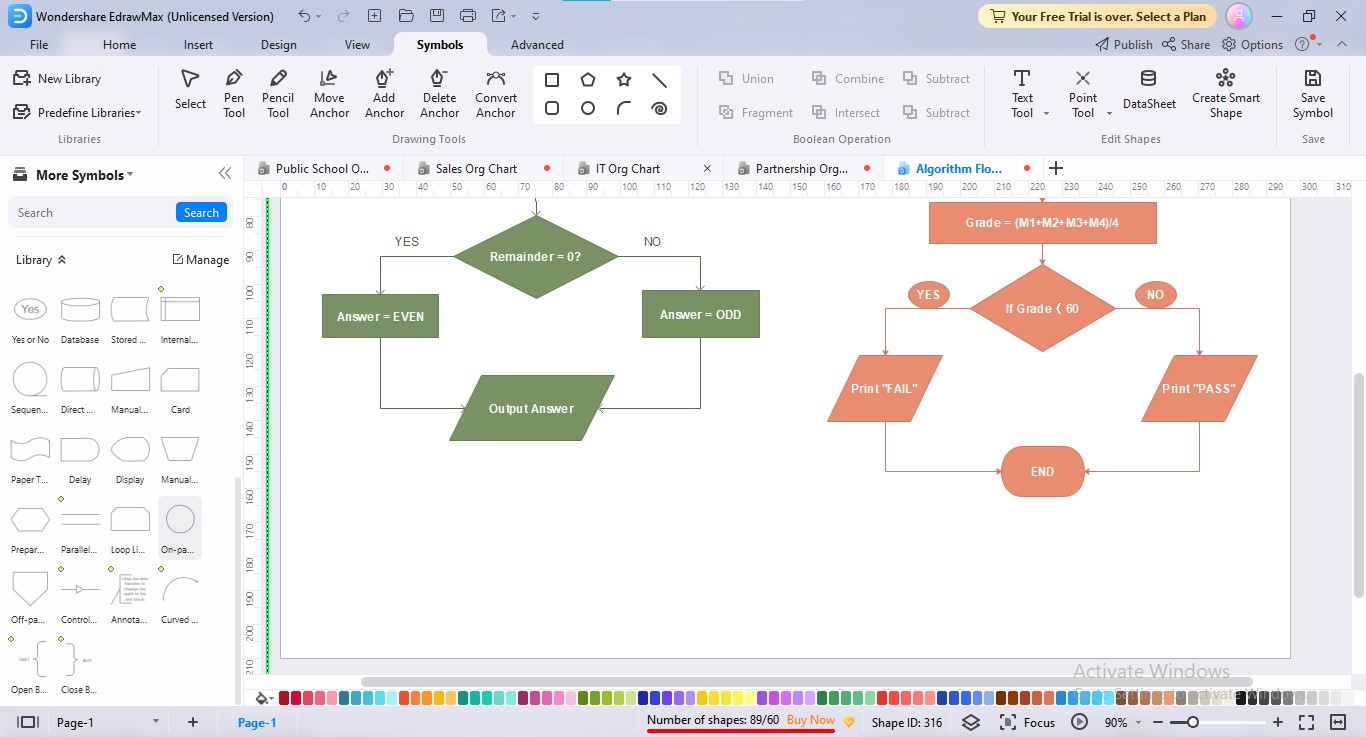
Schritt 5: Passen Sie Farben, Hintergrund und Design an. Formen werden sparsam variiert, da jede Form eine feste Bedeutung hat – das Hinzufügen erfolgt daher nicht willkürlich.
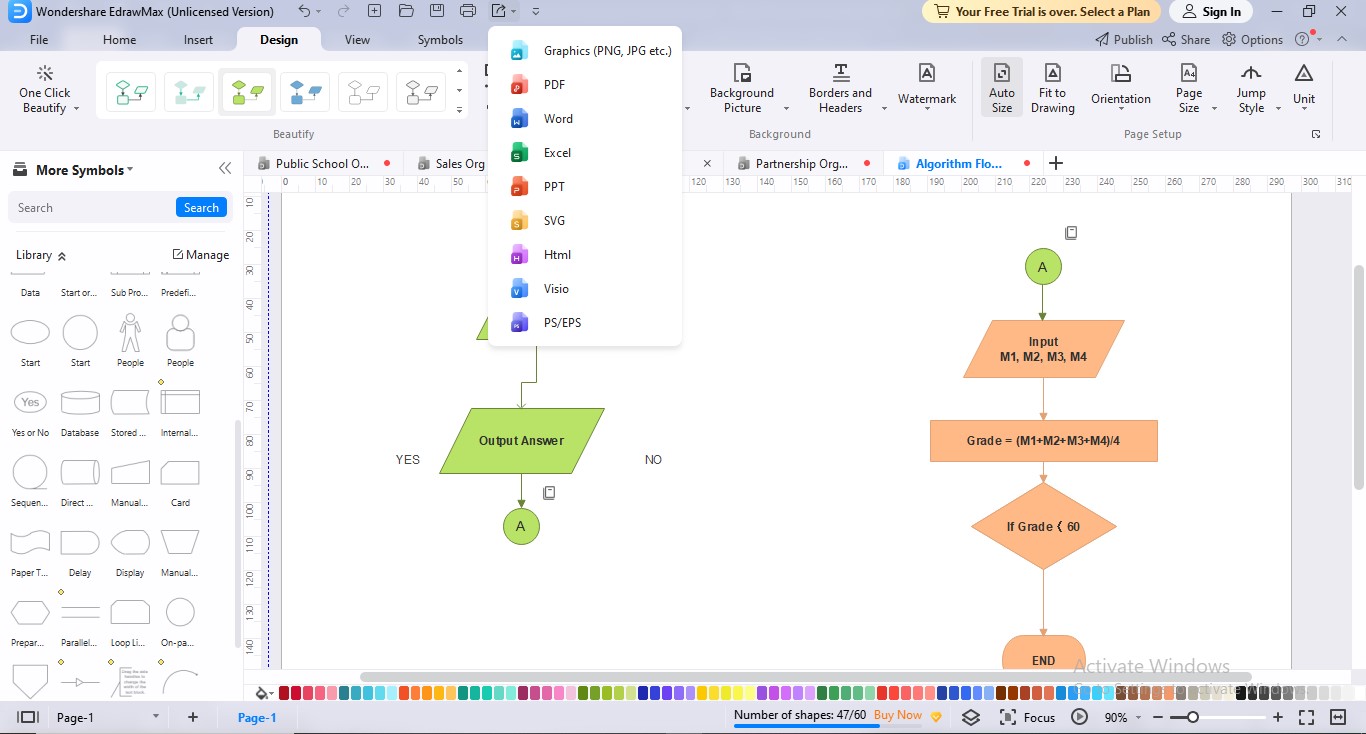
Schritt 6: Exportieren Sie Ihr Diagramm über das Symbol „Format“ in der oberen Leiste in das gewünschte Dateiformat.
7. Vorteile der Verwendung von EdrawMax für Flussdiagramme
EdrawMax bietet erstklassige Funktionen für private und geschäftliche Flussdiagramme. Diese Punkte sprechen dafür:
- Stetig wachsende Galerie professioneller Vorlagen – schneller Einstieg ohne „Neuanfang auf leerer Seite“.
- Umfangreiche Anpassung: Text, Formen, Konnektoren, Hintergrund, Bilder u. v. m. – mit zahlreichen Stil- und Farbkombinationen.
- Einheitliche, intuitive Benutzeroberfläche – sowohl auf dem Smartphone als auch am Desktop.
- Vielfältige Exportformate: PDF, Excel, Word, PPT, SVG, HTML, Visio, PNG, JPG und PS – kein externer Konverter erforderlich.
- Cloud-Sync speichert Ihre Arbeiten automatisch; versehentliches Schließen führt nicht zum Verlust der Änderungen.
8. Bewährte Praktiken für die Erstellung von Flussdiagrammen
Die Diagrammerstellung macht Spaß – doch Kreuzungen, viele Formen und komplexe Logik können die Übersicht erschweren. Ein unruhiges Erscheinungsbild mindert zudem die Lesbarkeit.
Auch überlappende Formen, unklare Beschriftungen, undefinierte Verzweigungen und eine inkonsistente Anordnung zählen zu typischen Stolpersteinen.
Um solche Probleme zu vermeiden, helfen die folgenden Tipps – sie fördern eine effiziente Erstellung und reduzieren Komplexität:
- Starten Sie mit einem klaren Ziel und behalten Sie es konsequent im Blick – der Aufwand zahlt sich aus.
- Arbeiten Sie chronologisch statt „aus dem Kopf“: Notieren Sie Schritte oder sprechen Sie sie sequenziell ein.
- Halten Sie Gestaltungselemente konsistent: Verwenden Sie z. B. für Start und Ende dieselbe Form. Das wirkt professionell und verbessert das Verständnis.
- Bevorzugen Sie eine Seite, um die Lesbarkeit zu erhöhen. Wird der Platz knapp, verkleinern Sie das Diagramm oder ändern Sie die Flussrichtung.
- Richten Sie die Leseführung aus: horizontal von links nach rechts bzw. vertikal von oben nach unten – das vermeidet Chaos und Überlappungen.
9. Fazit
Flussdiagramm-Konnektoren verbinden benachbarte oder ausgelagerte Prozessschritte und kommen zum Einsatz, wenn auf einer Seite der Platz ausgeht oder Bereiche getrennt dargestellt werden. Es gibt zwei Haupttypen: On-Page-Konnektoren auf derselben Seite und Off-Page-Konnektoren für seitenübergreifende Verbindungen.
Konnektoren werden paarweise verwendet – jeweils am Ende eines Abschnitts und am Beginn der Fortsetzung. Ein sinnvoller Einstieg, konsistente Symbolik, kompakte Darstellung und eine klare Flussrichtung verbessern die Qualität Ihrer Flussdiagramme deutlich.
 EdrawMax DesktopEdrawMax Online
Einfach. Smart. Eindrucksvolle Diagramme für jede Idee.