


 TL;DR:
Pour modéliser des lignées complexes comme l'arbre généalogique du Roi Lion allant de Mufasa à Kion, le logiciel EdrawMax permet de tracer et de personnaliser des structures familiales complètes via des outils de diagramme avancés.
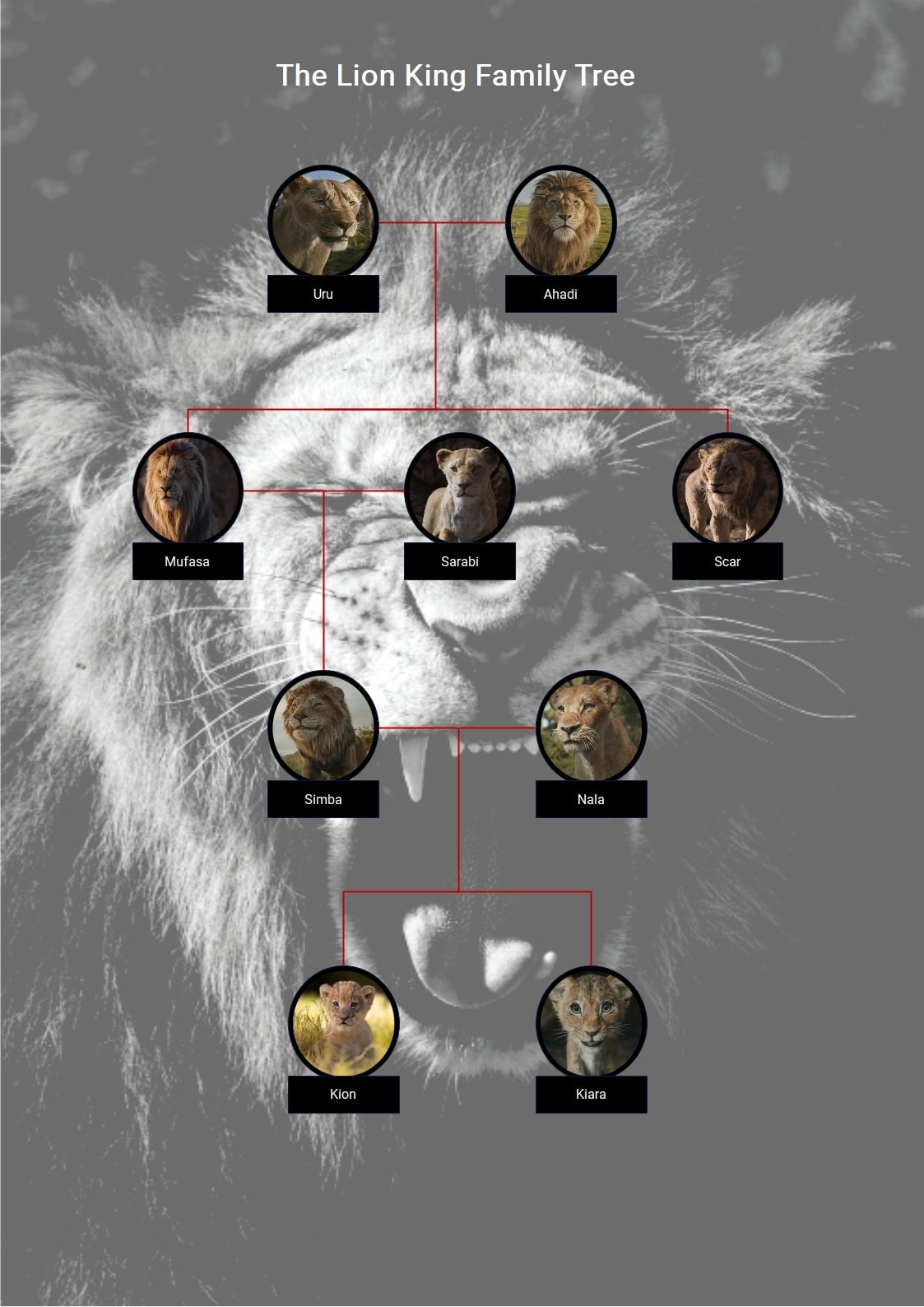
● La hiérarchie royale de la franchise établit la succession depuis Mufasa et Sarabi jusqu'à leur fils Simba, qui s'unit à Nala pour engendrer Kiara et Kion, ce dernier occupant le rôle de chef de la Garde du Roi Lion.
● La création d'un tel diagramme requiert l'utilisation d'un compte Wondershare pour accéder aux canevas de l'onglet Organigramme, où les profils sont structurés de haut en bas et reliés par des points de connexion ajustables.
● La finalisation du projet permet l'intégration d'images personnalisées dans les cadres de profil et l'automatisation du design graphique via la fonction Embellir en Un Clic, avant une exportation aux formats MS Office, PDF ou image.
Demandez un résumé à l'IA
 ChatGPT
 Perplexity
 Gemini
 Claude
 Grok
Grok
Si vous avez déjà regardé Le Roi Lion, vous savez que ce n'est pas seulement une histoire de lions—c'est une histoire de famille. Du sage Mufasa au voyage épique de Simba, la famille royale des Terres du Royaume a une histoire qui parle d'amour, de croissance et d'héritage.
Dans cet article, nous plongeons dans l'arbre généalogique du Roi Lion pour examiner de plus près Simba, Kiara, Kion et les relations qui rendent leur royaume si spécial. Explorons comment cette famille, avec tous ses hauts et ses bas, façonne le destin des Terres du Royaume dans le Cercle de la Vie.
Dans cet article
Arbre généalogique du Roi Lion : De Mufasa à Kion
Le Roi Lion n'est pas seulement un classique adoré de Disney ; c'est une histoire puissante de famille, d'héritage et de leadership. Au cœur de ce film emblématique se trouve l'arbre généalogique complexe des Terres du Royaume, où chaque membre joue un rôle essentiel dans le façonnement du destin du royaume.
Du sage et noble roi Mufasa au courageux et déterminé Simba, l'arbre généalogique du Roi Lion regorge de personnages dont les relations, les luttes et les triomphes ont captivé le public pendant des générations.


Mufasa
Au sommet de l'arbre se trouve Mufasa, le souverain vénéré et compatissant des Terres du Royaume. Son règne représente la force, la sagesse et l'équité, servant de lumière directrice pour son fils, Simba. La mort tragique de Mufasa, cependant, met en mouvement le voyage de découverte de soi de Simba, alors qu'il doit apprendre à embrasser son destin de roi légitime. À ses côtés se trouve Sarabi, la mère dévouée de Simba et reine, qui soutient son fils même dans les moments les plus difficiles.
Simba
L'histoire de Simba est celle de la croissance, de l'apprentissage et, finalement, de la responsabilité. Initialement un lionceau insouciant, Simba est propulsé dans le rôle de roi après la mort prématurée de son père. Il est façonné par les conseils de ses amis, notamment le duo hilarant et loyal Timon et Pumbaa, et par l'amour et le soutien de Nala, sa meilleure amie devenue reine. Ensemble, Simba et Nala représentent l'avenir des Terres du Royaume, avec leur propre lionceau, Kiara, préparant le terrain pour la prochaine génération.
Kion
Mais l'arbre généalogique de Simba ne s'arrête pas là. Dans la série La Garde du Roi Lion, qui élargit l'univers du Roi Lion, nous rencontrons Kion, le fils cadet de Simba et Nala. En tant que chef de la Garde du Roi Lion, Kion a un rôle vital dans la protection des Terres du Royaume contre le danger. Son leadership et ses pouvoirs magiques—comme le Rugissement des Anciens—font de lui une figure centrale dans l'héritage continu de la famille royale.
La dynamique familiale des Terres du Royaume ne concerne pas seulement la lignée royale. Elle englobe également les relations avec d'autres espèces animales et les liens profonds entre toutes les créatures vivant dans le royaume. Des personnages comme Zazu, le loyal calao conseiller, et Rafiki, le sage babouin, ajoutent de la profondeur et de la sagesse à la cour royale, aidant à guider Simba et Kion dans leurs voyages respectifs.
L'arbre généalogique du Roi Lion est plus qu'une simple lignée ; c'est un symbole du Cercle de la Vie, où chaque génération est connectée au passé, et l'avenir est façonné par les décisions prises aujourd'hui. Du leadership de Mufasa aux triomphes de Simba, à la sagesse de Nala et aux actions héroïques de Kion, chaque membre de la famille des Terres du Royaume a un rôle vital dans le maintien de l'équilibre et de l'harmonie du royaume.
Bonus : Un arbre généalogique complet du Roi Lion
Cette section vous parlera des anciennes lignées ancestrales du roi Mufasa et de son frère Scar et des générations après eux. Veuillez lire attentivement cette section, puis essayez de l'expliquer à vos amis. Cela rehaussera certainement votre statut devant eux. Plongeons dans la famille.
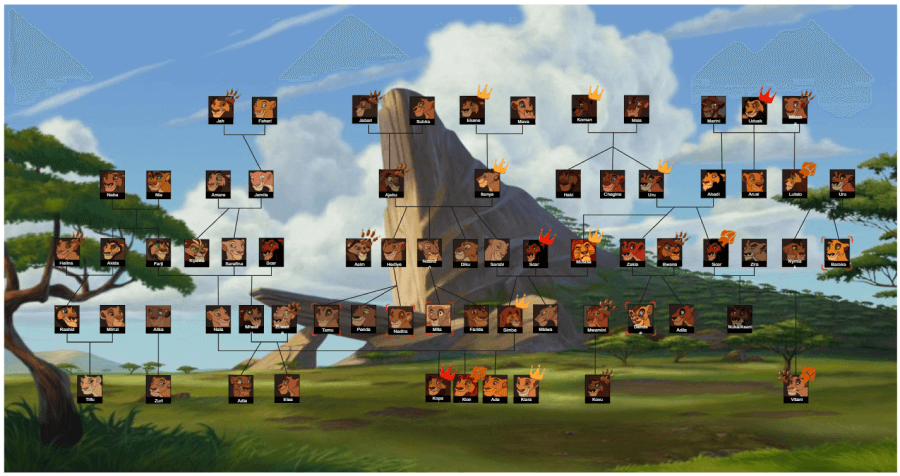
Comment créer un arbre généalogique similaire sur EdrawMax ?
Les arbres généalogiques simplifient la lignée complète, l'histoire et la famille d'un individu. Plus la famille est grande, plus l'arbre est vaste et complexe. Créer de tels arbres complexes nécessitera des outils de diagramme avancés comme EdrawMax. Vous pouvez créer un arbre généalogique unique et informatif en utilisant la boîte à outils riche en ressources d'EdrawMax en quelques minutes, quelles que soient vos compétences en conception. Voyons comment cela fonctionne.
 Note G2 : 4,5/5 (Plus de 2360 réponses)
 100% sûr | Sans annonces |
 Propulsé par l'IA
Étape 1Accéder au créateur d'arbre généalogique
Inscrivez-vous sur EdrawMax si c'est votre première fois, ou connectez-vous en utilisant votre compte Wondershare.
- Explorez le tableau de bord et visitez l'onglet Organigramme sous la section Accueil.
- À partir de là, cliquez sur Arbre généalogique et choisissez un modèle souhaité. Utilisons le canevas Dessin vierge pour ce tutoriel et traçons une structure à partir de zéro.

Étape 2Organiser les profils sur le canevas
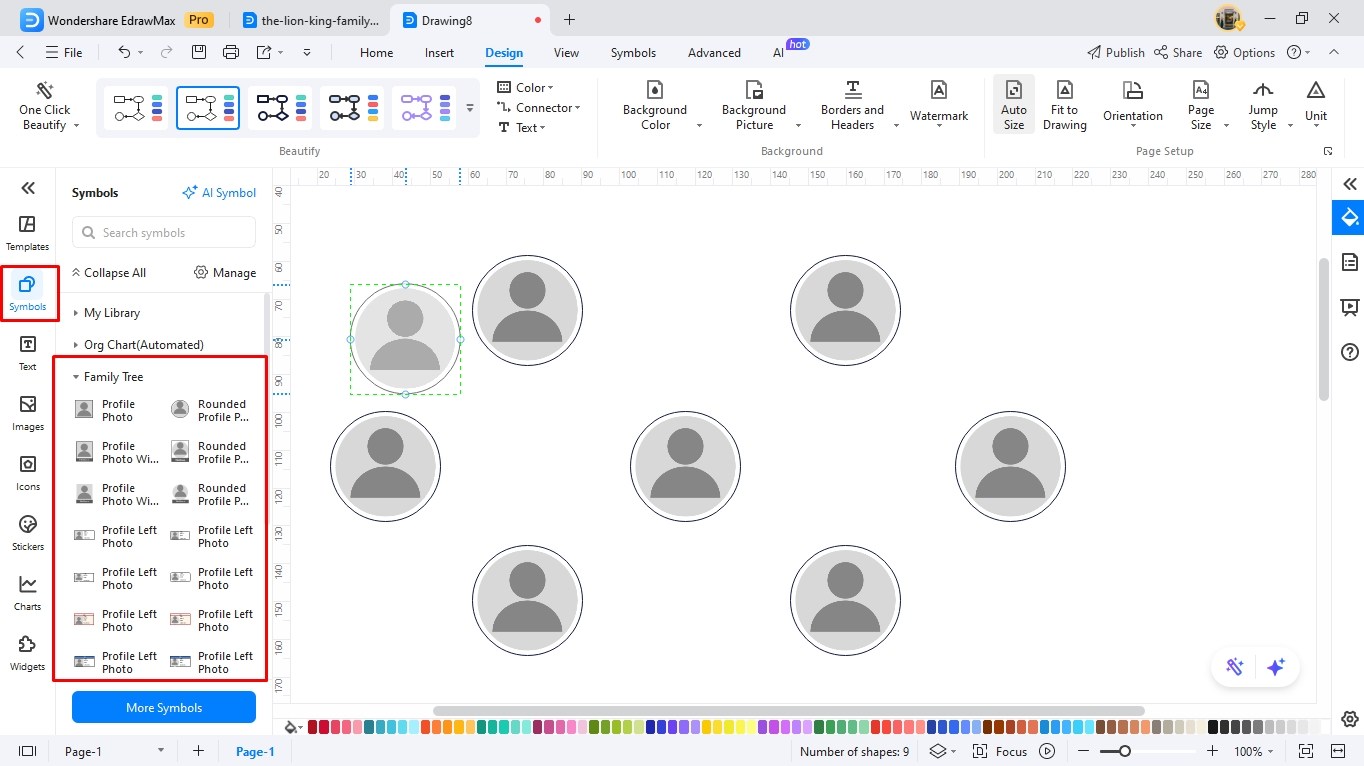
- Une fois sur le panneau d'édition, glissez et déposez vos profils souhaités sous les formes Arbre généalogique dans la bibliothèque de symboles du côté gauche.
- Organisez-les en conséquence, en suivant la hiérarchie de haut en bas.
Étape 3Créer des connexions
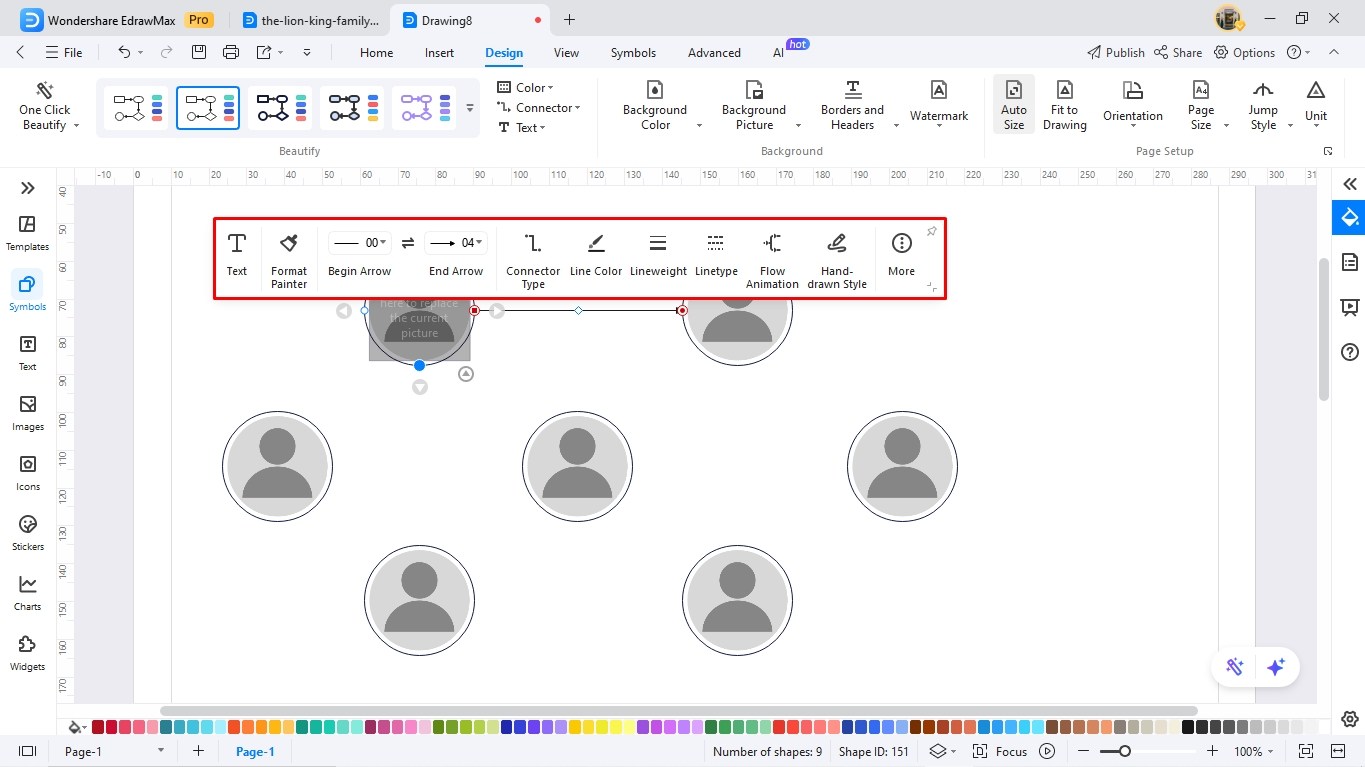
L'étape suivante consiste à créer des liens entre les membres de la famille dans votre arbre. Pour cela, utilisez les quatre Points de connexion sur chaque forme de profil. Vous êtes libre d'ajuster les connecteurs également.
- Début et fin de flèche : Concevez le début et la fin de votre flèche de connecteur dans différents styles.
- Type de connecteur : Choisissez entre un connecteur droit et en zigzag.
- Style de connecteur : Ajustez la couleur, l'épaisseur et le type (pointillé, fléché, droit, etc.) de votre ligne de connecteur.
Étape 4Étiqueter les champs
Une fois que vous êtes satisfait de la disposition de base, il est temps d'ajouter des informations sur chaque membre.
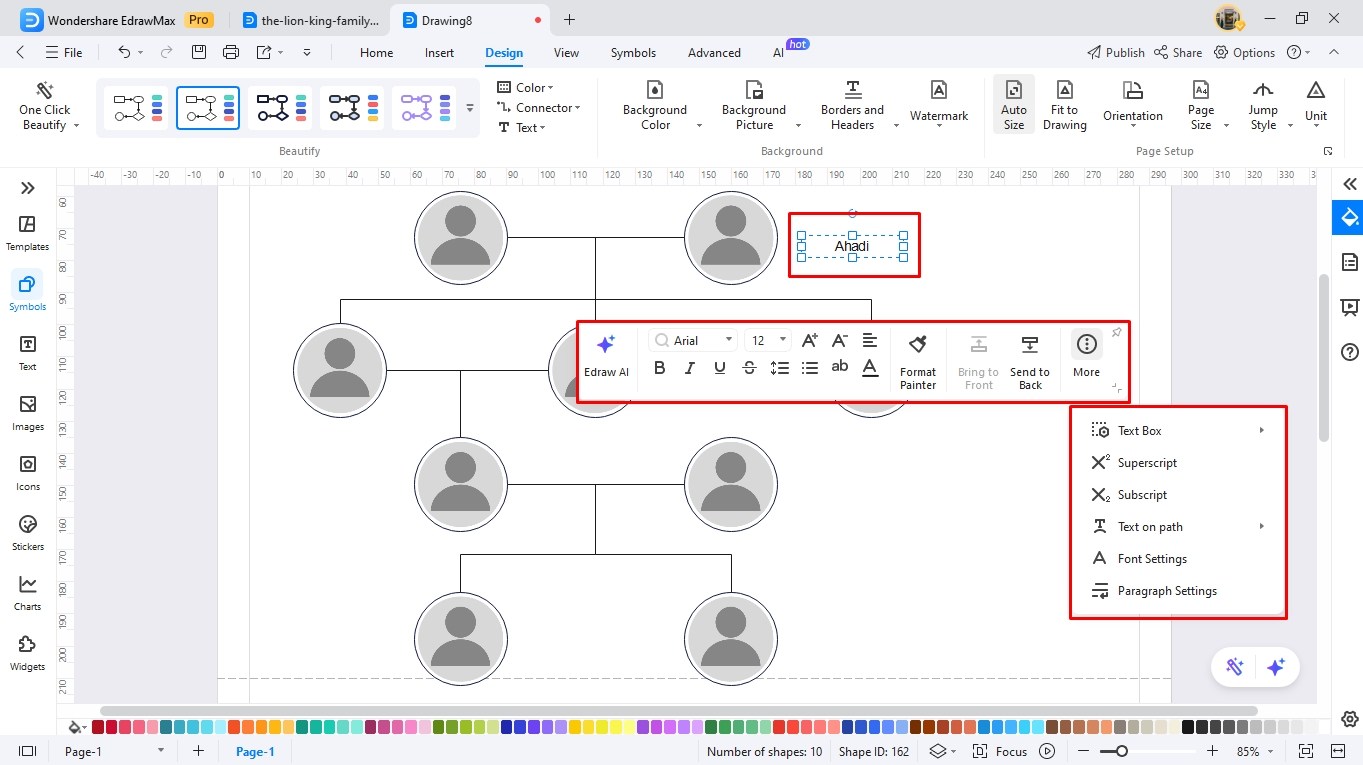
- Double-cliquez n'importe où autour des profils de vos membres et commencez à écrire.
- Vous pouvez ajuster les détails de la police directement à partir de l'invite à l'écran.
- Cliquez sur Plus pour explorer différents styles de texte, orientations et chemins. Cela rend votre arbre visuellement attrayant et attire les spectateurs. Par exemple, j'ai utilisé un chemin semi-circulaire pour les noms des membres de la famille dans cet arbre.
Étape 5Ajouter des repères visuels
Vient maintenant la chose la plus importante - ajouter des photos des membres de la famille. Vous pouvez le faire de deux façons.
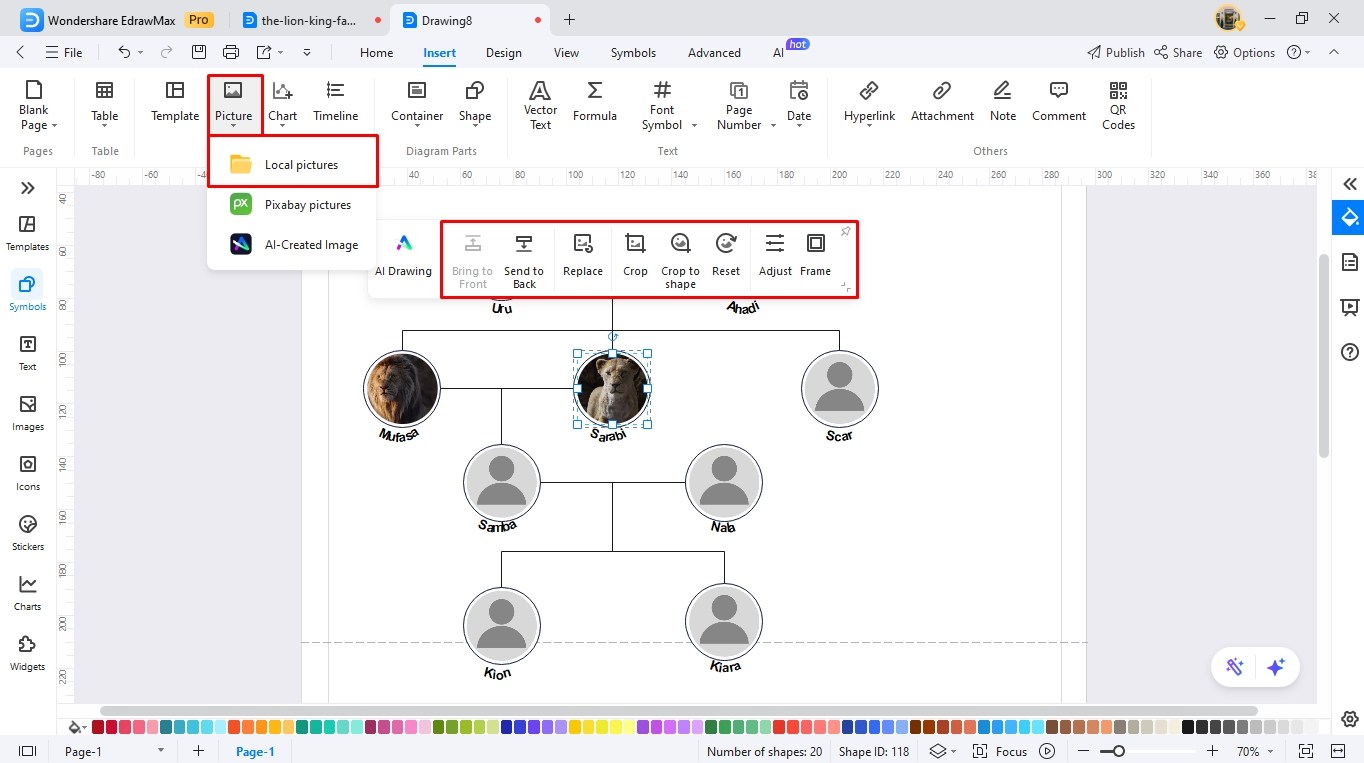
- Visitez l'onglet Insérer, cliquez sur Image et parcourez-la depuis votre PC.
- Alternativement, copiez et collez une image sur votre canevas et faites-la glisser vers le cadre de votre profil.
- Une fois terminé, vous pouvez ajuster le cadre, la luminosité, le contraste, la transparence, etc., à partir de l'invite à l'écran.
Étape 6Modifier le design
Presque terminé, vous devez juste lui donner quelques touches finales.
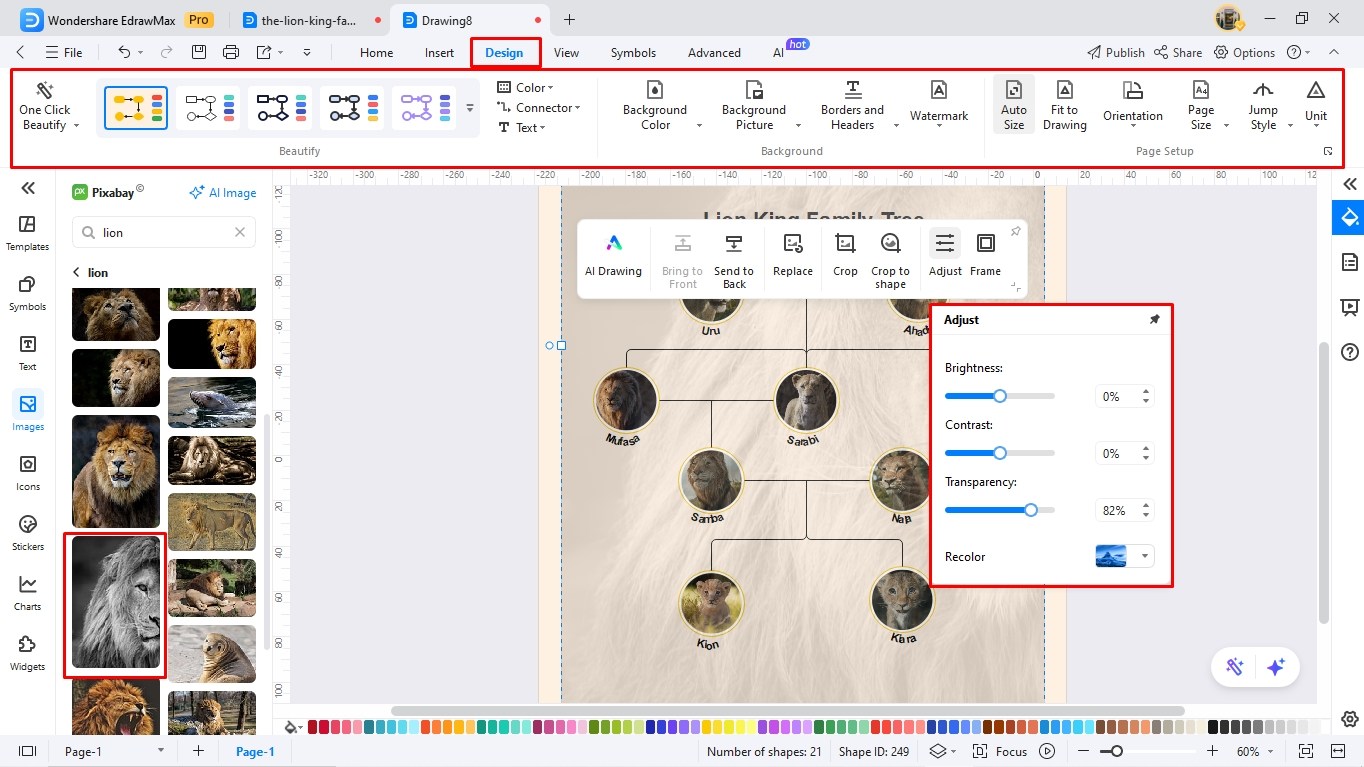
- Allez dans l'onglet Designonglet depuis le haut et ajustez manuellement l'image d'arrière-plan, les thèmes, la couleur et l'orientation de votre arbre généalogique.
- Vous pouvez également explorer nos bibliothèques d'images pour ajouter une image d'arrière-plan attrayante. Voyez comment nous avons utilisé une image de lion pour ce tutoriel. Vous pouvez diminuer sa transparence et l'envoyer à l'arrière pour la définir comme image de fond.
Conseil Pro : Vous n'avez pas le temps pour l'édition manuelle du design ? Utilisez le bouton Embellir en Un Clic pour laisser le logiciel s'en charger. Il sélectionne automatiquement les éléments de design pour votre diagramme.
Étape 7Télécharger et Exporter
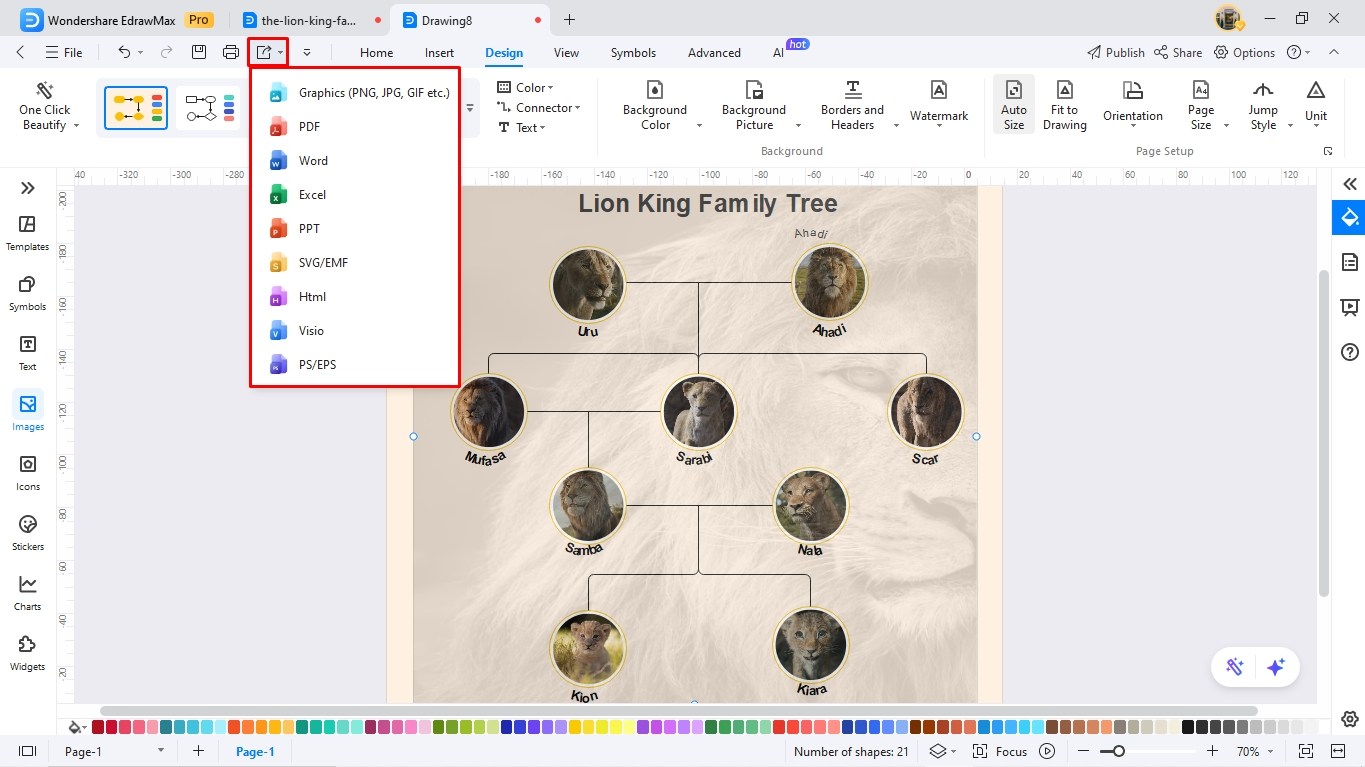
Enfin, vous pouvez télécharger le diagramme dans plus de dix formats depuis la barre d'outils à accès rapide.
- Graphiques (PNG, JPG, JPEG, GIF, etc).
- Pour un usage professionnel, MS Office (Word, Visio, PPT, Excel).
- PDF pour le document.
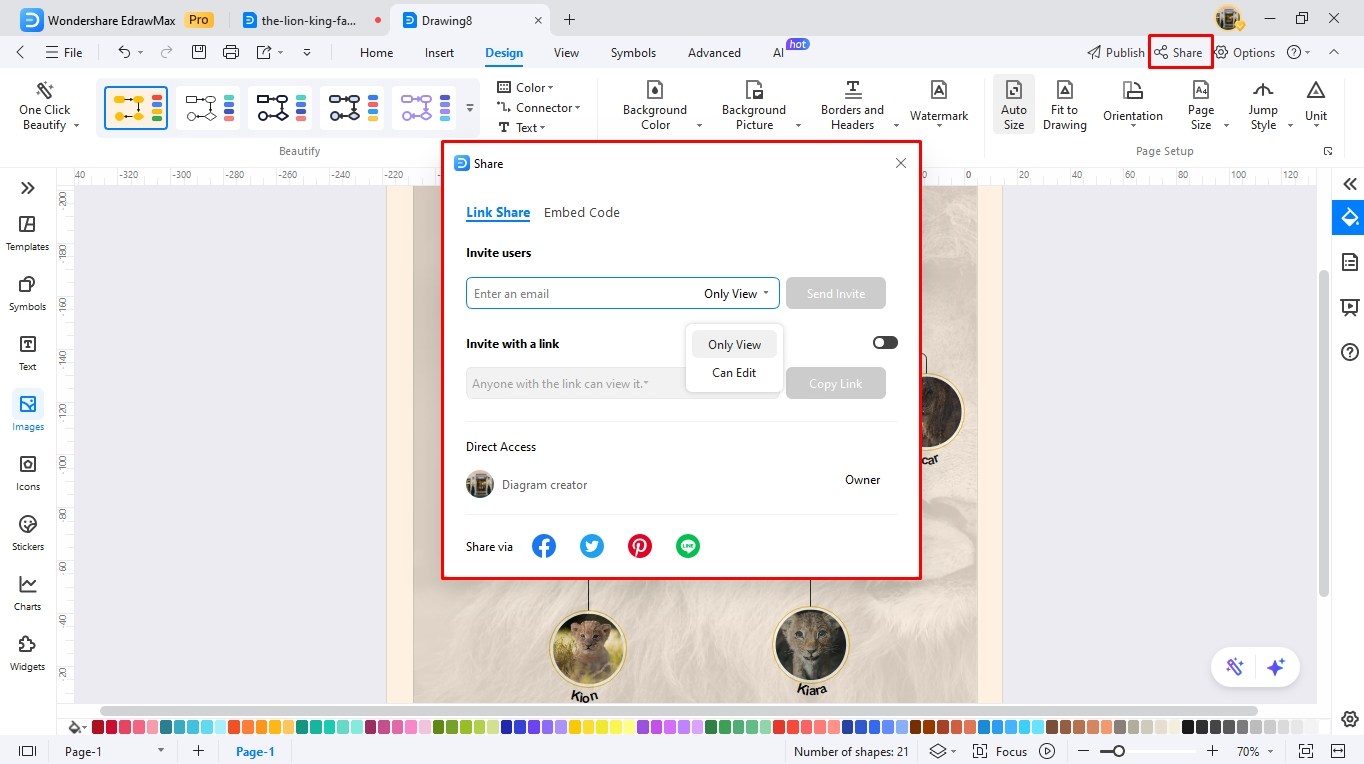
Étape 8Partager avec d'Autres !
Vous pouvez également partager votre travail avec d'autres depuis la barre d'outils à accès rapide.
- Entrez l'email des personnes avec qui vous souhaitez partager votre travail, modifiez les autorisations d'accès, et cliquez sur Envoyer l'Invitation.
- Alternativement, distribuez un lien généré par le système avec des amis, des collègues, et plus encore.

Simple. Intelligent. Des diagrammes étonnants pour chaque idée.

 (IA et Web)