

Modèles de logigrammes modifiables pour Excel
Oui, Excel permet de créer un logigramme simple, mais les modèles prêts à l’emploi restent le moyen le plus rapide pour obtenir un résultat clair et réutilisable.
Si vous cherchez un logigramme Excel ou un modèle de logigramme Excel gratuit, cette page vous aide à comprendre quand Excel suffit, quels modèles télécharger et comment aller plus vite avec une solution compatible export Excel comme EdrawMax.
Le moyen le plus simple consiste à choisir un modèle modifiable, à le personnaliser, puis à l’exporter ou le partager selon votre usage métier.
- Que trouverez-vous dans cette page ?
- Quand Excel est-il utile pour créer un logigramme ?
- Comment créer un logigramme dans Excel étape par étape ?
- Quels modèles de logigrammes Excel gratuits pouvez-vous télécharger ?
- Pourquoi créer le logigramme avec EdrawMax puis l’exporter vers Excel ?
- Quelles questions reviennent souvent sur le logigramme Excel ?
Que faut-il retenir avant de choisir un logigramme Excel ?
Un logigramme Excel convient surtout aux besoins basiques, aux schémas simples et aux utilisateurs qui veulent rester dans l’environnement Microsoft Office.
Pour un rendu plus rapide, plus propre et plus facile à modifier, une solution plus fiable consiste à créer le schéma dans EdrawMax, puis à l’exporter directement vers Excel si le format .xlsx reste nécessaire.
| Besoin | Excel seul | Modèle Excel prêt à l’emploi | EdrawMax + export Excel |
|---|---|---|---|
| Créer un logigramme simple | Possible | Très pratique | Très rapide |
| Gagner du temps | Faible | Bon | Excellent |
| Personnalisation visuelle | Limitée | Moyenne | Élevée |
| Usage professionnel fréquent | Peu confortable | Correct | Mieux adapté |
| Export multi-format | Limité | Limité | Très complet |
- Réponse courte : Excel peut créer un logigramme, mais ce n’est pas l’outil le plus fluide pour des besoins réguliers.
- Option gratuite utile : télécharger un modèle logigramme Excel gratuit permet de gagner du temps.
- Meilleur flux de travail : créer dans un outil dédié puis exporter vers Excel.
- Cas d’usage idéal : processus métier simples, organigrammes de décision basiques, documentation rapide.
Idéal pour : utilisateurs Excel, besoins ponctuels, partage interne simple.
À éviter si : vous devez créer souvent des logigrammes complexes, collaborer visuellement ou produire un rendu plus professionnel.
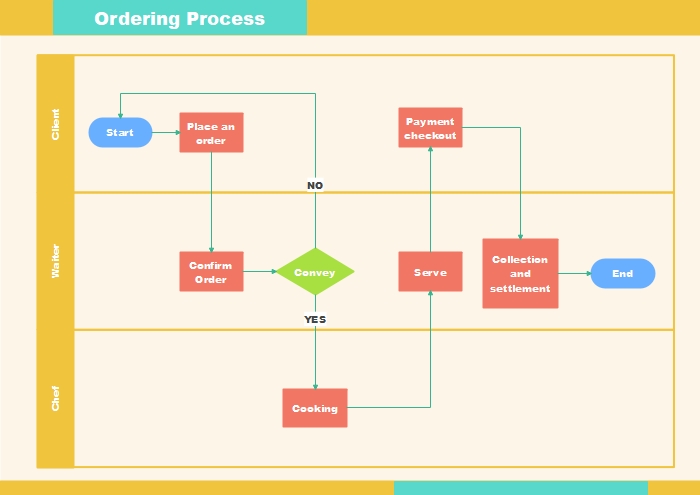
Les diagrammes de flux sont largement utilisés pour visualiser le flux de travail ou les processus. Nous vous montrons ici comment créer un diagramme de flux en MS Excel et vous proposons quelques modèles de diagrammes de flux modifiables au format Excel à télécharger gratuitement. Outre les exemples ci-dessous, vous pouvez trouver d'autres modèles de diagrammes de flux, notamment un diagramme de flux de processus, un diagramme de flux de décision, un flux de travail, un BPMN, etc. dans notre galerie de modèles.
Quand Excel est-il utile pour créer un logigramme ?
Excel est utile lorsque vous voulez produire un logigramme basique à partir d’outils déjà installés sur votre poste.
Il ne s’agit pas de l’outil principal le plus intuitif pour le dessin de processus, mais il peut répondre à des besoins fondamentaux si vous acceptez une création plus manuelle.
Faisant partie de la suite MS Office, Excel est l'un des outils utilitaires les plus populaires qui nous permet de travailler sur différentes feuilles de calcul. Mais vous pouvez également utiliser ses fonctions intégrées pour créer toutes sortes de diagrammes de flux. Bien que le processus ne soit pas aussi simple que celui des autres outils de conception, il répondra à vos besoins fondamentaux de la manière suivante.
| Question | Réponse | Conseil |
|---|---|---|
| Excel permet-il de faire un logigramme ? | Oui, pour un schéma simple. | Utilisez la grille et les formes intégrées. |
| Est-ce rapide ? | Pas toujours. | Préférez un modèle si vous voulez aller plus vite. |
| Est-ce adapté à un usage professionnel fréquent ? | Seulement de façon limitée. | Un outil dédié sera plus confortable. |
Comment créer un logigramme dans Excel étape par étape ?
Créer un logigramme dans Excel consiste d’abord à préparer la grille, puis à insérer les formes, les connecteurs et les textes.
Pour éviter les ajustements fastidieux, il vaut mieux garder une structure simple et ne pas surcharger le schéma avec trop de branches.
Comment préparer la grille Excel avant de dessiner ?
La première étape consiste à rendre la feuille plus régulière pour faciliter l’alignement des formes.
Étape 1 : Apporter des modifications à la grille
Pour commencer, lancez MS Excel sur votre système ou allez dans Office Live pour ouvrir une nouvelle feuille de calcul. Maintenant, sélectionnez les colonnes de la feuille et cliquez avec le bouton droit de la souris pour accéder à l'option "Largeur des colonnes". Ici, vous pouvez modifier la largeur à 2,14 afin que vos lignes et colonnes soient symétriques.
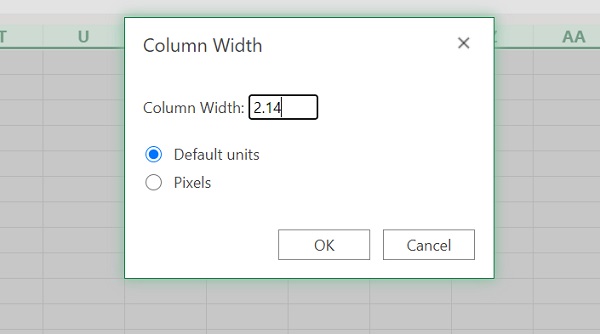
En outre, vous pouvez également aller sur Mise en page > Aligner > Accrocher à la grille et l'activer. Cela vous permettra de placer les vecteurs sur la feuille assez facilement.
Comment ajouter les formes d’un logigramme dans Excel ?
Une fois la grille prête, vous pouvez insérer les formes de diagramme de flux directement depuis l’onglet Insertion.
Étape 2 : Insérer les vecteurs du Diagramme de Flux
Une fois que vous avez mis en place la toile, il suffit d'aller dans l'onglet "Insérer" de MS Excel et de visiter la section "Formes". Vous y trouverez différents vecteurs que vous pouvez ajouter dans la catégorie "Diagramme de flux". Vous pouvez également aller dans la section "Smart Art" de MS Excel pour importer facilement un diagramme existant.
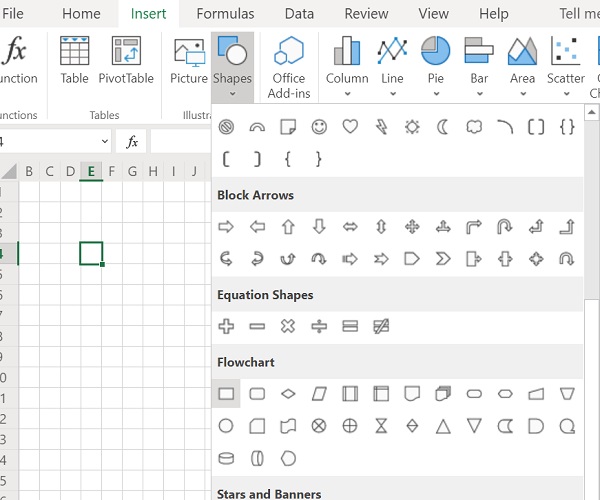
Dans la section Formes, vous pouvez sélectionner différents vecteurs à ajouter à votre diagramme de flux. Plus tard, vous pourrez les déplacer pour les positionner correctement. Si vous souhaitez personnaliser le diagramme, vous pouvez aller dans la section Outils de Dessin > Format pour modifier l'apparence générale des vecteurs.
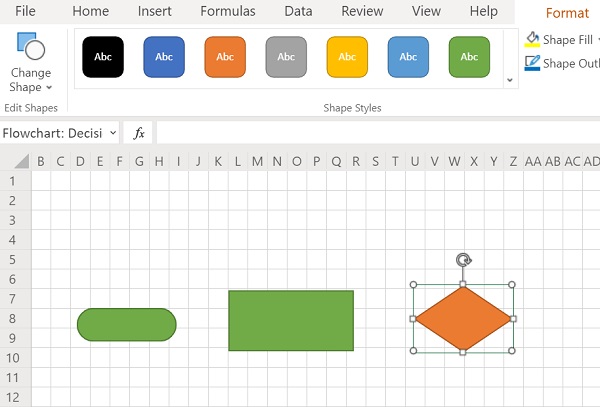
Comment relier les étapes et ajouter du texte dans Excel ?
La dernière étape consiste à connecter les blocs et à nommer clairement chaque action ou décision.
Étape 3 : Ajouter des Liens et des Textes
Après avoir travaillé sur la structure de base de votre diagramme de flux, allez à la section Formes sous l'onglet "Insérer", et choisissez d'ajouter des liens. Vous pouvez simplement relier différentes entités de votre diagramme de flux.

C'est tout ! Vous pouvez maintenant sélectionner votre diagramme de flux, le copier et le coller sur Paint pour l'enregistrer sous forme de fichier JPG.
En suivant cette approche, vous pouvez facilement créer des diagrammes de flux de base dans MS Excel. Il va sans dire que le processus prend un peu de temps puisqu'il ne s'agit pas de l'application principale d'Excel, mais vous pouvez tout de même répondre à vos besoins de base en suivant cette approche.
- Préparez la grille pour obtenir un alignement régulier.
- Insérez les formes adaptées à chaque étape du processus.
- Ajoutez les connecteurs pour montrer la logique du flux.
- Renseignez les textes de façon concise et lisible.
- Exportez ou capturez le schéma si vous devez le partager rapidement.
Quels modèles de logigrammes Excel gratuits pouvez-vous télécharger ?
Les modèles de logigrammes Excel gratuits sont utiles si vous voulez éviter de partir d’une feuille vide.
Ils permettent de reprendre une structure existante, de remplacer le contenu et d’obtenir plus vite un schéma exploitable dans un contexte métier.
Voici quelques modèles de diagrammes de flux prêts à l'emploi exportés vers Excel. Vous pouvez cliquer sur les images pour télécharger les modèles.
| Modèle | Usage principal | Pour quel besoin ? |
|---|---|---|
| Diagramme fonctionnel croisé | Collaboration interservices | Montrer qui fait quoi dans un processus |
| Diagramme de processus simple | Tâche linéaire | Expliquer une suite d’actions simple |
| Flux de données / workflow | Circulation d’informations | Suivre le parcours de données ou d’actions |
Quel modèle Excel choisir pour un processus transverse ?
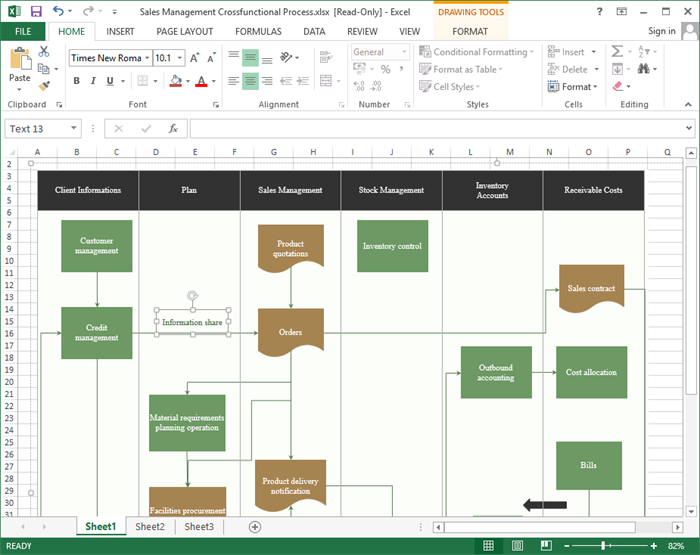
1. Modèle de Diagrammes de Flux Fonctionnel Croisé sur Excel
Il s'agit d'un diagramme de flux de la Gestion des Ventes qui peut être utilisé pour représenter la collaboration interservices. Cliquez sur l'image pour télécharger le modèle.
Quel modèle Excel choisir pour un logigramme simple ?
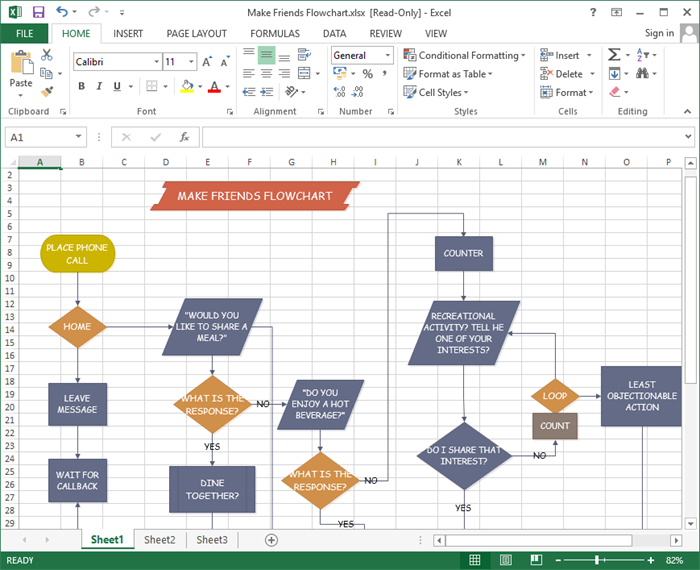
2. Modèles de Diagrammes de Flux de Processus simples sur Excel
Il s'agit d'un diagramme de flux de base qui peut être utilisé pour illustrer la manière de réaliser une tâche. Cliquez sur l'image pour télécharger le modèle.
Quel modèle Excel choisir pour visualiser un flux d’informations ?
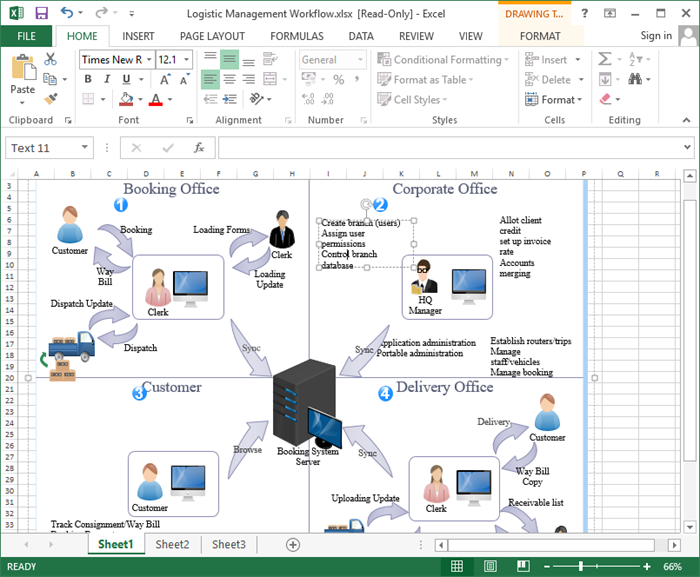
3. Diagramme de Flux de Données pour le Système ATM
Il s'agit d'un diagramme de flux de données montrant le fonctionnement du système ATM. C'est une image visuelle qui montre d'où viennent les données et où elles vont. Cliquez sur l'image pour télécharger le modèle.
Recommandation rapide : choisissez un modèle simple si vous voulez expliquer une procédure, un modèle croisé si plusieurs équipes interviennent, et un workflow orienté données si vous devez visualiser des transferts d’information.
Pourquoi créer le logigramme avec EdrawMax puis l’exporter vers Excel ?
Créer directement un logigramme dans Excel est possible, mais souvent plus long que nécessaire.
Une solution plus efficace consiste à concevoir le schéma dans EdrawMax, puis à l’exporter vers Excel pour conserver la compatibilité demandée par votre équipe ou votre client.
Il semble difficile de dessiner un diagramme de flux directement dans Excel. C'est pourquoi vous pourriez avoir besoin de modèles de diagrammes de flux prêts à l'emploi qui peuvent être édités dans Excel. EdrawMax est entièrement compatible avec Microsoft Excel, de sorte que vous pouvez d'abord dessiner un diagramme de flux avec celui-ci, puis l'exporter immédiatement vers MS Excel. En fait, vous pouvez utiliser EdrawMax pour créer un diagramme de flux et l'exporter vers MS Word, Excel, PPT, PDF, Images, etc.
Voici une vidéo qui montre comment il est facile et rapide de créer un diagramme de flux dans EdrawMax.
Si les modèles de diagrammes de flux Excel ci-dessus ne peuvent pas répondre à vos besoins personnels ou si vous cherchez un outil de diagrammes de flux intuitif et intelligent, vous pouvez essayer EdrawMax. Vous n'avez pas à vous soucier de la correspondance des couleurs et de la conception ; ce programme propose 20 thèmes et 35 schémas de couleurs. En un seul clic, vous pouvez créer un diagramme de diagrammes de flux bien conçu. Et vous pouvez également personnaliser la couleur et le style pour votre propre entreprise.
| Critère | Excel | EdrawMax |
|---|---|---|
| Démarrage depuis zéro | Plus manuel | Plus rapide avec modèles |
| Lisibilité visuelle | Correcte | Plus professionnelle |
| Export vers d’autres formats | Limité | Très large |
| Adapté aux usages fréquents | Non idéal | Oui |
Conclusion recommandée : si vous avez seulement besoin d’un logigramme Excel simple, un modèle gratuit peut suffire. Si vous devez créer plus vite, mieux présenter ou réutiliser vos schémas dans plusieurs formats, EdrawMax constitue un flux de travail plus fiable.
Quelles questions reviennent souvent sur le logigramme Excel ?
Les utilisateurs cherchent en général à savoir si Excel suffit, où télécharger un modèle gratuit et quand passer à un outil plus spécialisé.
Peut-on vraiment créer un logigramme dans Excel ?
Oui. Excel permet de créer un logigramme à l’aide des formes, de la grille et des connecteurs. Cette méthode convient surtout aux schémas simples.
Où trouver un modèle de logigramme Excel gratuit ?
Vous pouvez utiliser les modèles téléchargeables proposés sur cette page. Ils sont utiles pour gagner du temps et éviter de construire la structure manuellement.
Excel est-il le meilleur choix pour faire un logigramme ?
Pas toujours. Excel fonctionne pour des besoins de base, mais un outil dédié devient plus intéressant dès que le schéma est complexe, fréquent ou destiné à une présentation plus soignée.
Quel type de modèle Excel faut-il choisir ?
Choisissez un modèle simple pour une procédure linéaire, un modèle fonctionnel croisé pour un processus interservices, et un workflow orienté données pour visualiser les transferts d’information.
Pourquoi exporter vers Excel depuis EdrawMax ?
Cette méthode permet de concevoir plus facilement le logigramme tout en conservant la compatibilité Excel lorsque le fichier final doit être partagé dans l’environnement Microsoft.
EdrawMax
Logiciel de Diagrammes Tout-en-un
- Grande Compatibilité de fichiers: Importer et exporter vos dessns sous différents formats tels que Visio
- Interopérabilité (Windows, Mac, Linux, Web)
 Sécurité Vérifiée | Passer à Mac >> Sécurité Vérifiée | Passer à Linux >> Sécurité Vérifiée | Passer à Windows >>

