


 TL;DR:
Bien que Google Sheets permette de générer des graphiques à bulles collaboratifs de base, EdrawMax Online constitue une alternative plus adaptée pour des conceptions complexes nécessitant des modèles dédiés et des exportations multiformats.
● Dans Google Sheets, la création s'effectue en sélectionnant l'option "Bulles" sous la catégorie "Graphique en nuage de points" de l'éditeur, mais l'outil nécessite des modules tiers pour les fonctions avancées et présente un risque de perte de données si le mode hors ligne n'est pas activé.
● EdrawMax Online cible les utilisateurs ayant besoin d'options graphiques poussées (gestion des calques, transparence, ombres) et permet l'exportation vers des formats tels qu'Excel (.exl), PDF, PNG ou SVG, bien qu'il faille parfois créer manuellement ses propres symboles de bulles.
● La condition préalable indispensable pour structurer ce type de visualisation sur l'une ou l'autre des plateformes est d'utiliser un ensemble de données à trois variables, où les deux premières déterminent les coordonnées (x, y) et la troisième définit la taille de la bulle.
Demandez un résumé à l'IA
 ChatGPT
 Perplexity
 Gemini
 Claude
 Grok
Grok
- Comment créer un graphique à bulles dans Google Sheets
- Comment créer un graphique à bulles en ligne plus facilement
- Modèles de graphiques à bulles Google Sheets
- Créateur de graphiques à bulles en ligne gratuit
- Points clés à retenir
1. Comment créer un graphique à bulles dans Google Sheets
La visualisation des données est une technique nécessaire. Elle aide à analyser, afficher et comparer les données. Un graphique à bulles vous permet de représenter plusieurs ensembles de données énormes avec trois dimensions ou plus. Il s'agit d'une collection de différents diagrammes en forme de disque.
Un graphique à bulles est une forme de graphique qui vous permet de voir trois variables dans un ensemble de données. Sur un nuage de points, les coordonnées (x, y) représentent les deux premières variables, tandis que la troisième représente la taille. Voici un guide étape par étape qui vous montrera comment créer un graphique à bulles dans Google Sheets.
Étape 1 : Ouvrir Google Sheets
Vous pouvez accéder à Google Sheets en vous connectant à votre compte Google avec votre identifiant Gmail. Dans le coin supérieur droit de la fenêtre de votre navigateur d'accueil, vous observerez neuf points disposés en carré. Pour continuer, cliquez sur les points, cliquez sur Sheets et choisissez une feuille vierge.
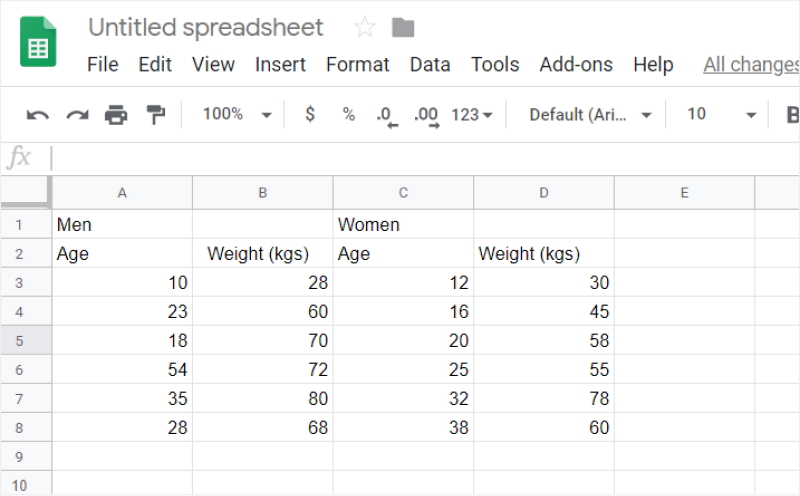
Étape 2 : Insérer les données requises
Vous pouvez saisir manuellement des données dans un graphique à bulles ou les copier-coller à partir d'un document de bureau. Vous pouvez également importer vos données en cliquant sur Importer depuis l'onglet Fichier. Cependant, nous utiliserons des données d'exemple saisies manuellement pour ce tutoriel.
Étape 3 : Placer le graphique
Maintenant, modifiez votre graphique SmartArt et insérez vos points de graphique à bulles ppt. Après avoir terminé le processus, vous cliquez sur le bouton 'OK' et vous obtenez votre organigramme de prise de décision.
Une illustration convaincante de l'algorithme de prise de décision à l'aide du graphique à bulles vous permettra de prendre des décisions rapidement et efficacement. L'utilisation du PowerPoint illustré ci-dessus vous aidera à créer le graphique sans trop d'effort. Une fois que vous aurez commencé, vous constaterez que créer le graphique avec PowerPoint est une illustration simple mais percutante.
Étape 4 : Sélectionner le graphique à bulles approprié
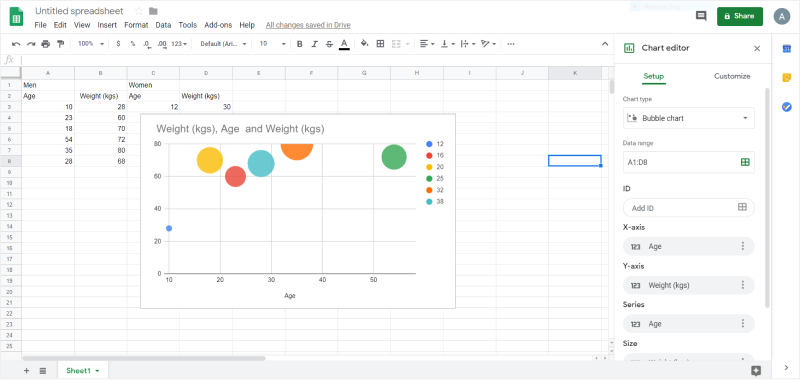
Double-cliquez sur le graphique pour convertir les graphiques à barres en graphique à bulles. Un éditeur de graphique sera présent sur le côté droit de l'écran. Allez dans l'onglet Configuration et sélectionnez Type de graphique dans la flèche déroulante. Sélectionnez la deuxième option, Bulles, dans le menu déroulant Graphique en nuage de points. Remplacez le graphique à barres par un graphique à bulles dans Google Sheets.
Étape 5 : Personnaliser le graphique
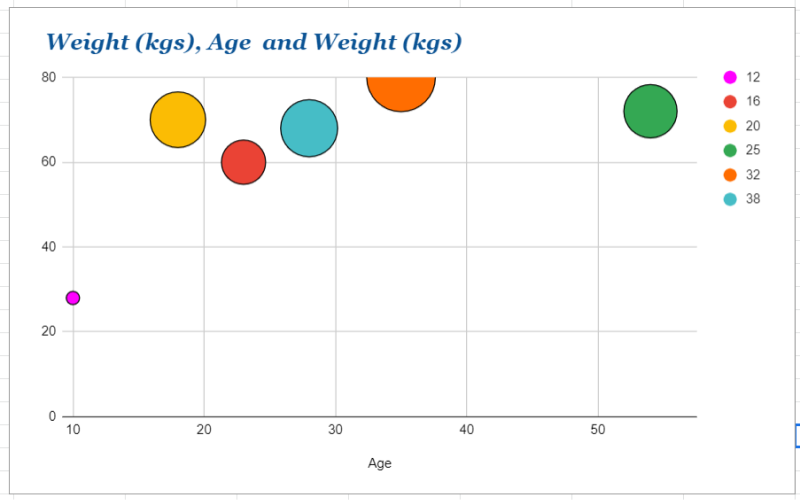
Allez dans l'option Personnaliser dans l'éditeur de graphique et modifiez et formatez votre graphique à bulles. Vous pouvez personnaliser tout, de la police du graphique, la taille, la couleur et d'autres attributs.
Une fois que vous êtes satisfait de l'apparence finale de votre graphique à bulles, fermez l'éditeur de graphique et enregistrez votre feuille. Espérons que ces techniques vous aideront à créer un graphique à bulles en utilisant Google Sheets.
1.1 Les avantages de créer un graphique à bulles dans Google Sheets
Les graphiques à bulles sont encore un autre type de nuage de points où nous visualisons les données sous forme de bulles. Il y a certains avantages à créer un graphique à bulles dans Google Sheets, comme :
- Avec Google Sheets, tout est en ligne, vous n'avez donc pas à vous soucier de stocker vos graphiques à bulles dans votre système.
- La collaboration à distance avec Google Sheets est excellente. Vous pouvez partager la conception du graphique à bulles avec votre équipe, et tout le monde peut y travailler ensemble.
- Si vous créez un graphique à bulles dans Google Sheets, vous pouvez ajouter la zone de texte, changer la couleur d'arrière-plan, connecter le texte avec les lignes appropriées, et plus encore.
1.2 Les inconvénients de créer un graphique à bulles dans Google Sheets
Un graphique à bulles est un organisateur graphique parfait si vous voulez expliquer certains concepts, sujets ou idées à quelqu'un dans votre équipe. Il y a cependant plusieurs inconvénients à créer un graphique à bulles dans Google Sheets, comme :
- Google Sheets est principalement une alternative à Excel ou Keynote et n'est pas bien équipé avec les fonctionnalités nécessaires pour créer des graphiques à bulles complexes.
- Vous devrez dépendre de modules complémentaires tiers pour accéder à certaines fonctionnalités.
- Google Sheets fonctionne en ligne par défaut, donc à moins que vous n'ayez activé le mode hors ligne, vous risquez de perdre votre travail s'il y a peu ou pas de connexion Internet.
1.3 Conseils pour créer un graphique à bulles dans Google Sheets
Si vous prévoyez de créer un graphique à bulles dans Google Sheets, il y a certains conseils que vous devriez considérer pour éviter des erreurs inutiles à long terme. Par exemple :
- Mettez toujours en surbrillance les données à l'intérieur de la feuille de calcul.
- Gagnez du temps avec les raccourcis Google Sheets que vous pouvez facilement trouver en ligne.
- Verrouillez toujours les cellules pour éviter les modifications indésirables.
2. Comment créer un graphique à bulles en ligne plus facilement
Il existe un outil EdrawMax Online qui raccourcit votre temps pour créer un graphique à bulles en ligne. De plus, il contient de nombreux modèles de graphiques à bulles dans la communauté de produits et de modèles que vous pouvez utiliser immédiatement et créer un graphique sans effort.
Sur EdrawMax Online, vous pouvez trouver des milliers de modèles et de composants de conception facilement disponibles pour créer toutes sortes de diagrammes. Le meilleur, c'est qu'EdrawMax Online est également accessible en ligne, vous permettant de travailler de manière transparente sur n'importe quelle plateforme. Avec de simples options de glisser-déposer, vous pouvez également créer des graphiques à bulles visuellement attrayants via EdrawMax Online de la manière suivante :
Étape 1 : Se connecter à EdrawMax Online
Tout d'abord, vous devez vous connecter à votre compte EdrawMax Online. Si vous n'avez jamais utilisé EdrawMax Online auparavant, vous pouvez vous inscrire pour un compte gratuit avec votre adresse e-mail. Ensuite, vous pouvez utiliser EdrawMax gratuitement.

Étape 2 : Sélectionner le graphique à bulles
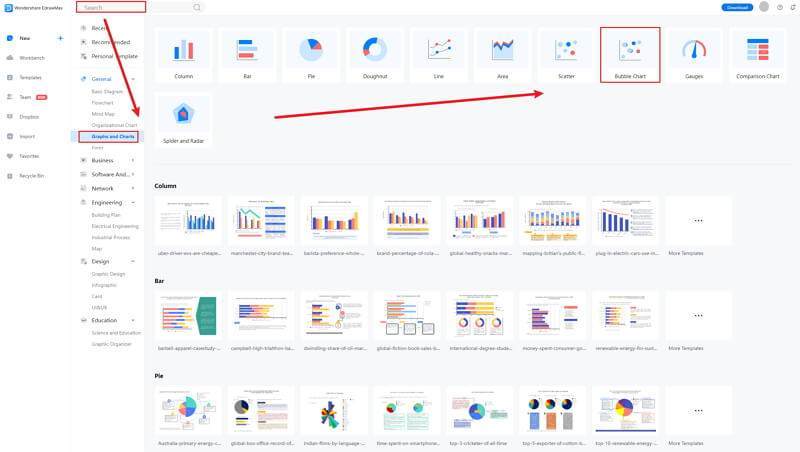
Allez dans l'onglet Général, et trouvez Graphiques et diagrammes pour sélectionner Graphique à bulles. Vous pouvez utiliser une page vierge pour créer votre graphique ou utiliser un modèle en ligne gratuit par Edraw. Nous utiliserons une page vierge pour créer un graphique à bulles à partir de zéro.
Étape 3 : Ajuster le graphique et saisir les données
Maintenant, allez dans l'onglet Insérer et cliquez sur Graphiques. La fenêtre Insérer un graphique apparaîtra sur votre écran. Faites défiler jusqu'à Graphique en nuage de points et sélectionnez la deuxième option, c'est-à-dire Graphique à bulles. Maintenant, appuyez sur OK pour insérer un graphique à bulles. Un graphique à bulles sera ajouté à votre page Edraw.
Cliquez sur l'option Bibliothèque de symboles en haut à gauche de la fenêtre de l'éditeur. Ensuite, une boîte de dialogue s'ouvrira. Dans la boîte de dialogue, allez dans le menu Graphique. Un menu contextuel pour les catégories de symboles de graphique apparaîtra. Ou vous pouvez rechercher la bulle dans le Bibliothèque de symboles. Ensuite, sélectionnez cette option, elle apparaîtra dans la barre d'outils latérale gauche.
De plus, vous pouvez choisir d'insérer vos données de votre côté, et le graphique sera créé automatiquement.
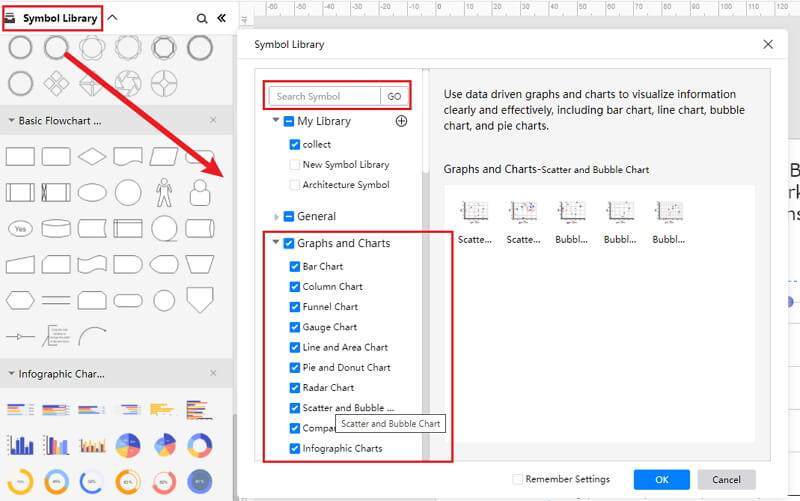
Étape 4 : Personnaliser votre graphique à bulles
Une fois que les symboles sont importés dans la fenêtre de l'éditeur, vous pouvez glisser-déposer les symboles de graphique dans l'éditeur pour créer votre graphique à bulles en les utilisant. Pour modifier le symbole, cliquez dans les cases et saisissez votre contenu. De même, vous pouvez rendre les cases plus attrayantes en utilisant les options Remplissage, Ligne, et Ombre.
Il existe de nombreuses options d'édition disponibles dans EdrawMax Online pour vous assurer que votre graphique à bulles est personnalisé selon vos besoins. Vous pouvez modifier la transparence, changer le type de remplissage, ainsi qu'ajouter et supprimer des calques.
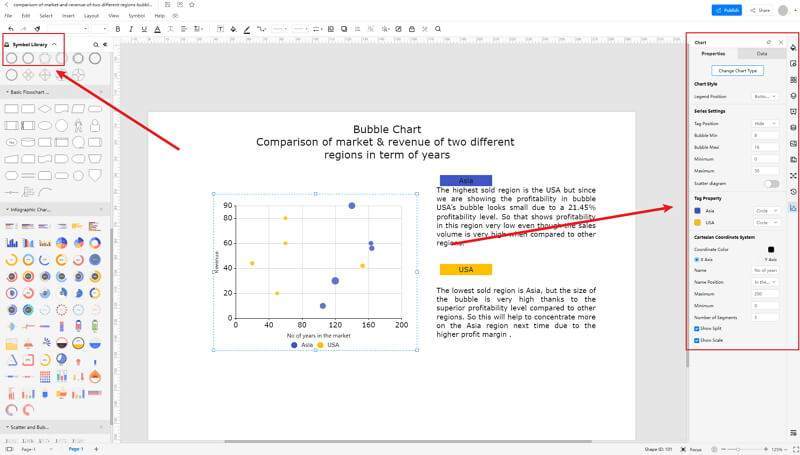
Étape 5 : Exporter le graphique à bulles en tant que Google Sheets
Cliquez sur Fichier dans le coin supérieur gauche, dans le menu déroulant sélectionnez Exporter. Dans le menu Exporter, sélectionnez Exporter vers Excel (.exl), et votre graphique à bulles Edraw sera enregistré en tant que fichier PowerPoint sur votre ordinateur. Vous pouvez également exporter vos fichiers vers des services cloud comme Dropbox et Google Drive sur EdrawMax.
Si vous vous demandez toujours comment créer un graphique à barres dans EdrawMax Online, vous pouvez consulter ce guide des graphiques à bulles pour référence.
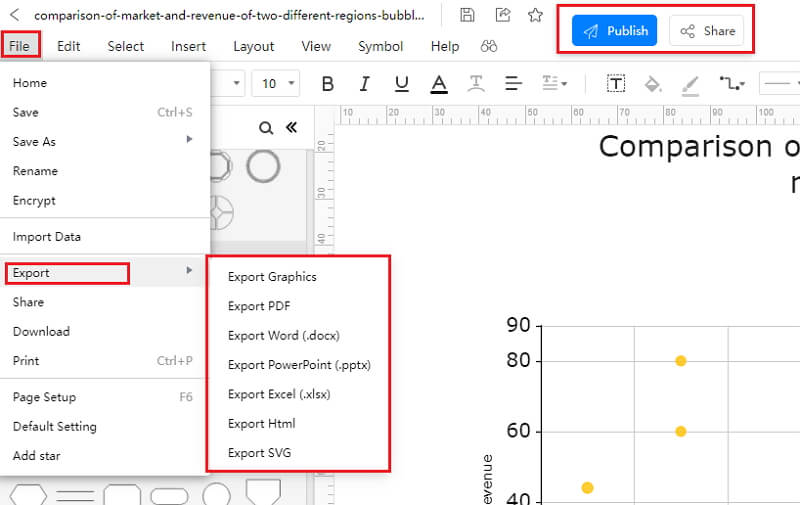
2.1 Les avantages de créer un graphique à bulles dans EdrawMax Online
Comparé à Google Sheets, il existe de nombreux avantages à créer des graphiques à bulles dans EdrawMax Online :
- EdrawMax Online permet de créer des graphiques à bulles en ligne et les enregistre automatiquement, ce qui signifie que vous pouvez créer des graphiques n'importe où et n'importe quand.
- EdrawMax Online dispose d'une puissante Communauté de modèles, où vous pouvez trouver l'inspiration parmi des milliers de modèles créés par les utilisateurs d'Edraw.
- EdrawMax Online prend en charge l'exportation et l'importation de plusieurs formats de fichiers, ce qui vous permet de poursuivre votre travail depuis une autre plateforme vers EdrawMax Online, ou d'exporter votre graphique à bulles depuis EdrawMax Online et de le joindre à d'autres fichiers.
- Vous pouvez même partager vos graphiques à bulles avec d'autres en utilisant le Mode présentation.
2.2 Les inconvénients de créer un graphique à bulles dans EdrawMax Online
Bien qu'il existe certains avantages à utiliser EdrawMax Online comme outil pour créer votre graphique à bulles, certaines limitations affectent la qualité globale du projet. Par exemple :
- EdrawMax Online contient un nombre limité de symboles liés aux graphiques à bulles, mais vous pouvez créer vos propres symboles et les enregistrer pour une utilisation ultérieure. Cependant, il est intéressant de créer vos propres symboles de graphiques à barres, vous pouvez créer des symboles à partir d'EdrawMax, ou vous pouvez importer les symboles que vous aimez et les enregistrer dans vos bibliothèques de symboles pour une utilisation ultérieure.
2.3 Conseils pour créer un graphique à bulles dans EdrawMax Online
Créer des graphiques à bulles dans EdrawMax Online peut être plus facile que dans PowerPoint, car il existe des ressources et une fonction d'exportation puissante.
- Choisissez un modèle intégré dans Communauté de modèles pour démarrer rapidement.
- Utilisez les barres d'outils puissantes sur les côtés droit et gauche du canevas pour rendre vos graphiques à bulles plus impressionnants.
- Exportez vos graphiques à bulles dans plusieurs formats pour répondre à vos besoins, ou partagez-les sur vos réseaux sociaux, par e-mail et imprimez-les.
 Note G2 : 4,5/5 (Plus de 2360 réponses)
 100% sûr | Sans annonces |
 Propulsé par l'IA
3. Modèles de graphiques à bulles Google Sheets
Voici les modèles PowerPoint de graphiques à bulles, vous pouvez vous y référer ou même les utiliser immédiatement en toute facilité. Ou vous pouvez trouver plus d'exemples de graphiques à bulles pour référence supplémentaire.
Modèle de graphique à bulles
Le graphique à bulles suivant est destiné à illustrer les connaissances sur la Terre. Comme tous les étudiants en sciences et non-sciences le savent, la Terre est la troisième planète du Soleil et le seul objet astronomique connu pour abriter la vie. Le graphique à bulles de la Terre vous aide à visualiser les données relatives à la planète Terre dans un format plus concret.
Comme vous le voyez ici, vous pouvez avoir plusieurs sous-points menant à d'autres domaines importants de visualisation de la planète Terre. Par exemple, la Terre a une répartition entre mer et terre. Selon le graphique à bulles, l'océan représente 70 pour cent et la terre seulement 30 pour cent. Semblable à ces données, vous pouvez développer davantage votre concept principal.
Source :EdrawMax Online
Graphique à bulles Excel
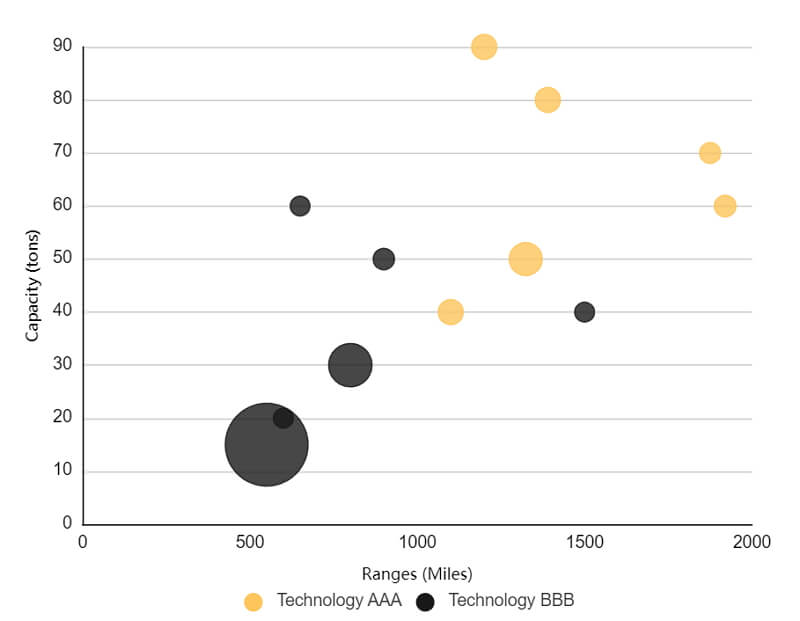
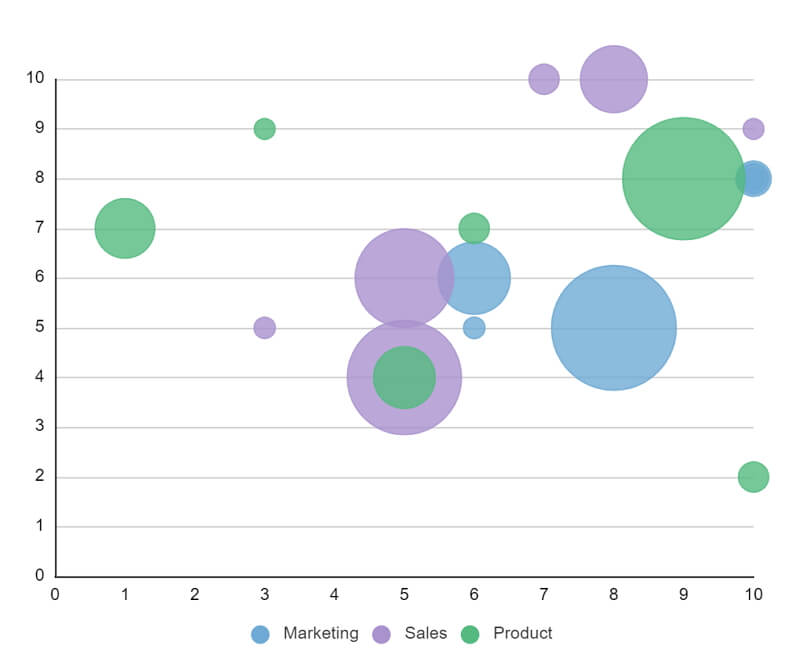
Les cartes à bulles sont des représentations visuelles de données compilées de manière organisée. Le graphique à bulles suivant est un type de graphique qui affiche trois dimensions de données. On peut créer un graphique à bulles pour comparer des produits avec différentes technologies.
Vous pouvez utiliser EdrawMax Online pour créer des graphiques à bulles similaires ou vous inspirer du modèle gratuit et créer le vôtre en utilisant la fonction glisser-déposer de ce créateur de graphiques. Avec EdrawMax Online, vous pouvez créer des graphiques à bulles qui présentent les données dans des visuels accrocheurs.
Source :EdrawMax Online
Graphique à bulles Google Sheets
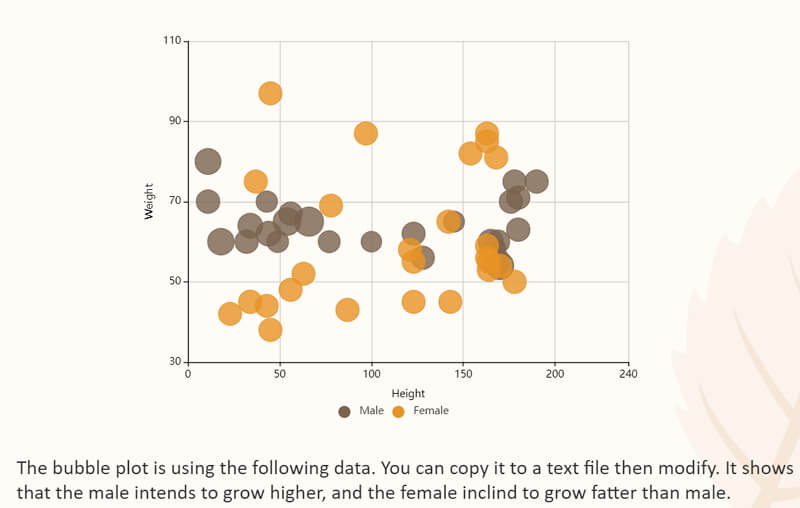
Un graphique à bulles est assez similaire au nuage de points ; la seule différence ici est qu'au lieu de points, nous utilisons des bulles et affichons les données dans un format tridimensionnel. Chaque entité est utilisée pour représenter la corrélation entre les données numériques. Comme vous pouvez le voir dans l'exemple de graphique à bulles ici, nous avons la taille sur l'axe X et le poids sur l'axe Y.
Source : EdrawMax Online
4. Fonctionnalités d'EdrawMax Online
EdrawMax Online est un créateur de graphiques à bulles en ligne gratuitavec une expérience utilisateur conviviale, des modèles gratuits et la possibilité de créer vos symboles, ce graphique peut rapidement créer des graphiques compliqués et complexes pour vos besoins professionnels ou personnels.
- Il existe des milliers d'éléments de conception dans EdrawMax Online qui peuvent vous aider à créer plus de 280 types de diagrammes différents.
- Vous pouvez également parcourir sa vaste gamme de modèles dans la Communauté de modèles EdrawMaxet les personnaliser facilement selon vos besoins.
- EdrawMax Online est un outil multiplateforme gratuit auquel vous pouvez accéder sur n'importe quel navigateur et utiliser sans aucune expérience préalable en conception.
- Il existe des fonctionnalités dédiées pour personnaliser vos diagrammes et les exporter dans de nombreux formats tels que PNG, PDF, TIFF, SVG et plus encore.
EdrawMax Online vous permet également d'exporter votre conception de graphique à bulles dans plusieurs formats, rendant les fichiers hautement indépendants de la plateforme que vous utilisez.
[匹配渠道块数据有误btn-multi-device.html]5. Points clés à retenir
Créer un Graphique à bulles dans Google Sheets semble facile et abordable, mais plusieurs zones d'ombre doivent être abordées. Contrairement à d'autres outils de dessin, Google Sheets est principalement une alternative à un tableur, il n'offre donc pas trop de fonctionnalités pour la création de graphiques. D'autre part, EdrawMax Online est bien équipé avec des modèles de graphiques à bulles gratuits qui sont 100% personnalisables.
En plus des fonctionnalités de personnalisation, EdrawMax Online prend des précautions supplémentaires en ce qui concerne la sécurité de votre travail. Si vous travaillez en ligne, toutes vos conceptions de graphiques à bulles sont stockées dans votre stockage cloud privé. De plus, si vous utilisez la version bureau du système, vous pouvez simplement enregistrer le fichier localement.

Simple. Intelligent. Des diagrammes étonnants pour chaque idée.

 (IA et Web)