


 TL;DR:
Générez un graphique à bulles dans Excel via le menu d'insertion de graphique de dispersion (X, Y), ou concevez-le dans Edraw Max Online pour l'exporter ensuite sous forme de fichier MS Excel modifiable.
● La création dans Excel exige une feuille de calcul contenant au moins 4 lignes ou colonnes de données, en veillant à exclure impérativement les en-têtes lors de la sélection pour éviter un tracé incorrect des bulles.
● La conception sur Edraw Max Online s'effectue en remplaçant les valeurs du modèle dans le volet Graphique (Données), avec des options de sauvegarde directes vers le cloud personnel Edraw, Google Drive et Dropbox.
Demandez un résumé à l'IA
 ChatGPT
 Perplexity
 Gemini
 Claude
 Grok
Grok
Le graphique à bulles est généralement considéré comme une variation du diagramme de dispersion et tous les points de données sont remplacés par des bulles de différentes tailles. Dans cet article, nous vous montrerons comment créer un graphique à bulles dans Excel et vous pourrez essayer de créer un autre type de graphique de manière similaire.
Dans cet article
Comment créer un graphique à bulles dans Excel
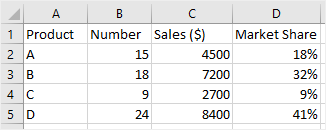
Alors, comment avons-nous commencé à créer un graphique à bulles dans Excel avec ses outils de graphique intégrés ? Eh bien, avant de commencer, nous devons nous assurer que la feuille de calcul pour créer un graphique à bulles doit avoir au moins 4 lignes ou colonnes de données comme le montre l'image ci-dessous. Sinon, nous n'obtiendrons pas les bulles tracées correctement.
Ensuite, vous pouvez suivre les étapes une par une.
1. Ouvrez la feuille de calcul sur laquelle vous souhaitez tracer un graphique à bulles et saisissez les données.
2. Sélectionnez toutes les données numériques et dans cet exemple, c'est B2: D5.
Remarque : N'incluez pas les en-têtes de ligne ou de colonne dans cette sélection. Si vous le faites, le graphique produira des résultats incorrects.
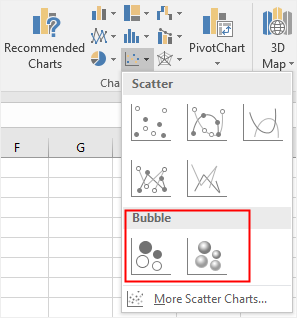
3. Allez dans l'onglet Insertion, sélectionnez le type de graphique à bulles souhaité dans le menu déroulant Insérer un graphique de dispersion (X, Y) ou à bulles Ici, nous choisissons le Bulles 3D.
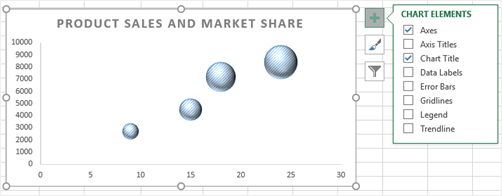
4. Cliquez sur la zone du graphique et les Outils de graphique apparaîtront sur le ruban, dans lequel vous pourrez modifier les styles de graphique, les couleurs de graphique, les dispositions de graphique et les types de graphique. De plus, cliquez sur le bouton Ajouter un élément de graphique et sélectionnez pour ajouter des titres d'axe, des étiquettes de données, etc.

5. Maintenant, vous pouvez obtenir un nouveau look pour votre graphique à bulles si vous le personnalisez avec ces options de formatage. En plus de Outils de graphique, vous pouvez également utiliser les options d'édition avancées cachées sur les boutons flottants à côté de votre diagramme à bulles dans Excel.
6. Enfin, n'oubliez pas de sauvegarder votre graphique à bulles.
Comment créer un graphique à bulles dans Edraw Max
 Note G2 : 4,5/5 (Plus de 2360 réponses)
 100% sûr | Sans annonces |
 Propulsé par l'IA
Si vous souhaitez créer de manière créative un graphique à bulles dans Excel, vous pouvez essayer d'utiliser Edraw Max Online et le processus sera une expérience merveilleuse pour vous.
Comme vous pouvez le voir, Edraw Max fournit une abondance de modèles de graphiques et de diagrammes prêts à l'emploi dans sa galerie de modèles. Ainsi, après votre inscription à Edraw Max, vous pouvez utiliser ces modèles que vous aimez et c'est gratuit.

Cliquez ici pour trouver plus de modèles de graphiques gratuits > >
Voici comment créer un graphique à barres dans Edraw Max et assurez-vous d'avoir préparé les données.
Après avoir activé Edraw Max Online, veuillez suivre les étapes ci-dessous.
1. Sélectionnez un modèle que vous souhaitez utiliser, cliquez sur sa miniature et il s'ouvrira sur une nouvelle page web. Si vous voulez avoir un modèle vierge, vous pouvez cliquer sur l'icône plus dans la galerie de modèles
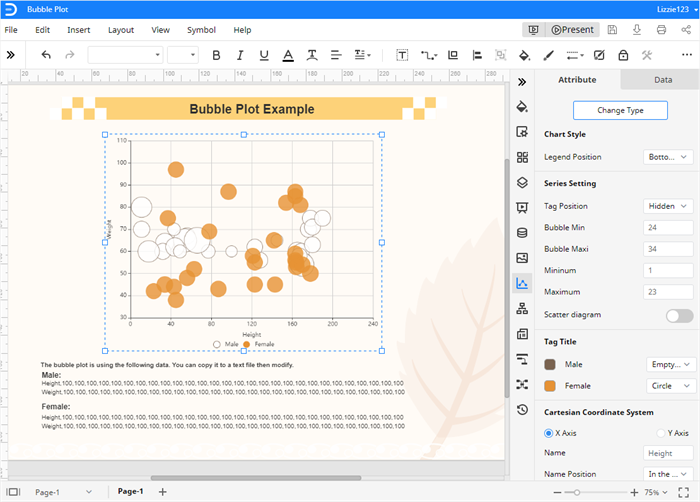
2. Ou, cliquez sur Insertion > Graphique pour ouvrir la boîte de dialogue Insérer un graphique et choisissez Graphique à bulles. Un nouvel exemple de graphique à bulles sera ajouté sur la page de dessin.
3. Que vous choisissiez d'utiliser un modèle ou d'insérer un exemple de diagramme à bulles, sélectionnez le graphique et remplacez les données d'exemple par les vôtres dans le volet Graphique (Données).
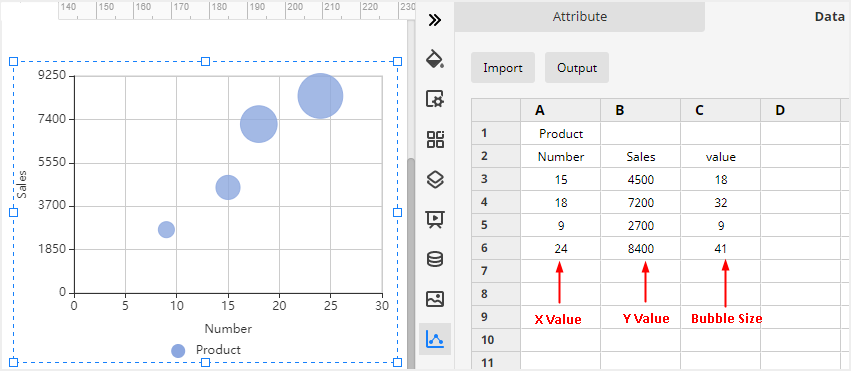
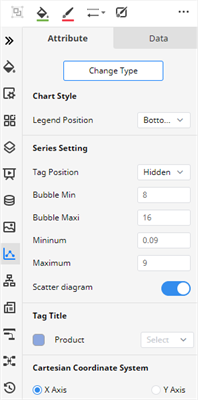
4. 4. Utilisez les boutons de raccourci et les options de formatage sur les volets de droite et la barre d'outils pour personnaliser votre diagramme à bulles.
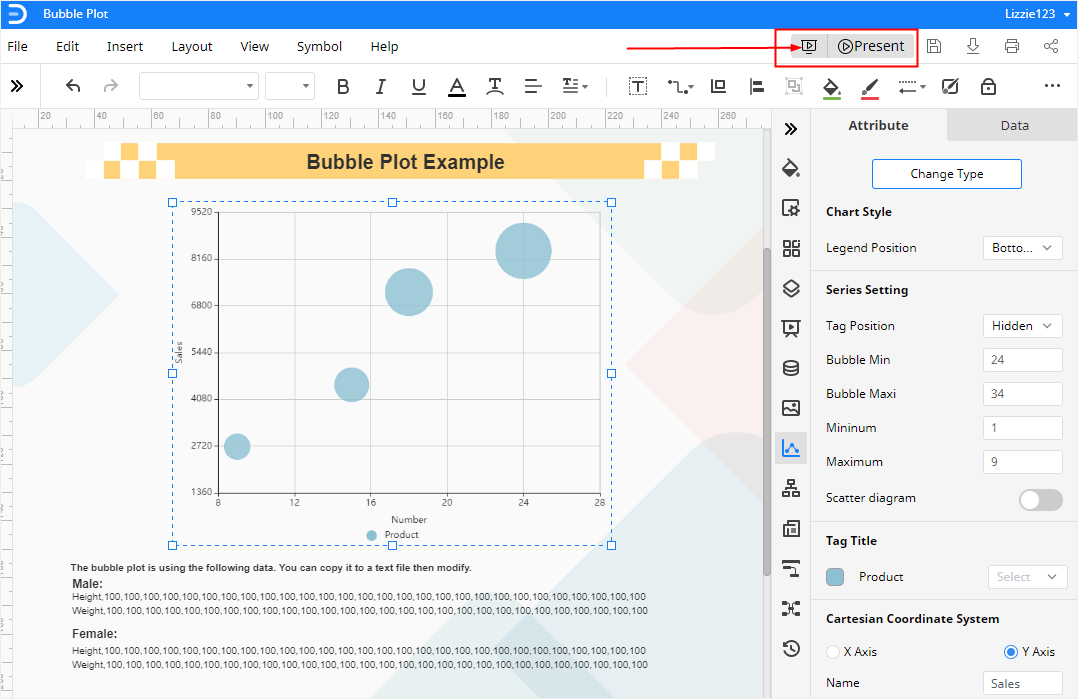
5. Lorsque vous avez fini de personnaliser votre diagramme à bulles, vous pouvez cliquer sur le bouton Lecture dans le coin supérieur droit de l'interface principale et vérifier à quoi ressemble le graphique dans une présentation.
Comment exporter un graphique Edraw en tant que fichier Excel
Enfin, lorsque vous terminez votre graphique à bulles dans Edraw Max Online, vous pouvez choisir de l'enregistrer dans différents endroits, de l'exporter dans différents formats ou de le partager avec différentes personnes.
Allez dans l'onglet Fichier cliquez sur le bouton Enregistrer sous dans le menu et choisissez d'enregistrer votre diagramme à bulles dans le cloud personnel Edraw, Google Drive et Dropbox.
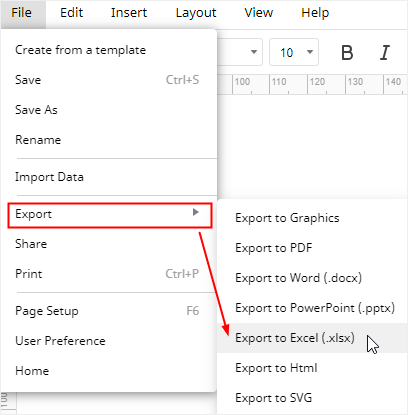
Cliquez sur Exporter et choisissez l'un des formats pris en charge dans le menu. Ici, nous pouvons choisir Exporter vers Excel et ensuite un fichier MS Excel modifiable sera exporté et enregistré sur le stockage local.
De plus, cliquez sur Partager dans le menu et une boîte de dialogue apparaîtra. Vous pouvez choisir différentes façons de partager vos graphiques à bulles avec vos amis, partenaires ou clients.


Simple. Intelligent. Des diagrammes étonnants pour chaque idée.

 (IA et Web)