


 TL;DR:
Pour créer un graphique à barres dans Google Sheets, vous devez sélectionner vos données avec leurs étiquettes, activer l'outil Graphique pour ouvrir l'Éditeur de graphique, puis choisir Graphique à barres dans le menu déroulant avant d'ajuster le style depuis l'onglet Personnaliser.
● EdrawMax Online constitue une alternative en ligne permettant de générer ces graphiques à partir de modèles ou de pages vierges, avec l'avantage d'intégrer un mode présentation en plein écran accessible via le bouton Lecture.
● Concernant l'exportation finale, Google Sheets propose le téléchargement du document sous forme de fichier Microsoft Excel, tandis qu'EdrawMax prend en charge divers formats courants ainsi que la sauvegarde directe sur Google Drive et Dropbox.
Demandez un résumé à l'IA
 ChatGPT
 Perplexity
 Gemini
 Claude
 Grok
Grok
Comment créer un graphique à barres dans Google Sheets
Il est facile de créer un graphique à barres avec vos données dans Google Sheets. Voici les instructions et vous pouvez simplement suivre ces étapes. Tout d'abord, vous devez avoir un compte Google. Si ce n'est pas le cas, vous pouvez en créer un.
1. Ouvrez une nouvelle feuille de calcul Google dans votre navigateur et saisissez vos données, ou ouvrez un document Google contenant vos données.
2. Sélectionnez vos données avec les étiquettes et choisissez Insertion > Graphique pour déclencher Éditeur de graphique.
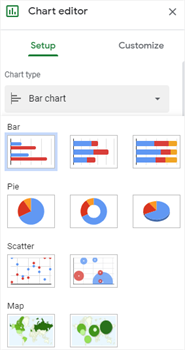
3. Trouvez Graphique à barres dans le menu déroulant de Type de graphique, sélectionnez le graphique circulaire que vous souhaitez utiliser et le graphique apparaîtra sur la feuille de calcul. En général, vous pouvez changer les types de graphiques de la même manière.
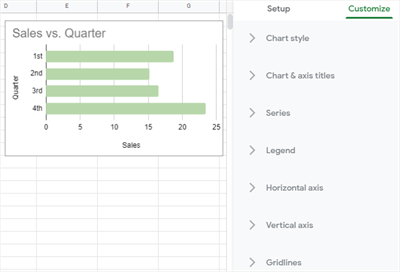
4. Allez dans l'onglet Personnaliser et vous pourrez modifier les styles de graphique, les couleurs des barres, les formats d'étiquettes, les positions de la légende ou ajouter des lignes de grille avec les options d'édition du panneau.
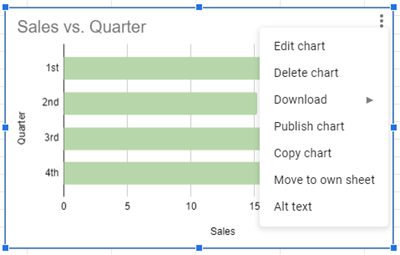
5. Cliquez sur le graphique à barres, sélectionnez Modifier le graphique dans le menu pour revenir à Éditeur de graphique.
Comment créer un graphique à barres dans EdrawMax
En tant qu'outil de création de diagrammes en ligne, EdrawMax Online est également capable de créer des graphiques à barres accrocheurs et professionnels. Si vous êtes intéressé par essayer quelque chose de nouveau ou de différent, nous espérons que vous pourrez consacrer quelques minutes supplémentaires à lire le tutoriel ci-dessous, et vous pourriez essayer notre EdrawMax Online .
Pour dessiner un graphique à barres uniquement avec vos données, vous pouvez simplement suivre directement les étapes.
 Note G2 : 4,5/5 (Plus de 2360 réponses)
 100% sûr | Sans annonces |
 Propulsé par l'IA
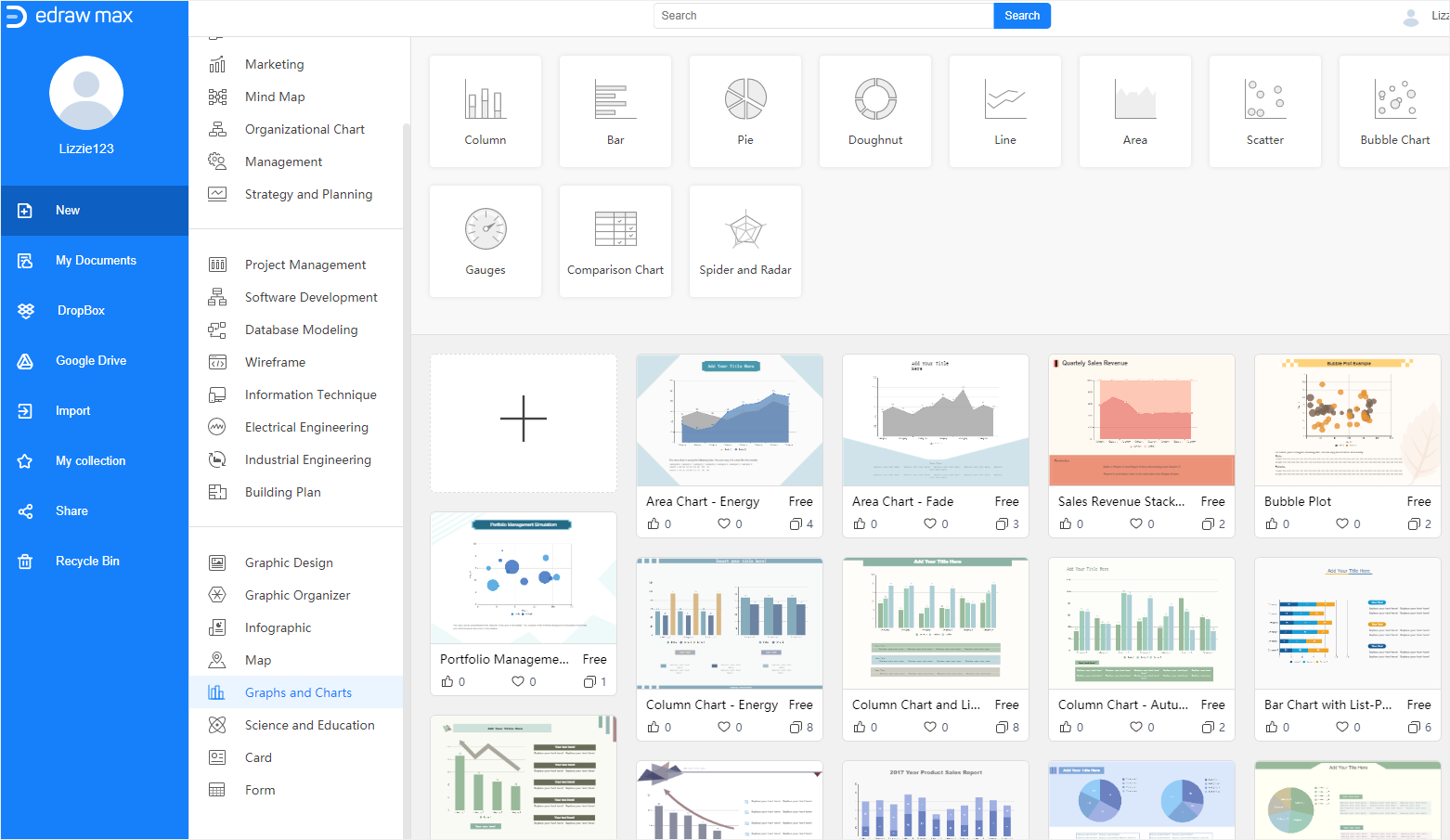
1. Activez EdrawMax Online, cliquez sur une icône plus dans la galerie de modèles et ouvrez une nouvelle page vierge si vous n'avez pas encore utilisé EdrawMax
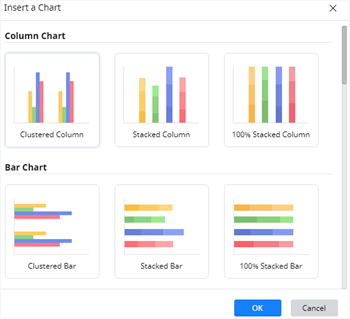
2. Accédez à Insertion > Graphique, choisissez Graphique à barres dans la boîte de dialogue Insérer un graphique et dans ce cas, nous sélectionnons Barre groupée.
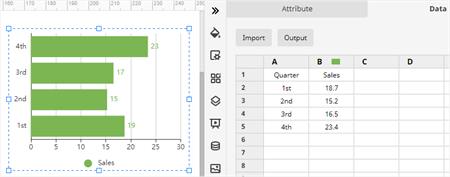
3. Saisissez vos données pour créer le graphique à barres dans la feuille de calcul du panneau Graphique (Données) et l'exemple de graphique se transformera en graphique à barres souhaité.
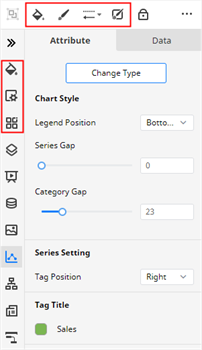
4. Trouvez les options d'édition et de formatage dans le panneau Graphique (Attribut) , Remplissage/Ligne/Ombre , Mise en page panneau, panneau Thème et barre d'outils. Avec eux, vous pouvez modifier les types de graphiques, les styles de graphiques, les paramètres de données, les couleurs de graphiques, etc.
Si vous voulez que votre graphique à barres soit plus vivant et impressionnant dans votre présentation, utiliser un modèle de graphique à barres Edraw sera un bon choix.
1. Choisissez un modèle de graphique à barres que vous souhaitez utiliser et cliquez sur la miniature pour ouvrir le modèle.
2. Ensuite, saisissez les données de la même manière et ajoutez les résultats d'analyse dans les zones de texte. De même, vous pouvez personnaliser le graphique à barres et la page entière avec ces outils d'édition et de formatage mentionnés ci-dessus jusqu'à ce qu'il devienne ce que vous voulez.
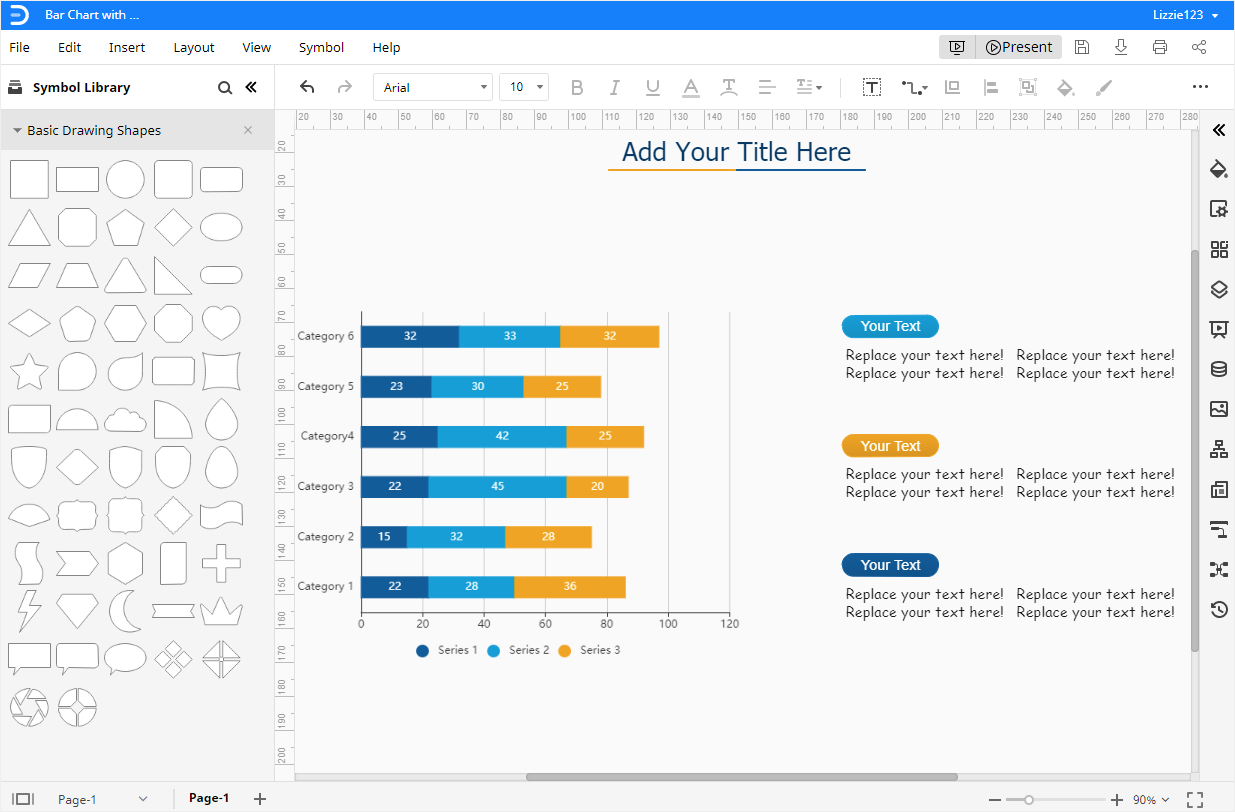
3. Plus important encore, vous pouvez cliquer sur le bouton Lecture dans le coin supérieur droit pour présenter la page actuelle en mode plein écran afin qu'il soit facile pour vous de vérifier à quoi ressemble le graphique à barres dans une présentation.
Comment exporter les graphiques Edraw en fichiers courants
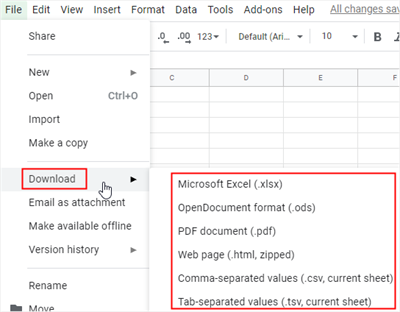
Lorsque votre graphique à barres est terminé dans Google Sheets, vous pouvez cliquer sur le bouton Télécharger sous l'onglet Insertion et sélectionner pour enregistrer la feuille de calcul en tant que fichier Microsoft Excel sur votre ordinateur.
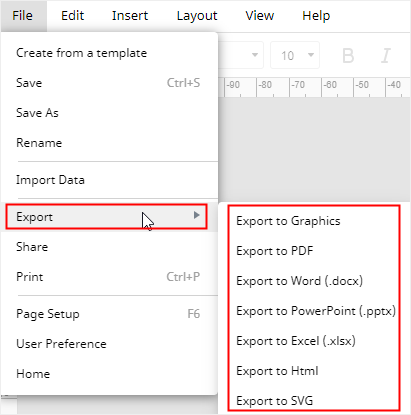
De plus, EdrawMax prend également en charge l'exportation des documents dans plusieurs formats courants ou leur enregistrement dans Google Drive et Dropbox. Ainsi, une fois que vous créez un graphique à barres dans EdrawMax, vous aurez de nombreuses façons de partager, enregistrer et accéder à votre graphique.
Inscrivez-vous à EdrawMax Onlineet essayez-le gratuitement !

Simple. Intelligent. Des diagrammes étonnants pour chaque idée.

 (IA et Web)