


 TL;DR:
Google Sheets permet de générer un organigramme basique et mis à jour automatiquement en insérant un graphique spécifique à partir de données hiérarchiques, tandis qu'EdrawMax convient aux diagrammes personnalisés nécessitant une importation de données complexes et des exports Office modifiables.
● La création dans Google Sheets exige de saisir les postes et les supérieurs hiérarchiques dans une feuille vierge, puis de sélectionner Organigramme dans l'éditeur de graphiques, avec une limitation d'exportation aux formats PNG, PDF ou SVG.
● EdrawMax intègre un assistant d'importation permettant de générer la structure hiérarchique directement à partir d'un fichier CSV ou d'une feuille de calcul préexistante.
● Contrairement aux exports figés de Google Sheets, les diagrammes créés dans EdrawMax peuvent être exportés sous forme de fichiers XLSX, DOCX ou PPTX qui restent entièrement modifiables par les membres de l'équipe.
Demandez un résumé à l'IA
 ChatGPT
 Perplexity
 Gemini
 Claude
 Grok
Grok
Vous recherchez un moyen rapide de créer un organigramme mais ne connaissez aucun créateur d'organigrammes professionnel ? Google Sheets peut être un bon choix pour créer rapidement un organigramme simple. Dans cet article, les instructions suivantes vous guideront pour créer un organigramme Google Sheets en quelques minutes.
Dans cet article
Comment créer un organigramme dans Google Sheets
Étape 1 : Ouvrir une feuille de calcul vierge
Entrez dans votre Google Sheets et cliquez pour ouvrir une feuille de calcul vierge pour créer un organigramme. Comme vous ne pouvez trouver aucun modèle d'organigramme préfabriqué dans Google Sheets, vous devez partir de zéro.
Étape 2 : Saisir les données de l'organigramme
Avant de commencer à dessiner votre organigramme, la chose la plus importante à faire est de saisir les données dans la feuille de calcul.
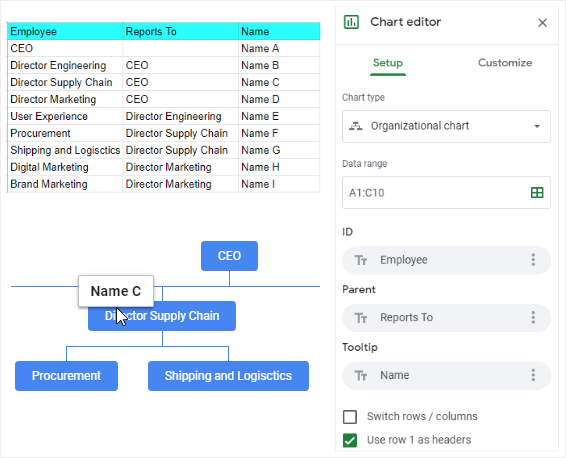
Généralement, vous devez au minimum taper ou coller les noms ou postes des employés et à qui ils rendent compte. Ici, je saisis les postes des employés et à qui ils rendent compte dans la feuille de calcul.
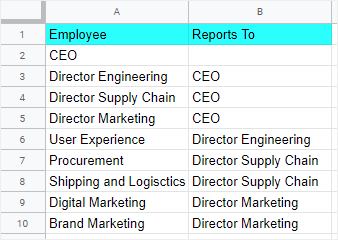
Vous pouvez également ajouter leurs noms au tableau si vous le souhaitez. De plus, Google Sheets mettra automatiquement à jour l'organigramme lorsque de nouvelles informations sur les employés seront ajoutées au tableau.
Étape 3 : Insérer un organigramme
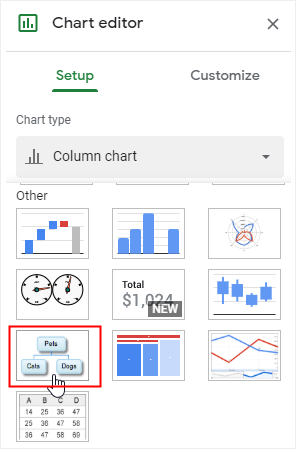
Sélectionnez les données de l'organigramme. Cliquez sur Graphique sous l'onglet Insertion. Ensuite, le volet Éditeur de graphiques apparaîtra sur le côté droit de l'interface. Faites défiler jusqu'en bas du menu déroulant Type de graphique et choisissez Organigramme sous le groupe Autre.
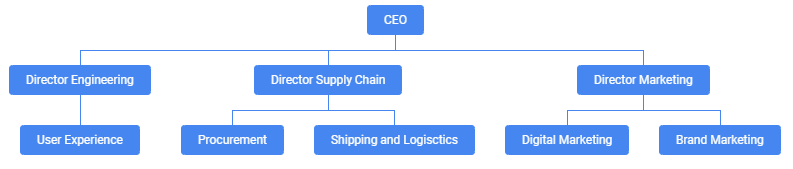
L'organigramme apparaîtra automatiquement sur la feuille. Vous pouvez le vérifier avec les données d'origine et voir s'il y a des erreurs ou non.
Étape 4 : Mettre en forme votre organigramme dans Google Sheets
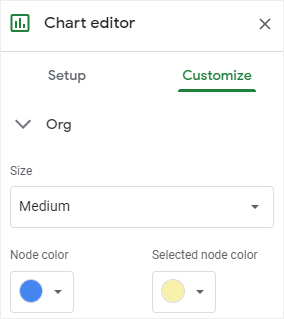
Pour modifier la taille de la carte d'employé ou la couleur de l'organigramme, cliquez sur l'onglet Personnaliser dans le volet Éditeur de graphiques
En utilisant Info-bulle, vous pouvez ajouter les noms des employés sur l'organigramme. Ajoutez une nouvelle colonne Nom dans le tableau, sélectionnez la plage de données des noms sous Info-bulleUtiliser la ligne 1 comme en-têtes pour vous assurer que lorsque vous passez le curseur sur la carte d'employé, le nom s'affiche sous forme d'info-bulle.
Étape 5 : Télécharger votre organigramme dans Google Sheets
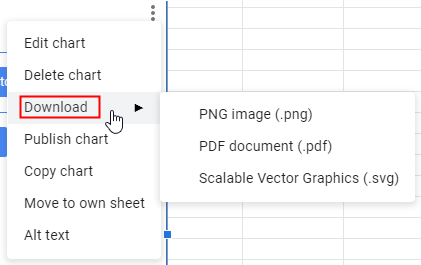
Cliquez sur la fenêtre Éditeur de graphiquesTélécharger dans le menu déroulant. Vous pouvez y télécharger l'organigramme créé dans Google Sheets sous forme d'image PNG, de document PDF ou de fichier SVG.
Comment créer un organigramme dans EdrawMax
Google Sheets ne peut aider les utilisateurs qu'à créer des organigrammes basiques et simples avec l'éditeur de graphiques intégré. Avec de nombreux modèles d'organigrammes, une puissante fonction d'importation de données et des outils de mise en forme efficaces, EdrawMax peut être une bonne réponse pour vous en tant que solution d'organigramme rapide et simple.
 Note G2 : 4,5/5 (Plus de 2360 réponses)
 100% sûr | Sans annonces |
 Propulsé par l'IA
Étape 1 : Trouver un modèle d'organigramme
Allez sur Modèles Edraw et choisissez le modèle d'organigramme souhaité dans la galerie de modèles.
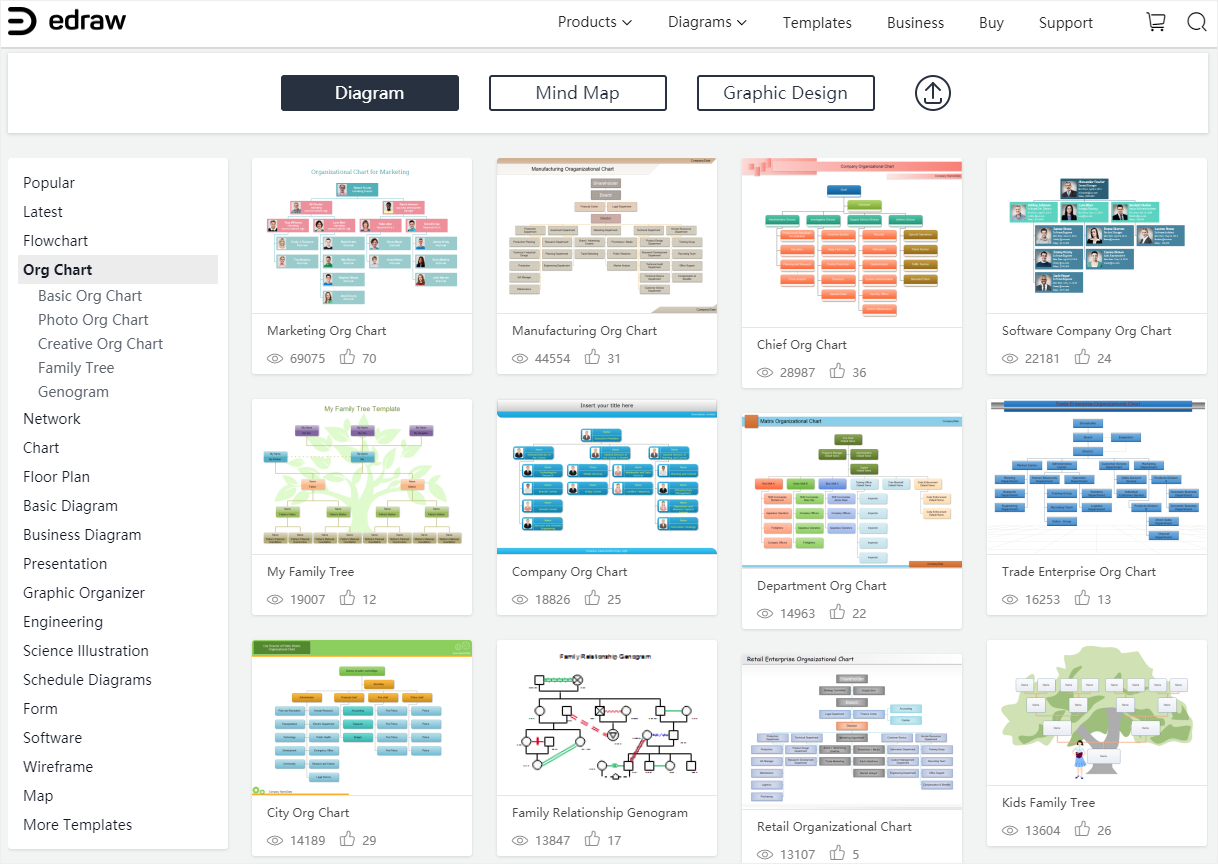
Ensuite, vous pouvez activer EdrawMaxImporter sur la page Accueil et l'application ouvrira le modèle. Vous pouvez modifier le modèle et créer votre propre organigramme.
Étape 2 : Importer vos données d'organigramme
Si vous avez déjà trié les données pour créer l'organigramme dans une feuille de calcul ou un fichier CSV, vous pouvez également importer les données dans EdrawMax
Ouvrez un modèle d'organigramme vierge, allez dans l'onglet Fichier, cliquez sur Importer des données dans le menu déroulant et la boîte de dialogue Importer des données
Cliquez sur l'icône Organigramme et vous verrez que l'Assistant d'importation de données s'ouvre. Ensuite, vous devez trouver le fichier de données dans votre ordinateur et suivre les instructions de l'assistant pour importer les données.
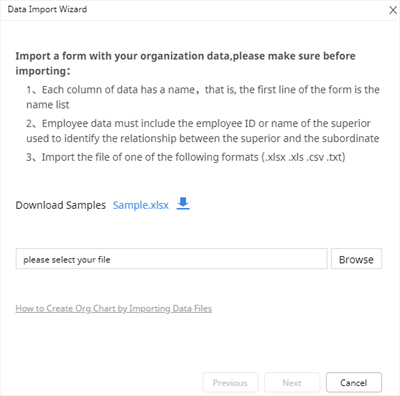
Remarque: Vous pouvez télécharger le fichier de données exemple et voir comment organiser et enregistrer les informations de l'entreprise et des employés.
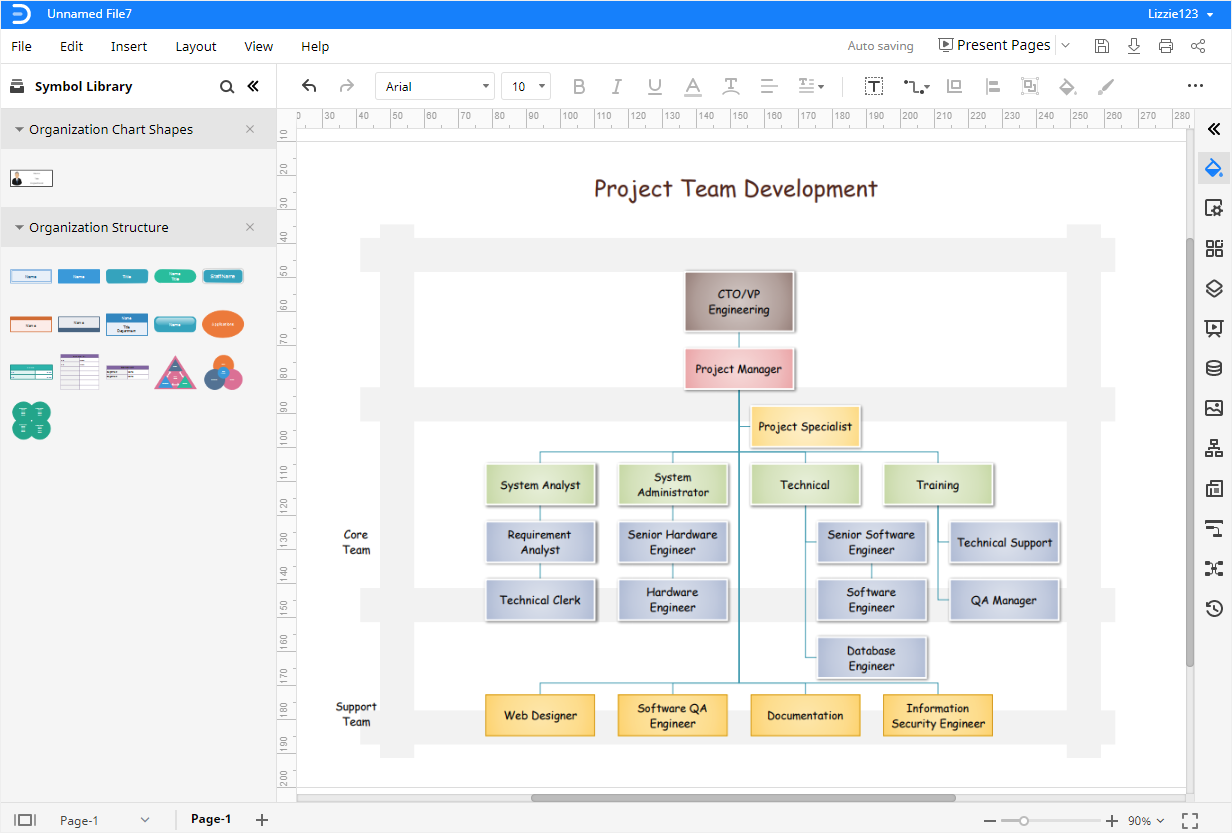
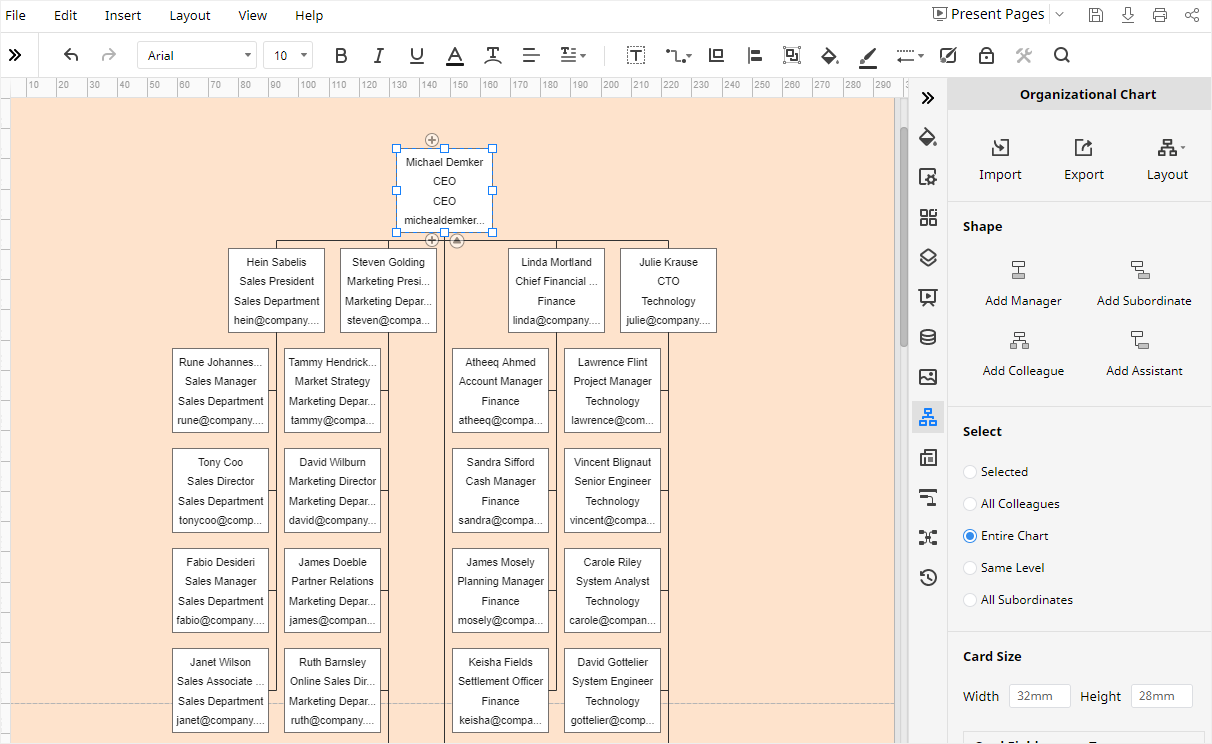
Ici, je suis les instructions et crée un organigramme. Il ressemble à ceci :
Étape 3 : Personnaliser votre organigramme
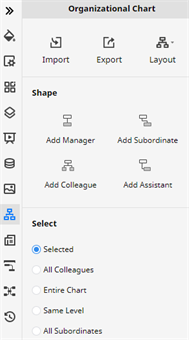
Pour modifier la couleur ou le style du remplissage, de la ligne ou de l'ombre, cliquez sur l'icône Style pour ouvrir Remplissage/Ligne/Ombre
Mise en page pour ouvrir Page
Organigramme Organigramme
Avec ces outils de mise en forme, vous pouvez personnaliser votre organigramme dans n'importe quel style ou couleur, ce qui est relativement supérieur aux mêmes fonctionnalités dans Google Sheets.
Comment enregistrer un organigramme en tant que fichier Excel
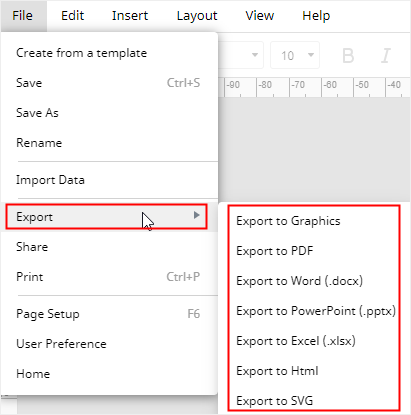
In EdrawMax, vous pouvez enregistrer et exporter votre organigramme dans de nombreux formats de fichiers courants, notamment DOCX, XLSX, PPTX et graphiques.
Allez dans Fichier, cliquez sur Exporter et choisissez le format d'exportation souhaité. Lorsque vous cliquez sur Enregistrer sous dans le menu, vous pouvez également choisir d'enregistrer votre organigramme dans votre cloud personnel Edraw, Google Drive or Dropbox dans la fenêtre Enregistrer sous
De plus, les fichiers Office exportés par EdrawMax sont modifiables. Ainsi, lorsque vous utilisez EdrawMax pour créer et exporter un organigramme, vous et les membres de votre équipe pouvez modifier l'organigramme sans limite.

Simple. Intelligent. Des diagrammes étonnants pour chaque idée.

 (IA et Web)