


 TL;DR:
La création d'un graphique en aires s'effectue directement en sélectionnant une plage de données dans Microsoft Excel, ou via l'éditeur en ligne EdrawMax pour exploiter des modèles de conception modifiables.
● L'outil Excel intègre des variantes structurelles spécifiques accessibles depuis l'onglet Insertion, limitant les choix aux formats standard, en aires empilées et en aires empilées 100% sous des affichages 2-D ou 3-D.
● La méthode via EdrawMax exige une connexion préalable à un compte utilisateur et permet de générer le graphique à partir de zéro ou en important directement des données depuis un tableur externe.
● Les visuels finalisés dans l'éditeur EdrawMax ne sont pas restreints à la plateforme et peuvent être exportés localement au format .xlsx, ou sauvegardés sur des services cloud comme Dropbox et Google Drive.
Demandez un résumé à l'IA
 ChatGPT
 Perplexity
 Gemini
 Claude
 Grok
Grok
Un graphique en aires est un graphique qui utilise la zone sous un graphique linéaire pour représenter des données quantitativement. Si vous voyez un graphique en aires, vous observerez que la zone sous la ligne est remplie de différentes couleurs. Chaque couleur représente une catégorie spécifique. Les graphiques en aires sont souvent utilisés à diverses fins, par exemple, vous avez peut-être aussi utilisé un graphique en aires dans votre cours de physique pour déterminer la distance à partir de la vitesse et du temps !
Vous pouvez créer un graphique en aires dans Excel facilement. Cet article est un guide d'aide sur comment créer un graphique en aires dans Excel et EdrawMax. Pour apprendre comment créer un graphique en aires, suivez les étapes ci-dessous.
Dans cet article
Comment créer un graphique en aires dans Excel
Allons-y et apprenons comment créer un graphique en aires dans Excel !
Étape 1 : Ouvrez Microsoft Excel et insérez vos données
Ouvrez Microsoft Excel sur votre ordinateur. Insérez vos données sous forme de tableau. Si vous avez un fichier pour lequel vous voulez créer un graphique en aires, vous devrez d'abord ouvrir le fichier dans Excel.
Pour ouvrir le fichier, cliquez sur l'ongletFichierdans le coin supérieur gauche d'Excel. Ensuite, cliquez sur l'ongletOuvrir. Dans la boîte de dialogue, allez à l'emplacement où votre fichier est placé, sélectionnez le fichier et sélectionnezOuvrir.
Étape 2 : Sélectionnez la plage
Après avoir inséré vos données dans la feuille, sélectionnez la plage de données à l'aide du curseur pour laquelle vous voulez dessiner un graphique en aires. Sélectionnez la plage et cliquez sur l'ongletInsertion.
Étape 3 : Sélectionnez votre graphique en aires
Dans le menu Insertion, cliquez sur l'ongletAiresdans la section Graphiques. Ensuite, vous aurez l'option de choisir un graphique 2-D et un graphique 3-D. Vous pouvez sélectionner celui que vous voulez.
Cliquez sur le type de graphique que vous souhaitez afficher, et le graphique apparaîtra. Vous pouvez voir un graphique en aires pour la plage sélectionnée dans l'image ci-dessous.
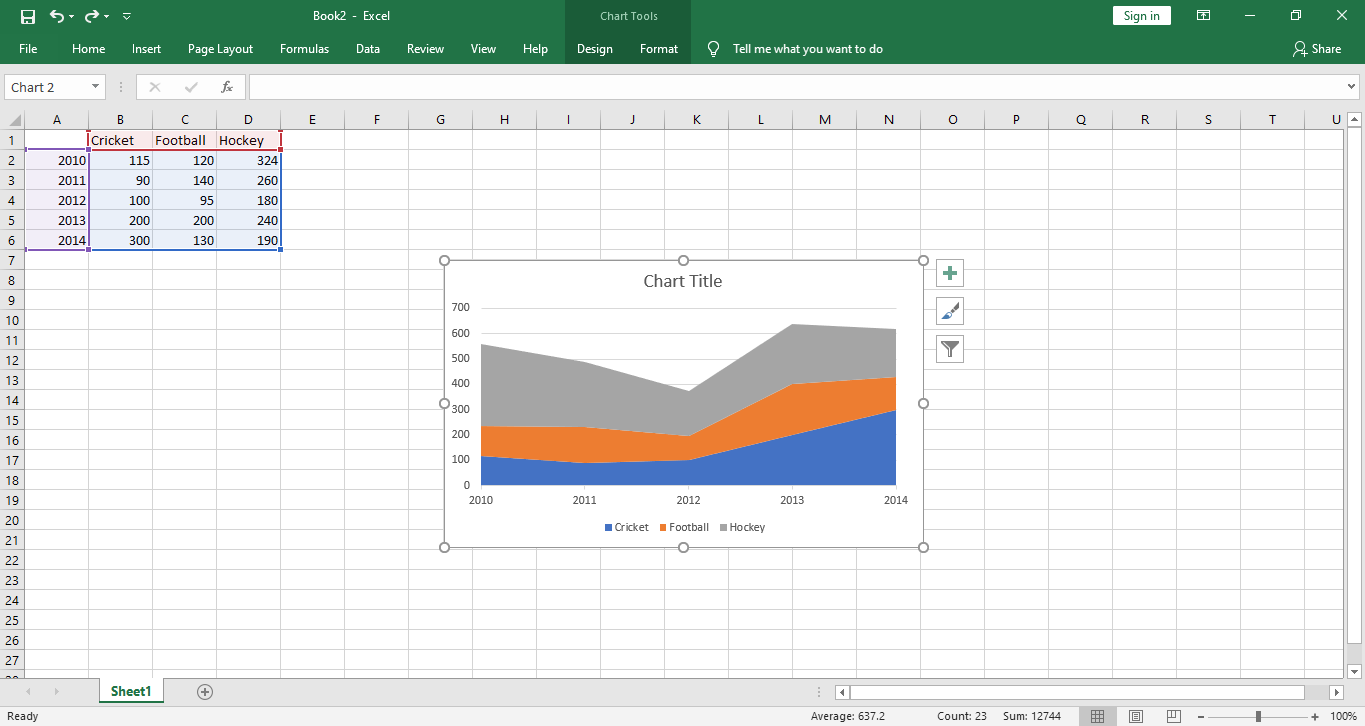
Vous pouvez trouver différents types de graphiques en aires dans Excel. Il existe deux types principaux qui sont 2-D et 3-D et ensuite vous obtenez des classifications supplémentaires comme Aires empilées, Aires empilées 100% dans les formats 2-D et 3-D.
Comment créer un graphique en aires dans EdrawMax
[匹配渠道块数据有误btn-multi-device.html]
Étape 1 : Connectez-vous
Connectez-vous à votre compte EdrawMax. EdrawMax est un outil en ligne pour la conception graphique et peut être utilisé comme créateur de graphiques en aires en ligne.
Si vous voulez créer un graphique en aires et que vous n'avez pas de compte sur EdrawMax, inscrivez-vous d'abord.
Étape 2 : Allez dans Graphiques et Diagrammes
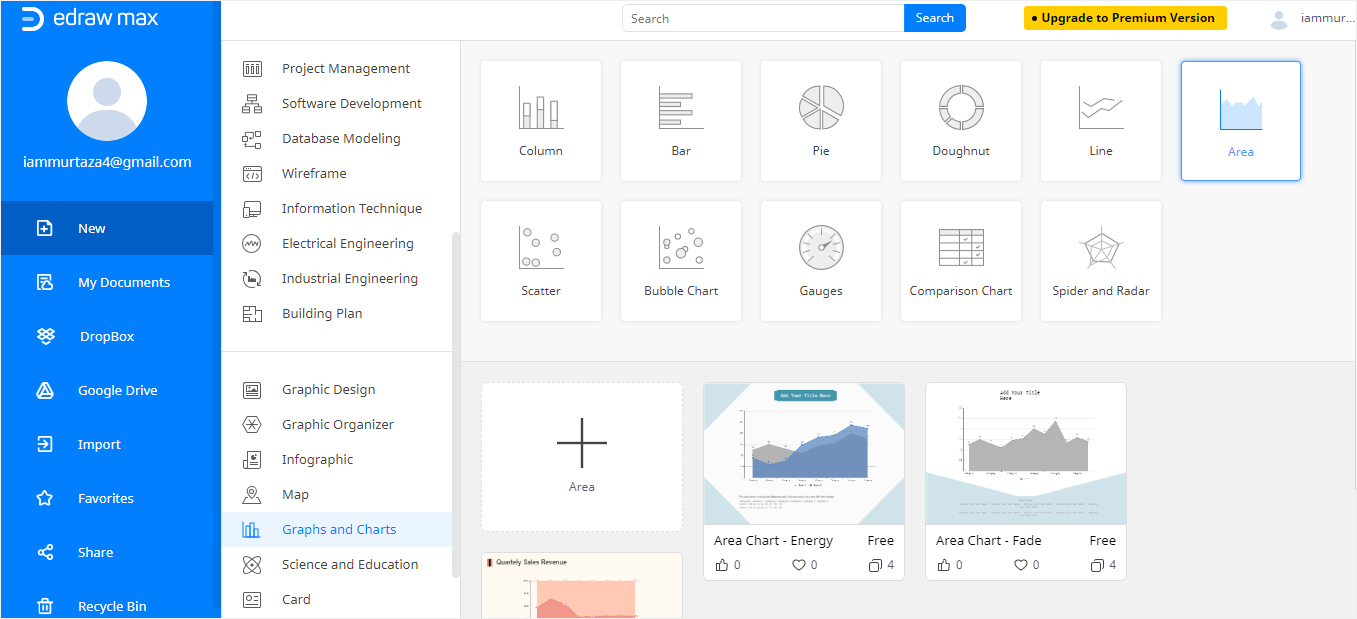
Après vous être connecté à votre compte, trouvez l'ongletNouveaudans la colonne de gauche. Cliquez sur l'ongletNouveauet un menu s'ouvrira. Sélectionnez l'ongletGraphiques et Diagrammes. Vous pouvez voir le menu Graphiques et Diagrammes dans l'image ci-dessous.
Étape 3 : Sélectionnez le graphiqueAires
Maintenant, sélectionnez l'ongletAires. Quelques modèles de graphiques en aires apparaîtront. Si vous ne voulez pas utiliser un modèle, vous pouvez cliquer sur le grand signe+pour créer un graphique en aires à partir de zéro. Ainsi, dans EdrawMax, vous pouvez créer un graphique en aires en utilisant un modèle ou vous pouvez créer un graphique en aires à partir de zéro.
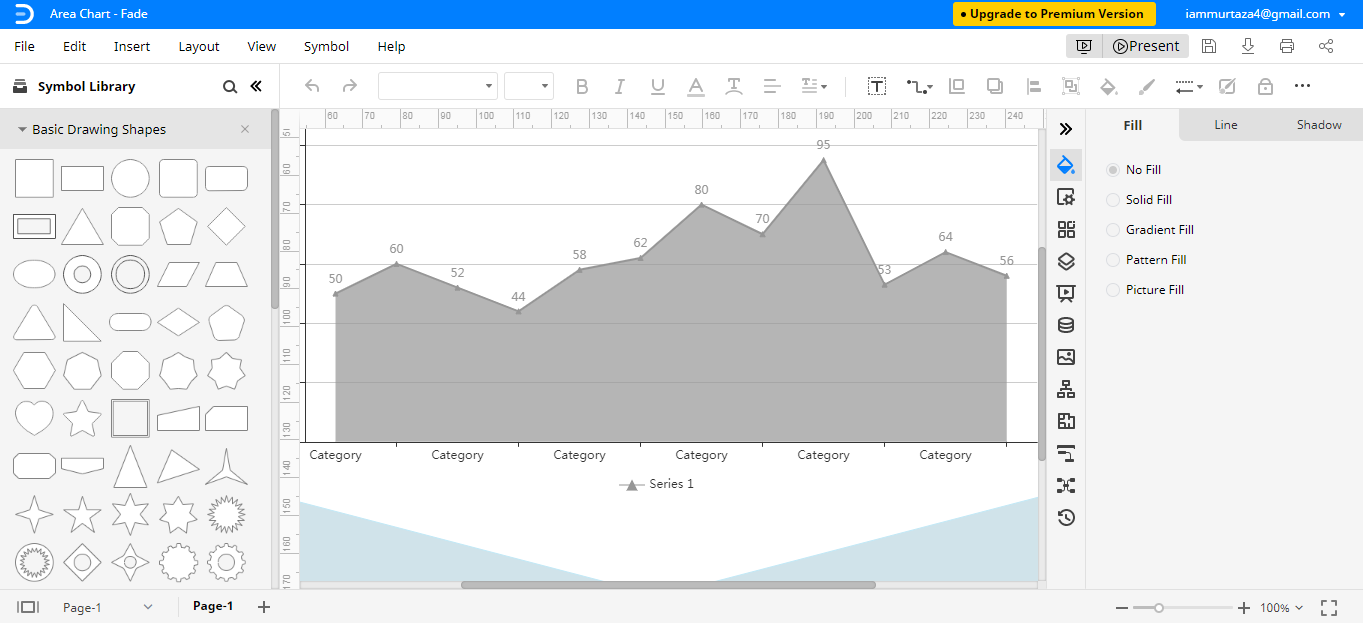
Vous pouvez voir un modèle de graphique en aires dans l'éditeur en ligne EdrawMax ci-dessous.
Étape 4 : Insérez les données et modifiez
Maintenant que vous avez ouvert le modèle dans l'éditeur, vous pouvez modifier le graphique en insérant vos données.
Pour insérer les données du graphique en aires, cliquez sur l'ongletDonnéessur le côté droit du graphique dans la fenêtre de l'éditeur. Une feuille s'ouvrira après avoir cliqué sur l'ongletDonnéeset vous pourrez remplacer les données par vos valeurs. Vous pouvez ajouter de nouvelles séries et catégories et remplacer les valeurs précédentes par vos nouvelles valeurs. Vous pouvez également importer des données à partir d'un fichier Excel en sélectionnant l'optionImporter. Vous pouvez voir la saisie des données dans la feuille ci-dessous.
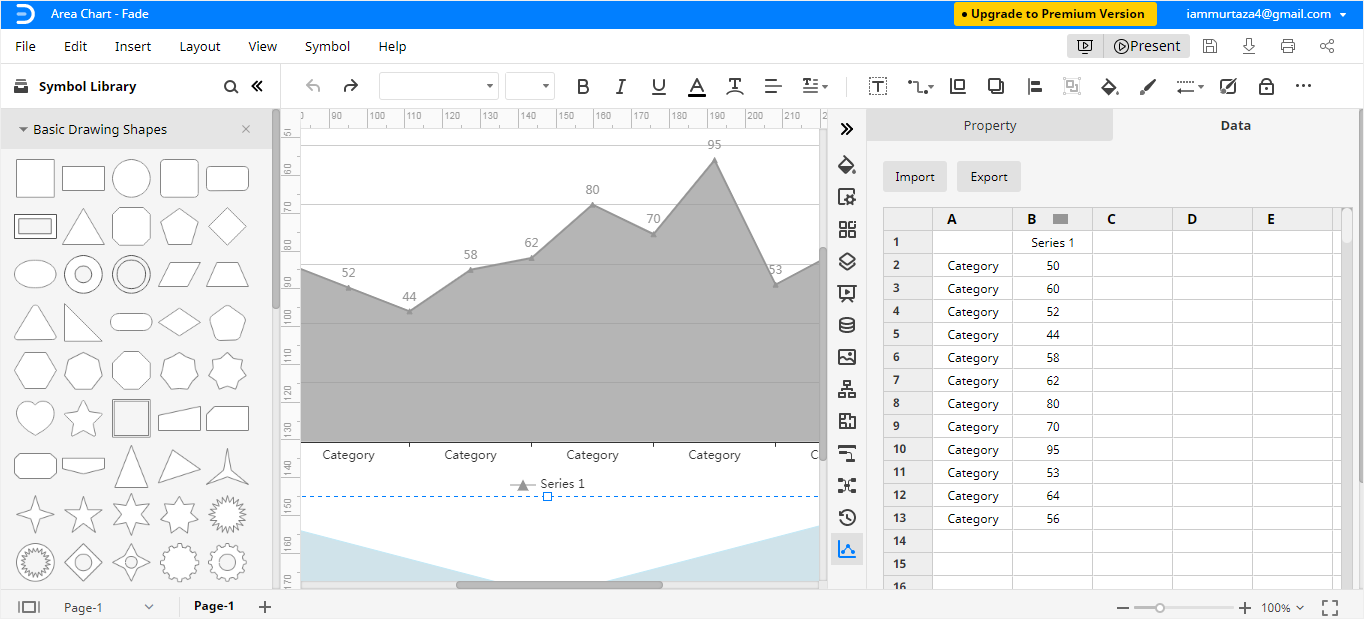
Vous pouvez modifier le graphique en aires comme vous le souhaitez. Changez les couleurs, ajoutez différentes sections et catégories, ajoutez plus de données, et tout ce que vous voulez ! Avec l'éditeur en ligne EdrawMax, vous pouvez virtuellement créer n'importe quel graphique en aires que vous voulez. Il existe plusieurs outils d'édition disponibles sur EdrawMax en ligne pour vous aider à modifier votre graphique en aires.
Comment exporter un graphique Edraw en tant que fichier Excel
Après avoir créé votre graphique en aires dans EdrawMax, vous pouvez l'enregistrer dans différents formats. Si vous voulez enregistrer votre graphique en aires au format Excel, c'est un processus facile en deux étapes. Suivez les étapes ci-dessous pour enregistrer votre graphique en aires au format Excel.
Étape 1 :
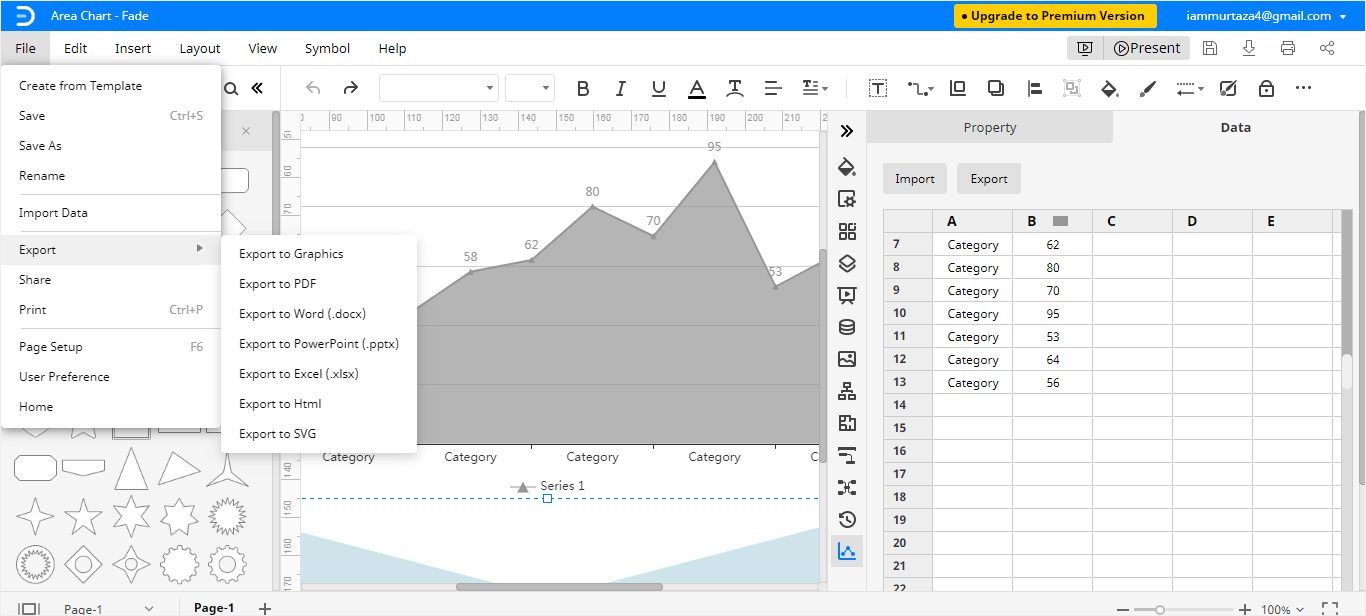
Après avoir créé le graphique en aires, cliquez surFichierdans le coin supérieur gauche, dans le menu déroulant sélectionnezExporter.
Étape 2 :
Dans le menuExporter, sélectionnezExporter vers Excel (.xlsx)et votre graphique en aires sera enregistré en tant que fichier Excel sur votre ordinateur. Vous pouvez également enregistrer et exporter vos fichiers Edraw vers Dropbox et Google Drive. Vous pouvez voir l'option de format Excel dans l'image ci-dessous.
Alors, qu'attendez-vous ? Créez un graphique en aires dans EdrawMax en ligne et rendez votre vie beaucoup plus facile !

Simple. Intelligent. Des diagrammes étonnants pour chaque idée.

 (IA et Web)