


 TL;DR:
Pour créer une structure de répartition du travail (SRT) dans Microsoft Excel, utilisez les graphiques SmartArt de la catégorie Hiérarchie, ou concevez votre diagramme dans l'éditeur en ligne EdrawMax avant de l'exporter au format .xlsx.
● La méthode native dans Excel consiste à insérer un graphique SmartArt depuis la section Illustrations, à sélectionner un modèle de Hiérarchie, puis à utiliser la fenêtre de texte associée pour hiérarchiser les sous-tâches et modifier les couleurs.
● La création dans EdrawMax nécessite un compte gratuit et s'effectue en ouvrant le menu Gestion de projet pour importer les Formes SRT depuis la bibliothèque de symboles, avant de les relier avec des connecteurs.
● Les diagrammes achevés sur la plateforme en ligne EdrawMax peuvent être convertis et sauvegardés localement via l'option Exporter vers Excel (.xlsx) du menu Fichier, ou transférés directement sur Dropbox et Google Drive.
Demandez un résumé à l'IA
 ChatGPT
 Perplexity
 Gemini
 Claude
 Grok
Grok
Une structure de répartition du travail est un élément fondamental de la gestion de projet. Il s'agit d'un type de diagramme qui présente la décomposition des livrables du projet. L'objectif d'une structure de répartition du travail est d'aider à structurer le travail de l'équipe en différentes sections. Vous pouvez l'appeler la décomposition hiérarchique des livrables du projet.
Il est facile de créer une structure de répartition du travail dans Excel. Dans cet article, vous apprendrez comment créer une structure de répartition du travail dans Excel et l'éditeur en ligne EdrawMax.
Dans cet article
Comment créer une SRT dans Excel
Étape 1 :
Ouvrez Microsoft Excel sur votre ordinateur. L'une des façons de créer un niveau de base de structure de répartition du travail dans Excel est d'utiliser les graphiques SmartArt. Pour créer une structure de répartition du travail à l'aide des graphiques SmartArt, suivez le processus ci-dessous.
Étape 2 :
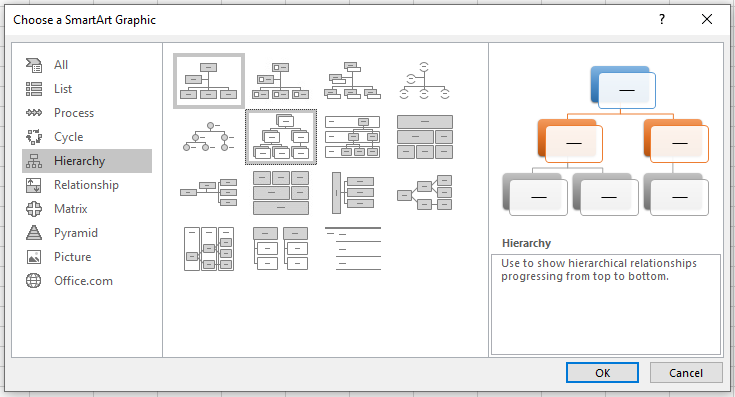
Cliquez sur l'onglet Insertion et accédez à la section Illustrations. Ensuite, sélectionnez Graphiques SmartArt. Une boîte de dialogue s'ouvrira avec différentes catégories de graphiques SmartArt, et vous pourrez choisir une forme appropriée pour votre structure de répartition du travail dans Excel.
Étape 3 :
Ensuite, allez dans la section Hiérarchie et sélectionnez un graphique SmartArt pour construire votre structure de répartition du travail dans Excel. Après avoir sélectionné un graphique SmartArt, cliquez sur le bouton OK.
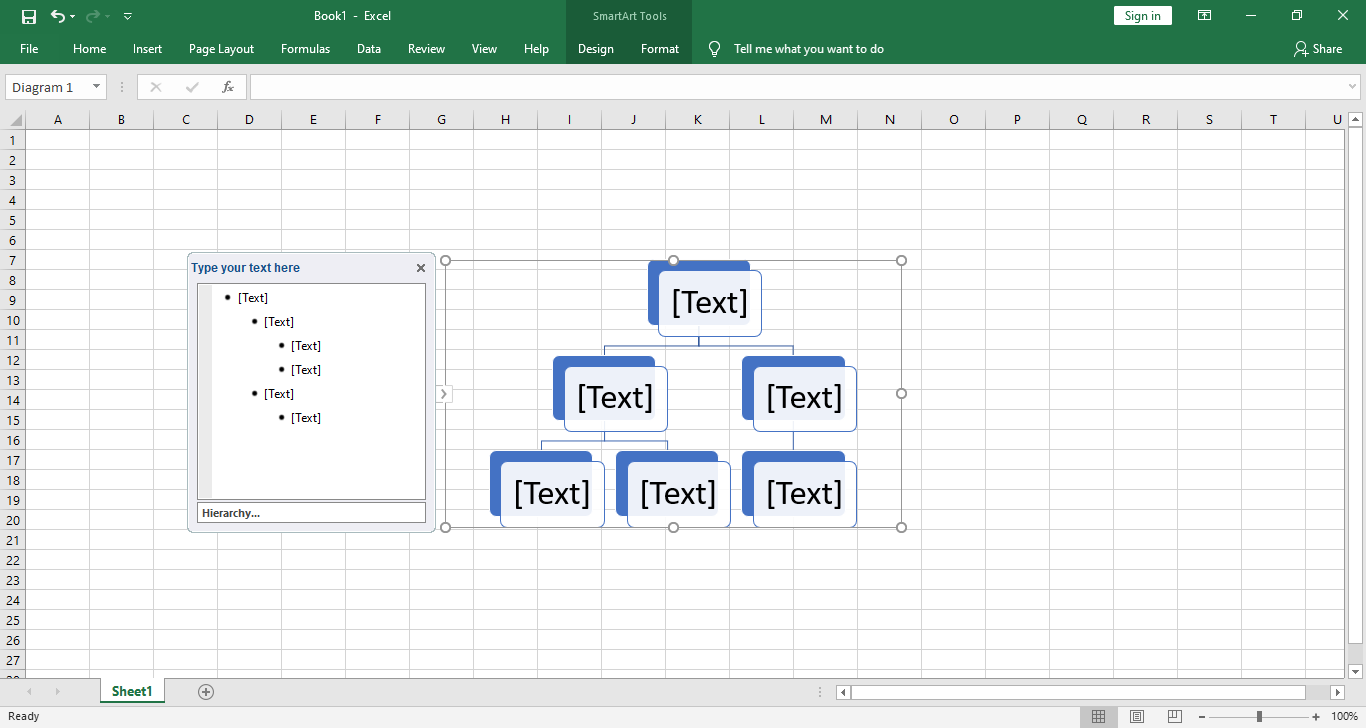
Le graphique SmartArt sera renouvelé sur la feuille Excel. Vous pouvez voir le graphique SmartArt Hiérarchie renouvelé sur la feuille Excel ci-dessous.
Étape 4 :
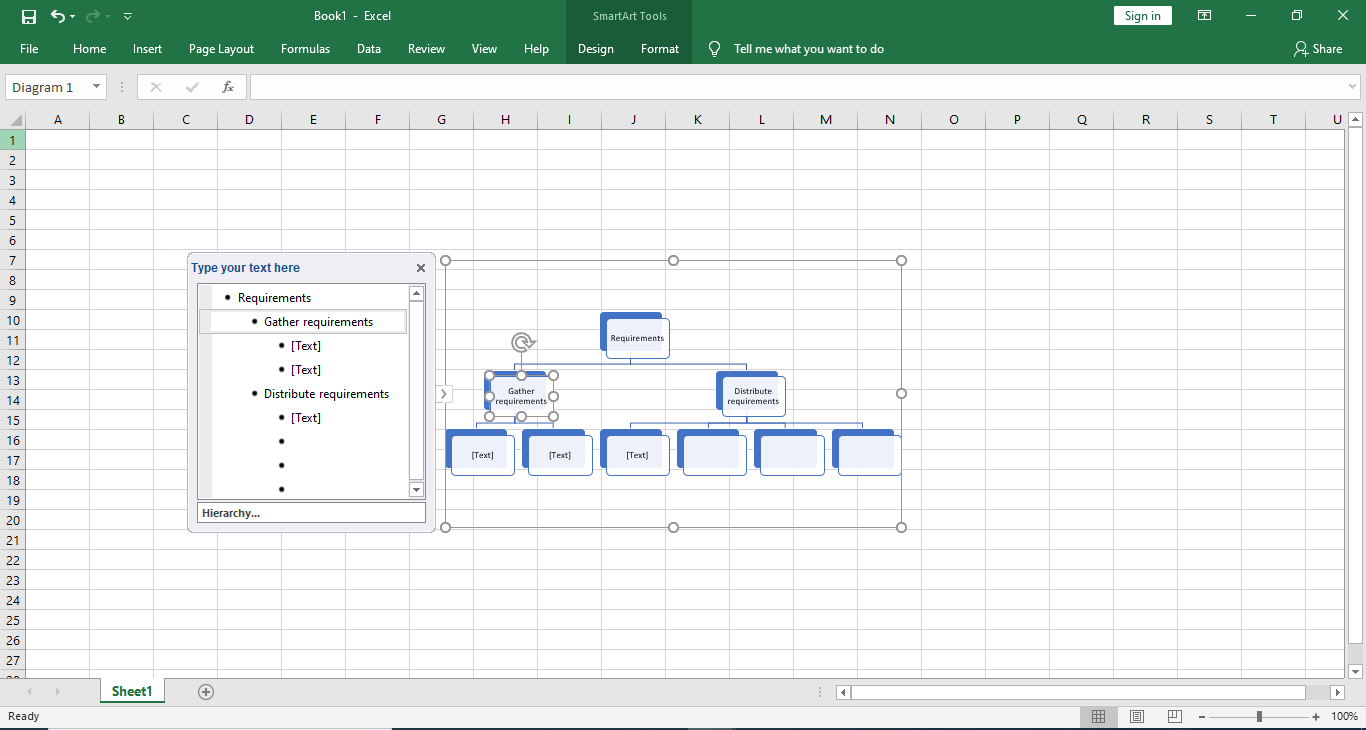
Saisissez le titre de la première tâche dans la case supérieure du graphique SmartArt SRT Excel. L'éditeur apparaîtra à côté du graphique SmartArt, et vous pourrez saisir le contenu à afficher dans la SRT Excel. Ensuite, passez aux cases ci-dessous et saisissez la description de la sous-tâche dans la fenêtre de l'éditeur.
Vous pouvez manipuler les cases dans la fenêtre de l'éditeur pour ajouter de nouvelles cases afin de définir plus de tâches dans votre structure de répartition du travail. Vous pouvez également attribuer différentes couleurs à chaque case. Sélectionnez la case puis cliquez sur le bouton Modifier la couleur.
Comment créer une SRT dans EdrawMax
[匹配渠道块数据有误btn-multi-device.html]
Étape 1 :
Tout d'abord, vous devez vous connecter à votre compte EdrawMax. Si vous n'avez jamais utilisé EdrawMax auparavant, vous pouvez créer un compte gratuit avec votre adresse e-mail. Ensuite, vous pouvez utiliser Edraw Max Online gratuitement.
Étape 2 :
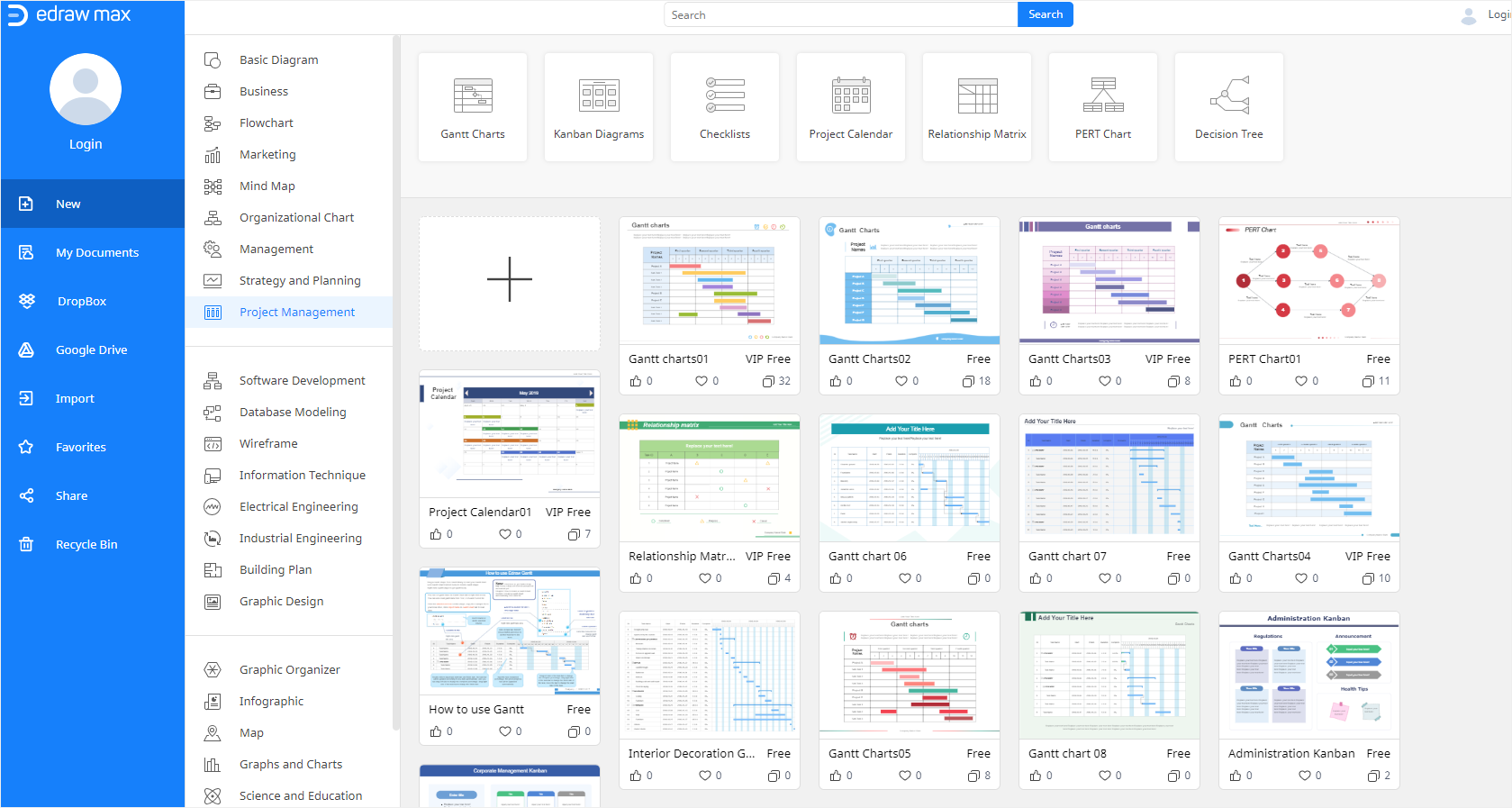
Dans le menu Nouveau, cliquez sur l'onglet Gestion de projet et un autre menu s'ouvrira.
Vous pouvez voir le menu dans la capture d'écran ci-dessous. Dans le menu Gestion de projet, cliquez sur le grand signe + pour créer votre structure de répartition du travail.
Étape 3 :
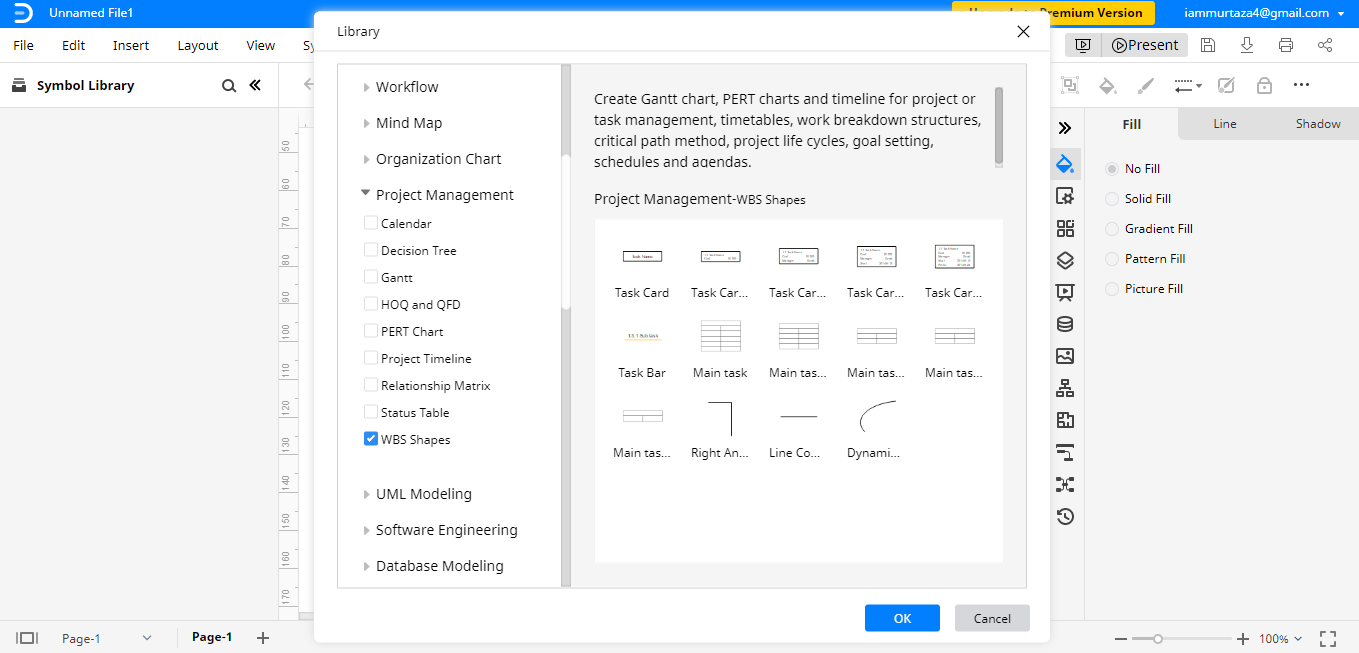
Lorsque vous cliquez sur le bouton de création, une nouvelle fenêtre d'édition s'ouvrira. Dans la fenêtre d'édition, vous devez insérer des symboles de la bibliothèque de symboles de gestion de projet pour créer votre structure de répartition du travail.
Pour insérer les symboles, allez dans la Bibliothèque de symboles et cliquez sur l'onglet Gestion de projet. Un menu déroulant s'ouvrira. Dans le menu déroulant, cochez Formes SRT puis cliquez sur le bouton OK.
Étape 4 :
OK
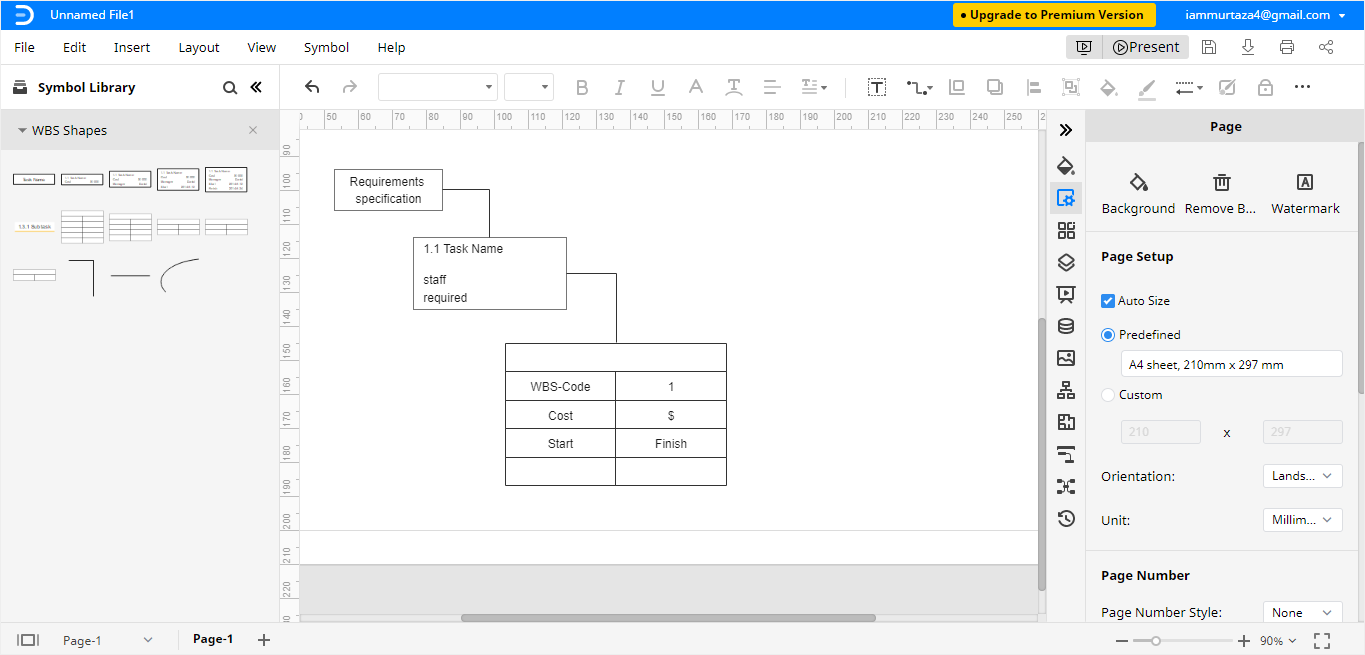
Ensuite, vous pouvez saisir le contenu dans les formes, et en utilisant plusieurs formes et connecteurs, vous pouvez compléter votre structure de répartition du travail.
Comment exporter un diagramme Edraw en fichier Excel
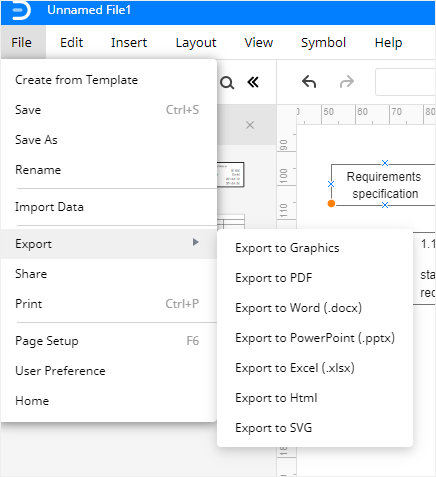
Après avoir créé votre structure de répartition du travail dans l'éditeur en ligne d'EdrawMax, vous pouvez l'enregistrer dans différents formats. Si vous souhaitez enregistrer votre structure de répartition du travail au format Excel, c'est un processus simple en deux étapes. Suivez les étapes ci-dessous pour enregistrer votre structure de répartition du travail au format Excel.
Cliquez sur Fichier dans le coin supérieur gauche puis dans le menu déroulant sélectionnez Exporter. Dans le menu Exporter, sélectionnez Exporter vers Excel (.xlsx) et votre structure de répartition du travail sera enregistrée en tant que fichier Excel sur votre ordinateur. Vous pouvez également exporter vos fichiers Edraw vers Dropbox et Google Drive.

Simple. Intelligent. Des diagrammes étonnants pour chaque idée.

 (IA et Web)