


 TL;DR:
La création d'un diagramme en couloirs s'effectue manuellement dans Microsoft Excel en redimensionnant les cellules pour y insérer des formes, mais l'utilisation d'EdrawMax Online offre une alternative plus directe grâce à ses modèles prêts à l'emploi.
● La configuration dans Excel impose d'élargir manuellement les colonnes pour un diagramme horizontal ou les lignes pour un axe vertical avant d'attribuer des couleurs et d'intégrer les symboles depuis l'onglet Insertion.
● EdrawMax Online contourne ce formatage manuel par un système de glisser-déposer des composants de processus depuis une bibliothèque dédiée, accessible directement sur les navigateurs sous Windows, Mac ou Linux.
● L'application en ligne maintient la compatibilité avec votre environnement de travail en permettant l'exportation des diagrammes finalisés vers les formats XLSX, VSDX, PDF, PNG et SVG.
Demandez un résumé à l'IA
 ChatGPT
 Perplexity
 Gemini
 Claude
 Grok
Grok
- Comment créer un diagramme en couloirs dans Excel ?
- Comment créer un diagramme en couloirs en ligne plus facilement ?
- Modèles de diagrammes en couloirs Excel
- Créateur de diagrammes en couloirs en ligne gratuit
- Points clés à retenir
1. Comment créer un diagramme en couloirs dans Excel ?
Les diagrammes en couloirs sont utilisés pour mieux structurer une activité ou un processus organisationnel afin d'identifier les goulots d'étranglement et les inefficacités ; cela aide à prévenir les chevauchements de responsabilités et les retards de processus. Le diagramme en couloirs décrit un processus du début à la fin comme tout autre organigramme, mais il distingue également le travail d'un département ou d'une personne de celui d'un autre. Simplement, il indique qui est responsable de quoi dans un processus.
1.1 Composants des diagrammes en couloirs
Le diagramme en couloirs est composé de formes et symboles spéciaux, chacun représentant une fonction unique ;
- Début/Fin: L'ovale montre le point de départ et de fin de tout processus.
- Processus: Les boîtes rectangulaires régulières avec des étiquettes montrent plusieurs processus ou étapes au sein d'une activité.
- Décision: La question dans le diagramme est symbolisée par une forme de losange.
- Entrée/Sortie: Le parallélogramme avec des formes courbes représente les informations entrant et sortant du flux.
1.2 Tutoriel de diagramme en couloirs Excel
Voyons maintenant comment créer un diagramme en couloirs avec Microsoft Excel.
Étape 1 : Formater la hauteur et la largeur des cellules
Avant de continuer, formatez la hauteur et la largeur des cellules ; pour le diagramme horizontal, élargissez les colonnes incluses dans le graphique en faisant glisser les bordures des colonnes vers la droite jusqu'à l'étendue souhaitée. Faites de même pour les lignes si vous créez un diagramme en couloirs vertical.
Étape 2 : Étiqueter les boîtes/cellules
Étiquetez les boîtes dans la feuille de calcul ; ces boîtes représenteront les participants impliqués et ajoutez des couleurs pour distinguer les boîtes ou cellules.
Étape 3 : Construire le diagramme en couloirs
Allez dans l'onglet Insertion, puis ajoutez des formes aux boîtes ou cellules appropriées une fois que l'organigramme est complètement cartographié.
2. Comment créer un diagramme en couloirs en ligne plus facilement ?
EdrawMax Online est un autre outil de création de diagrammes. Avec cette application en ligne, vous pouvez facilement créer un diagramme en couloirs.
Étape 1 : Choisir un modèle
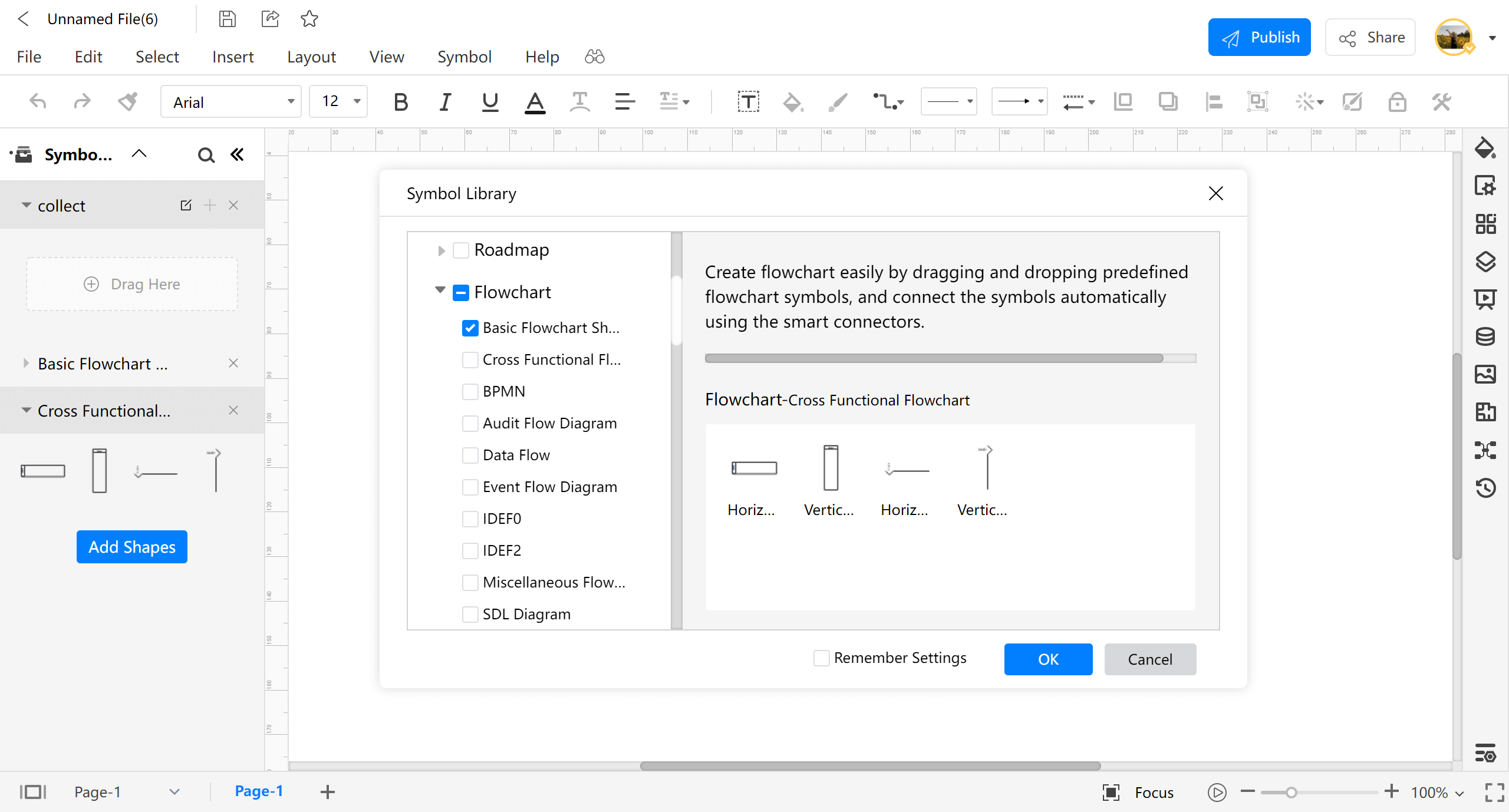
Parcourez l'application en ligne d'EdrawMax et connectez-vous au compte. Choisissez de créer un nouveau diagramme, puis sélectionnez un modèle parfait pour votre diagramme en couloirs

Vous pouvez trouver tous les symboles d'organigramme et de diagramme en couloirs dans les bibliothèques de symboles. Vous pouvez ajouter des couloirs depuis la bibliothèque de gauche. Faites glisser le couloir et déposez-le sur la zone de travail.
Étape 2 : Personnaliser le modèle
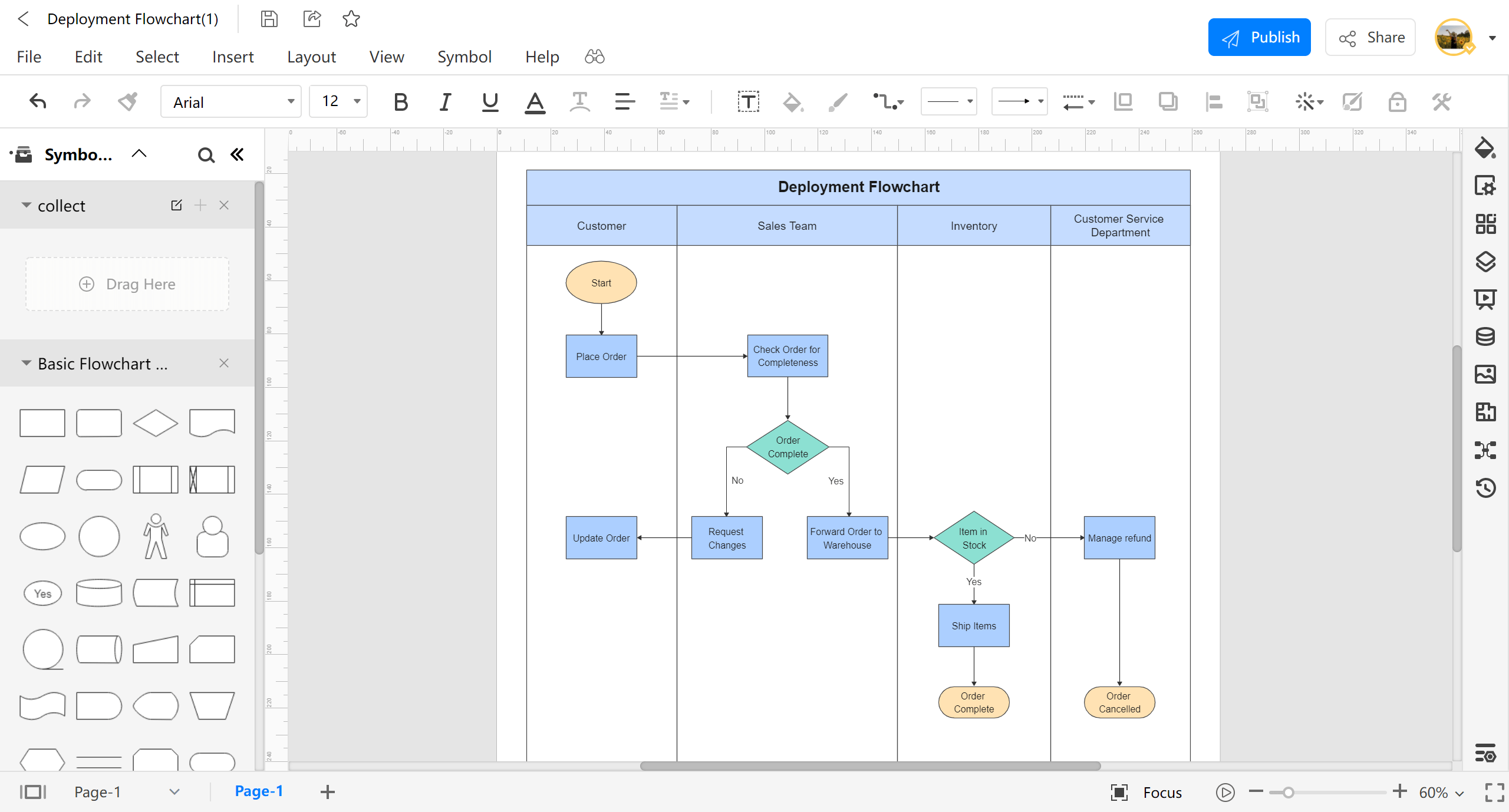
Après avoir sélectionné un modèle, il est maintenant temps de le personnaliser selon votre processus ou activité, ajoutez quelques entités et relations supplémentaires comme des textes et des formes nécessaires depuis la barre latérale.
Étape 3 : Exporter un document en fichier XLSX
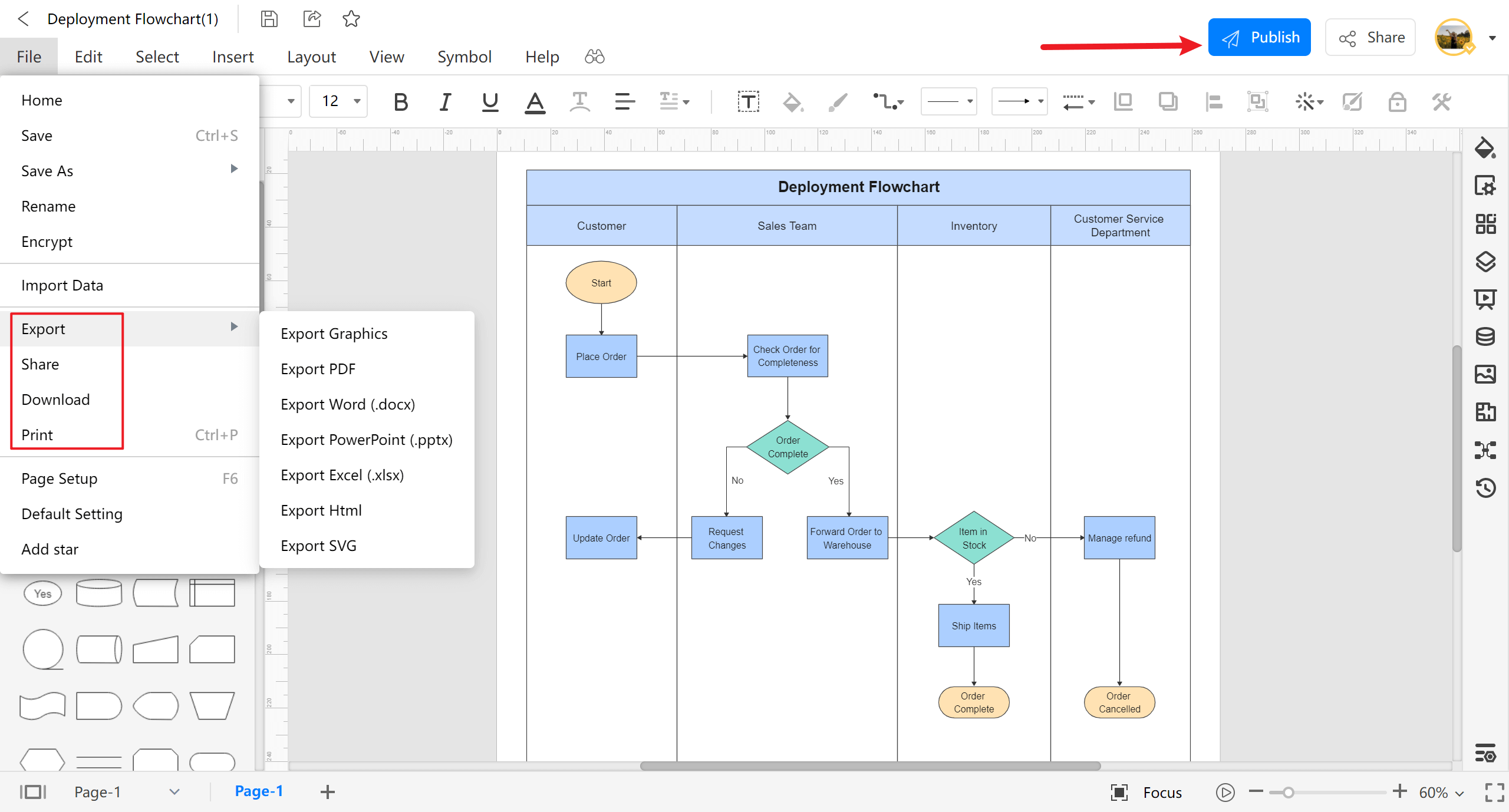
Une fois le diagramme terminé, il est temps de l'exporter sur votre ordinateur. Vous pouvez exporter votre diagramme en couloirs dans plusieurs formats, notamment PNG, PDF, XLSX, VSDX, etc.
3. Modèles de diagrammes en couloirs Excel
Quelques modèles de diagrammes en couloirs que vous pouvez modifier ou personnaliser directement sont ci-dessous.
Exemple 1 : Organigramme en couloirs
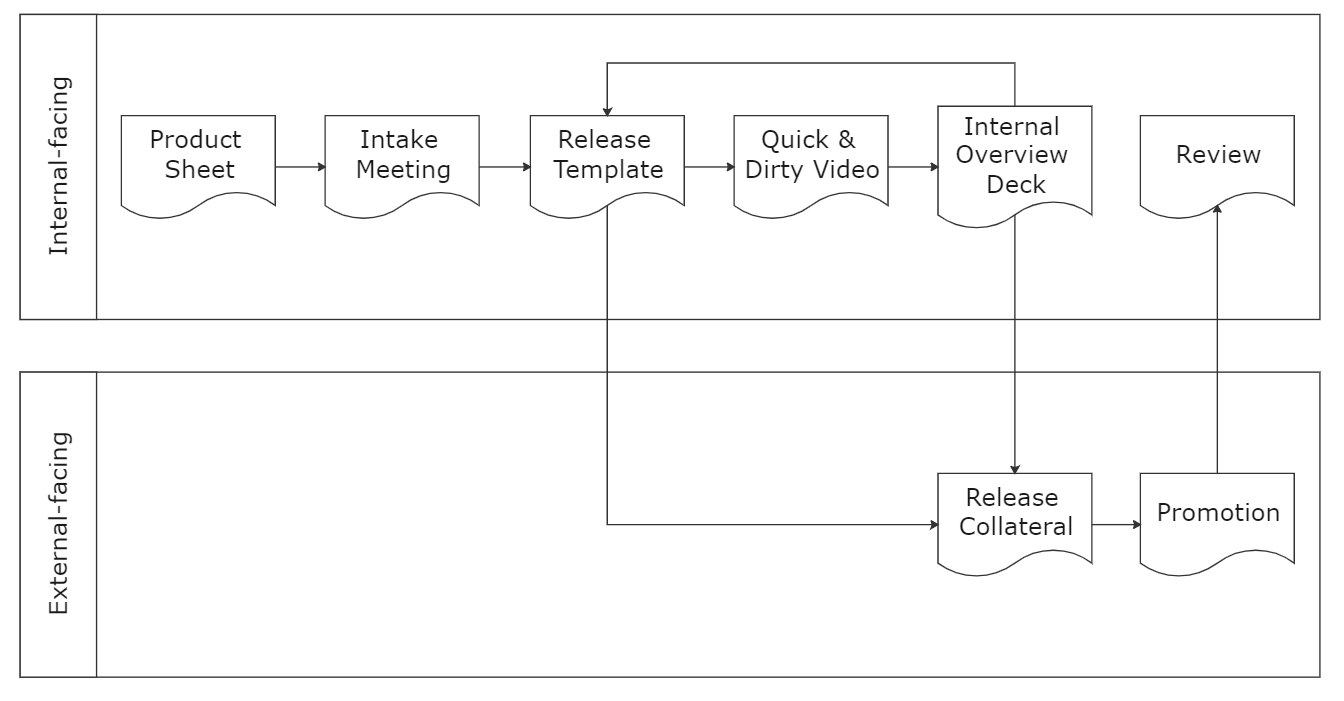
Les diagrammes en couloirs sont largement utilisés par les entreprises de fabrication ; dans l'organigramme ci-dessus, vous pouvez facilement représenter comment différents départements sont engagés et travaillent sur une seule page pour accomplir une tâche. Chaque département connaît ses responsabilités et ses goulots d'étranglement, et tout le monde dans l'activité est aligné pour atteindre cet objectif.
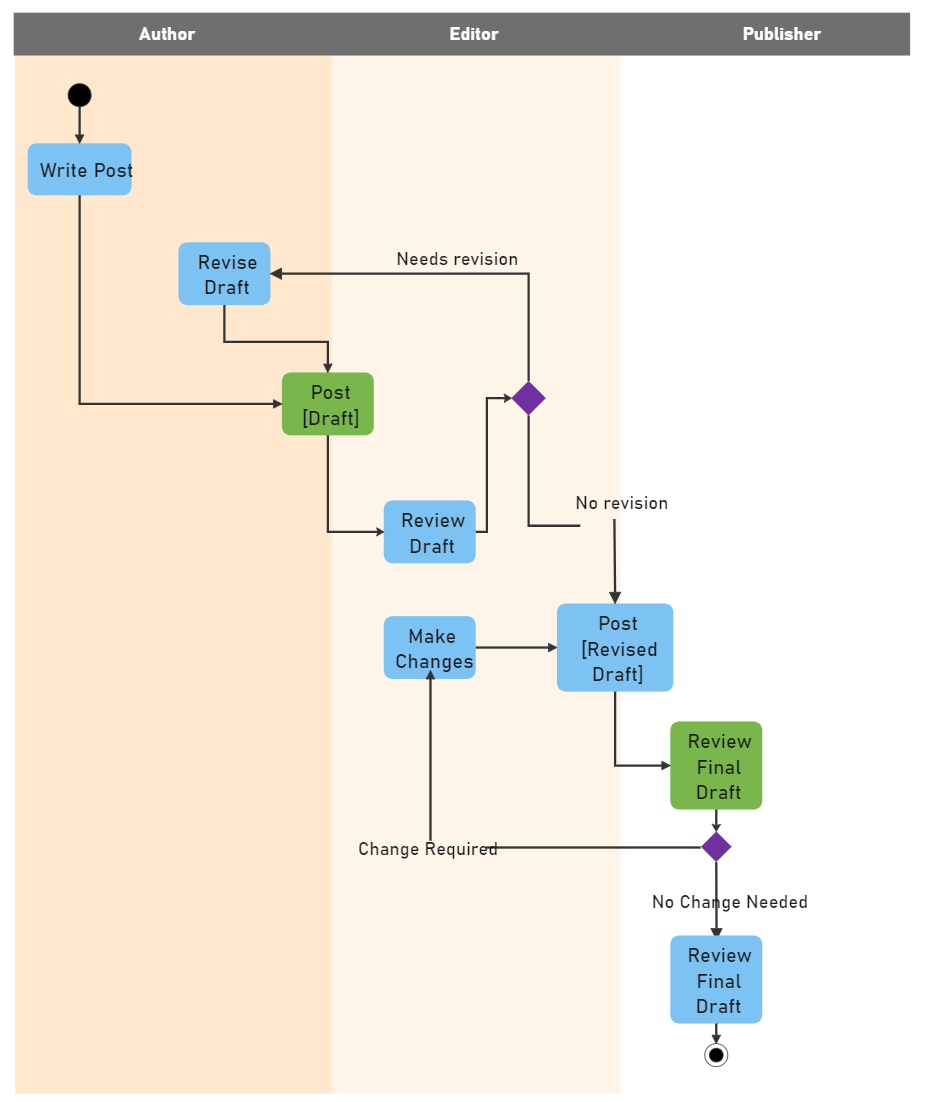
Exemple 2 : Couloir UML
Ce diagramme en couloirs est l'image visuelle de l'ensemble des activités dans une maison d'édition de contenu ; il montre l'interaction entre l'auteur, l'éditeur et le publiant pour développer du contenu, les boîtes rectangulaires représentent les tâches ou étapes, et les couloirs distinguent les fonctions entre l'auteur, l'éditeur et le publiant.
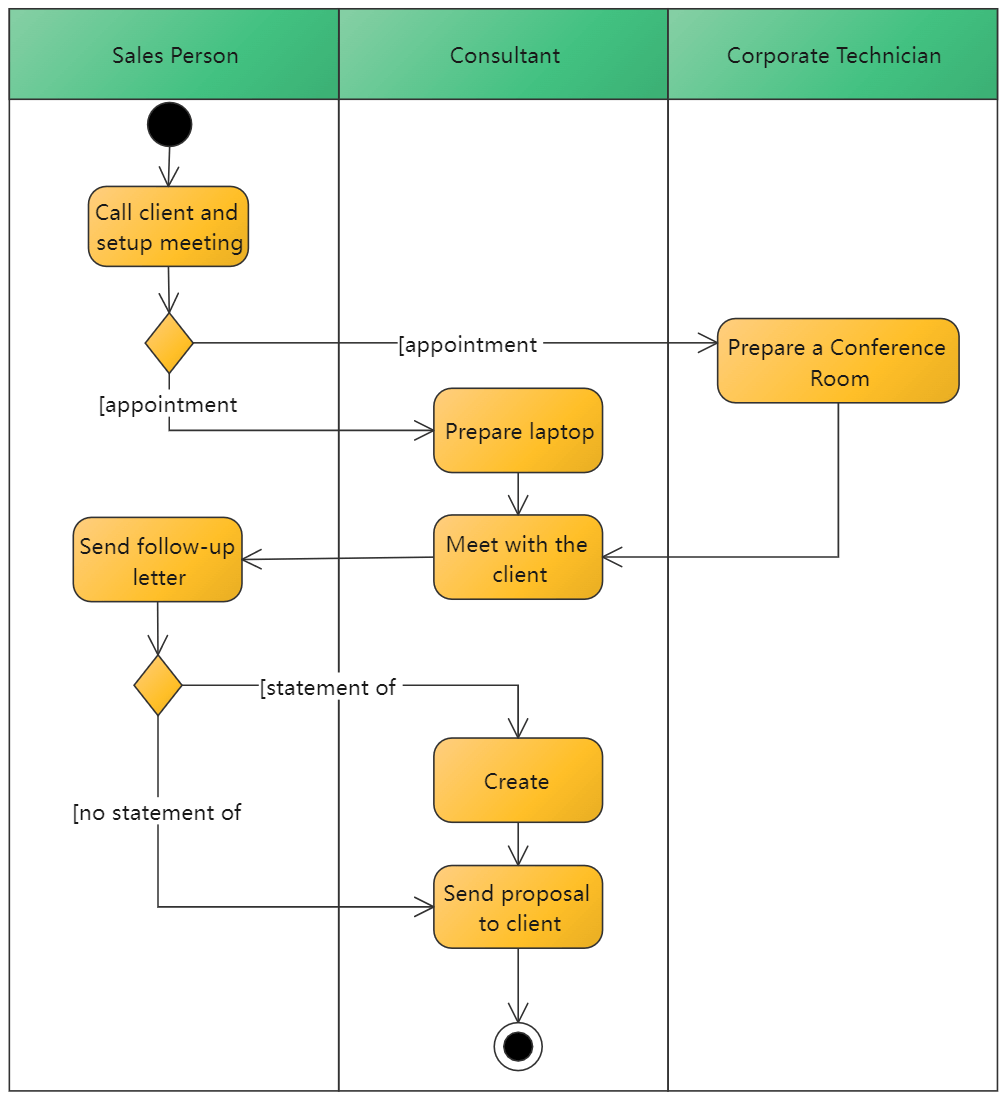
Exemple 3 : Flux de processus en couloirs
Examinons le diagramme en couloirs vertical. Ce diagramme représente l'ensemble des activités et l'interaction entre le vendeur, le consultant et le technicien. Ici, le processus commercial pour rencontrer un nouveau client est montré. Chacun des individus connaît son rôle, et les trois travaillent pour atteindre l'objectif souhaité.
4. Créateur de diagrammes en couloirs en ligne
Maintenant vous êtes entièrement familiarisé avec les diagrammes en couloirs, et maintenant vous vous demandez peut-être par quel logiciel commencer ? Nous avons la solution. En tant que débutant, vous devez commencer avec EdrawMax, un outil de création de diagrammes unique et efficace.EdrawMax Online est une application en ligne avec une interface conviviale ; c'est un excellent outil. En utilisant l'application en ligne, vous pouvez créer plus de 280 types de diagrammes selon vos besoins.
Vous pouvez créer un diagramme en couloirs avec EdrawMax sans payer un seul centime ; en utilisant ses modèles pré-conçus ; vous pouvez créer un organigramme personnalisable pour votre processus en modifiant ses fonctionnalités enrichies. Vous pouvez accéder à EdrawMax Online sur n'importe quel navigateur comme Windows, Mac ou Linux. Lorsque le diagramme est terminé et prêt à être partagé, exportez-le dans plusieurs formats, notamment PNG, PDF, XLSX, SVG, etc.
[匹配渠道块数据有误btn-multi-device.html]5. Points clés à retenir
La technique de diagramme en couloirs est un excellent outil pour cartographier le processus en définissant le rôle et les tâches de chacun pour atteindre le résultat. Elle est souvent utilisée pour plusieurs départements et canaux séparés basés sur des objectifs spécifiques. Il est possible de séparer les objectifs de chaque département et des individus au sein de l'équipe en structurant les responsabilités dans des directions distinctes. Vous pouvez créer un diagramme en couloirs avec Microsoft Excel pour structurer votre processus. Néanmoins, pour le faire plus rapidement, efficacement et proprement avec des fonctionnalités plus uniques et passionnantes, alorsEdrawMax Online est une excellente application en ligne pour schématiser votre processus.

Simple. Intelligent. Des diagrammes étonnants pour chaque idée.

 (IA et Web)