


 TL;DR:
Pour générer un graphique en araignée (ou graphique radar) destiné à la comparaison de multiples variables, vous pouvez utiliser l'éditeur de graphiques de Google Sheets ou exploiter les fonctionnalités et modèles de l'application EdrawMax.
● Dans Google Sheets (compte Google requis), sélectionnez vos données saisies, cliquez sur l'icône d'insertion de graphique, puis choisissez le format radar dans le menu déroulant de configuration de l'éditeur.
● Sur les versions web ou de bureau d'EdrawMax, la création s'effectue soit depuis zéro via les propriétés du menu graphique, soit en sélectionnant un modèle prédéfini dans la section des graphiques et diagrammes.
● L'insertion de vos propres variables dans EdrawMax nécessite d'ouvrir l'onglet des données du graphique, puis de sélectionner et de supprimer au préalable toutes les informations affichées par défaut.
Demandez un résumé à l'IA
 ChatGPT
 Perplexity
 Gemini
 Claude
 Grok
Grok
- Qu'est-ce qu'un graphique en araignée ?
- Tutoriel vidéo : Comment créer des graphiques en araignée dans Google Sheets ?
- Tutoriel vidéo : Comment créer des graphiques en araignée dans EdrawMax ?
- Utiliser des modèles pour créer des graphiques en araignée dans EdrawMax (rapide !)
- Points clés à retenir
Qu'est-ce qu'un graphique en araignée ?
Les graphiques en araignée, ou graphiques radar, sont un graphique pratique à utiliser lorsque vous devez effectuer une comparaison ou une analyse multivariée. Il est mieux utilisé lorsqu'il y a plusieurs variables et points de données correspondants. Vous tracez les points de données dans le sens des aiguilles d'une montre et reliez les points avec des lignes de grille pour créer un polygone. Les comparaisons entre plusieurs groupes peuvent être effectuées en superposant les polygones les uns sur les autres.
Alors, quels sont certains des avantages de l'utilisation des graphiques en araignée ?
- Il permet une présentation visuelle et rapide des données.
- Facilite l'analyse des données.
- Vous êtes en mesure de comparer une large gamme de variables les unes par rapport aux autres.
- Les anomalies ou les valeurs aberrantes peuvent être rapidement identifiées.
Sans surprise, les graphiques en araignée sont couramment utilisés dans le monde des affaires. Généralement, ils sont utilisés pour évaluer la performance d'un individu ou comparer la qualité de plusieurs produits. C'est un moyen visuel et rapide de repérer les forces et les faiblesses des variables en question.
Tutoriel vidéo : Comment créer des graphiques en araignée dans Google Sheets ?
Suivez ces étapes pour créer un graphique en araignée dans Google Sheets. Notez que vous devez avoir un compte Google pour le faire.
Ouvrez un document Google Sheets dans votre Google Drive en cliquant avec le bouton droit dans le menu principal et en sélectionnant « Google Sheets ».

Entrez les variables et les données dans la feuille Google.
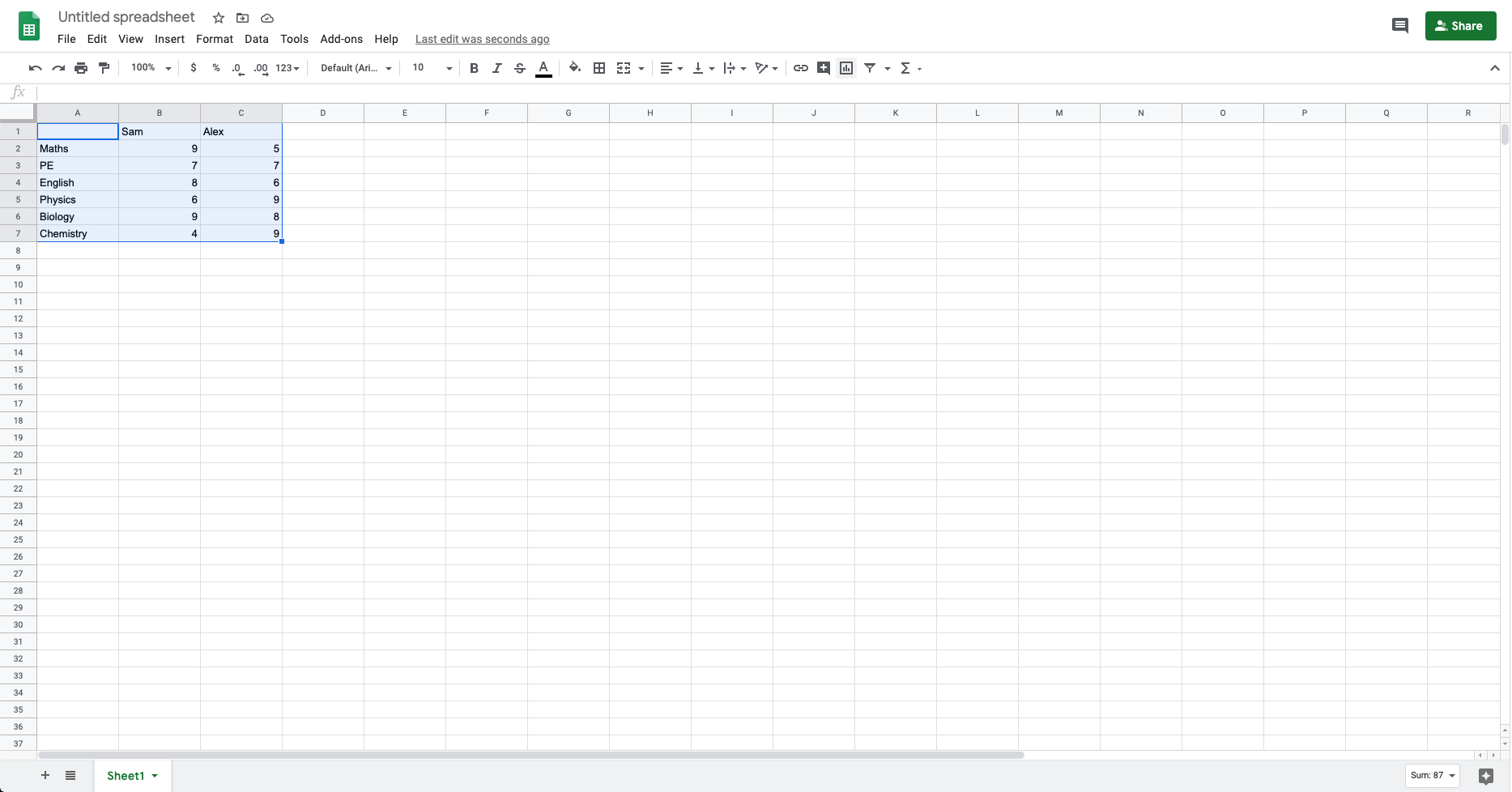
Sélectionnez toutes les données avec votre curseur, puis sélectionnez l'icône « Insérer un graphique » dans la barre d'outils.

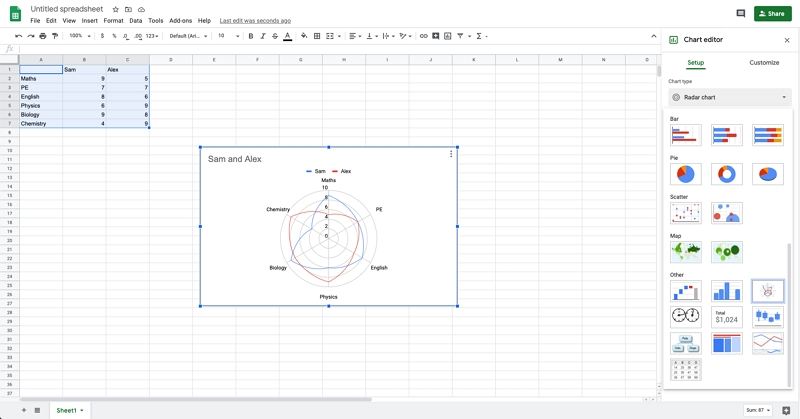
Dans Éditeur de graphiques → Configuration → menu déroulant Type de graphique, faites défiler vers le bas et sélectionnez Graphique radar.
Vous avez créé votre graphique en araignée/graphique radar. Dans Éditeur de graphiques → Personnaliser, vous pouvez modifier la présentation du graphique selon vos préférences.
Pour tout voir ensemble, voici un tutoriel vidéo sur la création d'un graphique en araignée/graphique radar sur Google Sheets.
Tutoriel vidéo : Comment créer des graphiques en araignée dans EdrawMax ?
[匹配渠道块数据有误btn-multi-device.html]
In EdrawMax, il existe deux moyens rapides et faciles de créer un graphique en araignée. Visitez la version en ligne de EdrawMax, ou téléchargez la version de bureau ici, et suivez ces étapes simples.
Ouvrez un nouveau document en cliquant sur Nouveau → la grande icône « + ».
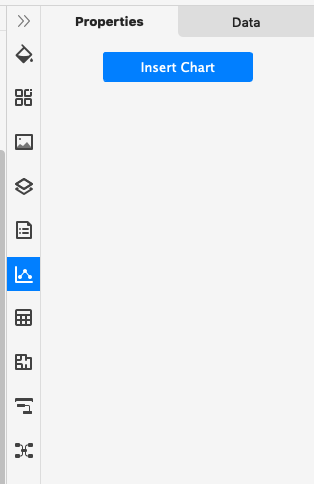
Dans la barre d'outils de droite, cliquez sur Graphique → Propriétés → Insérer un graphique.
Faites défiler vers le bas et sélectionnez un graphique radar, puis cliquez sur « ok ».
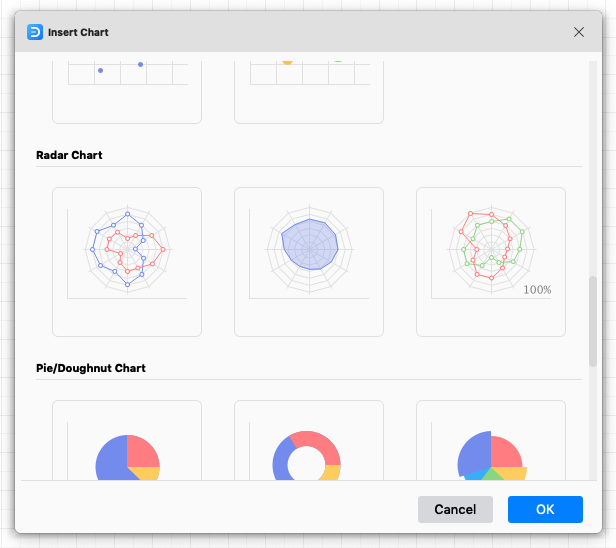
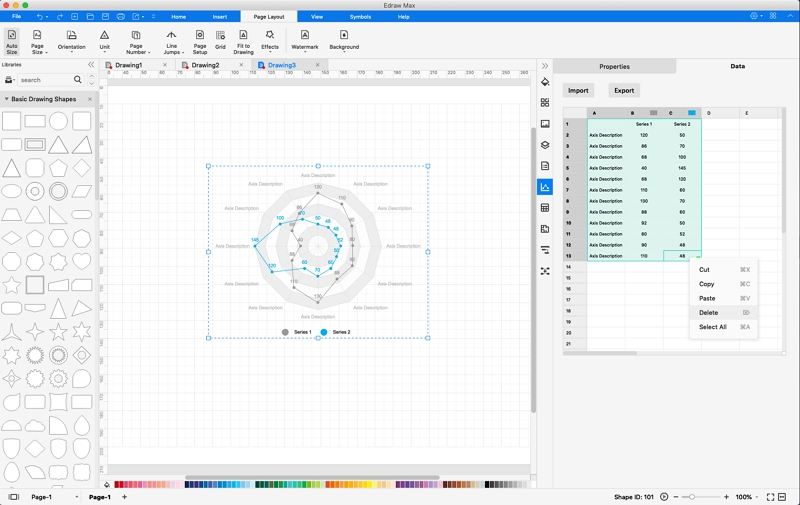
Dans la barre d'outils de droite, cliquez sur Graphique → Données. Sélectionnez toutes les données par défaut, cliquez avec le bouton droit et cliquez sur Supprimer pour effacer les données. Cela vous permettra de saisir vos propres données.
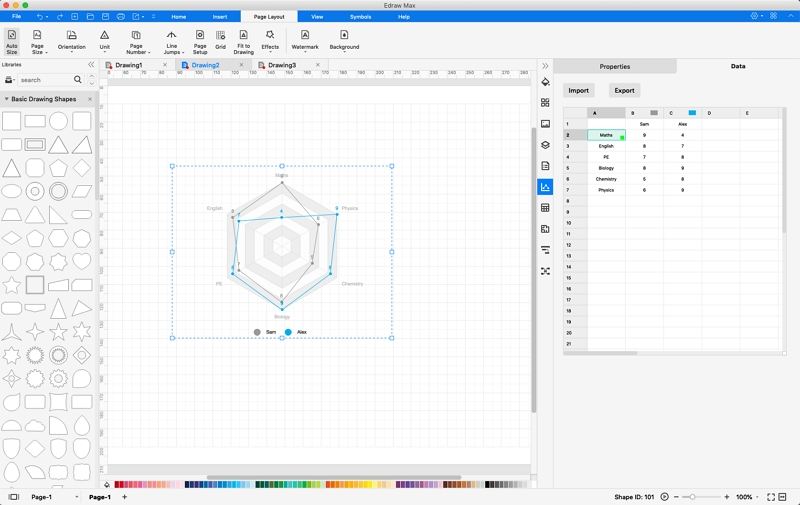
Saisissez simplement vos propres données, et le graphique en araignée sera automatiquement créé.
Pour tout voir ensemble, voici un tutoriel vidéo sur la création d'un graphique en araignée/graphique radar à partir de zéro sur EdrawMax.
Utiliser des modèles pour créer des graphiques en araignée dans EdrawMax (rapide !)
EdrawMax est également livré avec des modèles prêts à l'emploi. Voici comment vous pouvez les trouver.
Cliquez sur Nouveau → Graphiques et diagrammes → Araignée et Radar.
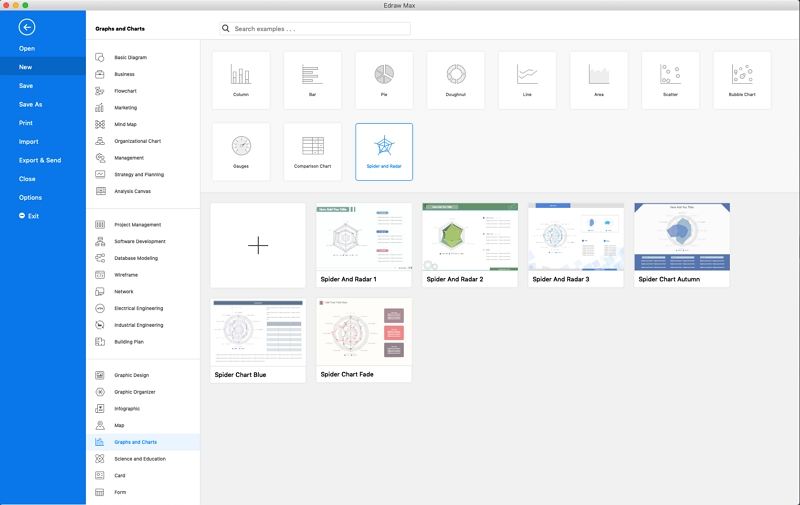
Cliquez sur un modèle (pour cet exemple, nous utiliserons Araignée et Radar 1).
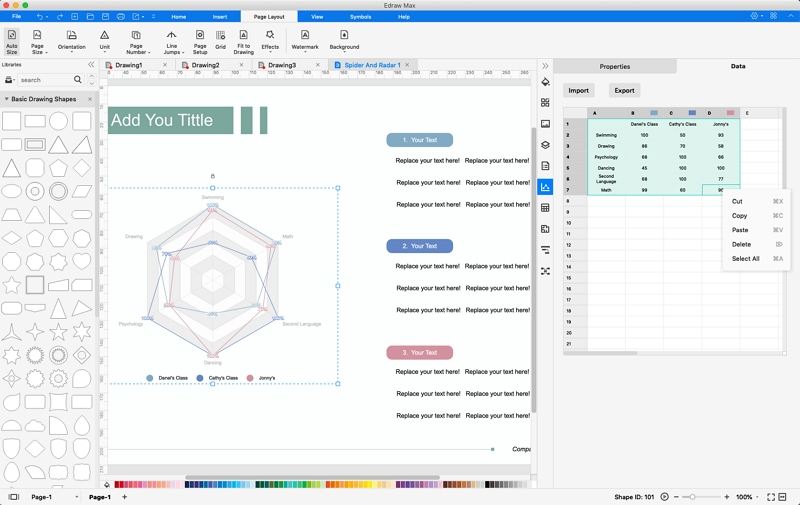
...Et voilà votre modèle ! Suivez simplement les étapes 4 et 5 ci-dessus pour saisir vos données et terminer la création de votre graphique en araignée.
Pour tout voir ensemble, voici un tutoriel vidéo sur la création d'un graphique en araignée/graphique radar à l'aide d'un modèle EdrawMax.
Points clés à retenir
Graphiques en araignée, graphiques radar - quel que soit le nom que vous souhaitez leur donner, ils sont sans aucun doute l'un des types de graphiques les plus utiles à votre disposition. Très peu de graphiques vous permettent de comparer plusieurs ensembles de données aussi rapidement et visuellement que le font les graphiques en araignée. Assurez-vous de suivre ces étapes et guides vidéo, et visitez EdrawMax pour explorer ce que vous pouvez créer d'autre avec ses outils !

Simple. Intelligent. Des diagrammes étonnants pour chaque idée.

 (IA et Web)