


 TL;DR:
La création d'un diagramme PERT s'effectue de manière manuelle dans MS Excel 2013 en modifiant des zones de texte, ou via l'outil en ligne Edraw Max Online qui propose des modèles et des outils de dessin spécifiques.
● Dans MS Excel, la méthode exige d'insérer individuellement des zones de texte pour détailler chaque tâche, puis de les connecter manuellement avec les lignes ou flèches de la section Formes.
● La conception sur Edraw Max Online s'appuie sur une bibliothèque de symboles contenant des formes d'organigramme de base et une icône de connecteur dédiée sur le ruban du menu pour lier les étapes.
● Contrairement à Excel, Edraw Max permet d'enregistrer le diagramme final en local sur l'ordinateur ou de l'exporter directement vers des solutions de stockage cloud comme Google Drive et Dropbox.
Demandez un résumé à l'IA
 ChatGPT
 Perplexity
 Gemini
 Claude
 Grok
Grok
- Comment créer un diagramme PERT dans Excel
- Comment créer un diagramme PERT dans Edraw Max
- Comment enregistrer et exporter votre diagramme PERT

Comment créer un diagramme PERT dans Excel
Il existe de nombreuses façons de créer un diagramme PERT dans Excel, mais pour ce tutoriel, nous utiliserons l'outil Texte. Pour apprendre à créer un diagramme PERT dans Excel, suivez le guide étape par étape mentionné ci-dessous :
Étape 1 : Ouvrir Excel
Lancez MS Excel sur votre ordinateur. Pour ce guide, nous utiliserons MS Excel 2013.
Étape 2 : Sélectionner une feuille de calcul vierge
Une fois MS Excel lancé, sélectionnez une feuille de calcul vierge.
Étape 3 : Créer un diagramme PERT
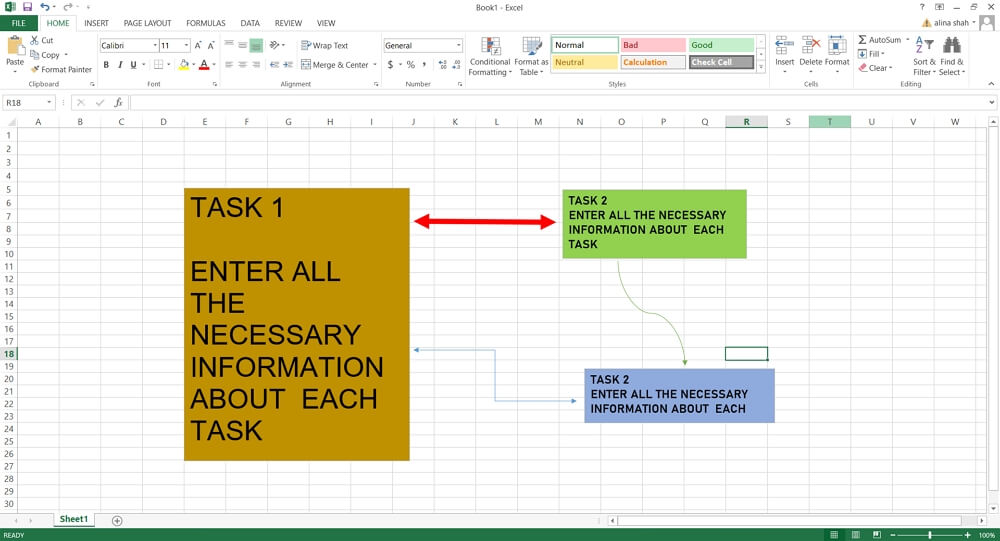
Pour créer un diagramme PERT dans MS Excel, allez dans l'onglet Insertion sur le ruban Excel et cliquez sur la zone de texte dans la section texte. Cliquez sur la zone de la feuille de calcul où vous souhaitez placer une zone de texte. Redimensionnez la zone de texte en la sélectionnant et en la faisant glisser par les coins. Continuez à placer différentes zones de texte dans l'ordre de votre processus.
Étape 4 : Ajouter des détails
Une fois que vous avez disposé différentes zones de texte sur la feuille de calcul, allez dans l'onglet Format sous les outils de dessin sur le ruban Excel et utilisez divers outils pour modifier les caractéristiques de la zone de texte telles que le style, la couleur, l'arrière-plan, etc.
Maintenant, ajoutez le texte dans chaque zone de texte. Dans chaque zone de texte, entrez les détails d'une seule tâche et assurez-vous d'inclure toutes les informations nécessaires qui doivent être affichées.
Une fois que toutes les tâches ont été étiquetées et affichées, allez dans Formes dans la section « Illustrations » sous l'onglet Insertion et sélectionnez les lignes ou les flèches pour connecter vos zones de texte. Une fois que vous avez placé les caractères, vous obtiendrez un diagramme PERT de base.
Étape 5 : Enregistrer
Lorsque votre diagramme PERT est terminé, cliquez sur l'onglet Fichier et enregistrez votre document.
Comment créer un diagramme PERT dans Edraw Max
 Note G2 : 4,5/5 (Plus de 2360 réponses)
 100% sûr | Sans annonces |
 Propulsé par l'IA
Étape 1 : Ouvrir Edraw Max Online
Ouvrez votre navigateur et allez sur le site Web d'Edraw Max Online, c'est-à-dire edrawmax.com/online.
Étape 2 : Sélectionner un modèle
Il existe deux façons de créer un diagramme PERT dans Edraw Max. La première consiste à utiliser un modèle prédéfini et à le personnaliser en fonction de vos besoins.
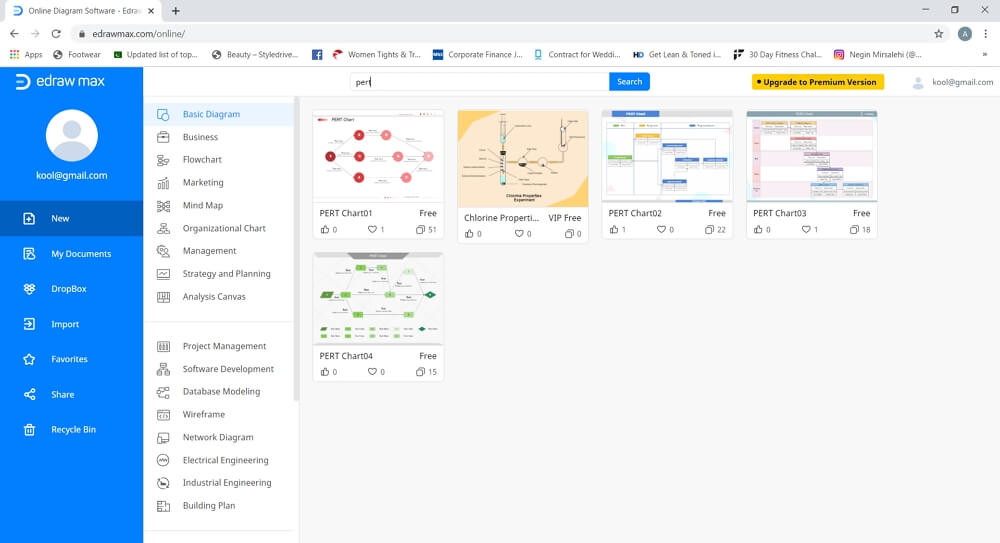
L'autre option consiste à sélectionner un modèle vierge et à créer un diagramme PERT à partir de zéro. Pour ce tutoriel, nous utiliserons un modèle vierge.
Étape 3 : Lancer l'onglet de dessin
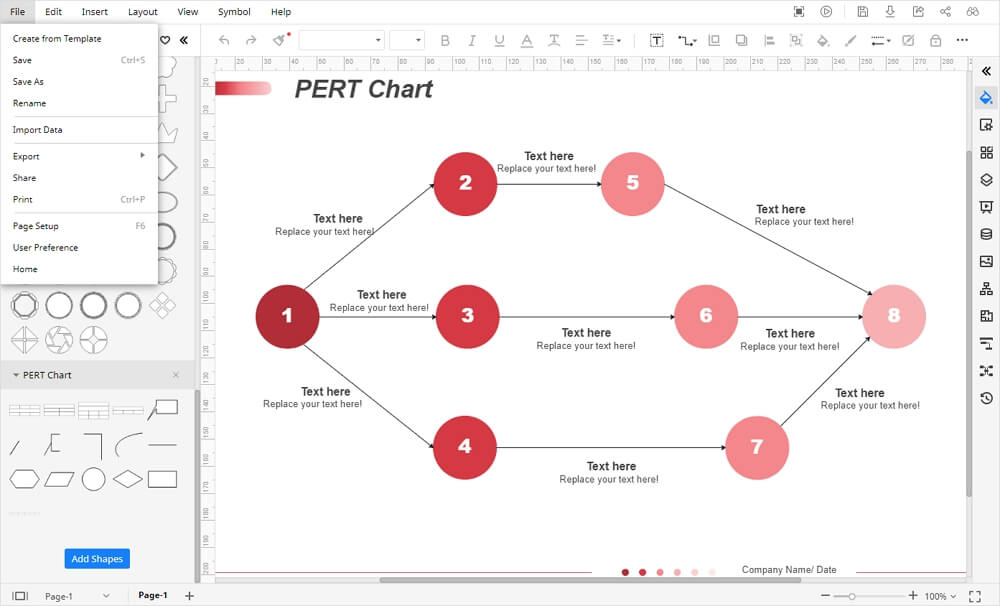
Une fois que vous cliquez sur l'option de modèle vierge, un nouvel onglet se lance où vous obtiendrez l'outil de dessin en ligne. Vous trouverez une bibliothèque de symboles sur le côté gauche de l'écran et l'onglet de formatage sur le côté droit de l'écran. Sur le ruban du menu, différents outils sont présents ainsi que différents onglets comme fichier, édition, insertion, mise en page, affichage et symbole.
Étape 4 : Créer un diagramme PERT
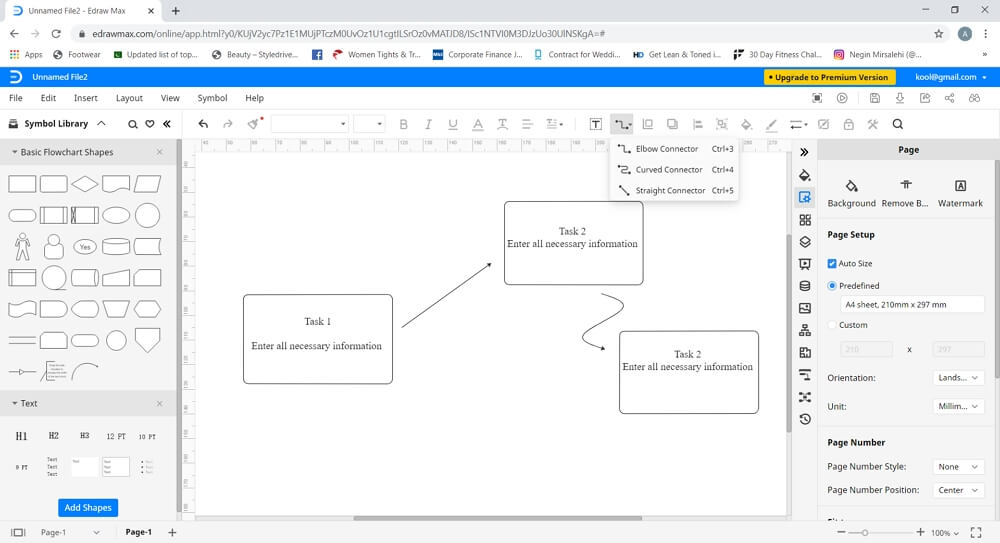
Pour créer un diagramme PERT dans Excel à partir de zéro, sélectionnez la forme dans « formes d'organigramme de base » dans la bibliothèque de symboles et faites-la glisser sur le canevas de dessin. Ensuite, ajoutez du texte dans la forme. Il s'agit des informations relatives à chaque tâche du processus.
Ajoutez des connecteurs entre les tâches. Allez à l'icône de connecteur sur le ruban du menu et sélectionnez l'une des options de connecteur.
Étape 5 : Ajouter des détails
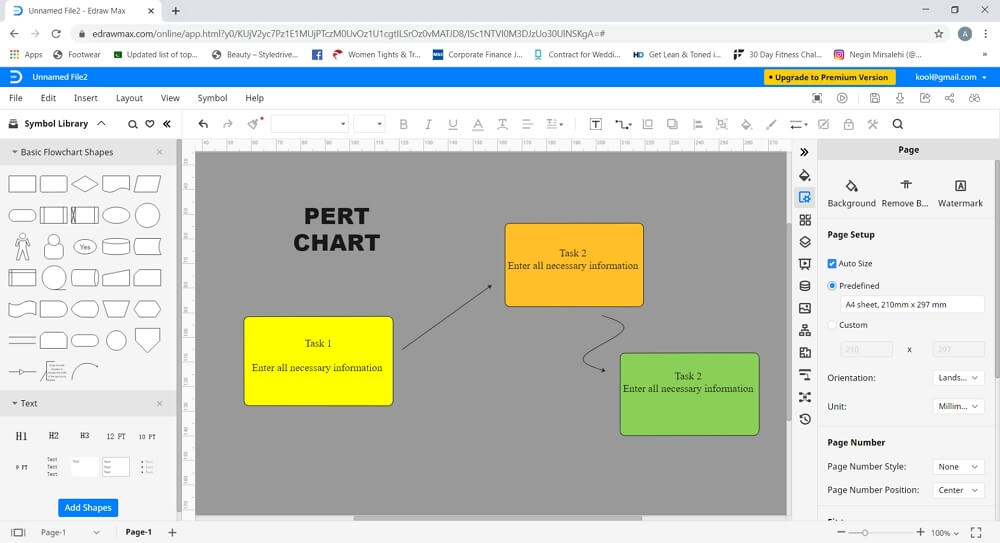
Maintenant, vous pouvez ajouter des couleurs, des symboles, des illustrations et des images en utilisant à la fois la bibliothèque de symboles et les outils de formatage. Continuez à utiliser différentes méthodes pour améliorer l'apparence de votre diagramme PERT jusqu'à ce que vous soyez satisfait de son aspect.
Comment enregistrer et exporter votre diagramme PERT
Vous pouvez enregistrer un diagramme PERT dessiné dans Edraw Max en utilisant différentes options d'enregistrement sous l'onglet fichier. Pour enregistrer le fichier dans le stockage local, cliquez sur « enregistrer » ; nommez le document, sélectionnez l'emplacement du fichier et stockez-le sur votre ordinateur. Une autre option consiste à enregistrer le fichier dans un stockage cloud tel que Google Drive et Dropbox en cliquant sur « enregistrer sous ».

Simple. Intelligent. Des diagrammes étonnants pour chaque idée.

 (IA et Web)