




 TL;DR:
Bien qu'il soit possible de créer un logigramme dans Microsoft Excel en ajustant manuellement les cellules, l'utilisation d'un outil dédié comme EdrawMax offre une méthode plus rapide grâce à des modèles préconçus exportables nativement vers Excel.
● La création directe dans Excel nécessite de préparer une grille en définissant la largeur des colonnes sur 2.14 et d'activer l'option "Aligner sur la grille" pour faciliter l'ancrage et la manipulation des formes ou des graphiques SmartArt.
● L'ajout de texte sur les lignes de liaison dans Excel exige l'insertion manuelle de zones de texte distinctes le long du tracé, contrairement au texte qui peut être édité directement au sein des formes.
● Les diagrammes générés et exportés au format Excel via EdrawMax restent éditables par des tiers, à la stricte condition que ces utilisateurs disposent de Microsoft Excel 2013 ou d'une version ultérieure.
Demandez un résumé à l'IA
 ChatGPT
 Perplexity
 Gemini
 Claude
 Grok
Grok
Si vous débutez dans la création d'organigrammes et ne connaissez aucun créateur d'organigrammes professionnel, vous préférerez peut-être apprendre et utiliser un outil courant comme Microsoft Excel pour créer un organigramme.
Dans cet article, nous verrons comment créer un organigramme de base dans Excel, puis nous partagerons un outil de création de diagrammes plus efficace -- EdrawMax -- qui est plus facile, plus rapide et plus productif qu'Excel pour créer des organigrammes.
Dans cet article
Comment créer un organigramme dans Excel
Avant de créer un organigramme dans Excel
Avant de commencer à dessiner un organigramme dans Excel, vous devez effectuer quelques préparations pour préparer Excel à la création de diagrammes.
a. Créer une grille
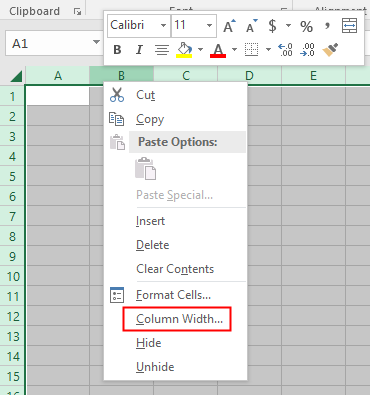
Cliquez sur n'importe quelle cellule dans la feuille de calcul et appuyez sur Ctrl + A ou cliquez sur l'icône triangle dans le coin supérieur gauche de la feuille de calcul pour sélectionner toutes les cellules. Faites un clic droit sur l'en-tête de colonne (A, B ou C...) et choisissez Largeur de colonne.
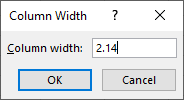
Saisissez 2.14 dans la case de Largeur de colonne et cliquez sur OK. Ce faisant, la largeur de colonne de la cellule sera égale à sa hauteur de ligne (15 points) lorsque la police par défaut de la feuille de calcul est Calibri et la taille de police est 11.
b. Activer l'alignement sur la grille
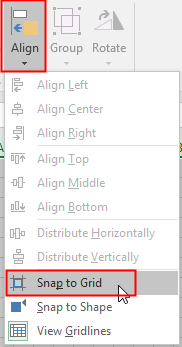
Allez dans l'onglet Mise en page, cliquez sur Aligner et sélectionnez Aligner sur la grille.
La fonction Aligner sur la grille est utilisée pour aligner les formes sur l'intersection la plus proche de la grille afin qu'il soit facile de déplacer ou redimensionner les formes sur la grille.
c. Définir la mise en page (Facultatif)
Allez dans l'onglet Mise en page onglet, choisissez Marges, Orientation, Taille or Arrière-plan pour apporter les modifications correspondantes à la mise en page.
Si vous souhaitez intégrer vos organigrammes dans un document Word ou si la direction de l'organigramme sera de gauche à droite, vous devez modifier la mise en page pour répondre à vos besoins.
5 étapes pour créer un organigramme dans Excel
a. Ajouter des formes
Après avoir créé la grille et activé Aligner sur la grille, vous pouvez ajouter des formes d'organigramme dans Excel de 2 manières.
Premièrement, allez dans Insertion, cliquez sur Formes et choisissez les formes d'organigramme dans la liste déroulante. Chaque forme d'organigramme a sa propre signification et c'est une façon courante d'ajouter des formes d'organigramme dans Excel.
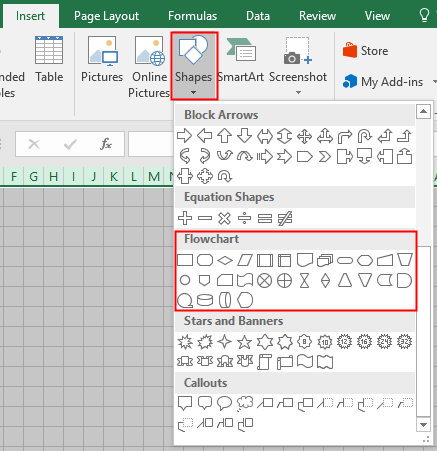
Lorsque vous ajoutez une forme sur la grille, l'onglet Format apparaîtra sur le ruban, vous pouvez donc ajouter des formes depuis la galerie de formes dans l'onglet Format en cliquant sur la forme et en dessinant la forme sur la grille.

Deuxièmement, cliquez sur SmartArt on Insertion onglet, la boîte de dialogue Choisir un graphique SmartArt apparaît et sélectionnez la catégorie Processus dans le volet gauche.
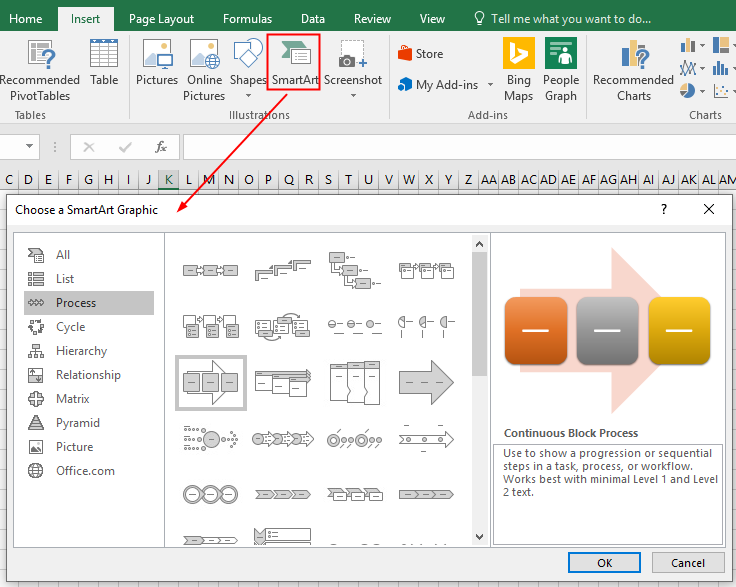
En fait, la galerie de graphiques SmartArt ne fournit pas de formes ou symboles d'organigramme standard. Cependant, étant donné que les organigrammes sont généralement utilisés pour montrer les étapes de tâches, processus et flux de travail, les graphiques de la catégorie «Processus» sont recommandables et applicables pour visualiser vos organigrammes.
b. Ajouter des lignes de connexion
Allez dans l'onglet Insertion or Format onglet, choisissez Ligne symboles dans la galerie de formes, puis le curseur se transforme en icône plus. Placez le curseur sur l'une des formes que vous souhaitez connecter, et vous verrez les points de connexion gris sur la forme.
Cliquez sur le point de connexion où vous souhaitez commencer la ligne, puis faites glisser le curseur vers l'autre point de connexion sur une autre forme et relâchez la souris.
Lorsque vous connectez avec succès deux formes, les points de connexion deviennent verts.
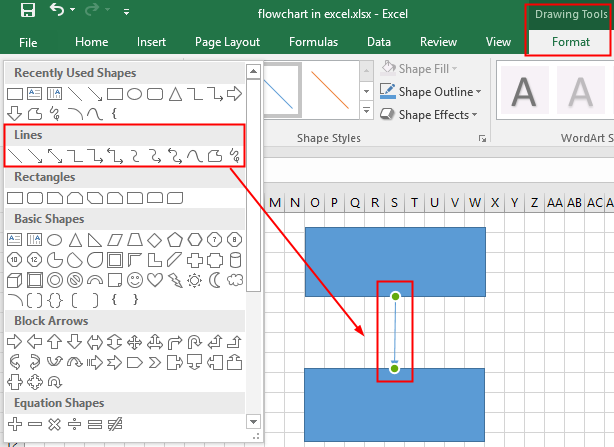
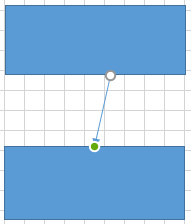
Cependant, si la connexion échoue, le point de connexion deviendra blanc et vous devrez ajuster la ligne au bon endroit.
c. Ajouter du texte
Pour ajouter du texte sur les formes, cliquez simplement sur la forme et vous pouvez éditer le texte sur la forme directement ou vous pouvez faire un clic droit sur la forme et choisir Modifier le texte dans le menu.
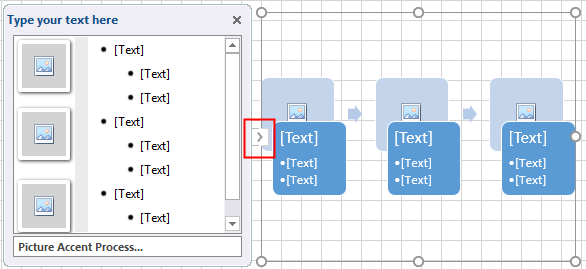
Pour ajouter du texte sur les graphiques SmartArt, cliquez sur l'icône de flèche sur le graphique et tapez le texte dans la boîte de dialogue.
Pour ajouter du texte sur les lignes de connexion, ce n'est pas aussi facile que d'ajouter du texte sur les formes. Vous devez d'abord ajouter des zones de texte. Allez dans Insertion or Format, cliquez sur Zone de texte, le curseur devient une longue icône plus, et vous pouvez dessiner et ajouter une zone de texte à côté de la ligne.
d. Ajouter une légende (Facultatif)
Sélectionnez les formes de légende dans la galerie de formes de l'onglet Insertion or Format.
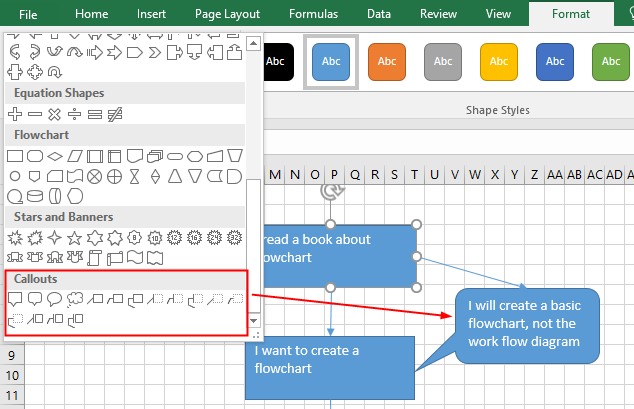
Choisissez une forme de légende et ajoutez-la sur la grille. Faites glisser la forme de légende pour la connecter à la forme d'organigramme souhaitée.
Si vous souhaitez modifier la position du point de connexion sans modifier la position de la forme d'organigramme ou de la légende, vous pouvez simplement faire glisser le point de connexion jaune pour déplacer la partie de connexion.
e. Personnaliser un organigramme
Une fois que vous avez créé un organigramme de base, vous pouvez formater les formes, le texte et les lignes de connexion avec les options de format dans Excel.
Si vous sélectionnez une forme :
Les options de format se trouvent principalement dans l'onglet Format. L'option Styles de forme sert à modifier les styles de forme, comme le remplissage de forme, les couleurs de contour de forme et les effets de forme. L'option Styles WordArt sert à modifier les styles de texte, y compris le remplissage de texte, les couleurs de contour de texte et les effets de texte.

La fonction Police et Alignement options dans l'onglet Accueil sont utilisées pour modifier la police et le style d'alignement du texte.
Si vous sélectionnez un graphique SmartArt :
Les outils SmartArt s'afficheront sur le ruban, y compris l'onglet Création et Format. Vous pouvez modifier la conception et le format du graphique sélectionné en choisissant les options correspondantes dans ces nouveaux onglets.


Comment créer un organigramme dans EdrawMax
Créer un organigramme dans Excel n'est pas très facile et nécessite que les utilisateurs effectuent de nombreuses modifications de mise en page avant d'insérer des formes et des lignes de connexion. De plus, cela nécessite également de nombreuses étapes supplémentaires pour créer un organigramme complet et complexe.
Comparé à l'utilisation d'Excel, créer un organigramme avec EdrawMax pourrait être un jeu d'enfant ! Vous n'avez pas besoin de passer beaucoup de temps supplémentaire à faire des préparations. Avec des modèles d'organigrammes pré-conçus et divers symboles d'organigrammes, EdrawMax peut vous faire gagner du temps et de l'énergie pour créer des organigrammes de haute qualité.
[匹配渠道块数据有误btn-multi-device.html]
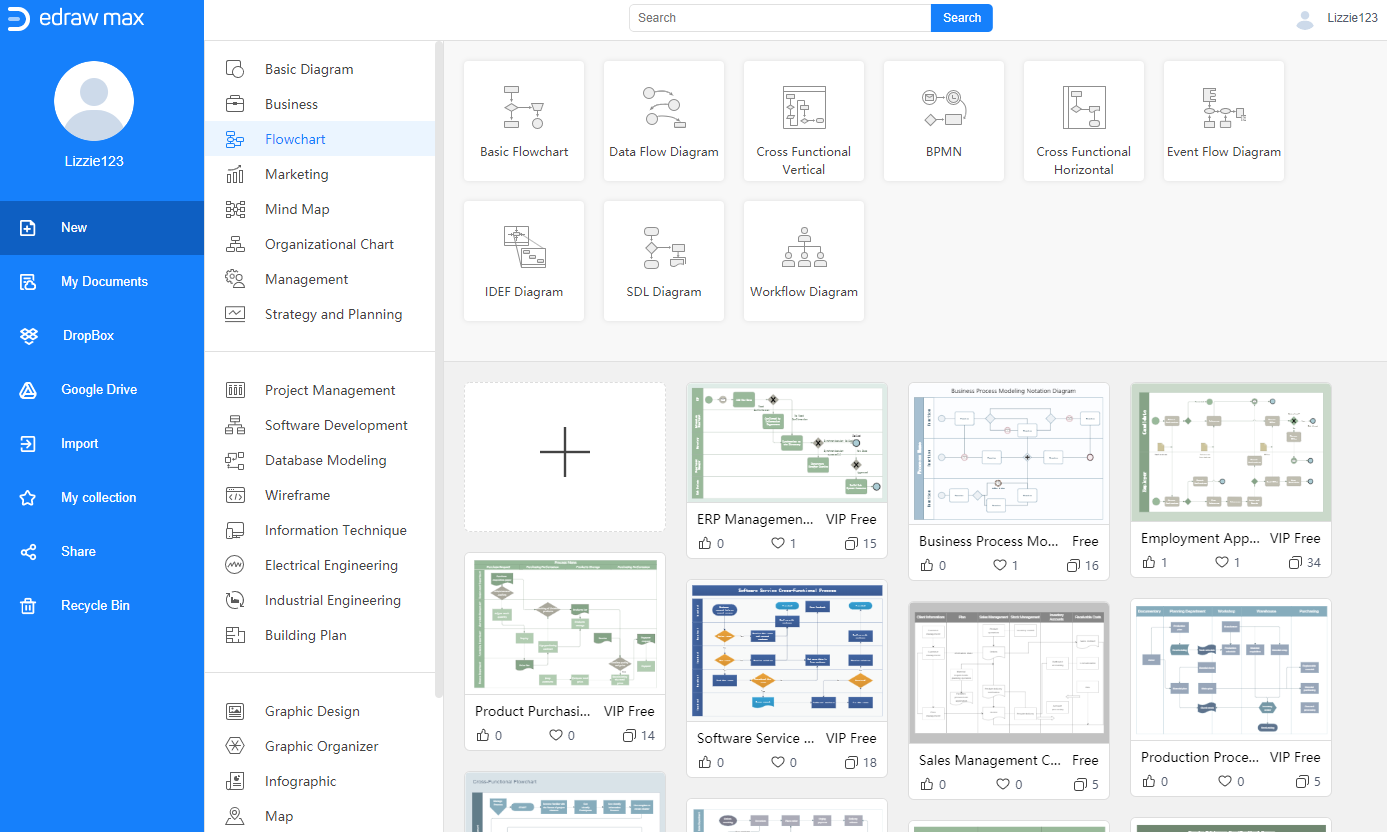
Les étapes de création d'un organigramme dans EdrawMax:
- Lancez EdrawMax et sélectionnez le type de modèle d'organigramme souhaité dans la galerie.
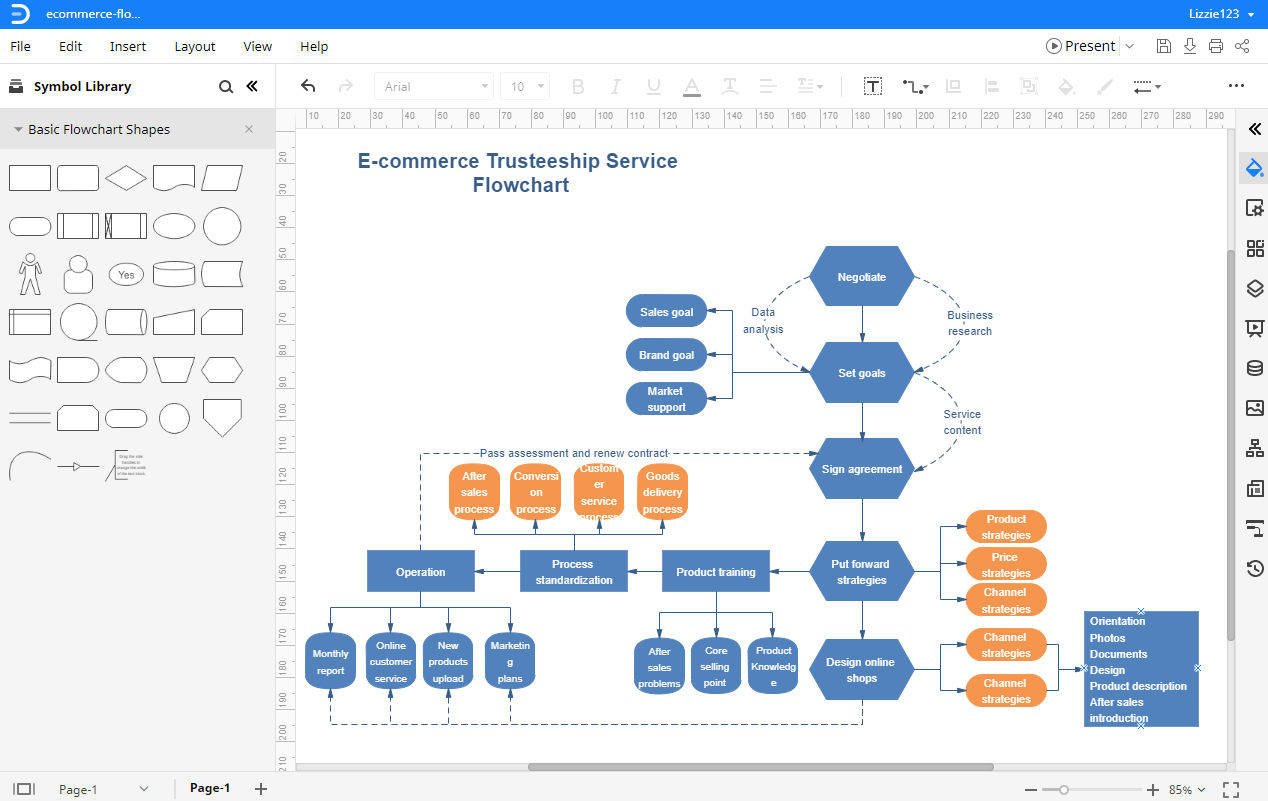
- Double-cliquez sur l'icône du modèle pour accéder à l'interface de dessin et la bibliothèque de symboles d'organigrammes s'affichera sur le côté gauche du canevas.
- Modifiez et personnalisez la structure et le format du modèle d'organigramme sélectionné pour créer votre propre organigramme avec divers outils de dessin sur les panneaux de droite.
- Enregistrez et exportez l'organigramme vers des formats de fichiers courants tels qu'Office, PDF, HTML et graphiques.
[匹配渠道块数据有误btn-multi-device.html]
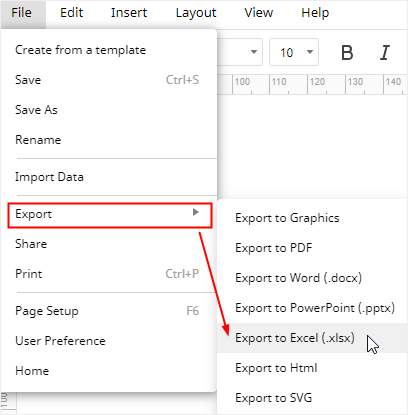
Comment exporter un diagramme EdrawMax vers Excel
Vous pouvez créer des diagrammes créatifs et complexes dans EdrawMax et les exporter vers des fichiers Excel éditables. Allez dans Fichier, cliquez sur Exporter > Exporter vers Excel, et le système enregistrera et téléchargera automatiquement l'organigramme créé en tant que fichier Excel. Vous pouvez ainsi obtenir un organigramme au format Excel. Tous les fichiers Microsoft Office exportés depuis EdrawMax sont éditables.
Ainsi, il y aura moins de problèmes ou de difficultés à créer un organigramme dans Excel avec l'aide d'EdrawMax et vous pouvez librement partager vos diagrammes créés par EdrawMax avec vos collègues ou amis qui n'utilisent pas EdrawMax.
De plus, vous et vos amis êtes en mesure de modifier et d'ajuster l'organigramme exporté directement dans Microsoft Excel (uniquement pour la version 2013 ou supérieure).

Simple. Intelligent. Des diagrammes étonnants pour chaque idée.

 (IA et Web)