


 TL;DR:
La création d'un diagramme de flux de données (DFD) dans Excel nécessite l'assemblage manuel de formes géométriques basiques, une méthode laborieuse qui peut être avantageusement remplacée par l'utilisation d'EdrawMax, un outil dédié offrant des bibliothèques de symboles spécifiques et une conversion directe vers les formats bureautiques classiques.
● Excel est dépourvu de modèles DFD natifs et de la forme "rectangle ouvert" requise pour représenter les stocks de données, obligeant l'utilisateur à masquer le quadrillage de la feuille de calcul et à construire manuellement chaque élément, ce qui devient hautement inefficace pour les diagrammes dépassant le niveau 1.
● EdrawMax intègre une galerie Organigramme fournissant directement les quatre symboles standardisés du DFD (entités externes, processus, stocks de données et flux), éliminant ainsi le temps de préparation structurelle requis par un tableur.
● Les diagrammes achevés peuvent être convertis via la fonction "Exporter vers Excel", générant un fichier natif Microsoft Office dont les éléments restent entièrement modifiables par des collaborateurs ne disposant pas du logiciel EdrawMax.
Demandez un résumé à l'IA
 ChatGPT
 Perplexity
 Gemini
 Claude
 Grok
Grok
Pour une entreprise, il est important de comprendre le flux de données dans son système d'information. Cet article vous expliquera comment créer des diagrammes de flux de données dans Excel si vous ne connaissez aucun logiciel professionnel de création de diagrammes. Ensuite, nous partagerons un outil de création de diagrammes puissant et facile à utiliser appelé EdrawMax, qui est plus efficace et productif qu'Excel pour créer des diagrammes de flux de données.
Dans cet article
Comment créer un diagramme de flux de données dans Excel
Qu'est-ce qu'un diagramme de flux de données ?
Un diagramme de flux de données (DFD) montre aux lecteurs le flux d'informations à travers un processus ou un système. Les DFD utilisent des symboles et une notation standardisés pour représenter les entrées de données, les sorties de données, le stockage de données et les flux de données.
Les DFD sont généralement divisés en DFD logiques et DFD physiques. Le diagramme de flux de données logique est utilisé pour décrire ce qui se passe dans le flux pour exécuter certaines fonctions d'une entreprise. Le diagramme de flux de données physique décrit la mise en œuvre du flux de données dans le système.
Les diagrammes de flux de données peuvent être classés par niveaux. Les niveaux de DFD sont numérotés 0, 1, 2, et augmentent parfois jusqu'au niveau 3 ou plus si le diagramme de flux de données est extrêmement complexe et détaillé. Le DFD de niveau 0 est également appelé diagramme de contexte, qui est le diagramme de flux de données le plus basique.
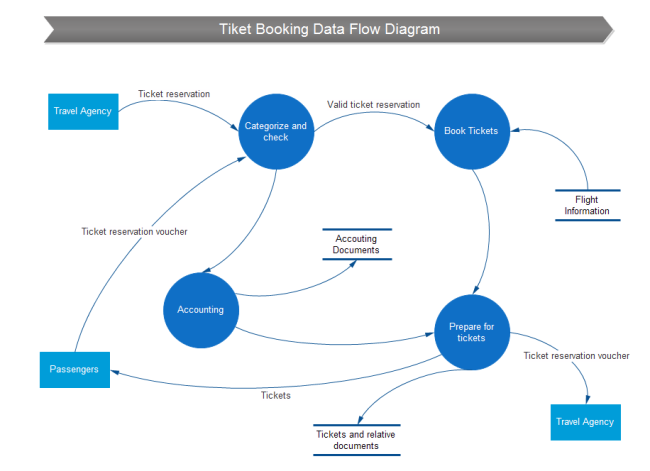
5 étapes pour créer un DFD dans Excel
a. Trouver un modèle approprié
Comme il n'y a pas de modèle de diagramme de flux de données disponible dans Excel, vous devez construire le diagramme en utilisant les formes de base du programme.
- Rectangles représentant les Entités externes, qui sont les sources ou les terminaisons de données.
- Cercles représentant les Processus, qui sont les activités qui modifient ou transforment le flux de données.
- Rectangles ouverts représentant les Stocks de données.
- Flèches représentant les Flux de données.
Si vous ne savez pas grand-chose sur la façon de dessiner des diagrammes de flux de données à partir de zéro, vous pouvez trouver un modèle de DFD sur Internet et ensuite construire votre propre diagramme de flux de données en imitant le modèle.
b. Ajouter des formes
Allez dans l'onglet Insertion, cliquez sur Forme, choisissez les formes correspondantes dans la liste déroulante et ajoutez-les sur la feuille de calcul.
Avant cela, vous pouvez aller dans l'onglet Affichage, trouver l'option Quadrillage et décocher la case afin que toute la feuille de calcul devienne une page de dessin vierge. Il sera facile et pratique de voir l'effet global du diagramme.
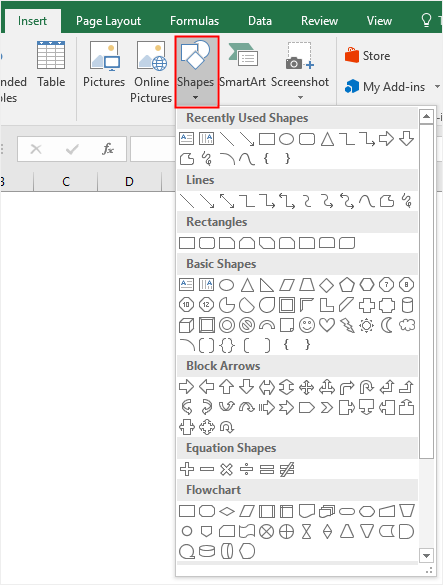
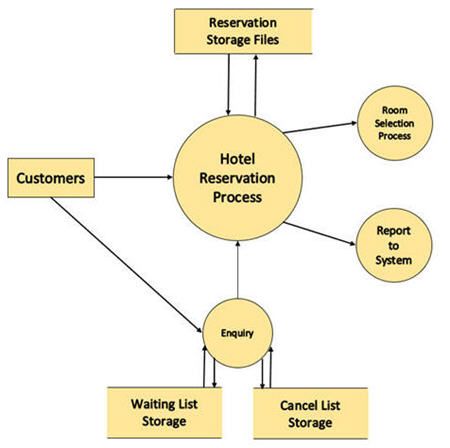
Les rectangles ouverts d'un côté et des deux côtés ne sont pas des formes prédéfinies dans Excel, vous devez donc les créer vous-même. Voici la structure de base de l'exemple de DFD.

c. Ajouter des lignes
Après avoir ajouté des formes pour construire la structure principale du diagramme de flux de données, vous devez ajouter des lignes de connexion pour indiquer les relations entre ces formes.
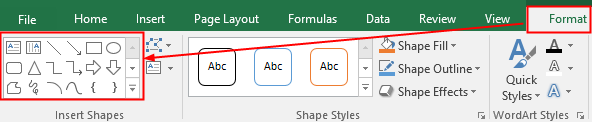
Trouvez la galerie de formes dans l'onglet Insertion ou Format, cliquez sur le symbole Flèche pour ajouter des lignes dans le diagramme.
d. Ajouter du texte
Pour ajouter du texte sur le diagramme de flux de données, il existe 2 méthodes différentes :
Pour ajouter du texte sur les formes, vous pouvez cliquer sur les formes et taper directement du texte dessus.
Pour ajouter du texte sur les lignes, vous devez insérer des zones de texte sur les lignes, puis taper du texte dans les zones de texte.
e. Formater un DFD
Une fois que vous avez créé un diagramme de flux de données de base, vous pouvez formater les formes, le texte et les lignes de connexion avec les options de formatage dans Excel.
Les options de formatage se trouvent dans l'onglet Format. L'option Styles de forme sert à modifier les styles de forme, comme le remplissage de forme, les couleurs de contour de forme et les effets de forme. L'option Styles WordArt sert à modifier les styles de texte, y compris le remplissage de texte, les couleurs de contour de texte et les effets de texte.

Comment créer un diagramme de flux de données dans EdrawMax
Créer un diagramme de flux de données dans Excel avec les quatre symboles de base nécessite de passer beaucoup plus de temps à construire la structure principale si le niveau du diagramme est supérieur à 1. Cela nécessite également beaucoup d'étapes supplémentaires pour terminer le diagramme complet.
[匹配渠道块数据有误btn-multi-device.html]
Comparé à cela, le créateur de diagrammes professionnel -- EdrawMax -- vous apportera une grande aide. Plus besoin de consommer du temps supplémentaire pour la préparation et avec de nombreux modèles prédéfinis et divers symboles pour différents diagrammes, EdrawMax peut vous aider à créer des diagrammes de flux de données avec moins d'effort et une meilleure qualité.

Les étapes de création d'un diagramme de flux de données dans EdrawMax:
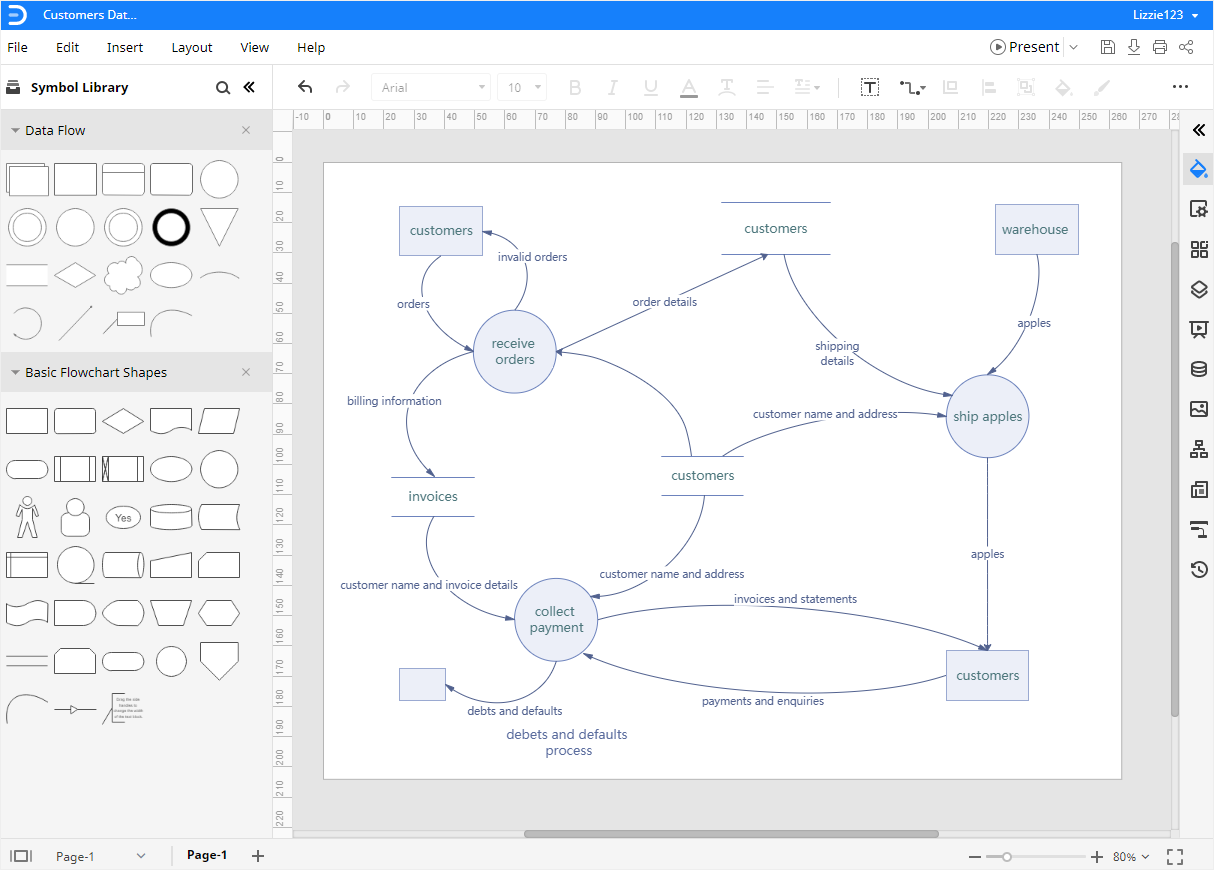
- Activez EdrawMax et sélectionnez un modèle de diagramme de flux de données souhaité dans la galerie Organigramme.
- Double-cliquez sur le modèle pour entrer dans l'interface de dessin et vous verrez la bibliothèque de symboles apparaître sur le côté gauche afin que vous puissiez sélectionner tout ce dont vous avez besoin et l'ajouter au diagramme.
- Modifiez et personnalisez le modèle pour créer votre propre DFD avec des outils de dessin faciles à utiliser et des symboles abondants.
- Enregistrez et exportez le diagramme de flux de données au format Excel ou d'autres types de fichiers courants.
Comment enregistrer un diagramme EdrawMax en tant que fichier Excel
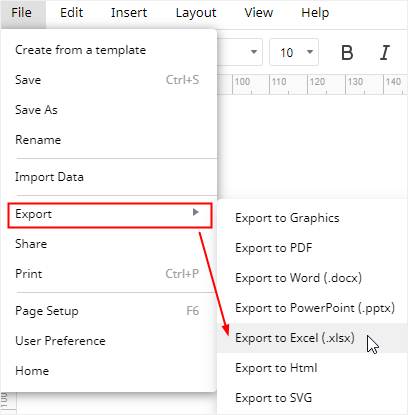
Lorsque vous avez terminé de créer un diagramme de flux de données dans EdrawMax, vous pouvez choisir d'enregistrer ou d'exporter le document EdrawMax au format Excel.
Allez dans l'onglet Fichier, cliquez sur Exporter > Exporter vers Excel, et le système enregistrera et téléchargera automatiquement le diagramme de flux de données créé en tant que fichier Excel. Vous pouvez obtenir un diagramme de flux de données au format Excel. Tous les fichiers Microsoft Office exportés depuis EdrawMax sont modifiables.
De plus, vous pouvez également exporter les diagrammes EdrawMax terminés dans de nombreux autres types de fichiers courants, tels que les graphiques, PDF, PowerPoint, Word, HTML et SVG. Il sera beaucoup plus pratique pour vous de partager et de transmettre vos conceptions et diagrammes avec des collègues et des amis s'ils n'utilisent pas EdrawMax.

Simple. Intelligent. Des diagrammes étonnants pour chaque idée.

 (IA et Web)