


 TL;DR:
Bien que MS Excel soit l'outil standard pour trier et calculer des données en graphiques à colonnes, EdrawMax Online offre une alternative cloud plus intuitive pour les utilisateurs privilégiant les modèles prêts à l'emploi et l'exportation multi-formats.
● MS Excel est le mieux adapté aux professionnels gérant de grands volumes de données nécessitant des calculs rationalisés, mais exige la maîtrise de sa syntaxe, l'utilisation de la dernière version et présente des limites concernant la sécurité des fichiers.
● EdrawMax Online est recommandé pour les utilisateurs sans expérience en conception cherchant à générer des graphiques par importation CSV ou interface glisser-déposer, avec l'avantage du cryptage cloud et de l'exportation vers Excel (.exl), PNG, PDF et SVG.
● Bien qu'EdrawMax Online donne accès à une vaste communauté de modèles, sa bibliothèque par défaut de symboles spécifiques aux graphiques à colonnes est limitée, ce qui peut nécessiter la création ou l'importation manuelle de symboles personnalisés.
Demandez un résumé à l'IA
 ChatGPT
 Perplexity
 Gemini
 Claude
 Grok
Grok
- Comment créer un graphique en colonnes dans Excel
- Comment créer un graphique en colonnes en ligne plus facilement
- Modèles de graphiques en colonnes Excel
- Créateur de graphiques en colonnes en ligne gratuit
- Points clés à retenir
1. Comment créer un graphique en colonnes dans Excel
A graphique en colonnes est une représentation graphique d'un graphe affiché en barres verticales. Le format du graphique en colonnes aide à étudier de grands volumes de données catégorielles en représentation picturale. Les professionnels utilisent principalement ces graphiques pour les présentations et les réunions organisées à des fins organisationnelles.
Vous pouvez créer facilement un graphique en colonnes dans Excel avec n'importe quelle quantité et catégorie de données. Cela ne nécessite que quelques étapes simples. Apprenez à créer un graphique en colonnes dans Excel à l'aide des étapes ci-dessous.
Étape 1 : Lancer l'application et entrer les données requises dans Excel
Ouvrez MS Excel pour lancer l'application et entrez les données requises dans la feuille Excel.
Étape 2 : Insérer un graphique en colonnes
Tout d'abord, sélectionnez les données pour insérer le graphique. Ensuite, allez dans l'onglet Insertion, section Graphiques, et cliquez sur l'option Insérer un graphique en colonnes. Sélectionnez l'option des graphiques verticaux.
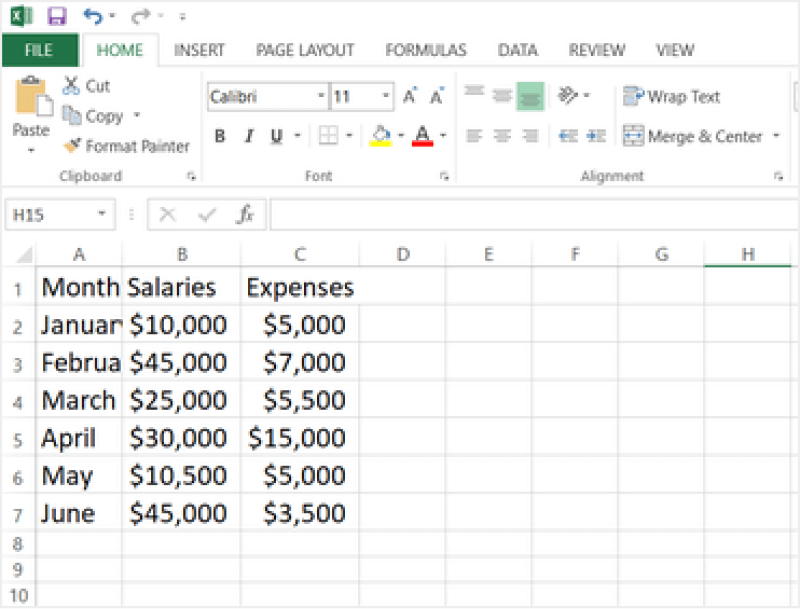
Étape 3 : Sélectionner le graphique en colonnes souhaité
Cliquez sur la flèche déroulante et sélectionnez le type de graphique en colonnes que vous souhaitez. En choisissant l'option Plus de graphiques en colonnes, une fenêtre contextuelle apparaîtra. Cliquez sur l'option Colonne dans le volet et choisissez le type de graphique. Le type de colonne sélectionné apparaîtra sur la feuille Excel.
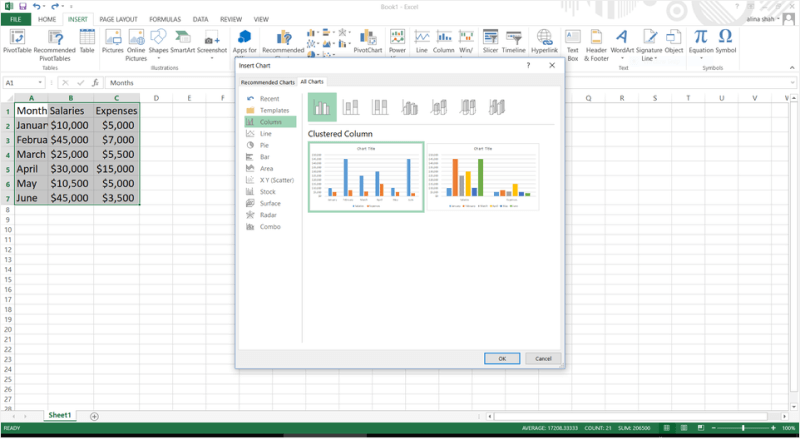
Étape 4 : Personnaliser le graphique
Ajustez la taille, formatez le texte, ajoutez des images, changez les couleurs et personnalisez le graphique en colonnes. Lors de la modification des données, votre graphique s'ajustera automatiquement.
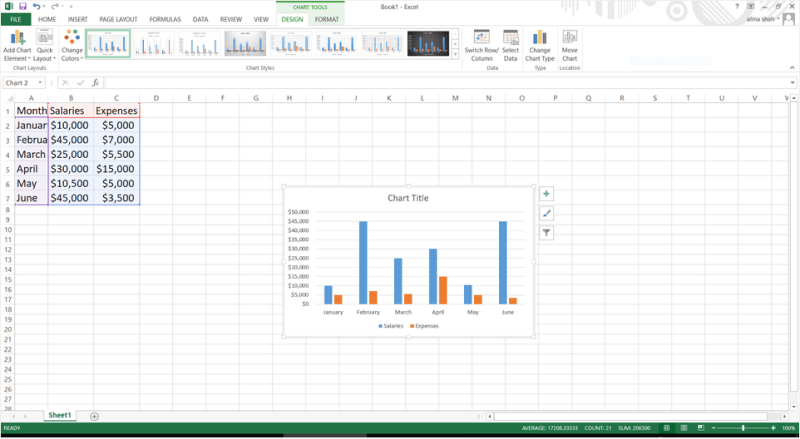
Étape 5 : Enregistrer votre fichier
Pour enregistrer le fichier, cliquez sur l'onglet Fichier, cliquez sur l'option Enregistrer et entrez les détails, tels que l'emplacement et le nom du fichier. Enregistrez votre feuille Excel en cliquant sur le bouton Enregistrer.
Un graphique en colonnes peut être de n'importe quel type, par exemple, graphique en colonnes empilées, colonnes groupées, colonnes 3D et autres. Mais l'objectif principal de ceux-ci est similaire : créer une représentation graphique simple de grandes quantités de données.
1.1 Les avantages de créer un graphique en colonnes dans Excel
Un graphique en colonnes est utilisé pour visualiser des données par un rectangle, la hauteur du rectangle étant proportionnelle aux valeurs. Il existe certains avantages à créer un graphique en colonnes dans Excel, tels que :
- Les feuilles de calcul Excel sont l'outil de prédilection pour collecter et organiser les données. Les informations peuvent facilement être placées dans une colonne soignée puis triées par type d'information fourni.
- Avec Excel, vous pouvez facilement rationaliser tous vos calculs.
- Si vous utilisez Excel pour créer un graphique en colonnes, vous pouvez facilement le partager avec vos collègues de bureau.
1.2 Les inconvénients de créer un graphique en colonnes dans Excel
Un graphique en colonnes est essentiellement un graphique montrant des barres verticales représentant les données. Si vous avez choisi d'utiliser MS Excel pour créer un graphique en colonnes, vous avez dû trouver plusieurs limitations. Certains des inconvénients de créer un graphique en colonnes dans Excel sont :
- Le principal inconvénient de créer un graphique en colonnes dans Excel est le manque de sécurité pour vos fichiers.
- La maîtrise de la syntaxe d'Excel prendra du temps et du dévouement.
- Seules les informations de l'utilisateur pour l'analyse sont incluses dans ces graphiques en colonnes.
1.3 Conseils pour créer un graphique en colonnes dans Excel
Si vous créez un graphique en colonnes dans Excel pour analyser et illustrer visuellement les données, certains conseils devraient être utiles. Par exemple :
- Choisissez toujours la dernière version d'Excel pour vous assurer d'obtenir les meilleures fonctionnalités.
- Sélectionnez si vous souhaitez créer une colonne de forme 2D, 3D ou cylindrique à l'avance.
- Assurez-vous que Colonne est sélectionné sous Type de graphique.
2. Comment créer un graphique en colonnes en ligne plus facilement
Il existe un outil EdrawMax Online qui raccourcit votre temps pour créer un graphique en colonnes en ligne. De plus, il contient de nombreux modèles de graphiques en colonnes dans la communauté de produits et de modèles que vous pouvez utiliser immédiatement et créer un graphique sans effort.
Sur EdrawMax Online, vous pouvez trouver des milliers de modèles et de composants de conception facilement disponibles pour créer toutes sortes de diagrammes. Le meilleur, c'est qu'EdrawMax Online est également accessible en ligne, vous permettant de travailler de manière transparente sur n'importe quelle plateforme. Avec de simples options de glisser-déposer, vous pouvez également créer des graphiques en colonnes visuellement attrayants via EdrawMax Online de la manière suivante :
Étape 1 : Se connecter à EdrawMax Online
Tout d'abord, vous devez vous connecter à votre compte EdrawMax Online. Si vous n'avez jamais utilisé EdrawMax Online auparavant, vous pouvez vous inscrire pour un compte gratuit avec votre adresse e-mail. Vous pouvez ensuite utiliser EdrawMax gratuitement.

Étape 2 : Ouvrir le graphique en colonnes
Allez dans l'onglet Général, et trouvez Graphiques et diagrammes pour sélectionner Graphique en colonnes. Vous pouvez utiliser une page vierge pour créer votre graphique ou utiliser un modèle en ligne gratuit par Edraw. Nous utiliserons une page vierge pour créer un graphique en colonnes à partir de zéro.

Étape 3 : Sélectionner les symboles du graphique
Maintenant, allez dans l'onglet Insertion et cliquez sur Graphiques. La fenêtre Insérer un graphique apparaîtra sur votre écran. Faites défiler jusqu'au graphique en nuages de points et sélectionnez la deuxième option, c'est-à-dire le graphique à bulles. Maintenant, appuyez sur OK pour insérer un graphique à bulles. Un graphique à bulles sera ajouté à votre page Edraw.
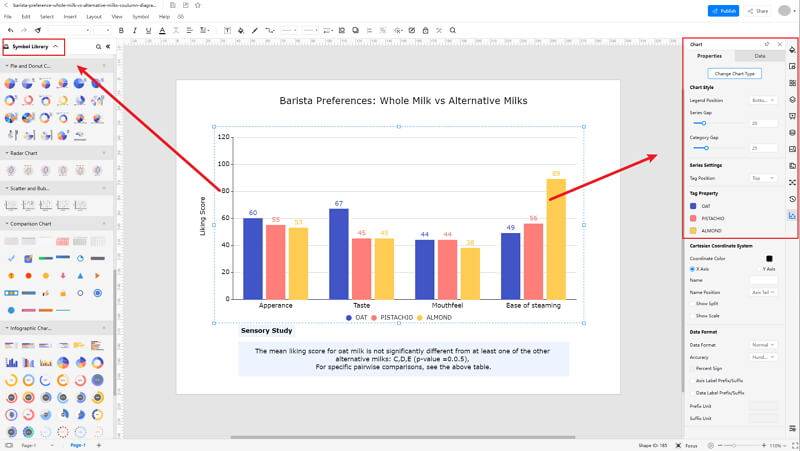
Cliquez sur l'option Bibliothèque de symboles en haut à gauche de la fenêtre de l'éditeur. Ensuite, une boîte de dialogue s'ouvrira. Dans la boîte de dialogue, allez dans le menu Graphique. Un menu contextuel pour les catégories de symboles de graphique apparaîtra. Ou vous pouvez rechercher la bulle dans la bibliothèque de symboles. Ensuite, sélectionnez cette option, elle apparaîtra dans la barre d'outils de gauche.
Vous pouvez également choisir d'insérer vos données de votre côté, et le graphique sera créé automatiquement.
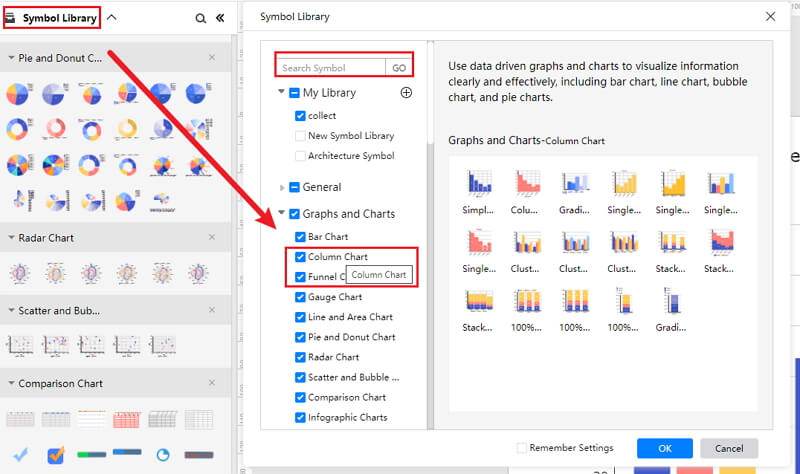
Étape 4 : Ajouter plus de détails pour compléter le graphique
Une fois les symboles importés dans la fenêtre de l'éditeur, vous pouvez faire glisser et déposer les six symboles dans l'éditeur pour créer votre graphique en colonnes en les utilisant. Pour modifier le symbole, cliquez dans les cases et entrez votre contenu. De même, vous pouvez rendre les cases plus attrayantes en utilisant les options Remplissage, Ligne et Ombre.
Personnalisez votre graphique en colonnes Excel à l'aide de différents outils d'édition et de formatage présents dans Edraw. Vous pouvez modifier la forme, la taille, la couleur, l'alignement et tous les autres détails selon votre préférence. De nombreuses options d'édition sont disponibles dans le volet de navigation sur le côté droit de l'écran, notamment les calques, le style, le thème, l'image, la configuration, la propriété et plus encore. Vous pouvez également utiliser l'onglet Insertion et l'onglet Accueil pour ajouter un filigrane, des images, un code QR, etc.
Étape 5 : Exporter le graphique en colonnes en tant qu'Excel
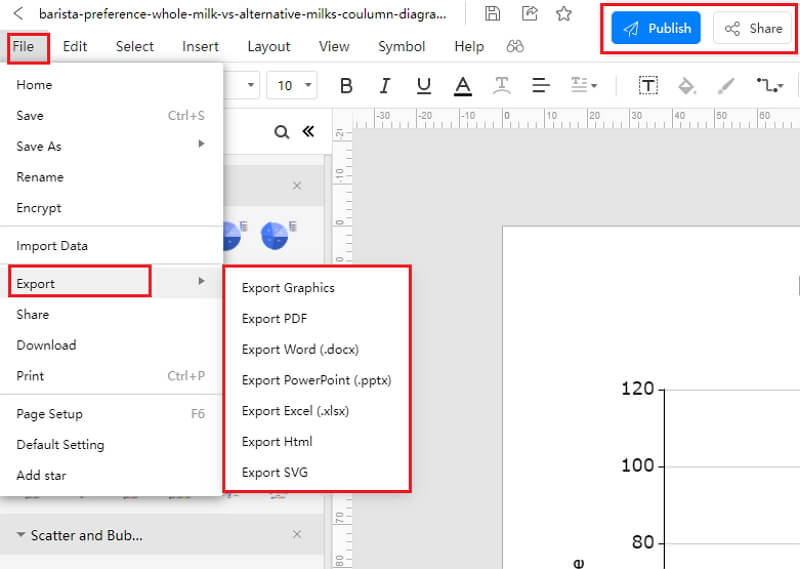
Cliquez sur Fichier dans le coin supérieur gauche, dans le menu déroulant sélectionnez Exporter. Dans le menu Exporter, sélectionnez Exporter vers Excel (.exl), et votre graphique en colonnes Edraw sera enregistré en tant que fichier Excel sur votre ordinateur.
Si vous vous demandez toujours comment créer un graphique à barres dans EdrawMax Online, vous pouvez consulter ce guide du graphique en colonnes pour référence.
2.1 Les avantages de créer un graphique en colonnes dans EdrawMax Online
Comparé à PowerPoint, il existe de nombreux avantages à créer des graphiques en colonnes dans EdrawMax Online :
- EdrawMax Online permet de créer des graphiques en colonnes en ligne, et ils seront automatiquement enregistrés, ce qui signifie que vous pouvez créer des graphiques n'importe où et à tout moment.
- EdrawMax Online dispose d'une puissante Communauté de modèles, où vous pouvez trouver l'inspiration parmi des milliers de modèles créés par les utilisateurs d'Edraw.
- EdrawMax Online prend en charge l'exportation et l'importation de plusieurs formats de fichiers, ce qui vous permet de continuer votre travail d'une autre plateforme vers EdrawMax Online, ou d'exporter votre graphique en colonnes depuis EdrawMax Online et de le joindre à d'autres fichiers.
- Vous pouvez même partager vos graphiques en colonnes avec d'autres en utilisant le Mode Présentation.
2.2 Les inconvénients de créer un graphique en colonnes dans EdrawMax Online
Bien qu'il existe certains avantages à utiliser EdrawMax Online comme outil pour créer votre graphique en colonnes, certaines limitations affectent la qualité globale du projet. Par exemple :
- EdrawMax Online contient un nombre limité de symboles liés aux graphiques en colonnes, mais vous pouvez créer vos propres symboles et les enregistrer pour une utilisation ultérieure. Cependant, il est intéressant de créer vos propres symboles de graphiques à barres, vous pouvez créer des symboles à partir d'EdrawMax, ou vous pouvez importer les symboles que vous aimez et les enregistrer dans vos bibliothèques de symboles pour une utilisation ultérieure.
2.3 Conseils pour créer un graphique en colonnes dans EdrawMax Online
Créer des graphiques en colonnes dans EdrawMax Online pourrait être plus facile que de les créer dans PowerPoint, car il existe des ressources et une puissante fonction d'exportation.
- Choisissez un modèle intégré dans la Communauté de modèles pour démarrer rapidement.
- Utilisez les puissantes barres d'outils sur les côtés droit et gauche du canevas pour rendre vos graphiques en colonnes plus époustouflants.
- Exportez vos graphiques en colonnes dans plusieurs formats pour répondre à vos besoins, ou partagez-les sur vos réseaux sociaux, par e-mail et imprimez-les.
3. Modèles de graphiques en colonnes Excel
Voici les modèles de graphiques en colonnes Excel, vous pouvez vous y référer, ou même les utiliser immédiatement en toute simplicité.
Graphique en colonnes groupées
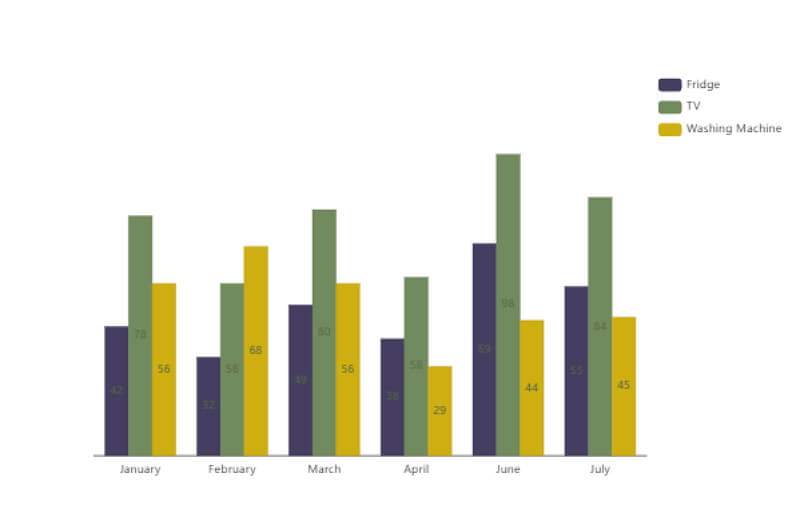
Un graphique en colonnes est une visualisation de données où chaque catégorie est illustrée visuellement par un cylindre, comme vous pouvez le voir dans le graphique en colonnes de ventes suivant, où nous avons montré un graphique en colonnes groupées pour présenter les unités de produits. De tels graphiques en colonnes aideront à comprendre quels appareils électroménagers performent mieux que les autres.
Source :EdrawMax Online
Graphique en colonnes empilées
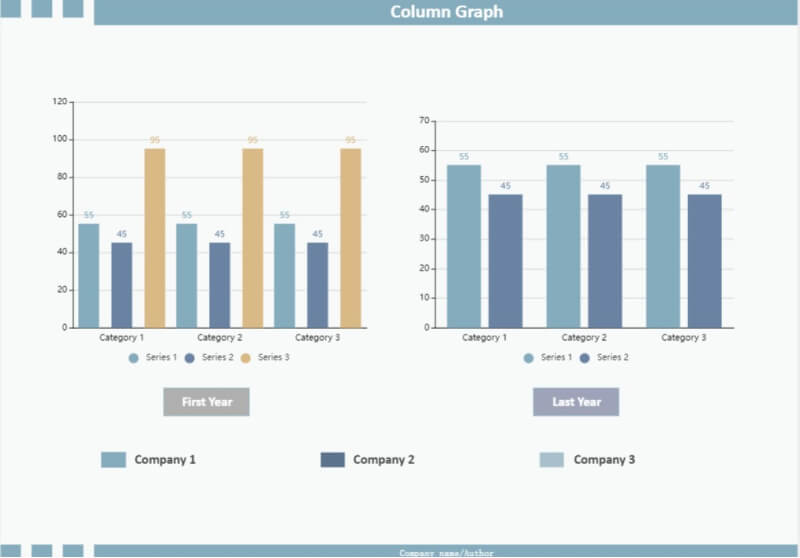
Un graphique en colonnes est un excellent moyen de comparer les résultats statistiques de deux catégories sur deux années différentes. Comme vous pouvez le voir dans le modèle de graphique en colonnes ci-dessous, nous avons pris trois entités différentes de trois entreprises et les avons comparées sur deux années consécutives.
Comme nous pouvons le voir dans le graphique en colonnes, ce type de graphiques est un excellent moyen de comprendre les concurrents de votre produit, quel produit fonctionne en votre faveur et comment votre entreprise a évolué au cours de la dernière année.
Source :EdrawMax Online
Graphique en colonnes Excel
Le graphique en colonnes groupées suivant est créé pour comparer plusieurs catégories, chacune avec plusieurs sous-catégories. Dans le graphique en colonnes suivant, nous voyons comment vous pouvez regrouper trois colonnes sous une seule catégorie. Comme vous pouvez le voir ici, ces graphiques en colonnes sont extrêmement utiles pour la comparaison statistique des données.

Source : EdrawMax Online
4. Créateur de graphiques en colonnes en ligne gratuit
EdrawMax Online est un créateur de graphiques en ligne gratuit. Rendez-vous simplement dans la section Graphiques et Diagrammes d'EdrawMax Online, et vous trouverez plusieurs modèles de graphiques en colonnes facilement disponibles. Si vous souhaitez créer un graphique en colonnes à partir de zéro, vous pouvez saisir manuellement les données dans le tableau ou télécharger le fichier CSV directement depuis votre système, et le système convertira instantanément les données en beaux graphiques en colonnes.
- Il existe des milliers d'éléments de conception dans EdrawMax Online qui peuvent vous aider à créer plus de 280 types de diagrammes différents.
- Vous pouvez également parcourir sa vaste gamme de modèles dans la Communauté de modèles et les personnaliser facilement selon vos besoins.
- EdrawMax Online est un outil multiplateforme gratuit auquel vous pouvez accéder sur n'importe quel navigateur et utiliser sans aucune expérience préalable en conception.
- Il existe des fonctionnalités dédiées pour personnaliser vos diagrammes et les exporter dans de nombreux formats tels que PNG, PDF, TIFF, SVG, et plus encore.
En outre, les fichiers créés dans EdrawMax Online sont hautement cryptés et robustes. Avec EdrawMax Online, vous n'avez pas à vous soucier de perdre vos fichiers, car tout ce que vous concevez sera instantanément stocké dans votre espace cloud personnalisé.
[匹配渠道块数据有误btn-multi-device.html]5. Points clés à retenir
La fonction principale d'Excel est de créer des feuilles de calcul pour les petites et grandes entreprises. Il crée des graphiques en colonnes, mais plusieurs restrictions vous feront rechercher un autre outil. Contrairement à Excel, EdrawMax Online est entièrement équipé avec les bons outils de conception qui garantissent que vous n'avez pas à chercher différents outils pour créer différents types de diagrammes graphiques. Avec EdrawMax Online, vous pouvez également créer facilement des graphiques à barres horizontales, des graphiques à barres groupées, des modèles de graphiques à barres infographiques, et plus encore.
En même temps, contrairement à Excel, qui manque de modèles ou dépend d'outils tiers, EdrawMax Online dispose d'une vaste communauté de modèles. Cette communauté de modèles est créée par nos 25 millions d'utilisateurs professionnels enregistrés. Il n'y aura donc jamais de jour où vous ne trouverez pas le modèle que vous recherchez !

Simple. Intelligent. Des diagrammes étonnants pour chaque idée.

 (IA et Web)