

 TL;DR:
L'intégration de ChatGPT pour automatiser les tâches et les formules dans Google Sheets s'effectue via l'extension tierce « GPT for Sheets and Docs » couplée à une clé API OpenAI, tandis qu'EdrawMax se positionne comme une alternative spécialisée pour la génération instantanée de tableaux et de contenu visuel par l'IA.
● L'activation des fonctions GPT n'est pas native dans Google Sheets : elle exige l'installation préalable du module depuis le Google Workspace Marketplace, la génération d'une clé secrète API à usage unique sur le site d'OpenAI, puis sa validation dans le menu des extensions de votre feuille de calcul.
● L'outil alternatif EdrawMax remplace la saisie manuelle par des commandes textuelles pour structurer automatiquement des tableaux (en spécifiant précisément les lignes et colonnes requises) et intègre une fonction « Texte Continu » capable d'analyser le contexte pour développer le texte à l'intérieur des diagrammes.
Demandez un résumé à l'IA
 ChatGPT
 Perplexity
 Gemini
 Claude
 Grok
Grok

Avec l'avènement de l'IA ou de la technologie artificielle, tout a été révolutionné à l'heure actuelle. L'IA a investi tous les domaines de la vie, c'est-à-dire la finance, l'armée, l'éducation, la médecine, la science, etc., et a produit des résultats phénoménaux. Sans surprise, les gens ont tendance à s'aligner sur la technologie de l'IA pour automatiser leurs tâches et leurs routines quotidiennes afin que le temps puisse être utilisé de manière plus productive.
Dans ce contexte, si nous considérons Google Sheets, l'IA s'avère très utile pour accomplir des tâches dans un délai minimum. Par conséquent, dans ce guide complet, nous avons couvert tout ce que vous devez explorer pour exploiter l'IA pour Google Sheets.
1. IA Google Sheets
Avant de passer au concept central de la technologie IA de Google Sheets, vous devez être parfaitement familiarisé avec l'application Google Sheets elle-même. Google Sheets est une application web qui crée des feuilles de calcul pour organiser les données plus efficacement. Que vous ayez l'intention d'effectuer des calculs simples ou que vous ayez besoin de créer une feuille de calcul pour des listes de contrôle, le processus peut nécessiter beaucoup de temps.
Parce que l'interface de Google Sheets se compose de lignes et de colonnes comme Excel Sheets, elle consomme un temps considérable pour accomplir n'importe quelle tâche. Par conséquent, le concept d'IA Google Sheets a émergé pour automatiser les activités associées.
Comment exploiter l'IA pour Google Sheets ?
Il semble assez fascinant que l'IA puisse effectuer toutes les tâches fastidieuses comme la formulation de formules dans Google Sheets. Pour ce faire, vous pouvez même envisager ChatGPT, un outil alimenté par l'IA conçu pour produire du contenu textuel instantanément. ChatGPT est très efficace pour générer du contenu sur n'importe quel créneau en quelques secondes, mais malheureusement, il n'existe pas d'extension spécifique Chat GPT Google Sheets que vous pouvez utiliser pour procéder.
Cependant, une stratégie particulière peut être adoptée pour utiliser les fonctionnalités de Chat GPT dans Google Sheets ; pour cela, vous devrez peut-être installer une extension d'application tierce dans Google Sheets, c'est-à-dire GPT for Sheets and Docs qui est entièrement compatible avec l'API ChatGPT.
2. Comment utiliser Chat GPT dans Google Sheets ?
La fonctionnalité ChatGPT Google Sheets peut facilement être activée même sans connaissances techniques requises. Initialement, vous devez installer l'extension GPT for Sheets and Docs sur Google Sheets. Nous avons illustré ici l'ensemble du processus d'utilisation de ChatGPT dans Google Sheets avec des démonstrations visuelles étape par étape.
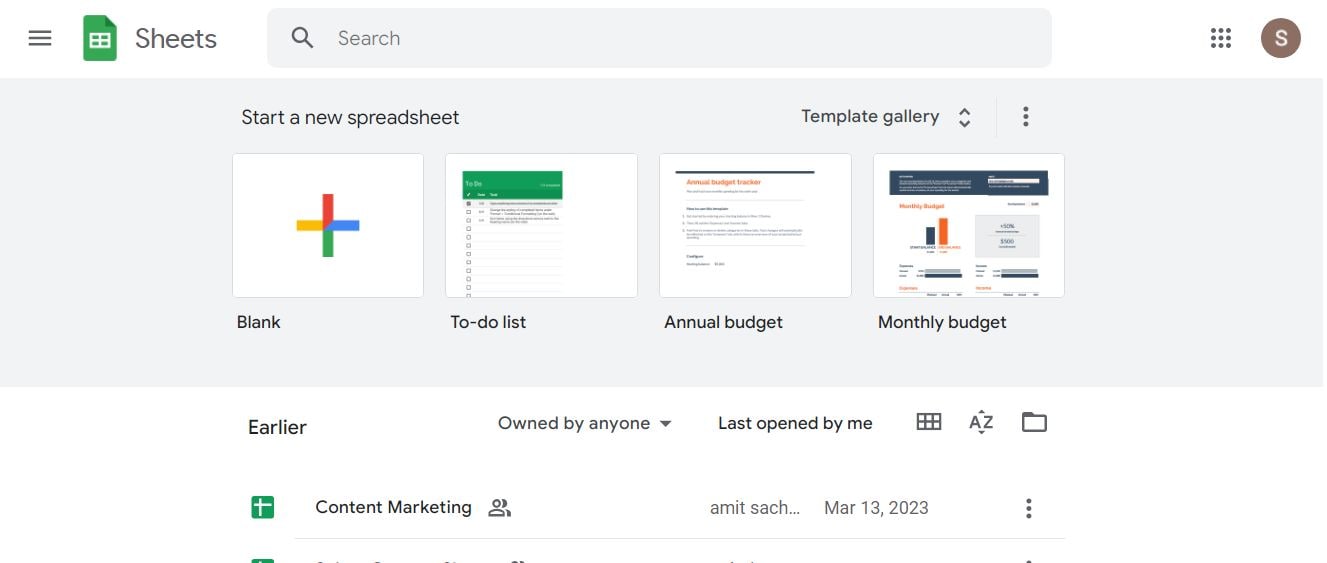
Étape 1
Lancez l'application Google Sheets sur votre ordinateur et cliquez sur l'option Vierge pour créer une nouvelle feuille de calcul.
Étape 2
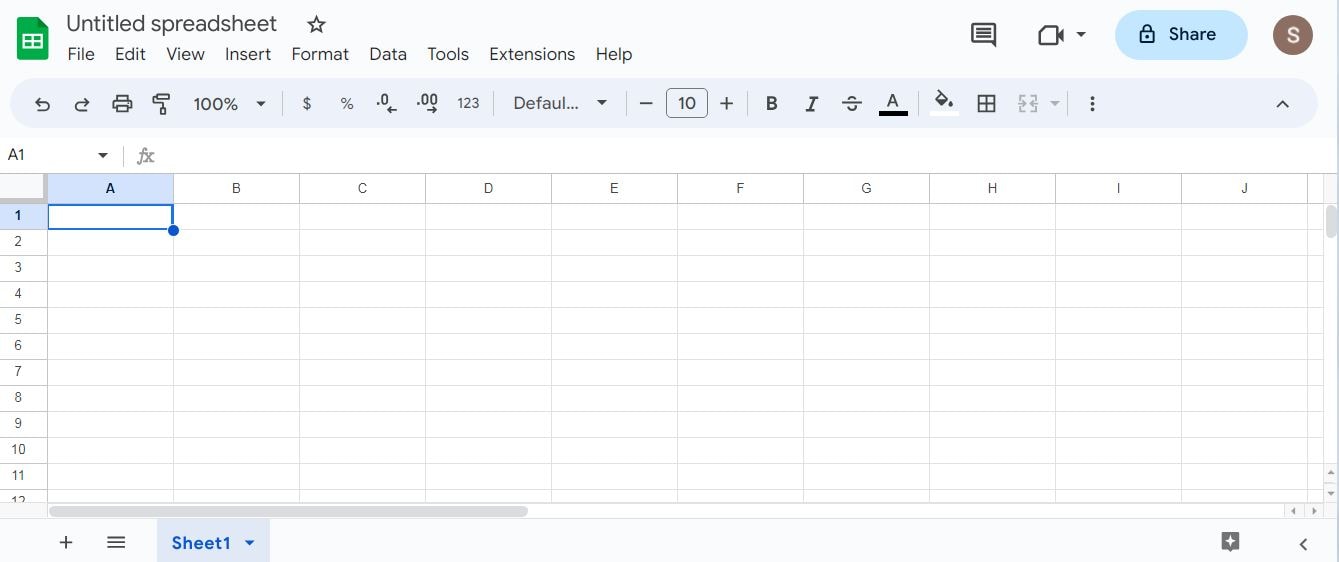
Dans la feuille de calcul vierge ouverte, cliquez sur l'option Extensions du menu affiché en haut et suivez le chemin Extensions > Modules complémentaires > Obtenir des modules complémentaires.
Étape 3
Cliquer sur l'option Obtenir des modules complémentaires vous mènera à Google Workspace Marketplace. Ici, entrez le nom de l'extension « GPT for Sheets and Docs » dans la barre de recherche.

Étape 4
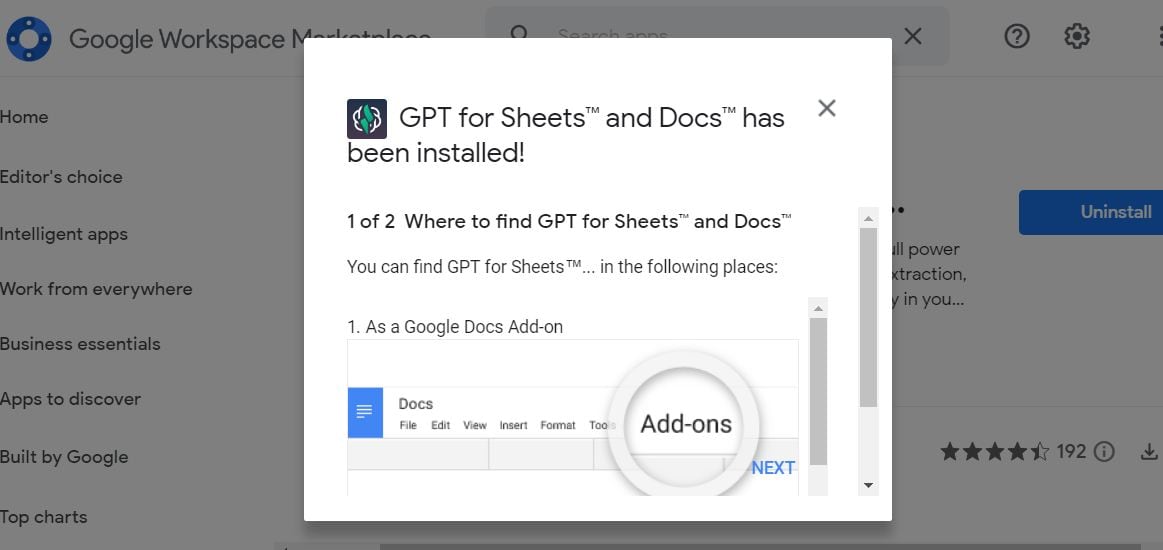
Sélectionnez l'extension affichée en premier (pertinente pour votre requête de recherche), cliquez sur le bouton Installer et poursuivez le processus en sélectionnant l'option Continuer. Ensuite, sélectionnez le compte Google que vous utilisez pour Google Sheets, et une fenêtre apparaîtra pour demander les autorisations ; cliquez sur le bouton Autoriser.

Étape 5
Une fois l'extension installée avec succès, cliquez sur l'option Suivant sur l'écran affiché puis sur l'option Terminé pour terminer votre processus d'installation.
Étape 6
Maintenant, l'extension a été ajoutée à votre compte Google Sheets, mais pour utiliser les fonctionnalités de ChatGPT officiellement, vous devez effectuer une étape supplémentaire consistant à acquérir la clé API depuis le site officiel OpenAI.
Comment acquérir la clé API OpenAI ?
Étape 1
Allez sur le site officiel de OpenAI et inscrivez-vous. Si vous avez déjà un compte OpenAI, connectez-vous en entrant vos identifiants.

Étape 2
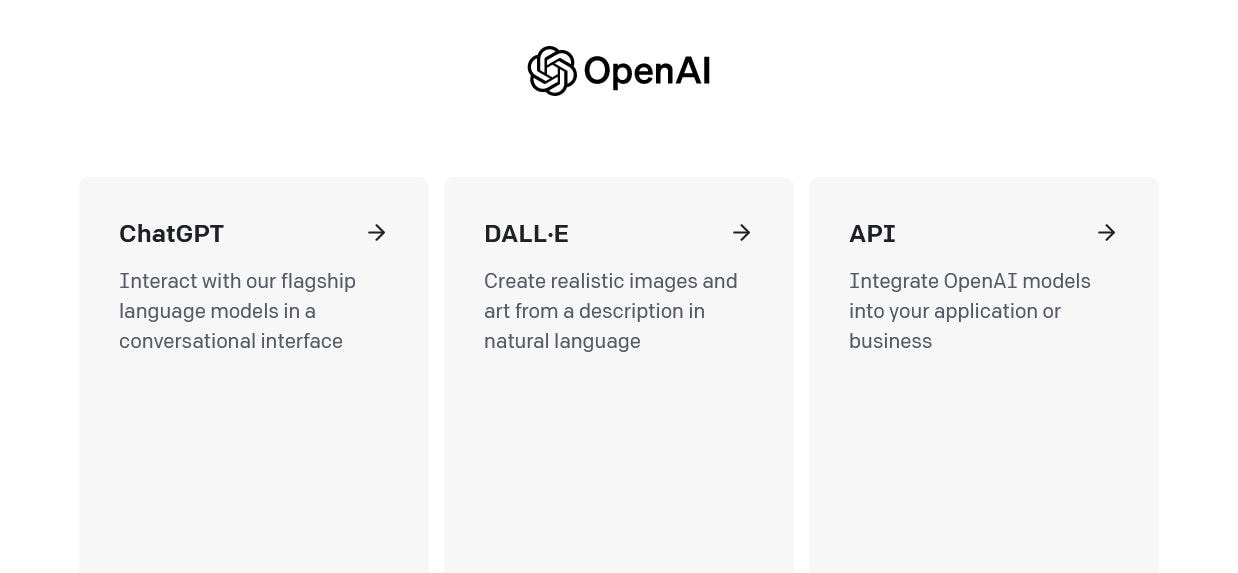
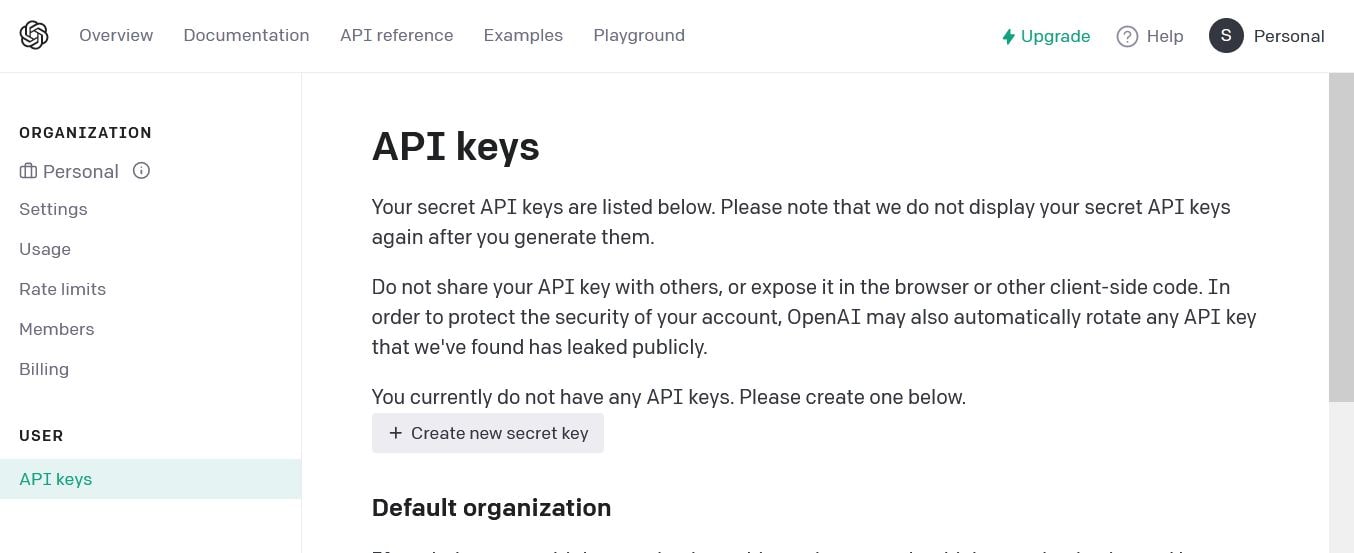
Après vous être connecté à votre compte OpenAI, cliquez sur l'option API. Cela vous mènera à la page des clés API OpenAI.
Étape 3
Sur la page des clés API, cliquez sur l'option Créer une nouvelle clé secrète pour générer votre clé API OpenAI. Une fois la clé secrète générée, copiez-la et sauvegardez-la dans un emplacement sécurisé car vous ne pourrez pas la créer à nouveau.
Comment utiliser la clé API OpenAI dans Google Sheets ?
Étape 1
Lancez une nouvelle feuille de calcul dans l'application Google Sheets.
Étape 2
Accédez à l'option Extensions et suivez le chemin Extensions > GPT for Sheets and Docs > Définir la clé API.
Étape 3
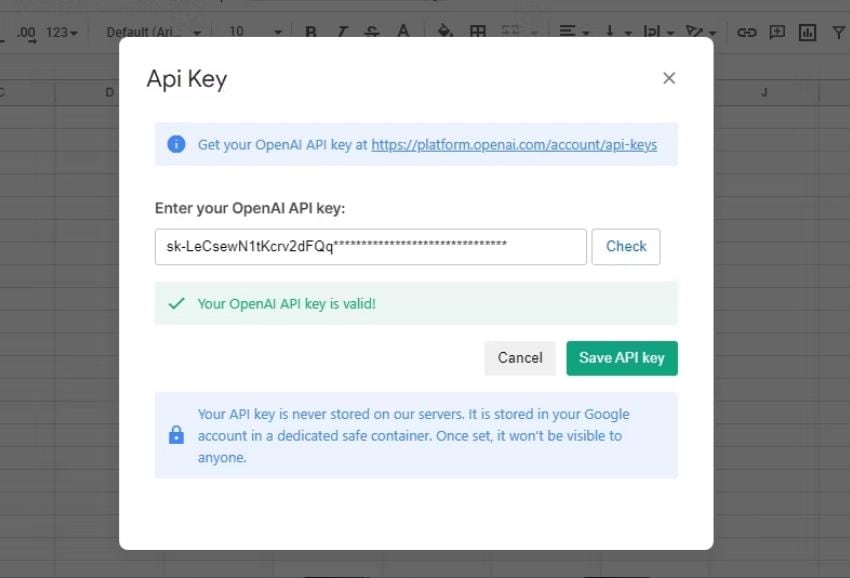
Collez la clé secrète API que vous venez de générer dans le champ de saisie API et cliquez sur l'option Vérifier. Cela vous montrera une notification indiquant : « Votre clé API OpenAI est valide ! »
Étape 4
Cliquez sur l'option Enregistrer la clé API.
Étape 5
Maintenant, suivez le chemin Extensions > Extension GPT for Sheets and Docs > Activer les fonctions GPT pour activer l'extension GPT for Sheets and Docs sur votre application Google Sheets.
3. Découvrez le meilleur outil alternatif pour exploiter largement la technologie IA !
Depuis que l'IA a été associée à l'application Google Sheets, la commodité d'utilisation s'est considérablement élevée. À cet égard, les innovations remarquables que la fonction Google Sheets Chat GPT a apportées aux feuilles de calcul sont indéniables. Néanmoins, vous devrez peut-être explorer davantage d'outils alimentés par l'IA pour étendre la portée des fonctionnalités.
Donc, si vous recherchez une alternative exceptionnelle à l'IA Google Sheets, dans ce cas, vous devez opter pour l'outil EdrawMax, enrichi de diverses fonctionnalités alimentées par l'IA. Principalement, c'est un outil de création de diagrammes, donc la fonctionnalité IA d'EdrawMax automatise considérablement les processus de création de diagrammes. Que vous ayez besoin de contenu textuel ou d'un diagramme spécifique, c'est une question de secondes avec EdrawMax alimenté par l'IA ; vous pouvez instantanément créer des organigrammes, des tableaux, des formulaires, etc., sans insérer manuellement des formes ou du contenu.
Comment utiliser la fonctionnalité IA d'EdrawMax pour créer des tableaux ?
Les tableaux ou formulaires sont largement utilisés à diverses fins, c'est-à-dire pour créer des factures, des calculs, stocker des données numériques, organiser des informations, etc. Divers outils vous facilitent la création de tableaux et formulaires selon vos besoins. Néanmoins, vous devrez peut-être investir des heures dans la création manuelle d'un tableau ou formulaire détaillé.
Cependant, ce n'est pas le cas avec EdrawMax ; avec ses fonctionnalités IA, vous pouvez instantanément créer des formulaires ou des tableaux en un seul clic. Suivez les étapes données pour générer un tableau en utilisant la fonctionnalité IA d'EdrawMax.
Étape 1
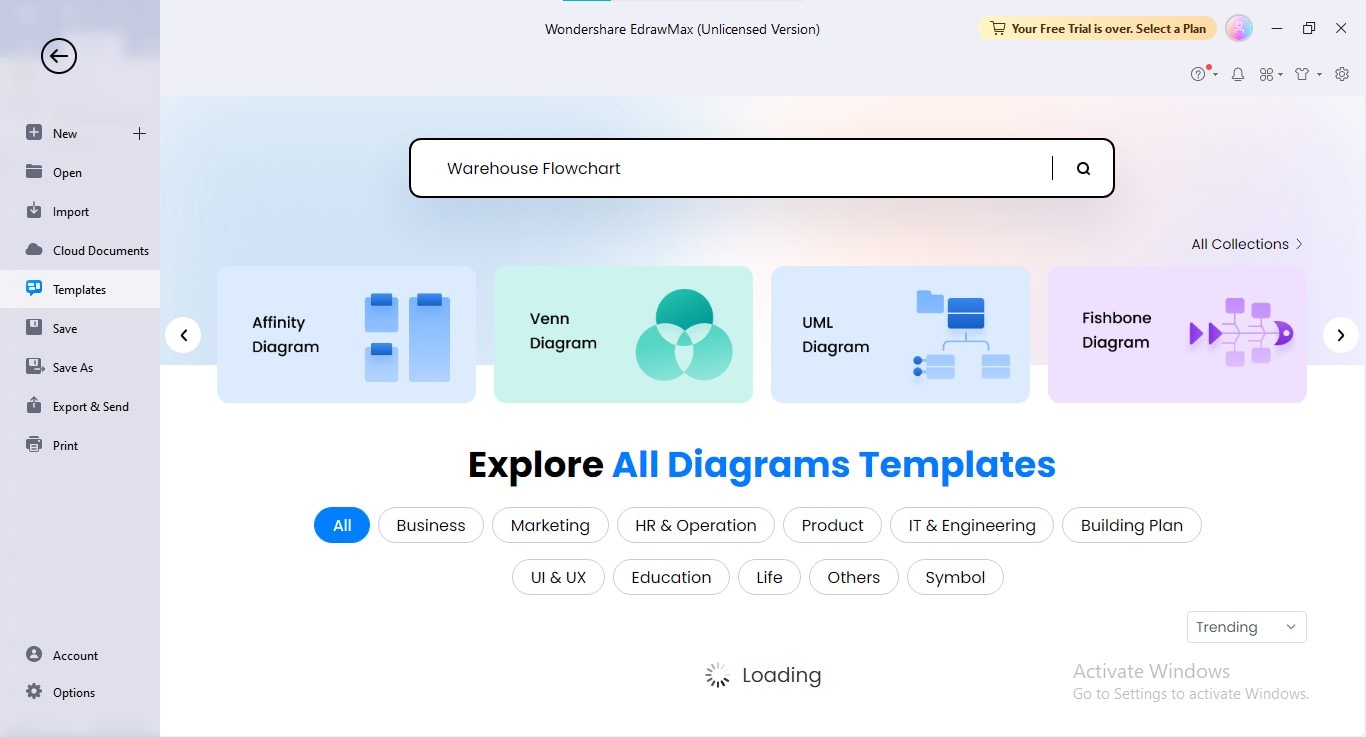
Lancez l'application EdrawMax l'application sur votre système pour générer un tableau.
Étape 2
Accédez à la fonctionnalité IA d'EdrawMax en cliquant simplement sur l'icône IA affichée sur l'interface.
Étape 3
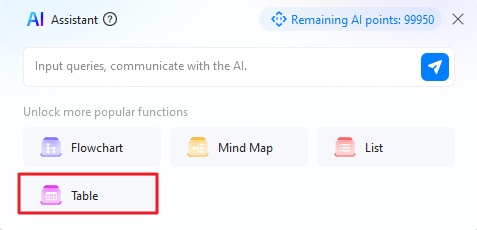
Dans la fenêtre EdrawMax AI ouverte, sélectionnez l'option Tableau.
Étape 4
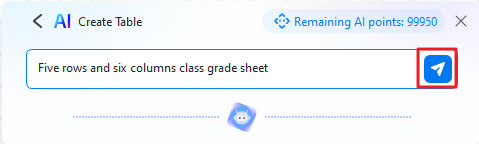
Tapez la commande textuelle dans le champ de saisie de la fonctionnalité IA ; par exemple, si vous souhaitez créer un tableau de notes de classe, entrez Feuille de notes de classe avec cinq colonnes et six lignes. Ensuite, cliquez sur l'icône d'envoi de couleur bleue pour poursuivre le processus.
Étape 5
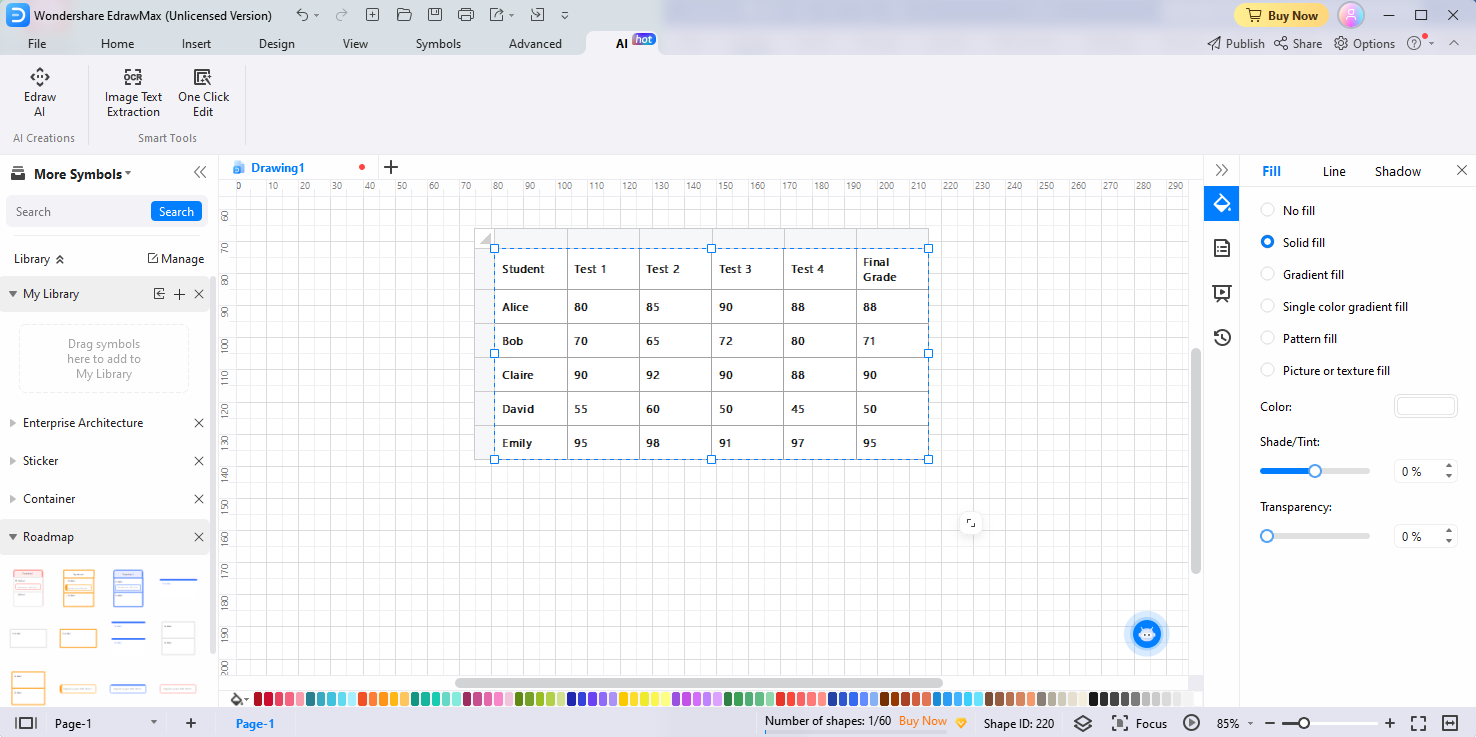
Un tableau entièrement structuré sera généré en quelques secondes. Vous pouvez maintenant apporter d'autres modifications à ce tableau généré et le personnaliser selon vos besoins.
Comment utiliser la fonctionnalité IA d'EdrawMax pour générer du contenu textuel ?
Vous devrez peut-être ajouter du contenu textuel dans les diagrammes, et il semble que ce soit une charge supplémentaire d'ajouter du contenu pertinent aux formes, surtout si des passages étendus sont nécessaires. Dans un tel cas, l'outil EdrawMax est le choix ultime sur lequel vous pouvez compter.
La fonctionnalité IA d'EdrawMax génère le contenu instantanément lorsque cela est nécessaire ; elle vous permet même d'étendre le contenu existant de manière plus structurée. Nous avons montré ici comment vous pouvez générer du contenu textuel en utilisant la fonctionnalité IA d'EdrawMax en suivant quelques étapes simples.
Étape 1
Lancez l'application EdrawMax application sur votre système.
Étape 2
Une fois que vous avez conçu votre diagramme requis, sélectionnez la section de texte particulière que vous avez l'intention d'élaborer en utilisant la fonctionnalité IA d'EdrawMax.
Étape 3
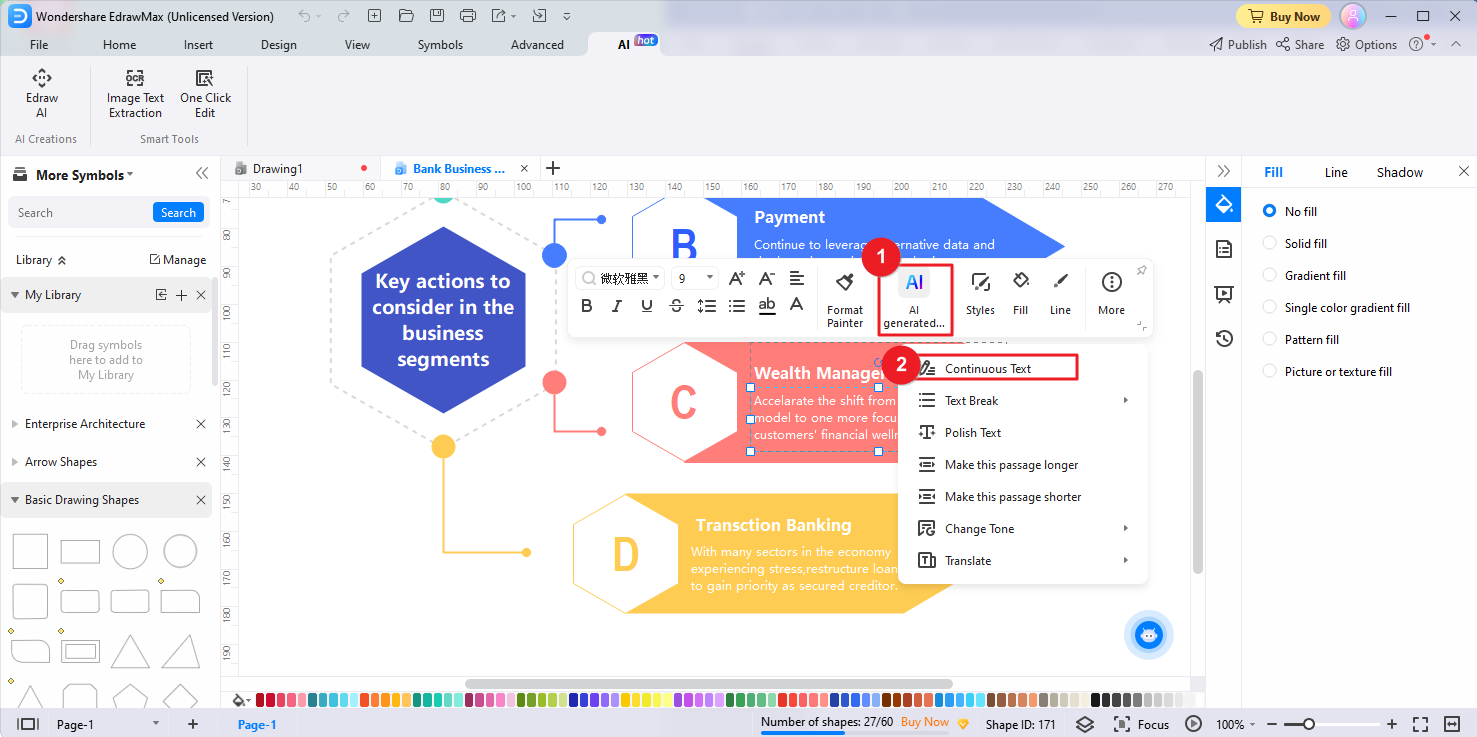
Cliquez sur l'option Contenu généré par IA dans la barre des tâches apparue. Vous pouvez également appuyer deux fois sur la touche espace pour activer la fonctionnalité IA d'EdrawMax et sélectionner l'outil Texte Continu dans les options du menu étendu.
Étape 4
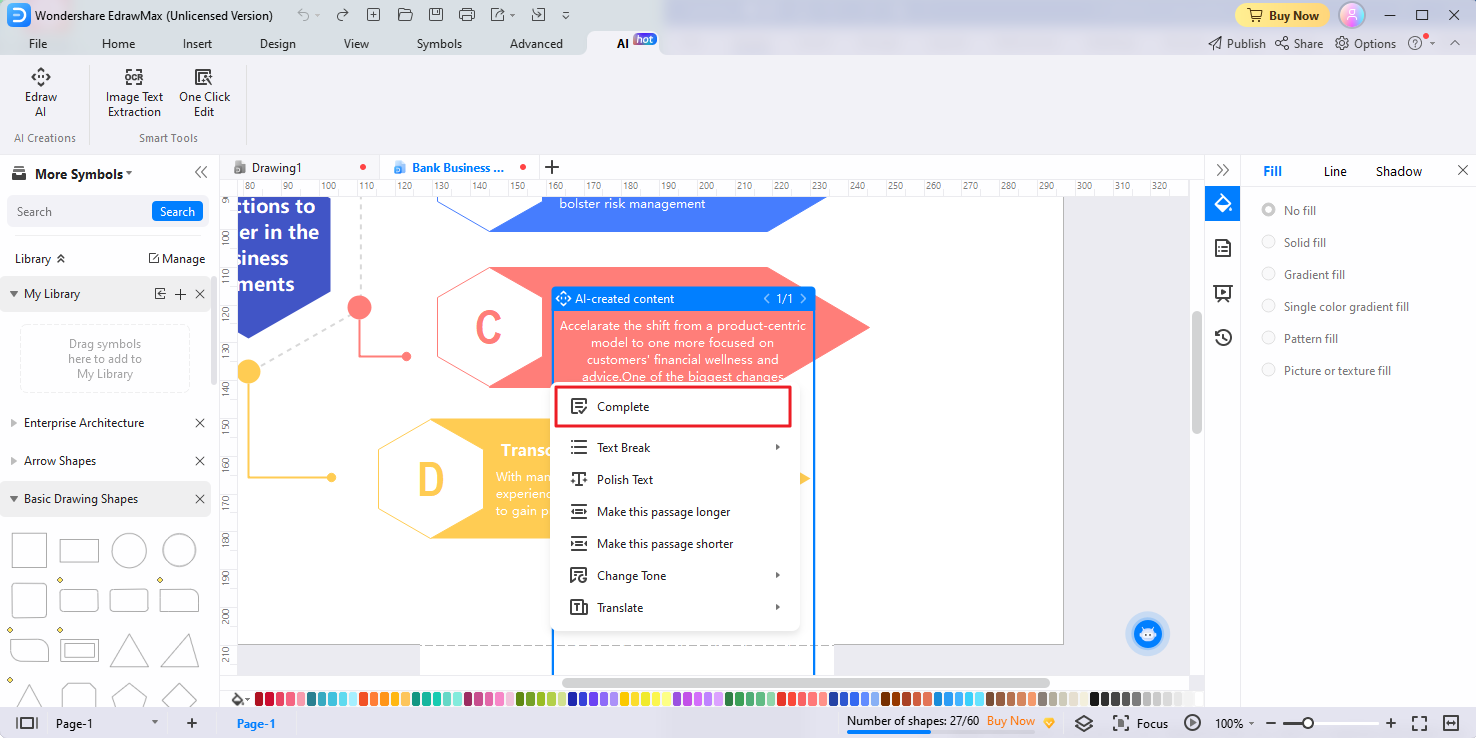
L'outil Texte Continu analysera le contenu existant pour percevoir le contexte, puis générera le texte pertinent pour développer les informations fournies. Une fois ce processus terminé, cliquez sur Terminer.
4. Conclusion
Bien que Google Sheets soit considéré comme une excellente application basée sur le cloud pour créer et partager des feuilles de calcul, le fonctionnement manuel semble fastidieux et chronophage. Même si vous avez l'intention de faire des calculs de base, vous pourriez avoir besoin de différentes formules pour accomplir de telles tâches. Par conséquent, utiliser ChatGPT dans Google Sheets basé sur l'IA élimine efficacement tous les tracas associés à son fonctionnement. Compte tenu de cela, nous avons illustré en profondeur comment utiliser la fonction GPT 3 Google Sheets en utilisant une extension d'application tierce. De plus, vous pouvez explorer ici le meilleur outil alternatif à IA Google Sheets, qui est beaucoup plus pratique à utiliser.
 Bureau EdrawMaxEdrawMax en ligne
Simple. Intelligent. Des diagrammes étonnants pour chaque idée.

 (IA et Web)