

Comment créer une matrice dans Excel simplement ?
Comment créer une matrice dans Excel ?
Créer une matrice dans Excel consiste généralement à organiser vos données, choisir un graphique adapté, ajuster la mise en forme, puis enregistrer le résultat.
Cette méthode fonctionne surtout pour des besoins simples ou ponctuels. Dès que la matrice devient plus visuelle ou plus stratégique, Excel peut devenir plus laborieux.
Étape 1: Ouvrir Excel et organiser les données
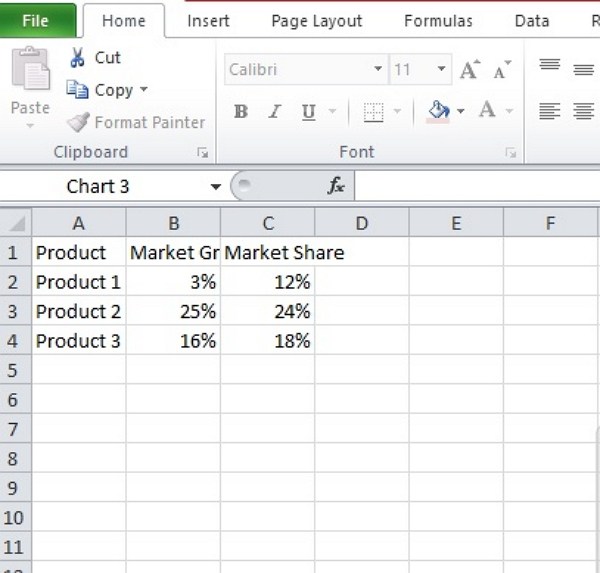
Lors de la création de la matrice, il vous faut organiser toutes les données requises avant de commencer le travail. Ensuite, vous devez disposer les données dans la feuille Excel de manière appropriée.
Étape 2: Sélectionner le Graphique à Bulles
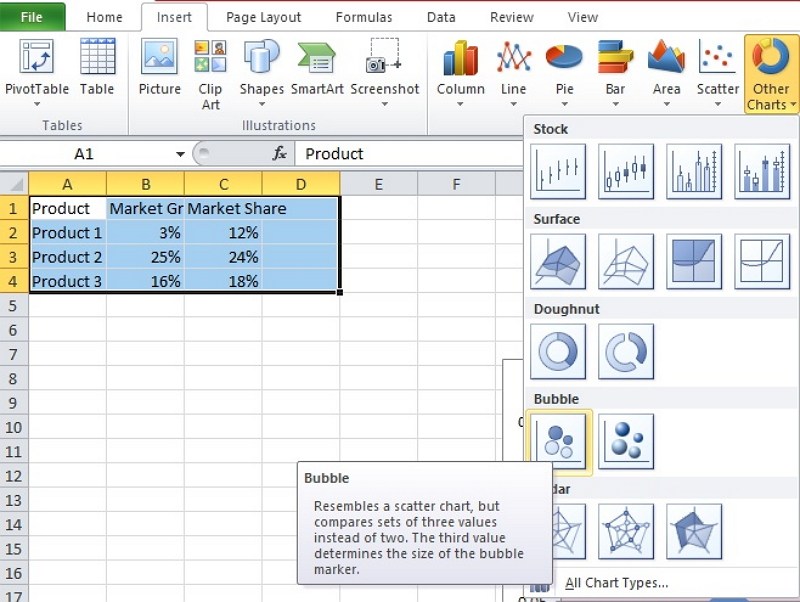
Dans l'étape suivante, sélectionnez le texte, puis allez dans Insertion et cliquez sur Autres graphiques. À partir de Autres graphiques, cliquez sur Bulles pour créer le graphique matriciel dans Excel.
Étape 3: Styliser la Matrice
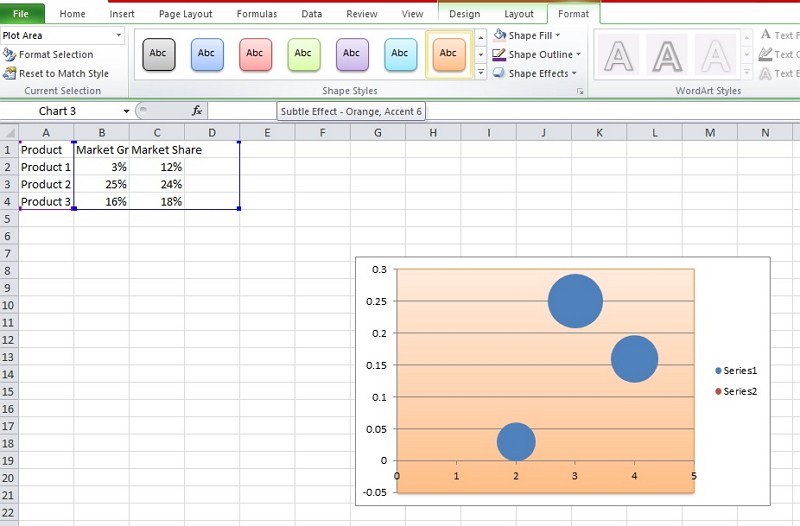
Vous pouvez cliquer sur l'onglet Création et sélectionner le design souhaité pour votre graphique à bulles afin de le rendre attrayant. À partir de l'onglet Création, les utilisateurs peuvent passer à l'onglet Format pour donner une couleur de fond à la matrice du graphique à bulles ou lui donner un effet d'ombre.
Étape 4: Enregistrer la matrice
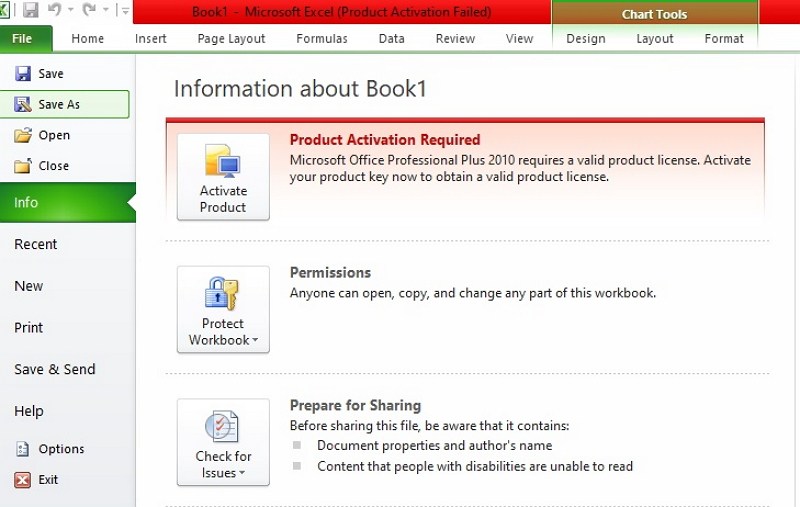
Les utilisateurs peuvent ajouter de nouvelles valeurs pour modifier la hauteur et la largeur des champs du groupe de taille et enfin enregistrer la feuille de travail pour une utilisation future et le partage.
Idéal pour : une matrice rapide, un essai interne ou un graphique très simple basé sur des données déjà présentes dans Excel.
À éviter si : vous avez besoin d’un rendu plus propre, d’un modèle prêt à l’emploi ou d’une matrice à présenter à des clients ou à une équipe.
Pourquoi Excel devient-il vite limité pour une matrice ?
Excel peut créer une matrice, mais il n’a pas été conçu comme un outil spécialisé pour les diagrammes matriciels visuels et structurés.
Le principal problème est le temps nécessaire pour obtenir un résultat clair, cohérent et facilement modifiable.
| Critère | Excel | EdrawMax |
|---|---|---|
| Création d’une matrice simple | Possible avec manipulation manuelle | Rapide avec modèles prêts à l’emploi |
| Mise en forme visuelle | Plus longue et moins intuitive | Plus directe et plus flexible |
| Choix de modèles | Limité | Large bibliothèque de modèles |
| Adapté à une présentation | Correct pour un besoin basique | Plus professionnel |
| Partage et export | Fonctionnel | Simple et multi-format |
Un utilisateur peut envisager d'utiliser Excel pour créer son graphique matriciel, mais la création d'un graphique matriciel dans Excel est complexe et prend du temps. Elle nécessite également une bonne connaissance des fonctionnalités d'Excel si l'utilisateur souhaite créer un rendu de haute qualité.
Si vous cherchez une matrice visuellement plus propre ou plus facile à modifier, EdrawMax offre un chemin plus court et plus fiable.
Comment créer une matrice plus facilement avec EdrawMax ?
Le moyen le plus simple consiste à utiliser un modèle de matrice dans EdrawMax, puis à le personnaliser selon vos données et votre objectif.
Cette approche est plus adaptée si vous voulez une matrice nette, modifiable et exploitable rapidement dans un rapport, une présentation ou un document partagé.
Étape 1: Sélectionner le modèle de matrice
Il suffit à l'utilisateur de trouver l'option [Marketing] dans EdrawMax, puis de sélectionner [Matrix Diagrams] dans cette classification, comme le montre l'image.

Source : EdrawMax
Étape 2: Personnalisez votre matrice
Une page s'ouvre avec un signe (+) pour commencer avec un nouveau modèle. L'utilisateur peut choisir les modèles modifiables en fonction de ses besoins. Il doit tenir compte de son objectif en sélectionnant le modèle. Il peut modifier le modèle et ajouter des détails pour constituer sa matrice.
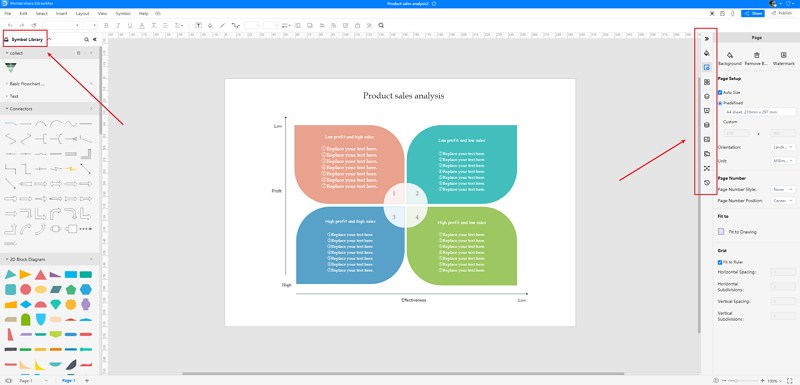
Source : EdrawMax
Étape 3: Enregistrer et Partager
Une fois que l'utilisateur a réalisé son modèle, il peut enregistrer le fichier dans plusieurs formats, selon son choix. Enfin, il peut l'insérer dans Word pour achever sa matrice.
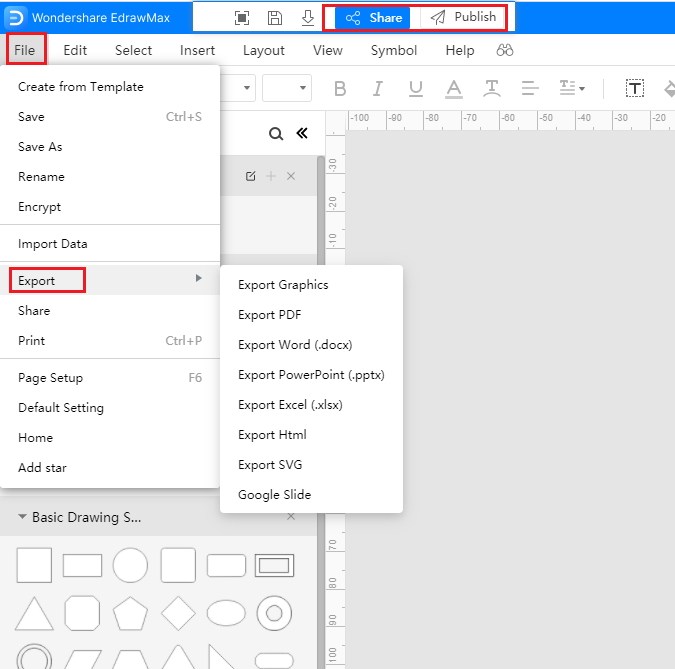
Source : EdrawMax
Quels modèles de matrice pouvez-vous utiliser immédiatement ?
Les modèles prêts à l’emploi sont utiles quand vous voulez gagner du temps, comprendre une structure ou partir d’un exemple déjà bien présenté.
Ils permettent aussi d’adapter plus vite la matrice à un usage marketing, stratégique ou organisationnel.
Modèle de matrice Excel
Le caractère d'une personne est constitué de toutes les qualités qu'elle possède et qui la rendent distincte. Une personne dotée d'un bon caractère pense, ressent et agit d'une manière qui correspond à certains traits communément acceptés. Il existe plusieurs traits de caractère tels que le courage, la curiosité, la maîtrise de soi, l'intelligence sociale, le zeste, l'optimisme et la gratitude.

Source : EdrawMax
Modèle de Matrice gratuit
Voici le modèle de base de la matrice d'Ansoff avec les amis de la communauté ! L'objectif de cette matrice d'Ansoff est d'aider les entreprises à planifier et à choisir leurs produits et leurs stratégies de croissance du marché.
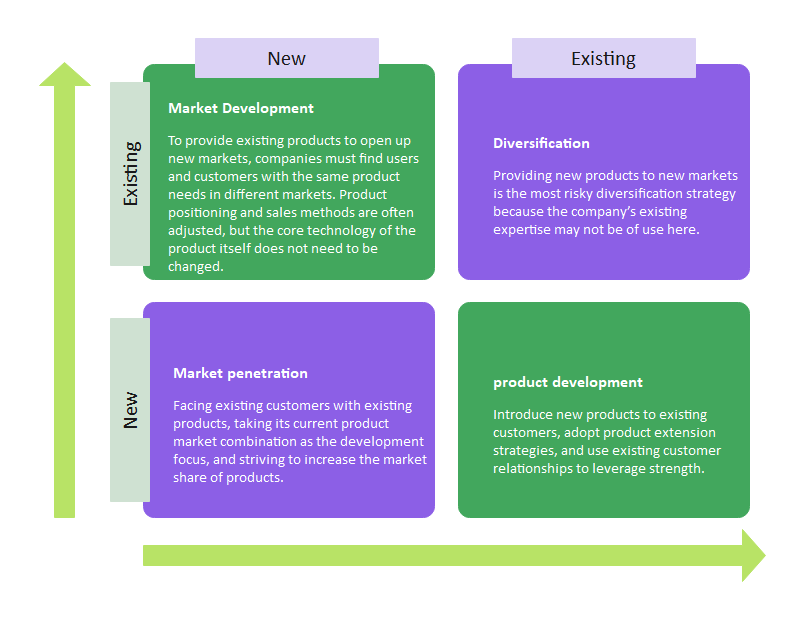
Source : EdrawMax
Modèle de matrice
Un diagramme matriciel est un outil de gestion de projet qui permet de comparer et d'identifier les relations entre divers ensembles de données. Ce sont des ensembles de données imagés qui simplifient les relations complexes entre les programmes et les fonctions.

Source : EdrawMax
| Type de modèle | Utile pour | Conseil |
|---|---|---|
| Matrice simple | Apprendre la structure | Bonne option pour débuter |
| Matrice d’Ansoff | Stratégie produit et marché | Utile pour le marketing et la planification |
| Matrice de comparaison | Décision ou priorisation | À choisir si vous comparez plusieurs options |
Idéal pour : partir d’une base visuelle solide et adapter la matrice sans tout reconstruire.
À éviter si : vous voulez seulement un tableau de données sans enjeu de lisibilité ou de présentation.
Que faut-il retenir avant de choisir entre Excel et EdrawMax ?
Le point essentiel est simple : Excel suffit pour une matrice basique, mais EdrawMax est plus adapté si vous voulez un résultat plus rapide, plus clair et plus professionnel.
Le bon choix dépend donc moins de l’outil lui-même que du niveau de qualité attendu et du temps que vous pouvez consacrer à la mise en forme.
Pourquoi Choisir EdrawMax ?
- Créez plus de 280 types de diagrammes
- Prise en charge de la collaboration d'équipe
- Cloud personnel & Protection des données
- Impression, Partage et Téléchargement
- Grande Communauté de Modèles
- Excel permet de créer une matrice, mais la mise en forme reste plus manuelle.
- Les matrices complexes ou visuelles sont plus faciles à construire avec un outil dédié.
- Les modèles prêts à l’emploi accélèrent fortement le travail.
- EdrawMax est plus pertinent si vous avez besoin d’un rendu professionnel et partageable.
- Le choix final dépend de votre objectif, de votre temps et du niveau de présentation attendu.
Une matrice est un outil nécessaire aux entreprises car elle permet de visualiser la relation entre les processus, les événements et les programmes. Un individu peut choisir d'utiliser Excel pour créer une matrice, mais la création d'un graphique matriciel dans Excel peut se révéler complexe.
Recommandation : utilisez Excel pour une première structure de données, mais choisissez EdrawMax dès que vous voulez concevoir une matrice plus propre, plus rapide à modifier et plus convaincante visuellement.


