Sie möchten ein Wohnhaus oder ein kleines Büro mit großzügigem Raumfluss planen? Dann ist ein Grundriss mit ca. 170 qm ideal – etwa für Bungalows, Ferienhäuser am See oder ein privates Büro. Nicht alle wissen jedoch, wie man einen solchen Grundriss mit einem Tool erstellt oder wie man beginnt. Daher führen wir Sie Schritt für Schritt durch die Erstellung eines Grundrisses mit ca. 170 qm – inklusive Beispielen. Los geht’s.
In diesem Artikel
Top-Beispiele für Grundrisse mit ca. 170 qm
Beispiel eins


Diese Grundriss-Vorlage (ca. 170 qm) bietet drei gemütliche Schlafzimmer und eine großzügige Garage. Wohn- und Essbereich liegen zentral und verbinden alle Räume – ideal für Familienzeiten und Unterhaltung. Zudem gibt es eine einladende, offene Küche.
Beispiel zwei
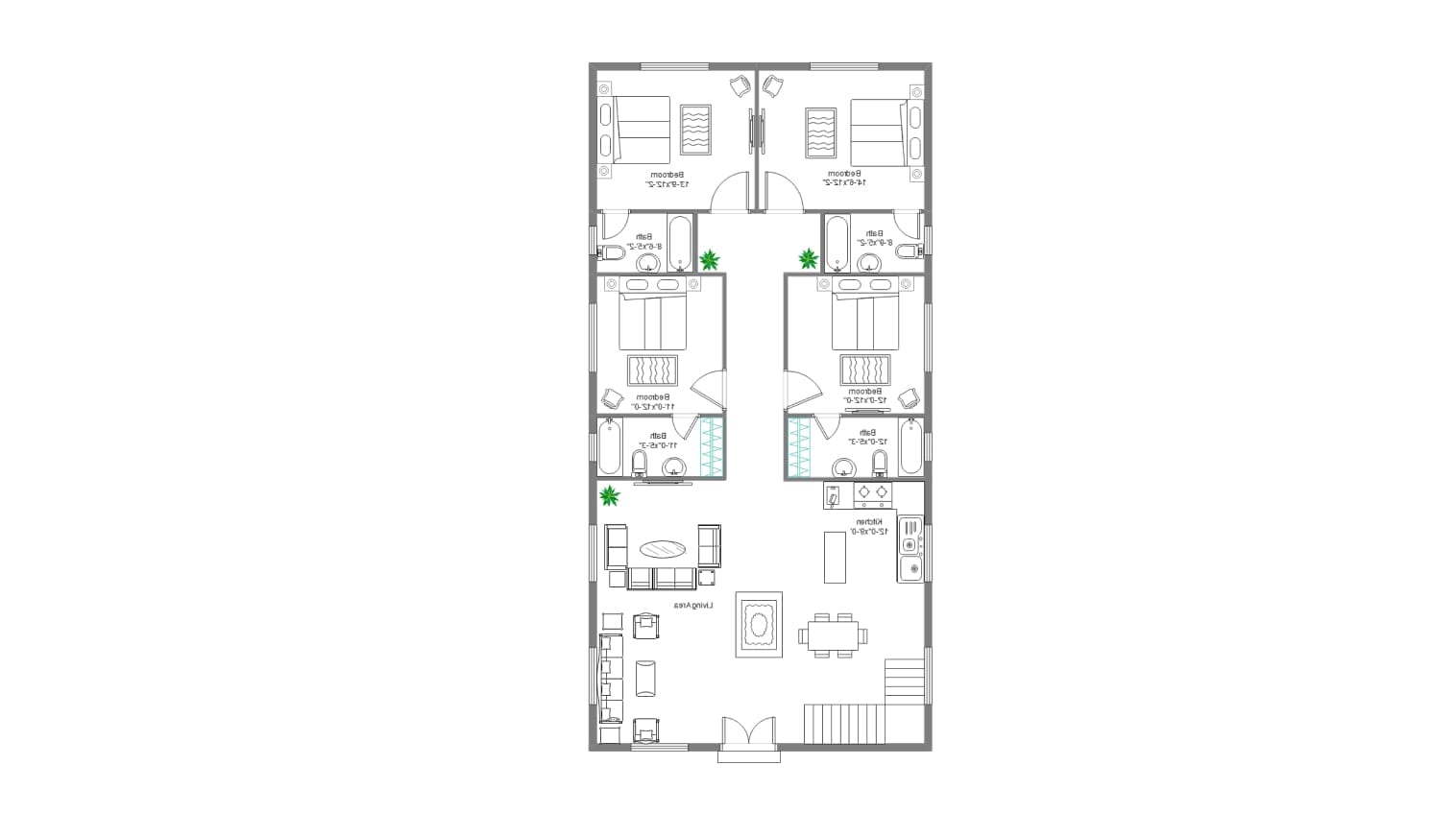
Dieser praktische Grundriss (ca. 170 qm) umfasst vier Schlafzimmer mit angeschlossenen Bädern und Einbauschränken. Der Eingang führt in ein freundliches Wohnzimmer, das mit dem Essbereich und der offenen Küche verbunden ist. Die Treppe liegt rechts vom Eingang und führt ins Obergeschoss.
So erstellen Sie einen Grundriss mit ca. 170 qm
Bevor Sie einen Grundriss mit ca. 170 qm erstellen, beachten Sie: Dieses Konzept eignet sich vor allem für Häuser mit drei bis vier Schlafzimmern, großzügigem Wohnbereich und optionaler Garage. Legen wir los.
EdrawMax – kostenlose Grundriss-Software
Beim Entwerfen eines großzügigen Grundrisses mit ca. 170 qm sorgen die richtigen Tools für einen reibungslosen und präzisen Ablauf. Hier spielt EdrawMax – eine kostenlose und leistungsstarke Grundriss-Software – seine Stärken aus.
EdrawMax ist ein vielseitiges Werkzeug für detaillierte Diagramme – von Haus-Layouts über Netzpläne bis zu Flowcharts und anderen Visualisierungen. Diese Funktionen sind besonders hilfreich für größere Grundrisse (ca. 170 qm):
Schritt 1 Konto erstellen und starten
Laden Sie EdrawMax herunter und erstellen Sie ein Konto. Die Anmeldung ist schnell per E-Mail möglich.
Alternativ können Sie EdrawMax auch online nutzen, ohne Software zu installieren.
Schritt 2 Leere Zeichenfläche öffnen
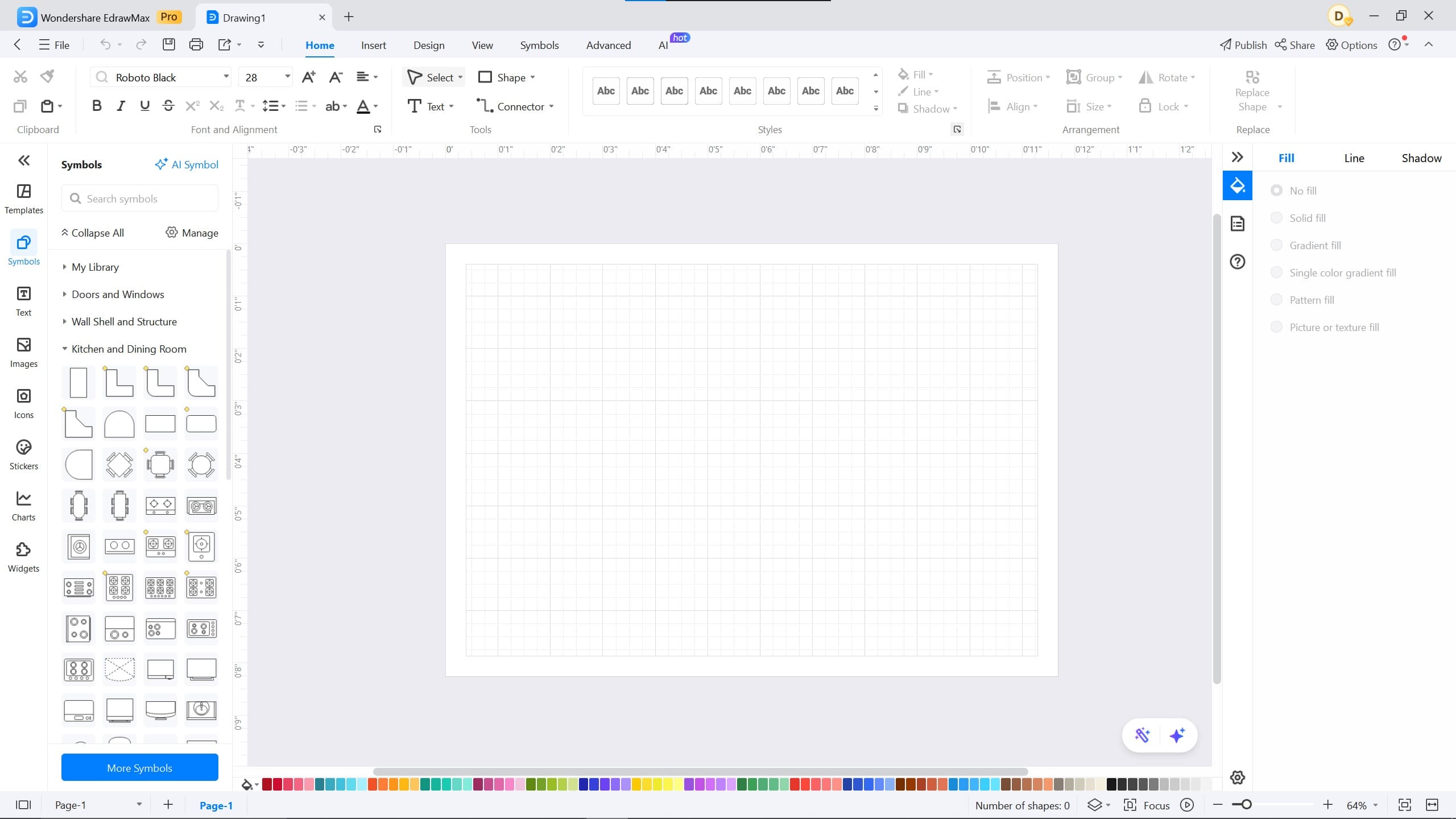
Nach der Anmeldung öffnen Sie EdrawMax und klicken links oben auf „Neu“.
Klicken Sie darauf, um verschiedene Optionen für eine leere Zeichenfläche zu sehen. Wählen Sie „Grundriss“, um eine passende Leinwand zu erstellen.

Es öffnet sich eine frische, leere Zeichenfläche in einem neuen Tab. Hier können Sie Ihren Grundriss erstellen und bearbeiten.
Schritt 3 Außenwände hinzufügen
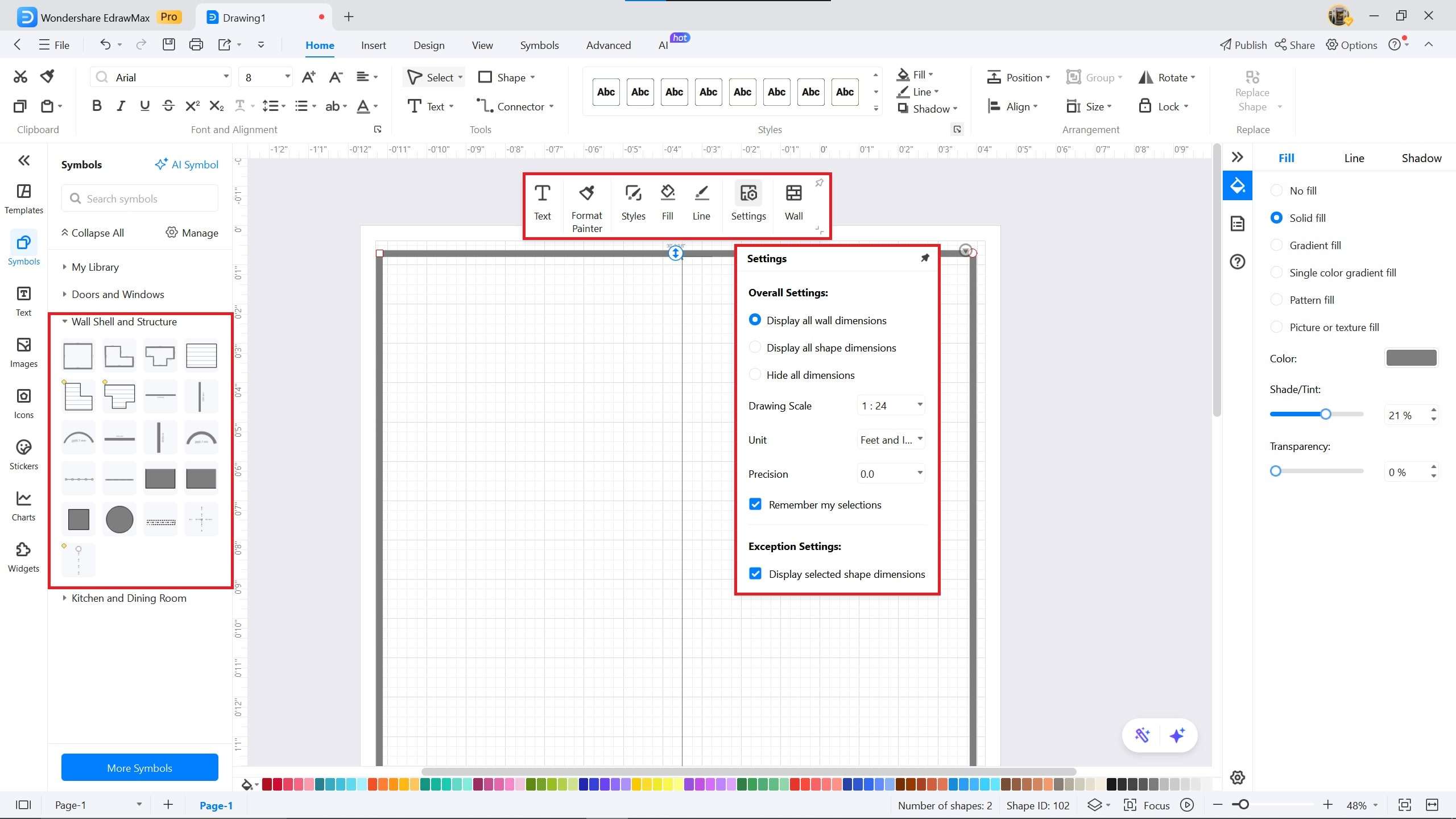
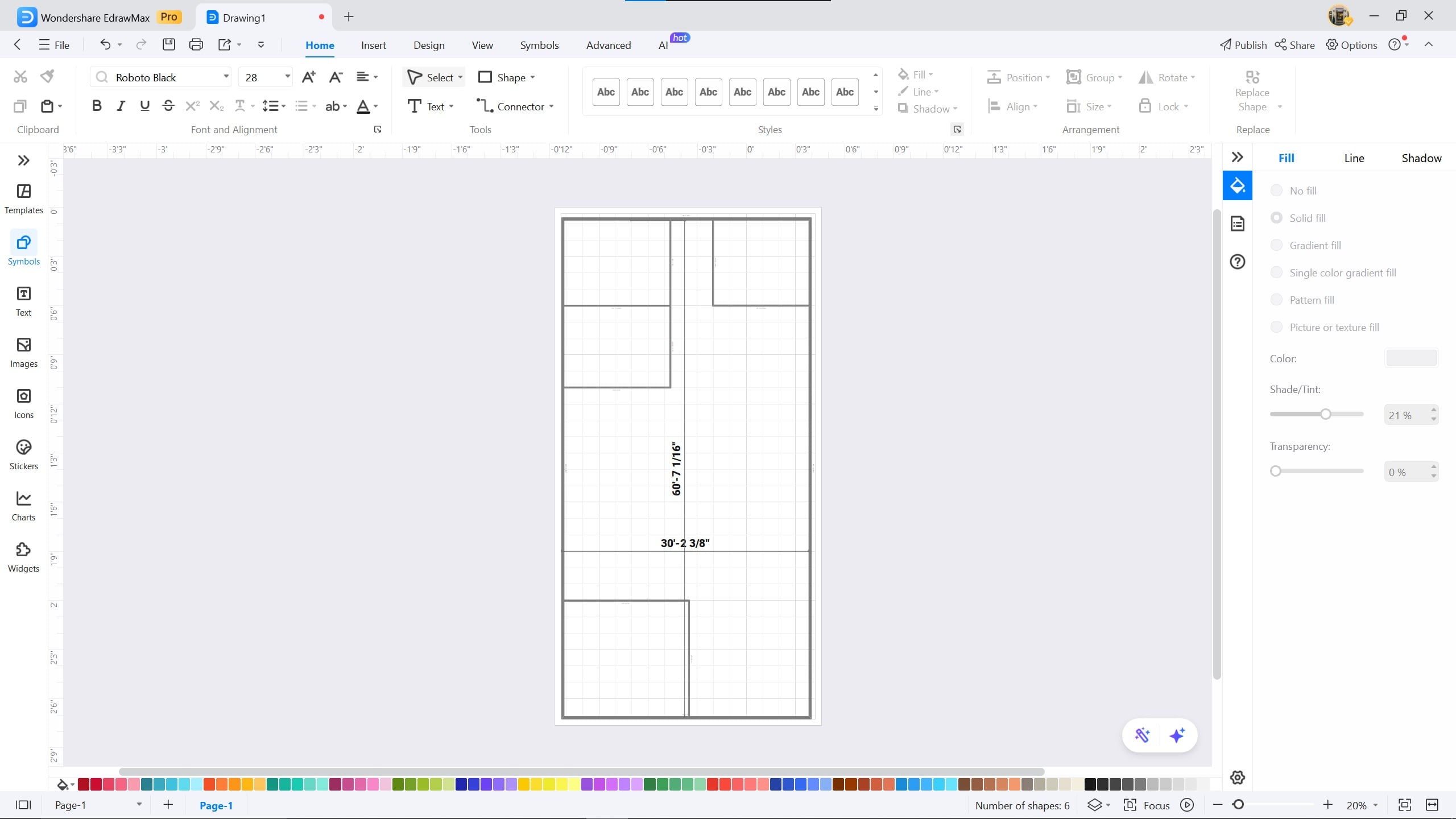
Ein Grundriss mit ca. 170 qm hat häufig Abmessungen von 30 x 60. Entsprechend beträgt die Länge 30 Fuß und die Tiefe 60 Fuß.
Wählen Sie in der Symbolbibliothek links ein Wandsymbol, z. B. aus „Wall, Shell and Structure“.
Rechtsklick auf die Wand > Einstellungen > „Maße anzeigen“ aktivieren, um die richtigen Abmessungen zu prüfen. Die meisten Standardzeichnungen nutzen den Maßstab 1:24.
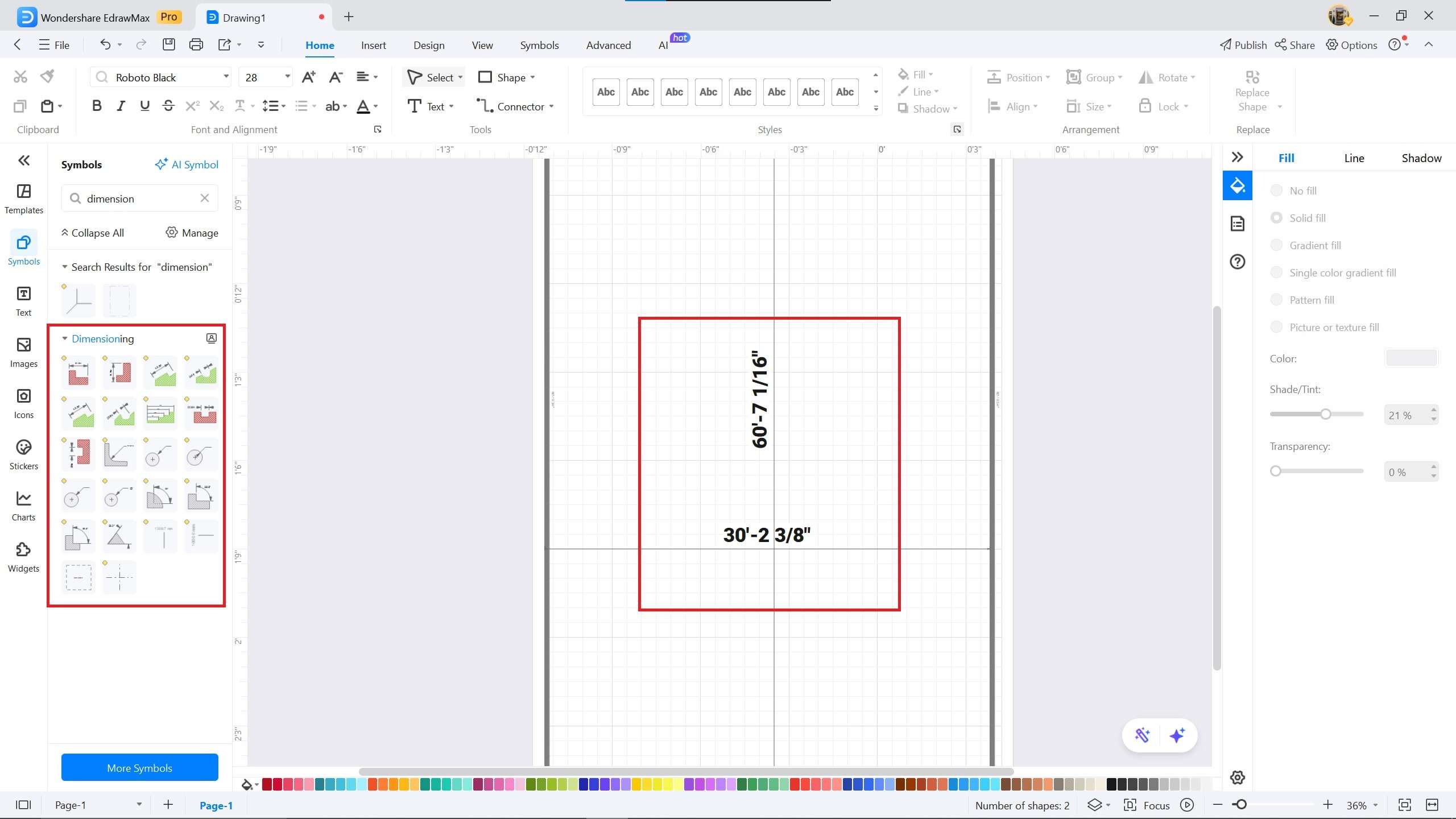
Sie können die Abmessungen zusätzlich mit einem Bemaßungs-Symbol prüfen. Geben Sie „Dimension/Bemaßung“ in die Suche ein und ziehen Sie das Symbol auf die Leinwand.
Schritt 4 Innenwände hinzufügen und Räume anlegen
Ziehen Sie weitere Wandsymbole aus derselben Bibliothek auf die Leinwand und layouten Sie die Räume nach Ihren Anforderungen.
Schritt 5 Exportieren und teilen
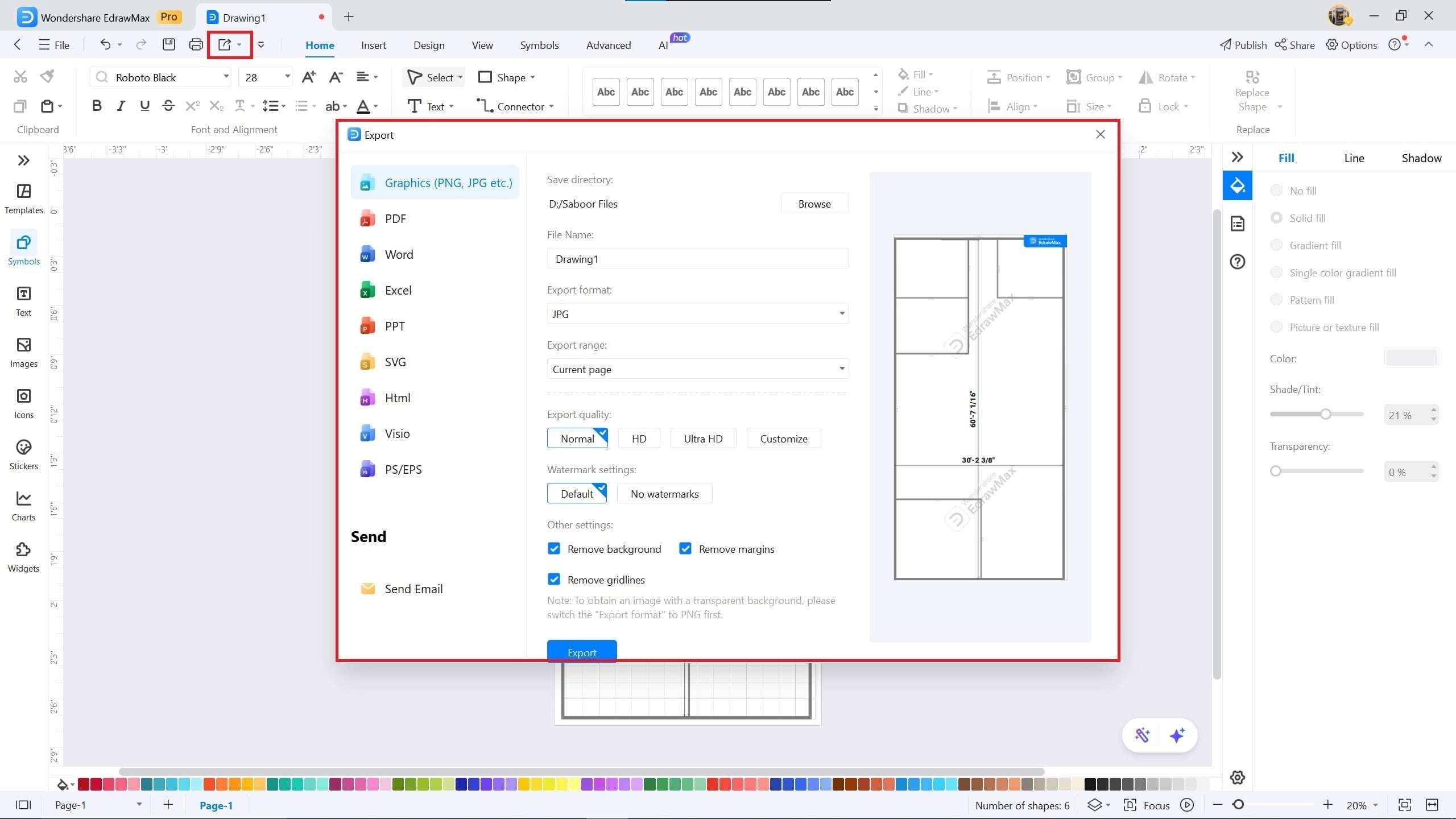
Wenn Ihr Grundriss fertig ist, können Sie das Diagramm in verschiedene Formate exportieren, z. B. PDF, Excel, PPT oder Word. Klicken Sie dazu links oben auf das Pfeilsymbol.
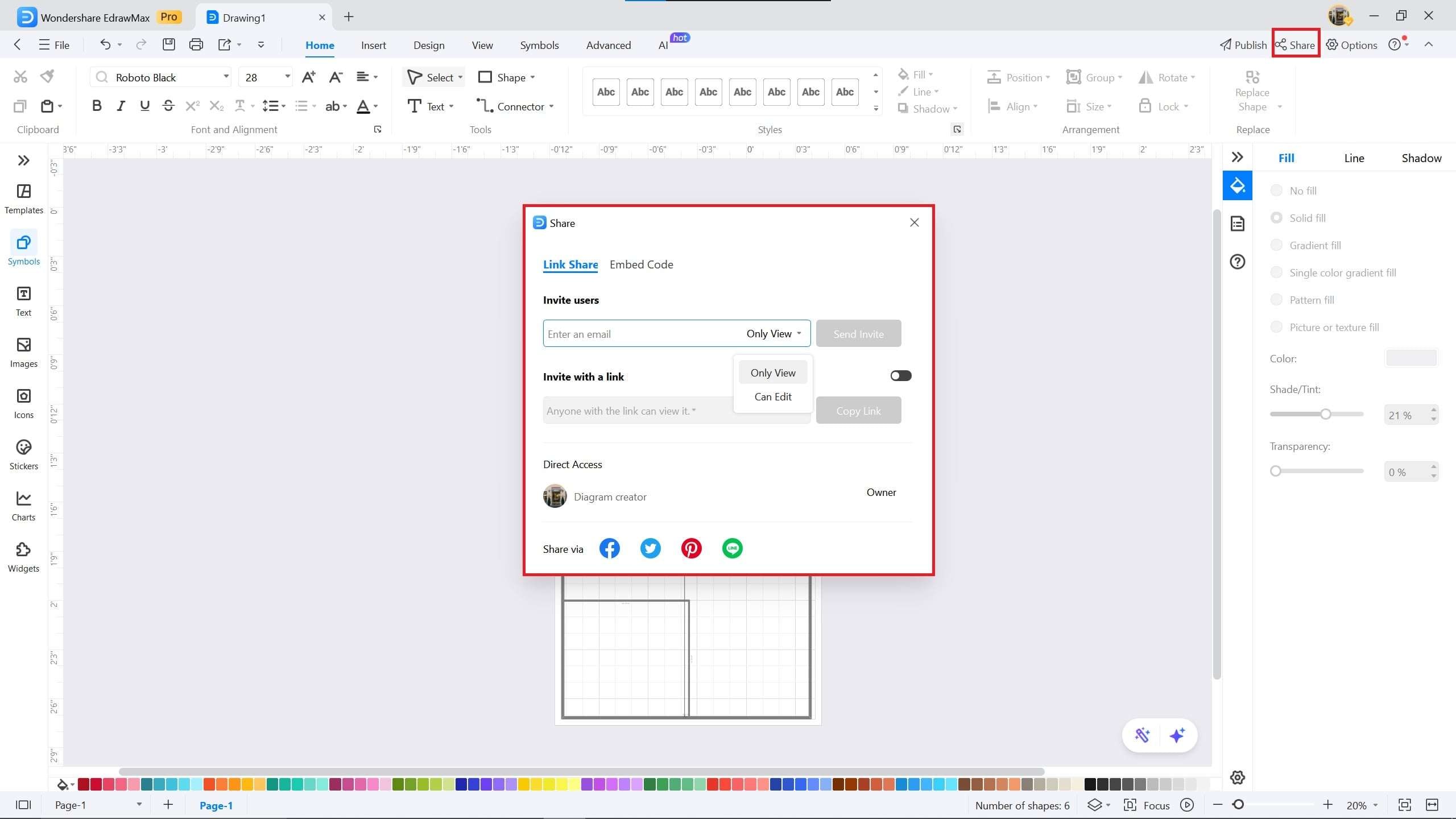
Sie können den Grundriss außerdem leicht mit Ihrem Team teilen und gemeinsam bearbeiten.
Worauf Sie bei einem Grundriss mit ca. 170 qm achten sollten
Diese Merkmale sind bei der Planung eines Grundrisses mit ca. 170 qm besonders wichtig:
- Ausgewogenes Layout: Bei mehr Fläche gilt es, offene Bereiche und private Zimmer sinnvoll auszubalancieren. Ein guter Grundriss kombiniert offenen Wohn-/Essbereich mit klar zonierten Räumen – für mehr Funktionalität.
- Dedizierte Räume: Die zusätzliche Fläche erlaubt mehr Zimmer und Nutzflächen. Priorisieren Sie Räume, die zu Ihrem Alltag passen (z. B. Homeoffice, Hauswirtschaft, Abstellraum).
- Wegeführung & Zirkulation: Sorgen Sie für kurze, logische Wege zwischen Wohnen, Essen und Schlafen. Ein durchdachter Grundriss vermeidet Engstellen und „tote“ Flure.
- Tageslicht: Größere Grundrisse bieten Platz für größere Fenster und bessere Querlüftung. Nutzen Sie Wandflächen gezielt für mehr natürliches Licht – das macht das Zuhause freundlicher.
- Außenbezug: Mehr Fläche erleichtert Zugänge nach draußen aus mehreren Räumen (Küche, Wohnen, Elternsuite) und unterstützt einen fließenden Übergang zwischen innen und außen.
 EdrawMax DesktopEdrawMax Online
Einfach. Smart. Eindrucksvolle Diagramme für jede Idee.