 如何操作
如何操作如何用亿图导出成其他格式
如何用亿图导出成多种图形格式
您可以将亿图的文件格式导出成各种图形格式,包括PNG、BMP、JPEG、GIF、WMF 和 EMF。如果您需要透明格式的图片,您可以将您的绘图导出成PNG格式。
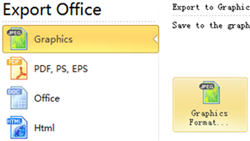
1. 点击文件菜单。
2. 点击导出和发送。
3. 点击 图形。
4. 选择 图形格式。
5. 找到你需要保存文件的位置。
6. 从保存类型的下拉菜单中点击您需要的格式。
7. 点击 保存。
使用亿图导出成Word格式
亿图和Office兼容。如果您已经安装了Word 2010或者Word 2013,您就可以直接使用亿图导出成可编辑的Word文件。如果您使用的是比较旧的Word版本,我们建议您将文件导出成图片格式,然后在Word中插入图片。换句话说,您可以使用亿图导出成.docx格式。或者,您可以导入具体形状到您的Word文件中,这对于展示图表的详细方面很有帮助。
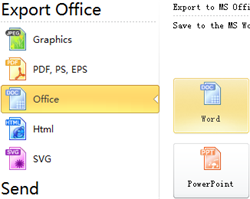
将亿图图表导出成Word格式
1. 点击 文件 菜单。
2. 点击导出和发送。
3. 点击 Office文件。
4. 选择 Word 2010/2013。
5. 找到你需要保存文件的位置。
6. 点击 保存。
从亿图向Word中转移具体形状
1. 双击您需要导入形状的图表。
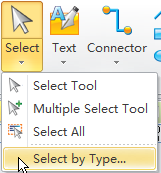
2. 点击 选择 工具的下拉菜单,选择由类型选择.
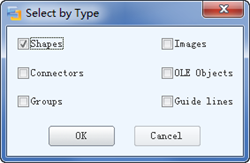
3. 选择 形状类型。点击OK。
4. 拖拽鼠标选中和你想导出的形状。
5. 访问 编辑 菜单并选择 复制 或者按下 Ctrl + C 快捷键。
6. 打开您想插入形状的文件。
7. 点击主页剪贴板的 黏贴 下拉按钮或者按下 Ctrl + V 快捷键。
注意: 如果您想复制和黏贴整个图形,在步骤2中选择 选择全部。
在Word中导入亿图图表
1. 双击您想插入图片的文件。
2. 点击 插入 菜单。
3. 在插入图片中选择 图片 。
4. 找打你想要添加的图表。
5. 点击 插入。
如何将亿图导出成PPT格式
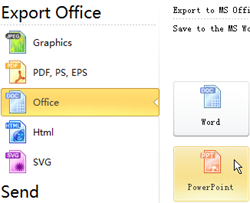
1. 点击 文件 菜单。
2. 点击导出和发送。
3. 点击 Office文件。
4. 选择 PowerPoint。
5. 找到您想要保存的文件。
6. 点击 保存。
注意: 转移成PowerPoint的形式和转移成 Word 形式的方法是相似的。
将亿图导出成 Excel 形式
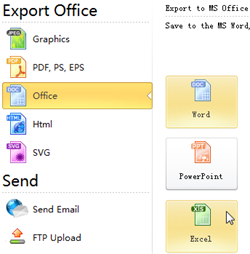
1. 点击 文件 菜单。
2. 点击导出和发送。
3. 点击 Office文件。
4. 选择 Excel.
5. 找到您想要保存的文件。
6. 点击 保存。
注意: 转移成Excel的形式和转移成 Word 形式的方法是相似的。
将亿图导出成可编辑的 PDF 形式
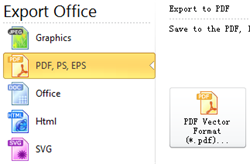
可编辑的PDF格式比一般的PDF格式相比,有更多地优势,因为它们可供编辑,更清楚,占用内存更小。使用亿图,您可以很轻松就能获得这种形式的文件。
1. 点击 文件 菜单。
2. 点击导出和发送。
3. 点击 "PDF, PS, EPS"。
4. 选择 PDF 矢量格式 将亿图图表导出成可编辑的PDF文件。