


 TL;DR:
Vous pouvez créer un diagramme de Gantt dans MS PowerPoint en insérant un graphique à barres empilées et en appliquant une option sans remplissage à la première série de barres pour ne révéler visuellement que la durée des tâches.
● Calculez la durée dans la feuille Excel liée en soustrayant la date de début de la date de fin, puis décochez la valeur Date de fin dans les filtres du graphique pour afficher correctement la chronologie.
● Wondershare EdrawMax propose une alternative automatisée compatible avec Windows, Mac, Linux, iOS et Android, permettant d'exporter le résultat en fichier PPT, bien que la suppression du filigrane d'exportation nécessite la version payante.
● Optimisez la lisibilité de votre diagramme en divisant au préalable les éléments en sous-tâches, en définissant des dépendances chronologiques strictes et en appliquant des couleurs contrastées pour différencier les phases.
Demandez un résumé à l'IA
 ChatGPT
 Perplexity
 Gemini
 Claude
 Grok
Grok
Un diagramme de Gantt est un diagramme conçu pour illustrer le calendrier du projet. Les chefs de projet et les autres membres responsables de l'équipe utilisent ce diagramme pour surveiller si la livraison du projet respectera ou non la date limite.
En termes simples, un diagramme de Gantt présente différentes activités par rapport au temps pour montrer la progression d'un projet. MS PowerPoint peut vous aider à créer ces diagrammes et une gamme d'autres diagrammes similaires.
Si vous vous demandez comment créer un diagramme de Gantt dans PowerPoint, vous êtes au bon endroit. Cet article fournit un guide étape par étape pour créer un diagramme de Gantt PPT attrayant et facile à lire. Entrons dans les détails.
Dans cet article
Partie 1. Comment créer un diagramme de Gantt dans PowerPoint ?
Cette section explique comment vous pouvez créer un diagramme de Gantt dans PowerPoint. Les étapes incluses dans l'ensemble du processus sont données ci-dessous.
Étape 1
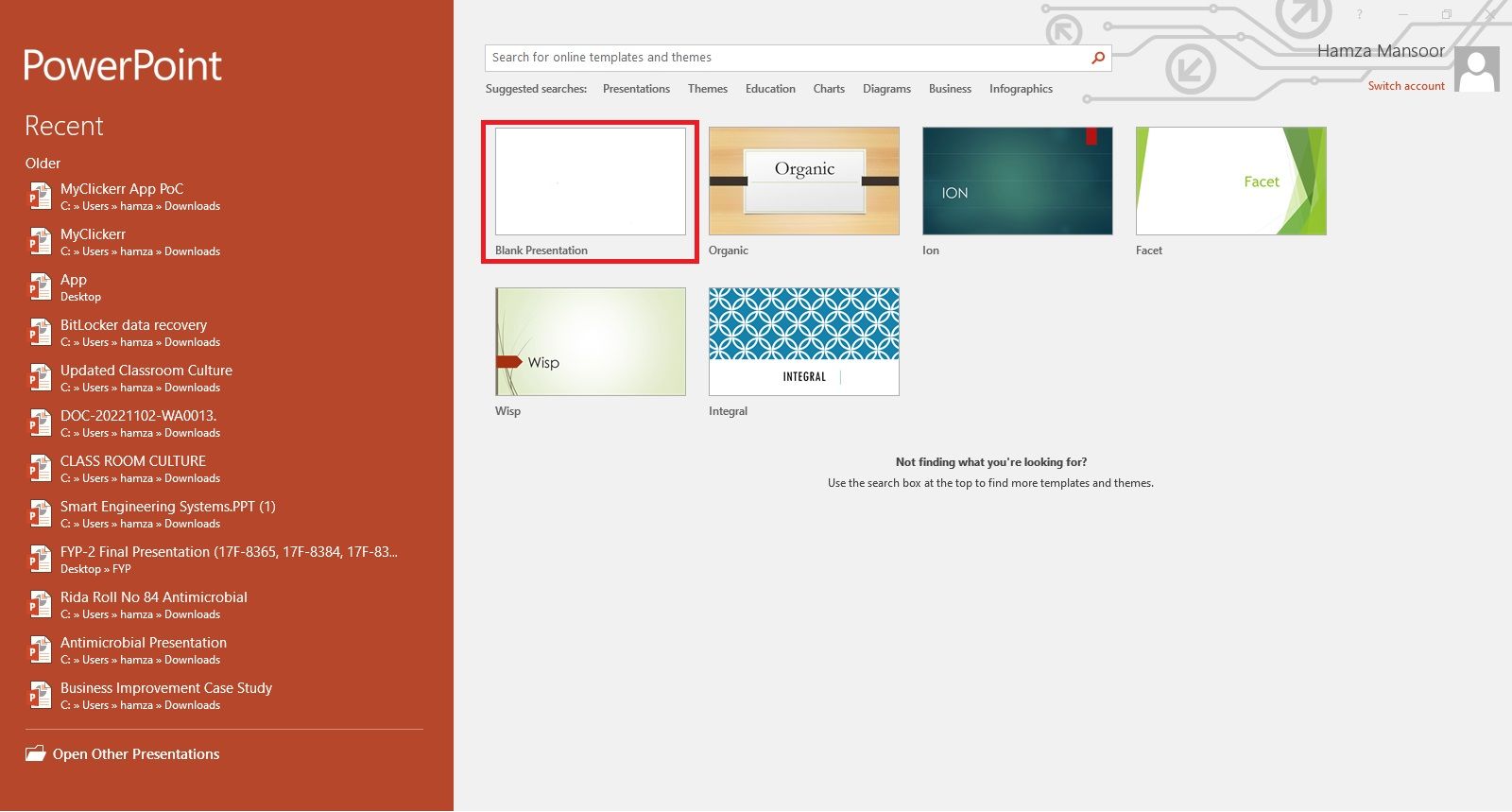
Ouvrez l'application PowerPoint sur votre ordinateur ou portable.
Étape 2
Ouvrez un document vierge.
Étape 3
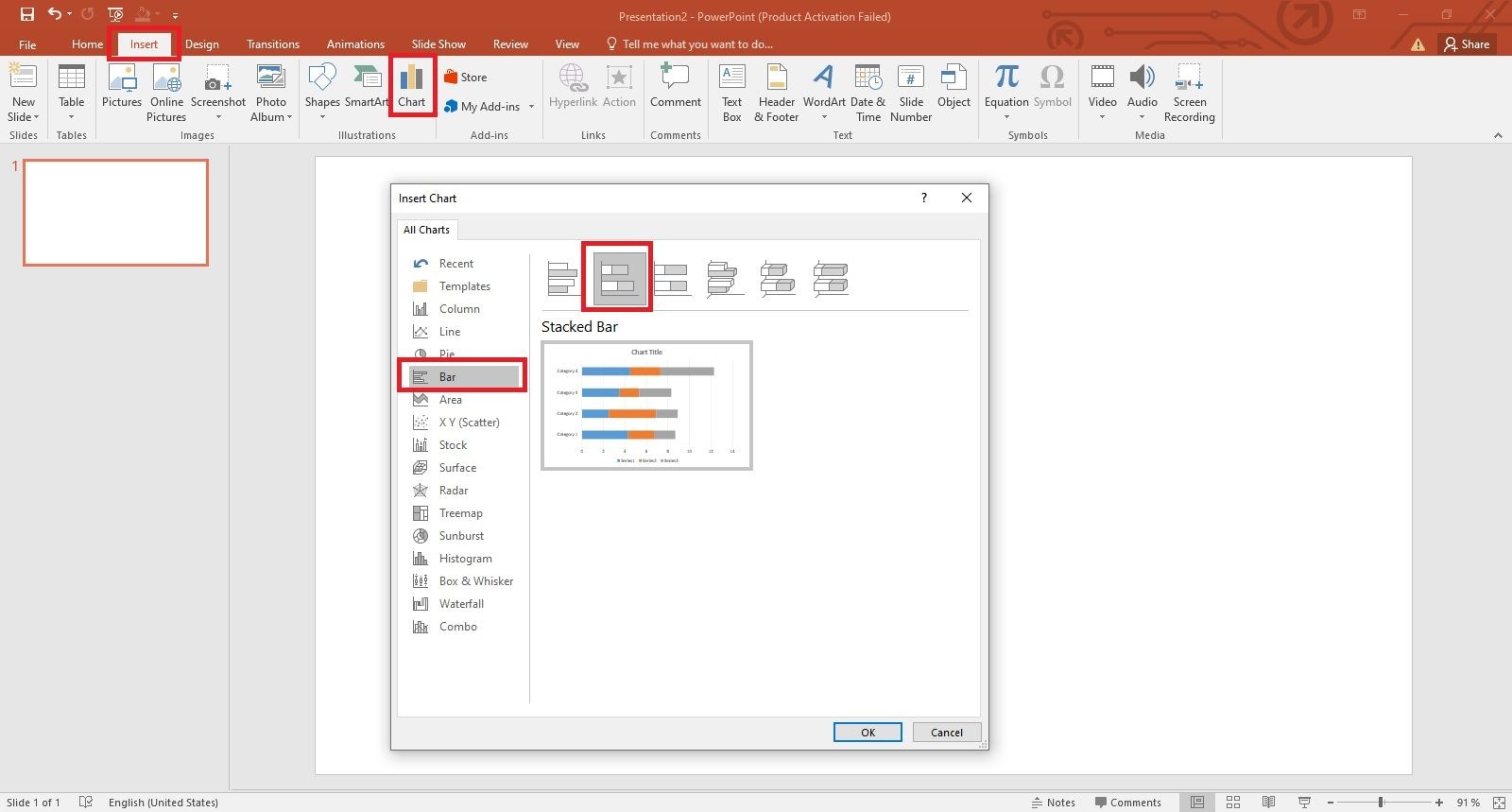
Cliquez sur l'onglet Insertion et appuyez sur l'option Graphique. Une nouvelle fenêtre apparaîtra sur l'écran de votre ordinateur. Entrez dans l'option Barres et sélectionnez la Barre empilée pour votre diagramme de Gantt, comme indiqué ci-dessous.
Étape 4
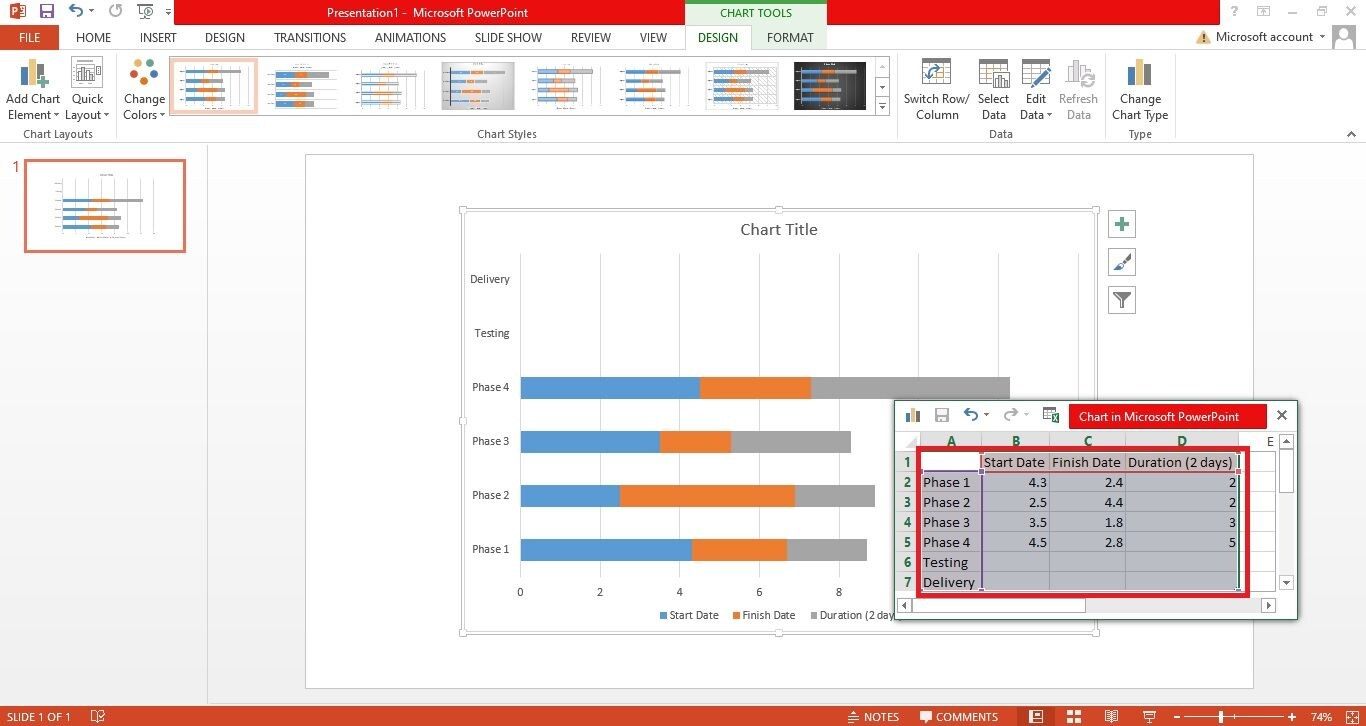
Maintenant, vous verrez une mise en page de graphique à barres empilées avec une feuille Excel, comme indiqué ci-dessous. Remplacez les informations dans le fichier Excel par les données pour lesquelles vous souhaitez créer un diagramme de Gantt. Avec le symbole de pinceau sur le côté droit, vous pouvez changer le schéma de couleurs et le style de votre diagramme de Gantt.

N'oubliez pas que vous devez diviser l'ensemble du projet en différentes phases. Une fois que vous avez défini différentes phases, attribuez-leur la durée avec les dates de début et de fin. La durée peut être en jours, semaines ou mois, selon le type de projet sur lequel vous travaillez.
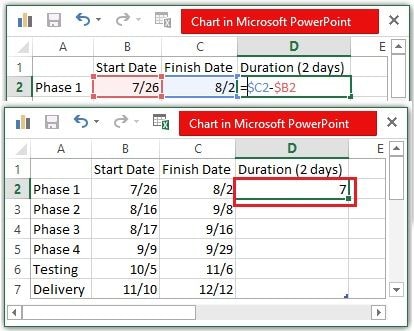
Écrivez les phases du projet dans la colonne la plus à gauche, puis la date de début, la date de fin et la durée dans les colonnes suivantes, comme indiqué ci-dessous.
Étape 5
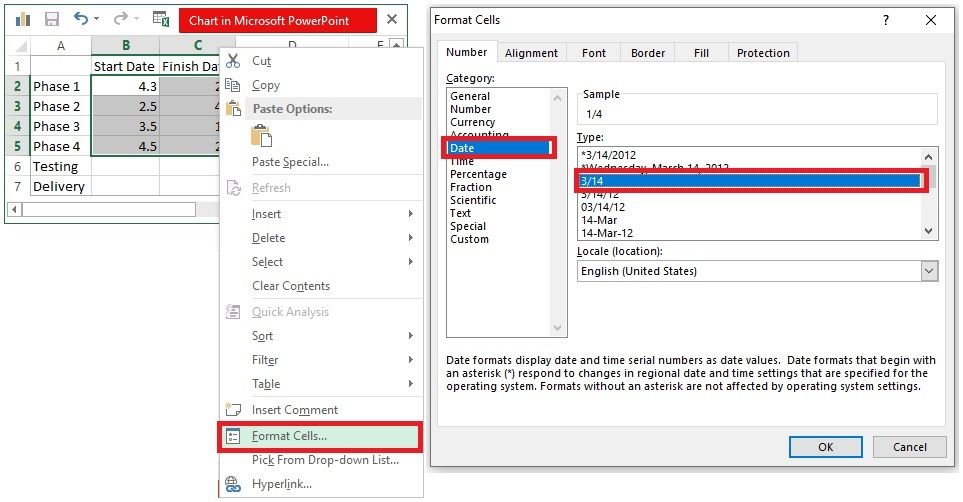
Pour afficher les dates dans le bon format, vous devrez peut-être définir le format de date. Pour ce faire, sélectionnez les colonnes avec les dates de début et de fin, faites un clic droit dessus et appuyez sur Format de cellules. Ensuite, entrez dans l'onglet Date et sélectionnez le bon format. Une fois terminé, appuyez sur OK.
Étape 6
Il est temps d'entrer les dates de début et de fin de chaque phase. Ensuite, appliquez simplement la formule de soustraction pour calculer automatiquement la durée de chaque phase. Tout ce que vous avez à faire est de soustraire la colonne de la date de début de la colonne de la date de fin. La formule pour la deuxième cellule serait $C2-$B2.
Étape 7
Maintenant, cliquez sur le symbole Filtre sur le côté droit de votre graphique. Dans l'onglet Valeurs, décochez la case Date de fin et appuyez sur le bouton Appliquer dans le coin inférieur gauche, comme indiqué ci-dessous. Décocher cette case libérera de l'espace pour que la Durée apparaisse clairement.
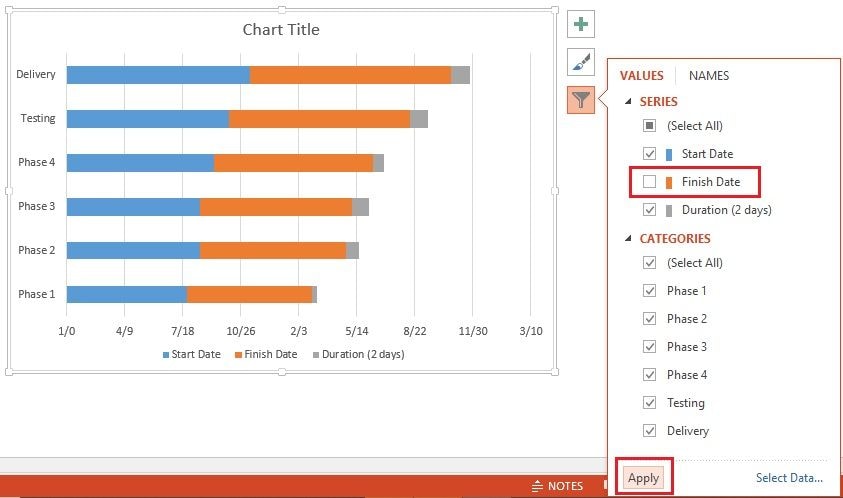
Puisque vous avez supprimé la Date de fin du graphique, le nouvel aspect du diagramme ressemblera à l'image montrée ci-dessous.

Étape 8
Faites un clic droit sur n'importe quelle barre bleue, ouvrez le menu Remplissage et choisissez Aucun remplissage, comme indiqué ci-dessous.
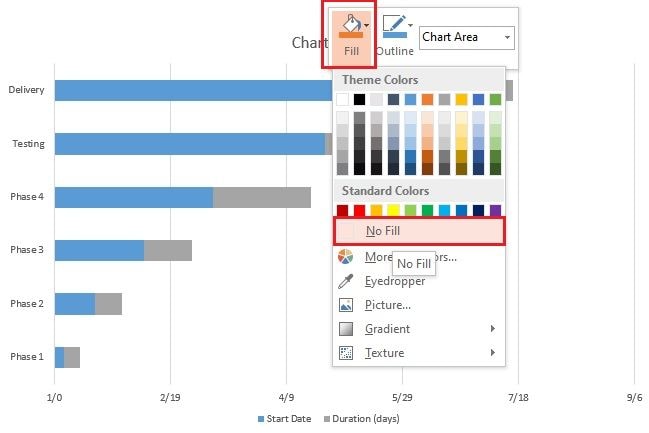
Dès que vous faites cela, votre diagramme affichera uniquement les barres de Durée. Votre diagramme est maintenant prêt.

Étape 9
Si vous voulez rendre votre diagramme de Gantt plus attrayant, vous pouvez le personnaliser comme vous le souhaitez. Par exemple, vous pouvez changer les couleurs des barres, les styles de police, la taille de la police, les effets et d'autres paramètres similaires. Un diagramme de Gantt personnalisé est montré dans l'image ci-dessous. Pour un graphique plus personnalisé, vous pouvez visiter l'onglet Format dans PowerPoint depuis le ruban supérieur.

Partie 2. Créer un diagramme de Gantt professionnel gratuitement dans EdrawMax
Cherchez-vous un outil tiers qui peut vous aider à créer un diagramme de Gantt professionnel gratuitement ? Si oui, essayez Wondershare EdrawMax. Cet outil vous offre une expérience de création de diagrammes inégalée.
En plus des diagrammes de Gantt, EdrawMax peut vous aider à créer des centaines d'autres diagrammes. Il est compatible avec Android, iOS, Linux, Windows et Mac.
Voici comment vous pouvez créer un diagramme de Gantt professionnel avec cet outil.
Étape 1
Assurez-vous d'avoir EdrawMax installé sur votre appareil. Sinon, faites-le immédiatement.
 Note G2 : 4,5/5 (Plus de 2360 réponses)
 100% sûr | Sans annonces |
 Propulsé par l'IA
Étape 2
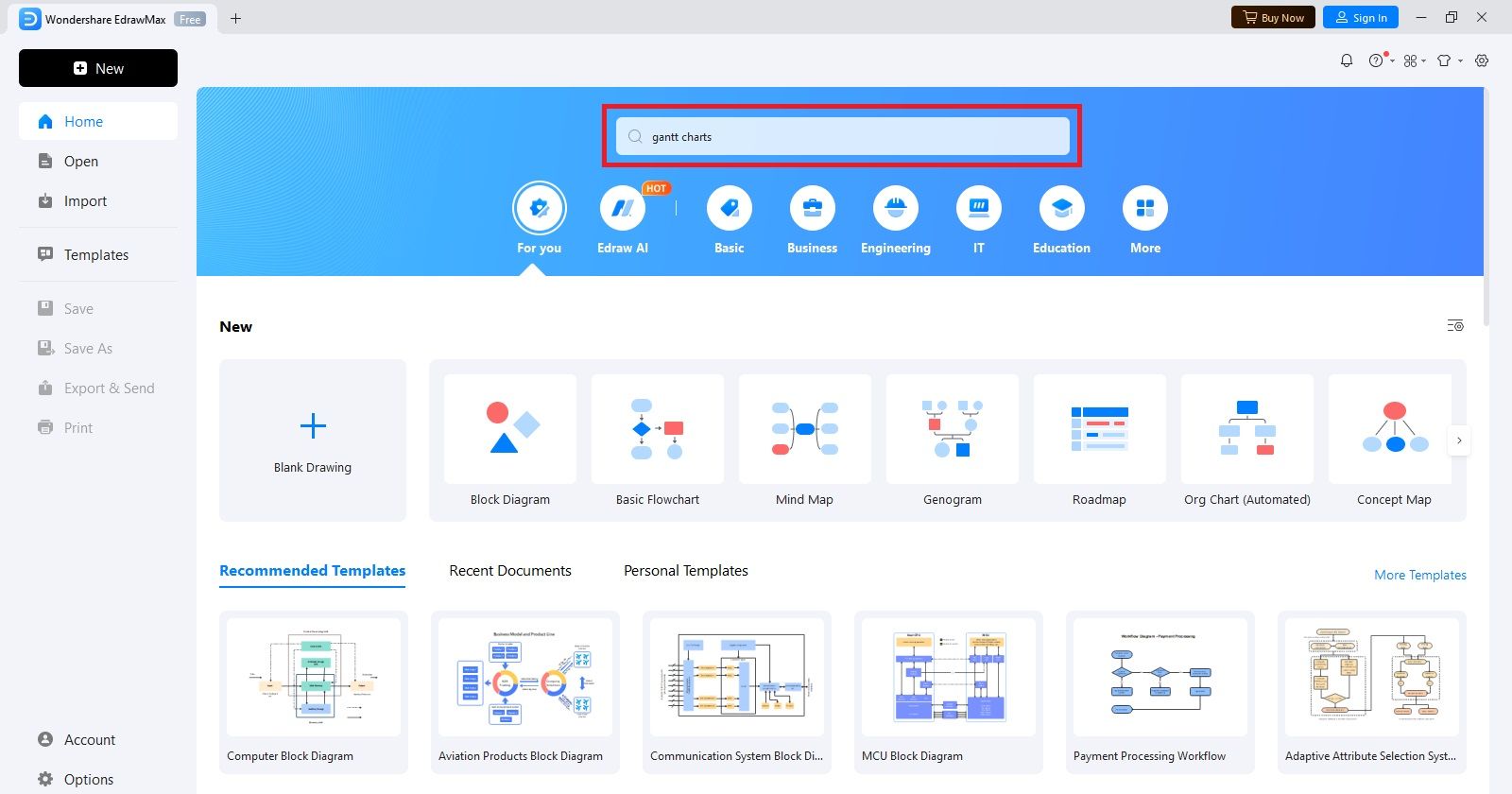
Ouvrez l'outil et entrez « diagrammes de gantt » dans la barre de recherche, comme indiqué ci-dessous.
Étape 3
Maintenant, cliquez sur Diagrammes de Gantt.
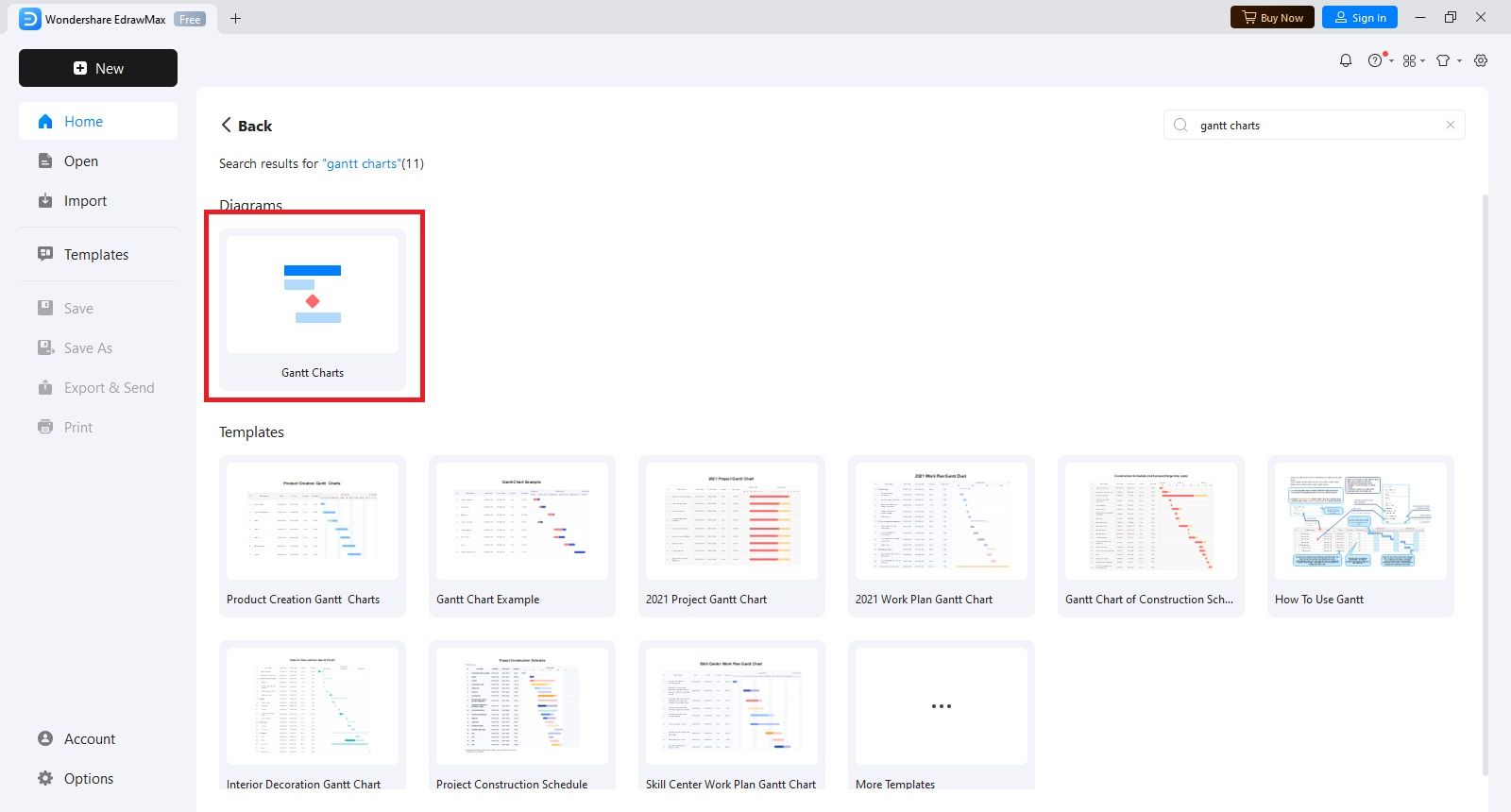
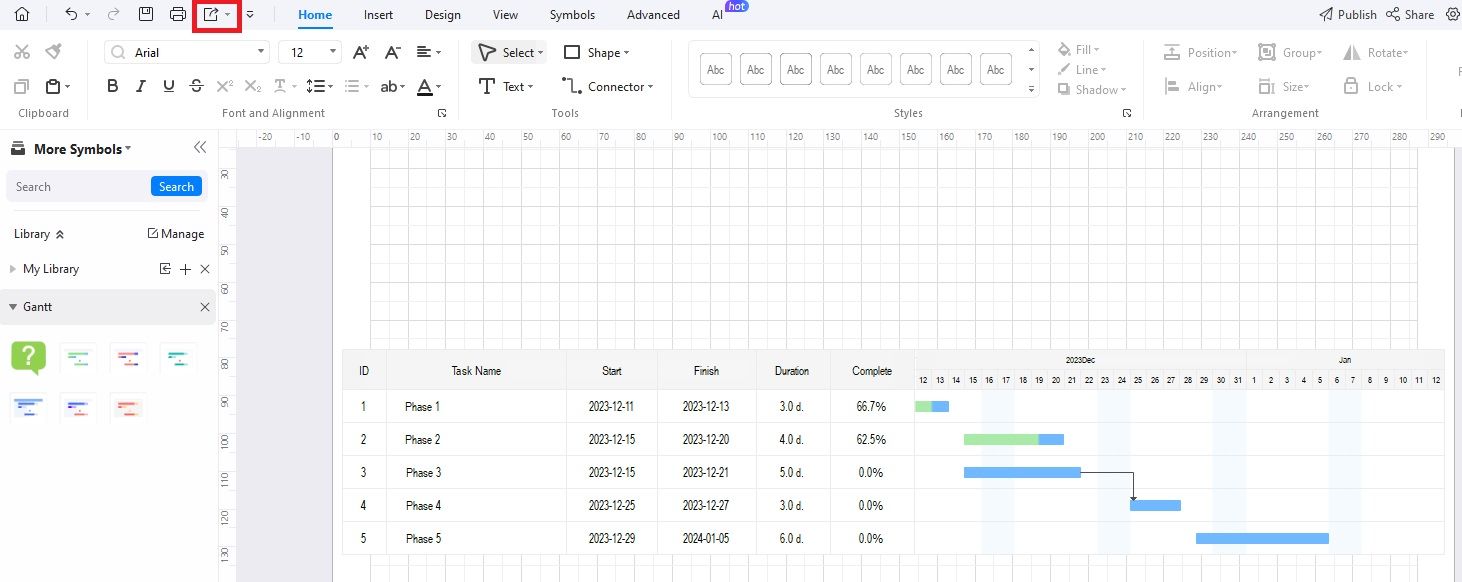
Vous verrez une nouvelle fenêtre sur votre écran, comme indiqué ci-dessous. Ici, vous verrez différentes colonnes pour le nom de la tâche, la date de début, la date de fin, la durée et le pourcentage d'achèvement.

Étape 4
Entrez vos données pour personnaliser la mise en page du diagramme.

Étape 5
Une fois que vous avez entré les données, le diagramme de Gantt sera mis à jour automatiquement. Vous pouvez ensuite exporter le diagramme dans PowerPoint. Pour ce faire, cliquez sur l'icône Exporter dans le ruban supérieur.
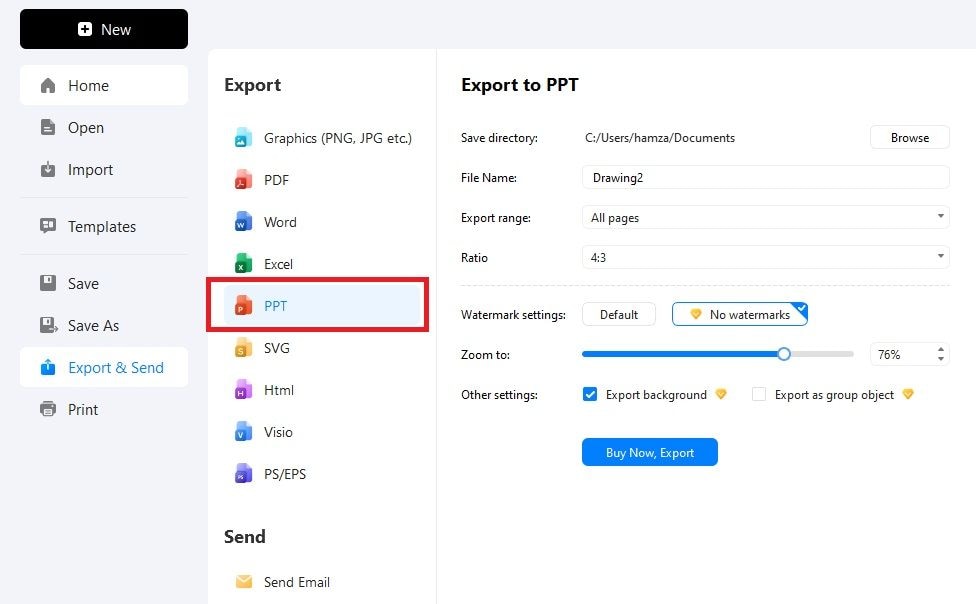
Ensuite, choisissez PPT dans la liste des formats disponibles, comme indiqué ci-dessous. Cela vous permet de définir le nom du fichier, la plage d'exportation, le ratio et les paramètres de filigrane. Une fois que vous avez ajusté toutes ces choses, appuyez sur le bouton Exporter et enregistrez le diagramme à l'emplacement préféré sur votre appareil.
Si vous avez la version payante d'EdrawMax, le filigrane n'apparaîtra pas sur le diagramme de Gantt que vous exportez au format PowerPoint.
Partie 3. 5 meilleures pratiques pour créer des diagrammes de Gantt
Maintenant que vous savez comment créer un diagramme de Gantt dans PowerPoint et EdrawMax. Il est temps d'explorer certaines des meilleures pratiques que vous devriez suivre lors de la création de ces diagrammes.
Divisez le projet en petites phases
Lorsque vous travaillez sur un projet, il est toujours préférable de le diviser en différentes phases ou tâches. Cela réduit considérablement la complexité du projet. En conséquence, le projet devient plus accessible et plus gérable.
Divisez les tâches plus importantes en sous-tâches
Mettez en évidence les tâches plus importantes dans votre projet et divisez-les davantage en diverses sous-tâches. Cela réduit encore la complexité et facilite tout pour les chefs de projet.
Définissez les dépendances
Les dépendances affichent la relation entre différentes tâches. Vous pouvez utiliser les dépendances pour montrer quand une tâche spécifique doit commencer et se terminer par rapport aux autres tâches.
Déterminez les objectifs du projet
Avant de créer un diagramme de Gantt, assurez-vous toujours que vous et les membres de votre équipe comprenez clairement tous les objectifs.
Utilisez des couleurs différenciées
Lorsque vous représentez la durée de différentes tâches ou phases, utilisez des couleurs accrocheuses pour les rendre facilement différenciables. L'utilisation de schémas de couleurs contrastées peut rendre vos diagrammes plus attrayants.
Conclusion
Une représentation visuelle des différentes tâches de votre projet est communément appelée un diagramme de Gantt. En termes simples, un diagramme de Gantt montre la progression d'un projet sous forme de dates de début, dates de fin et durée de chaque phase ou tâche. Lorsqu'il s'agit de créer un diagramme de Gantt, PowerPoint devient votre partenaire privilégié.
Si vous recherchez un guide complet pour créer un diagramme de Gantt dans PowerPoint, lisez la discussion ci-dessus. Elle a tout couvert, de la construction d'un diagramme à sa personnalisation selon vos besoins. Si vous avez besoin d'une excellente alternative à PPT pour créer un diagramme de Gantt accrocheur, essayez Wondershare EdrawMax. Il fonctionne bien sur tous les appareils : Mac, Linux, Windows, iOS et Android. Essayez-le.

Simple. Intelligent. Des diagrammes étonnants pour chaque idée.

 (IA et Web)