


 TL;DR:
Pour créer un graphique à barres dans PowerPoint, utilisez la fonction d'insertion de graphique native liée à Excel pour des visualisations simples, ou intégrez le complément Wondershare EdrawMax pour générer des diagrammes avancés par IA à partir de données complexes.
● La méthode native intègre une fenêtre Excel pour la saisie des données, mais pour de grands volumes, il est recommandé de créer d'abord le graphique dans Excel avant de le coller dans PowerPoint afin de garantir la synchronisation automatique des mises à jour futures.
● Le choix du style de graphique modifie la lisibilité : privilégiez les barres horizontales pour les étiquettes de catégories longues ou les classements, et les barres empilées à 100 % pour comparer des proportions telles que les parts de marché ou la répartition d'un budget.
● L'utilisation de Wondershare EdrawMax nécessite l'activation préalable du complément COM dans les options de PowerPoint, ce qui débloque la possibilité d'importer directement des fichiers Excel et de convertir du texte ou des invites en graphiques via EdrawMax AI sans quitter votre diapositive.
Demandez un résumé à l'IA
 ChatGPT
 Perplexity
 Gemini
 Claude
 Grok
Grok
Créer un graphique à barres dans PowerPoint (PPT) est plus facile qu'il n'y paraît. Les outils sont intégrés, vous pouvez donc ajouter et ajuster un graphique pour correspondre à vos données. Cependant, obtenir l'apparence parfaite peut nécessiter un effort supplémentaire.
Ce guide vous guidera à travers comment créer un graphique à barres dans PowerPoint en étapes simples. Vous verrez également les différents styles de graphiques à barres que vous pouvez ajouter pour correspondre à vos données. Si vous souhaitez une méthode plus rapide et plus facile, le complément EdrawMax, un outil qui crée des diagrammes professionnels directement dans PowerPoint, est recommandé.
Dans cet article
Méthode 1 : Comment créer un graphique à barres dans PowerPoint
Un graphique à barres est un outil visuel utilisé pour comparer des données entre catégories. Il utilise des barres rectangulaires de différentes longueurs pour représenter des valeurs. Plus la barre est longue, plus la valeur est grande. Dans PowerPoint, les graphiques à barres vous aident à présenter les données clairement et permettent à votre audience de repérer plus facilement les tendances ou les différences.
Vous pouvez créer un graphique à barres directement dans PowerPoint ou le lier à un fichier Excel. Si vous travaillez avec beaucoup de données, il est plus facile de créer un graphique à barres dans Excel d'abord et de le coller dans PowerPoint. De cette façon, toutes les mises à jour que vous effectuez dans Excel s'afficheront automatiquement dans votre présentation.
Si vous souhaitez rester simple et partir de zéro, voici les étapes pour créer un graphique à barres dans une présentation PowerPoint.
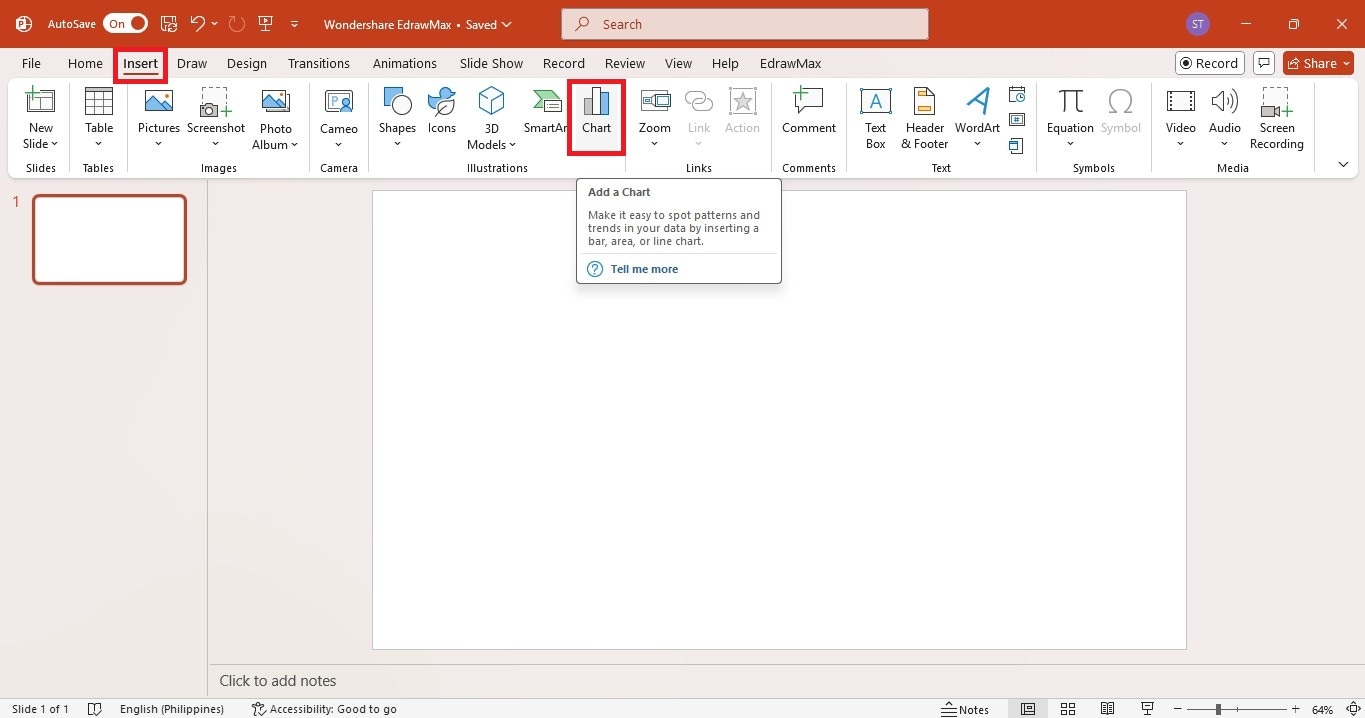
Étape 1Insérer un graphique dans PowerPoint
Ouvrez votre présentation PowerPoint. Accédez à la diapositive où vous souhaitez ajouter le graphique à barres.
Accédez à l'onglet Insertion dans le menu du haut. Sélectionnez Graphique parmi les options.
Étape 2Choisir un type de graphique à barres
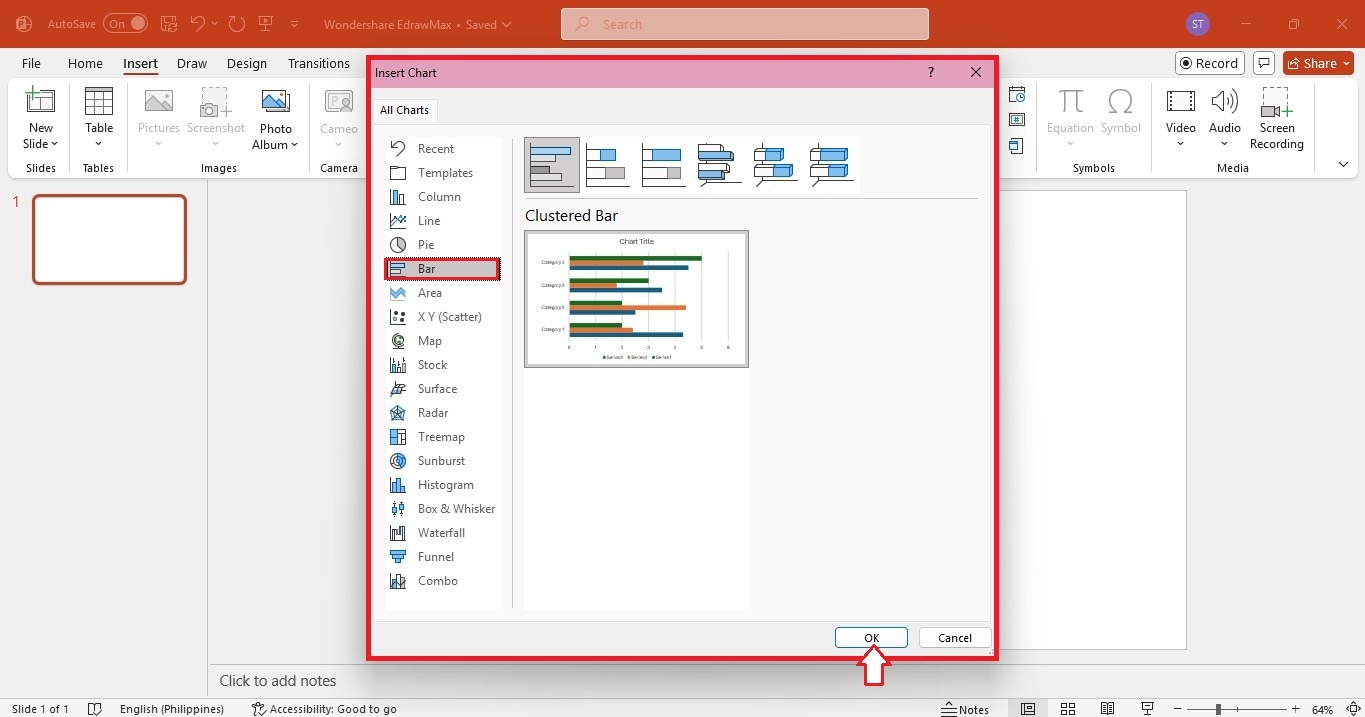
- Dans la fenêtre contextuelle Insérer un graphique, sélectionnez Barres parmi les types de graphiques à gauche.
- Choisissez le style que vous préférez, tel que Barres groupées or Barres empilées.
- Cliquez sur OK pour l'ajouter à votre diapositive.
Étape 3Saisir ou importer des données
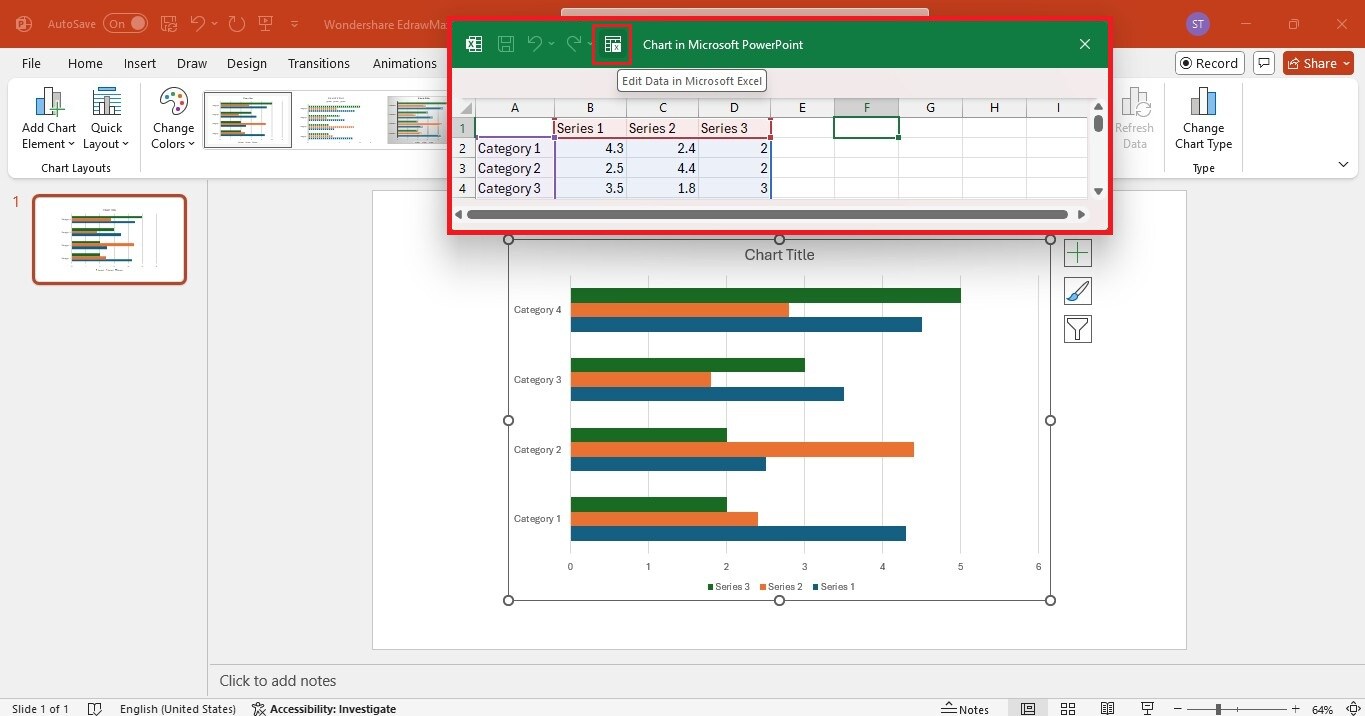
- Un tableau Excel d'exemple s'ouvrira avec des données par défaut.
- Remplacez les valeurs d'espace réservé par vos données.
- Sélectionnez Modifier les données dans Microsoft Excel pour ajouter les valeurs dans Excel. Les mises à jour s'afficheront automatiquement dans le graphique à barres dans PowerPoint.
- Fermez la fenêtre du tableau Excel.
Étape 4Personnaliser le graphique à barres
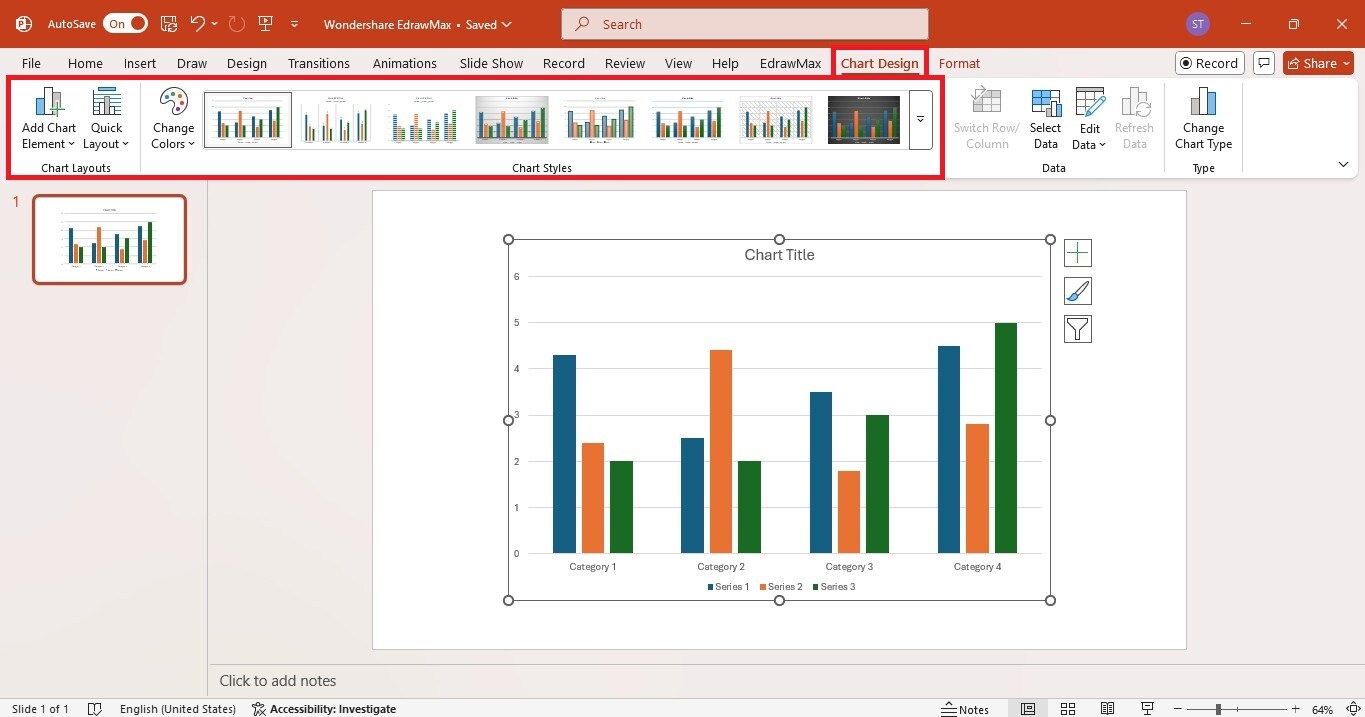
- Sélectionnez le graphique à barres sur votre diapositive.
- Accédez à l'onglet Conception de graphique pour modifier la mise en page, les couleurs et les styles du graphique à barres.
- Ajoutez des éléments de graphique à barres comme des titres, des étiquettes et des légendes.
Étape 5Mettre à jour les données du graphique à barres
- Pour mettre à jour les données, accédez à l'onglet Conception de graphique .
- Dans la fenêtre contextuelle Données , cliquez sur le menu déroulant Modifier les données . Sélectionnez Modifier les données or Modifier les données dans Excel.
- Copiez les données de votre fichier Excel et collez-les dans le tableau PowerPoint.
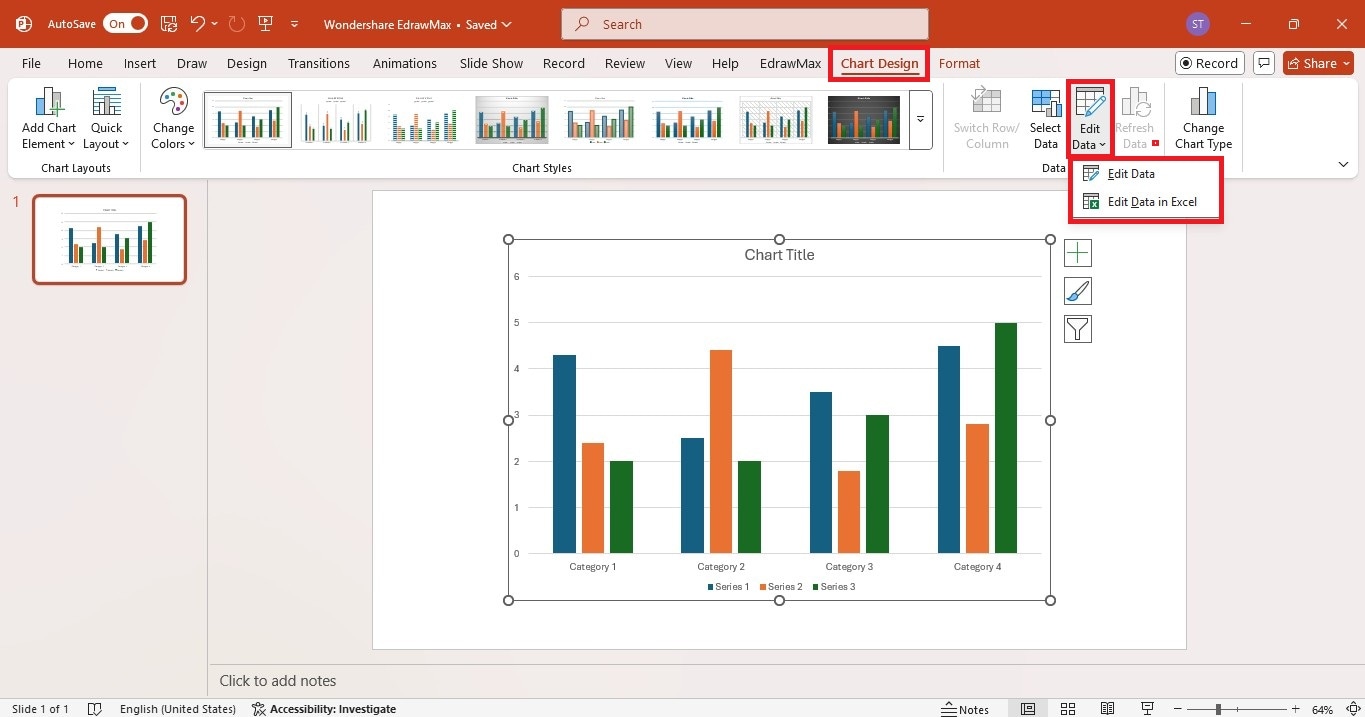
C'est fait ! Vous avez maintenant un graphique à barres simple et professionnel dans PowerPoint.
Types de graphiques à barres que vous pouvez créer dans PowerPoint
PowerPoint vous propose différents styles de graphiques à barres afin que vous puissiez choisir celui qui convient le mieux à vos données. Certains sont excellents pour les comparaisons côte à côte, tandis que d'autres montrent comment les parties s'additionnent pour former un tout. Voici ce que vous pouvez utiliser et quand les utiliser.
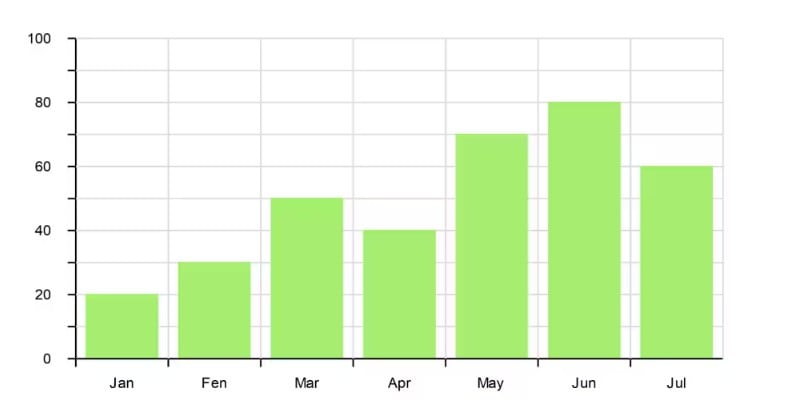
Graphique à barres verticales
Un graphique à barres verticales affiche les données à l'aide de barres qui montent et descendent. Utilisez-le pour des données telles que les dépenses mensuelles, les résultats de tests ou les ventes de produits.
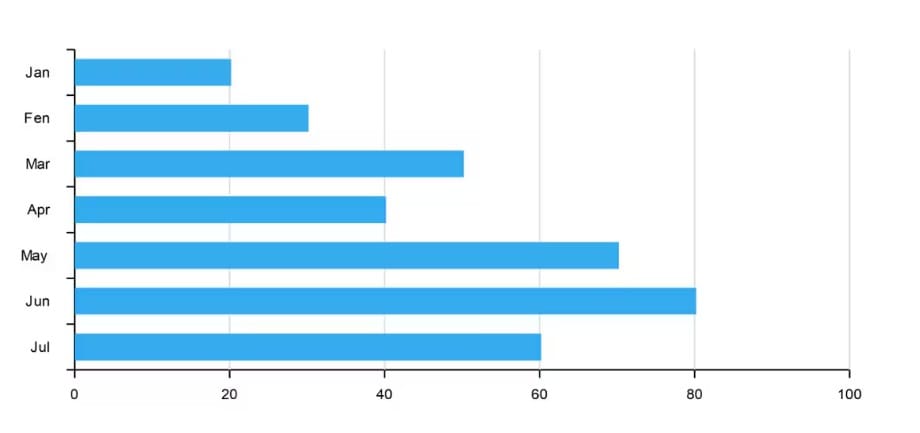
Graphique à barres horizontales
Un graphique à barres horizontales affiche les barres de gauche à droite. C'est un bon choix lorsque les noms de vos catégories sont longs ou que vous avez de nombreux éléments à afficher. Il fonctionne bien pour les classements, les résultats d'enquêtes ou les listes de tâches.
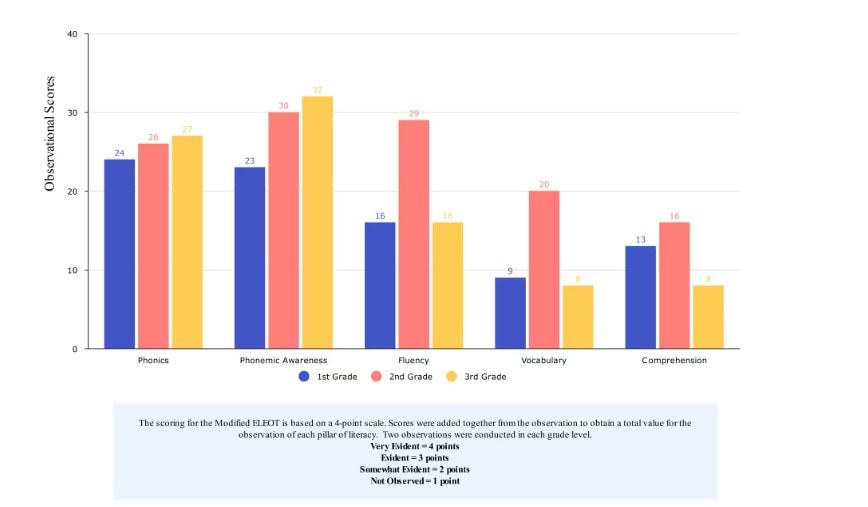
Graphique à barres groupées
Le graphique à barres groupées place les barres les unes à côté des autres afin que vous puissiez facilement comparer différentes catégories. Il fonctionne bien pour les rapports de ventes, les résultats d'enquêtes ou les données avec plusieurs groupes.
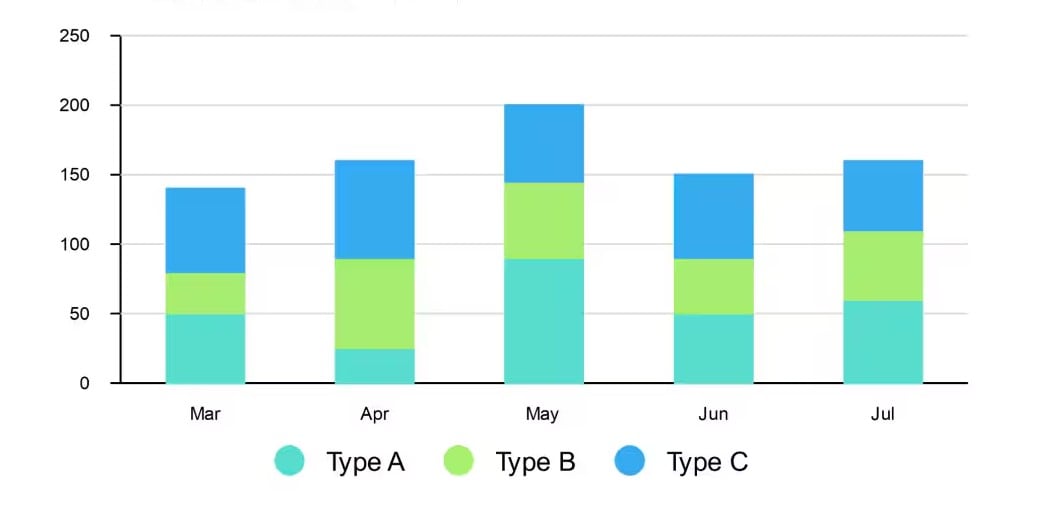
Graphique à barres empilées
Un graphique à barres empilées combine les données en une seule barre, avec des sections montrant les parties du tout. Il vous aide à voir à la fois la valeur globale et comment chaque section contribue. Vous pouvez l'utiliser pour afficher les sources de revenus, les ventes de produits par catégorie ou les performances d'équipe.
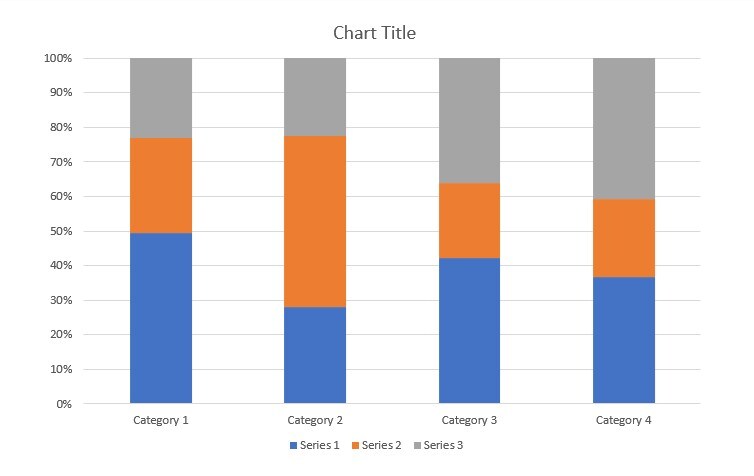
Graphique à barres empilées 100%
Ceci est similaire au graphique empilé, mais met à l'échelle toutes les barres à 100%. Il est idéal pour afficher des proportions, comme la part de marché, la répartition du budget ou les réponses à une enquête.
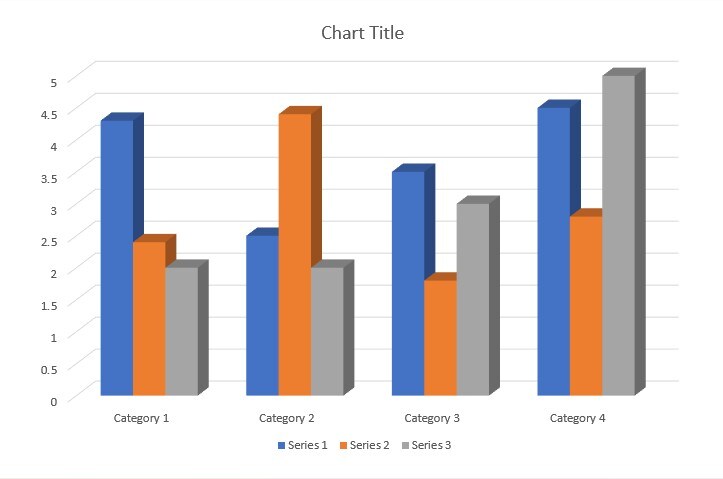
Graphique à barres 3D
Ce style ajoute de la profondeur, donnant au graphique un aspect plus accrocheur. Il fonctionne bien pour les comparaisons simples, comme les ventes de produits ou la croissance annuelle, mais peut être plus difficile à lire avec des données détaillées.
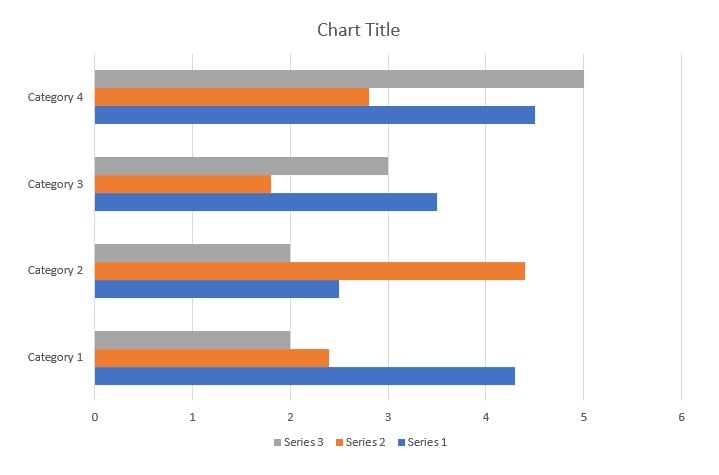
Graphique à barres horizontales groupées
Cette version combine les styles groupés et horizontaux. Elle place les barres côte à côte mais les fait aller de gauche à droite. Elle est utile lorsque vous souhaitez comparer des groupes de données avec des étiquettes plus longues. Vous pouvez l'utiliser pour les performances des employés, les évaluations des clients ou l'utilisation des services.
Méthode 2 : Créer un graphique à barres dans PowerPoint avec des compléments
Au lieu de créer un graphique à barres à partir de zéro et de saisir des données manuellement dans PowerPoint, vous pouvez utiliser un complément de création de diagrammes. L'une des meilleures options est Wondershare EdrawMax. C'est un créateur de diagrammes et de graphiques tout-en-un pour vos rapports et la visualisation de données.
Il dispose également d'outils IA qui peuvent analyser votre graphique à barres, comparer les données, identifier les modèles et prédire les tendances. Vous pouvez également modifier les données directement dans EdrawMax ou importer un fichier Excel pour le convertir instantanément en graphique à barres.
Puisque vous travaillez dans PowerPoint, le complément EdrawMax est intégré dans le logiciel. Pas besoin de basculer entre les applications ; vous pouvez créer des graphiques à barres directement dans vos diapositives. Voici ce que vous pouvez faire avec :
- EdrawMax AI : Entrez une invite, et l'IA générera un diagramme avec du contenu prêt à l'emploi. Vous pouvez l'insérer instantanément dans vos diapositives.
- Texte vers diapositive : Surlignez n'importe quel texte dans votre présentation, et l'IA le transformera en diagramme. Choisissez parmi différents styles, couleurs et mises en page, y compris des designs numérotés ou basés sur des images.
- Modèles préconçus : Accédez à une large gamme de modèles, y compris des graphiques à barres, pour ne pas avoir à partir de zéro.
Maintenant, passez en revue les étapes pour créer un graphique à barres dans PowerPoint en utilisant le complément EdrawMax.
Étape 1Installer et activer le complément
Téléchargez et installez la dernière version d'EdrawMax. Le complément PowerPoint est inclus.
[匹配渠道块数据有误btn-multi-device.html]
Ouvrez une présentation PowerPoint ou commencez avec une diapositive vierge. Vous devriez voir le complément EdrawMax dans le volet de navigation supérieur.
Sinon, accédez à Fichier > Options en haut. Dans la fenêtre qui apparaît, sélectionnez Compléments à gauche. Dans le menu déroulant Gérer, choisissez Compléments COM et cliquez sur Go.
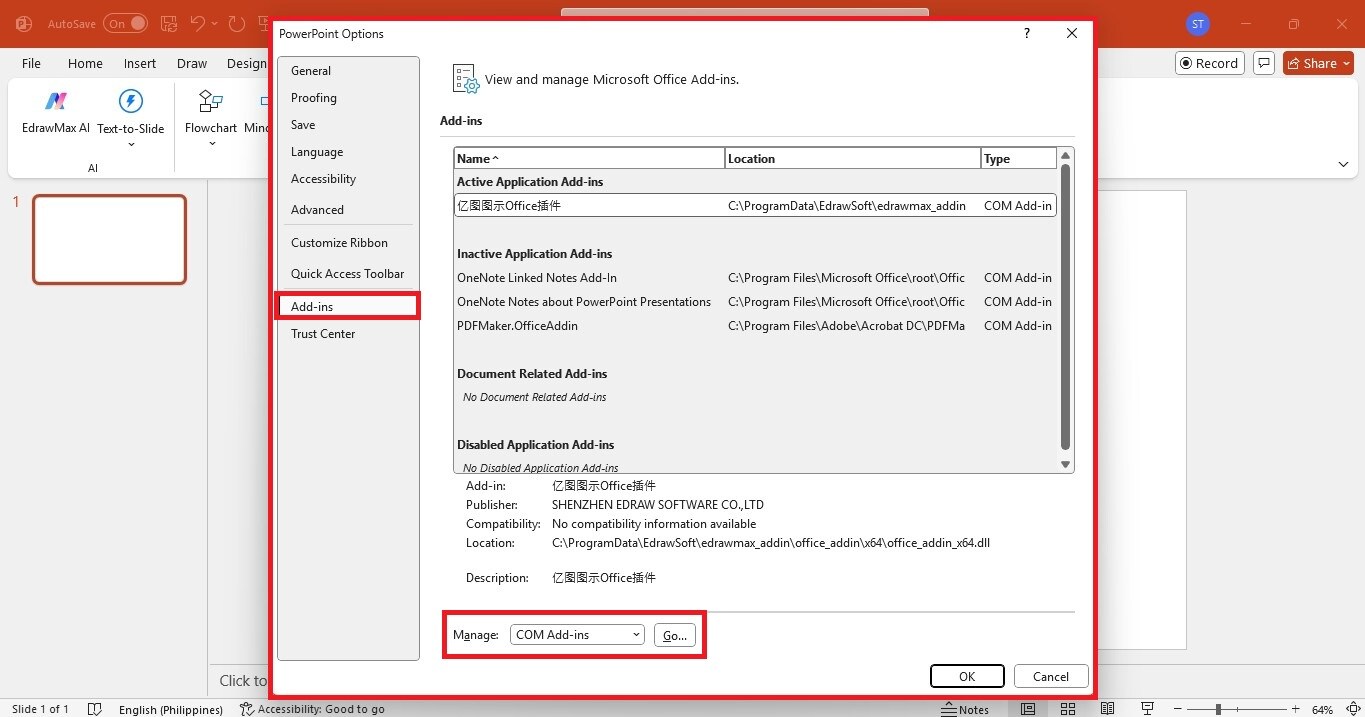
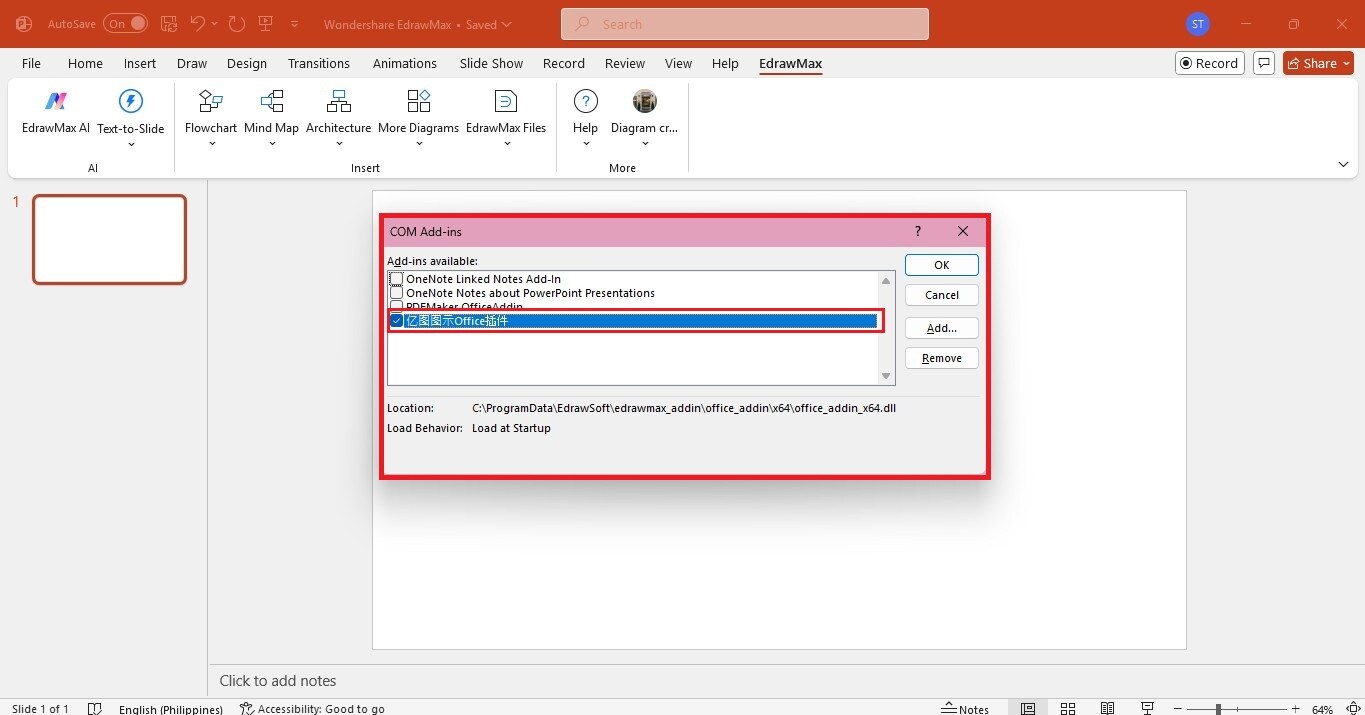
Cochez la case Complément Office EdrawMax et cliquez sur OK pour l'activer. Redémarrez PowerPoint.
Étape 2Ouvrir le complément EdrawMax
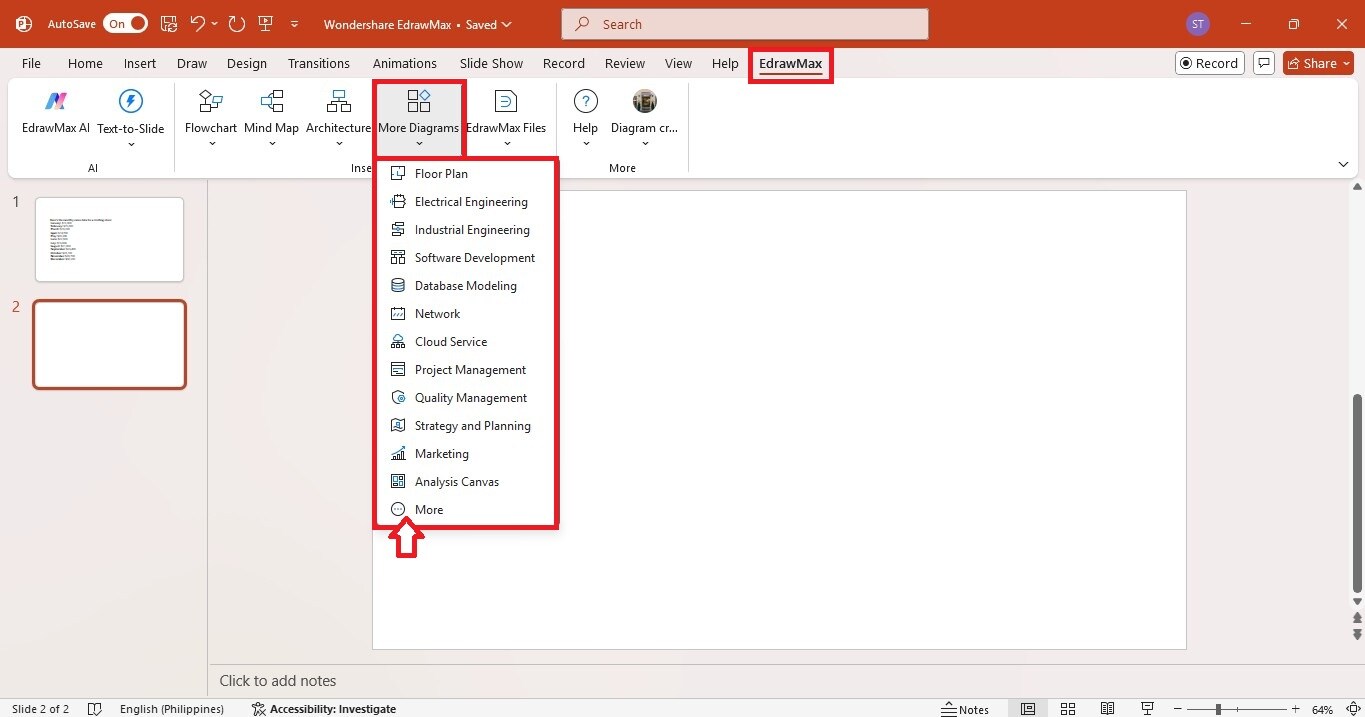
Accédez à l'onglet EdrawMax dans le volet de navigation supérieur.
Cliquez sur le menu déroulant Plus de diagrammes et choisissez Plus parmi les options disponibles.
Étape 3Sélectionner un modèle
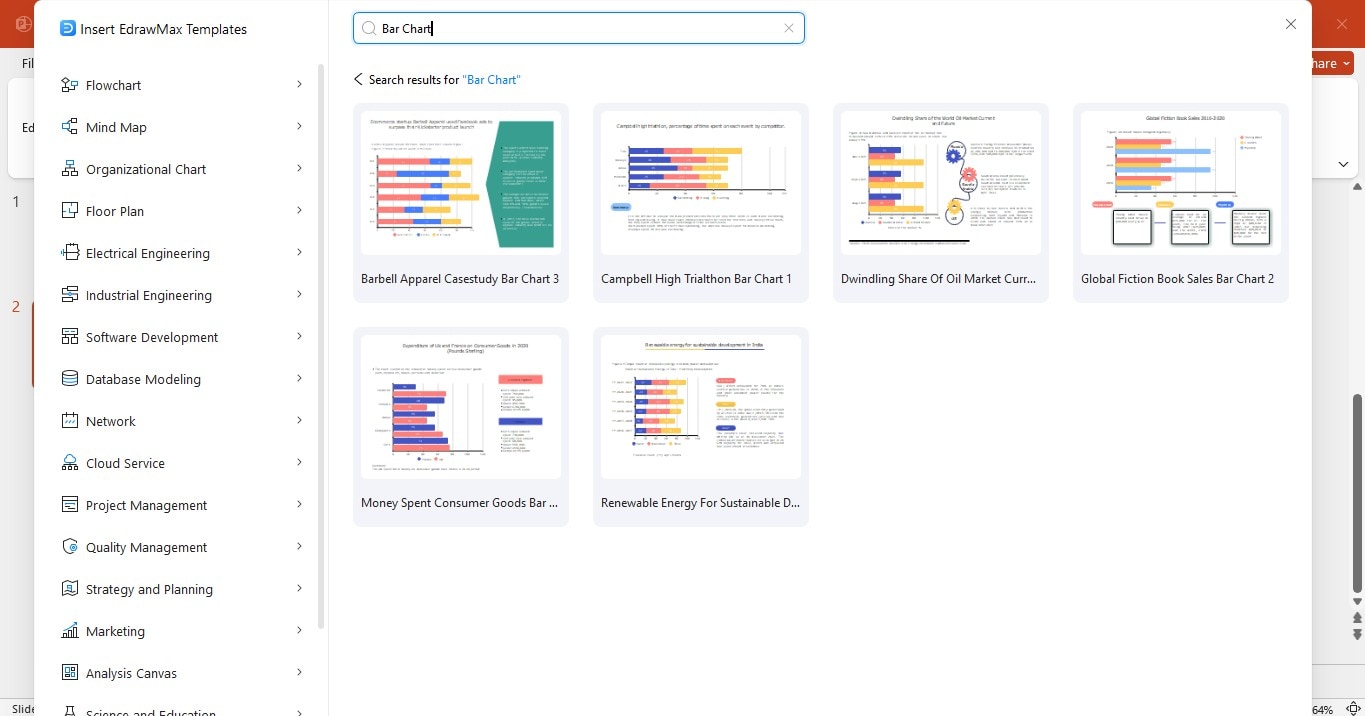
Entrez Graphique à barres dans la barre de recherche.
Sélectionnez un modèle à ajouter à la diapositive PowerPoint.
Étape 4Ajouter vos données
Double-cliquez sur le graphique à barres dans la diapositive. Cela ouvrira la fenêtre EdrawMax.
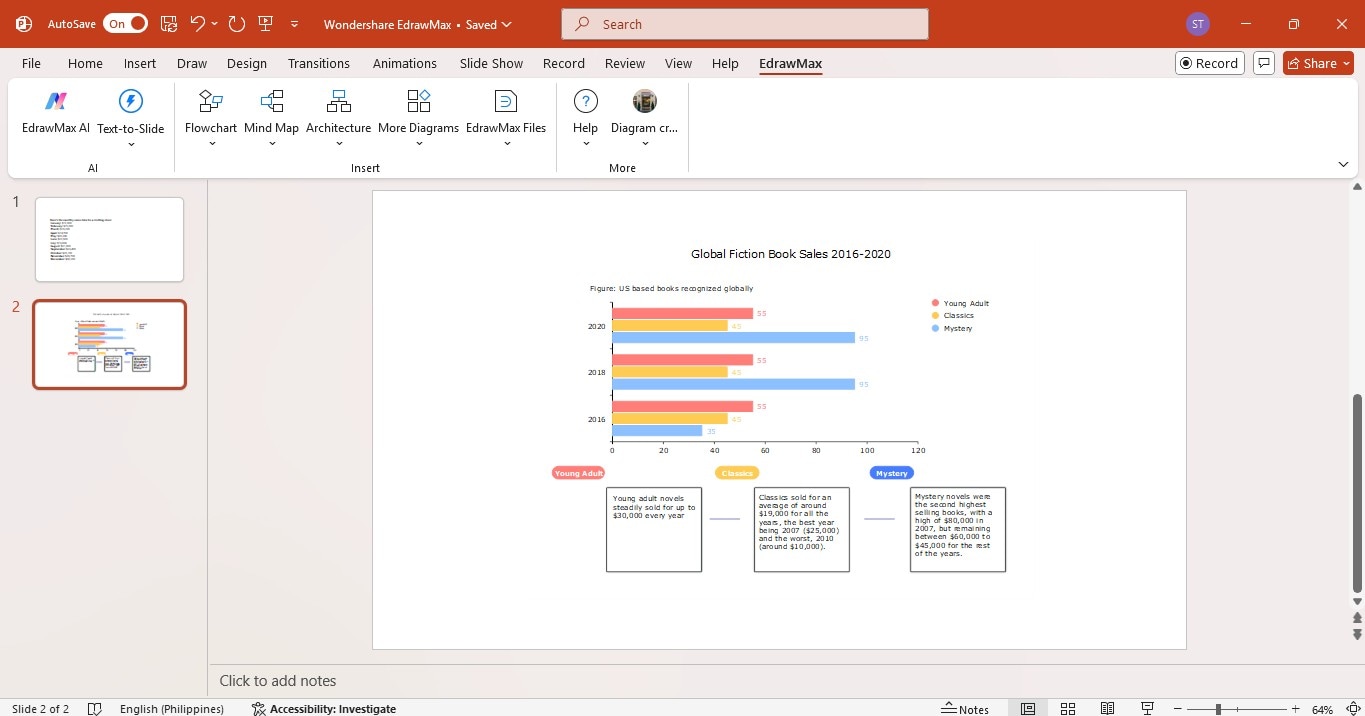
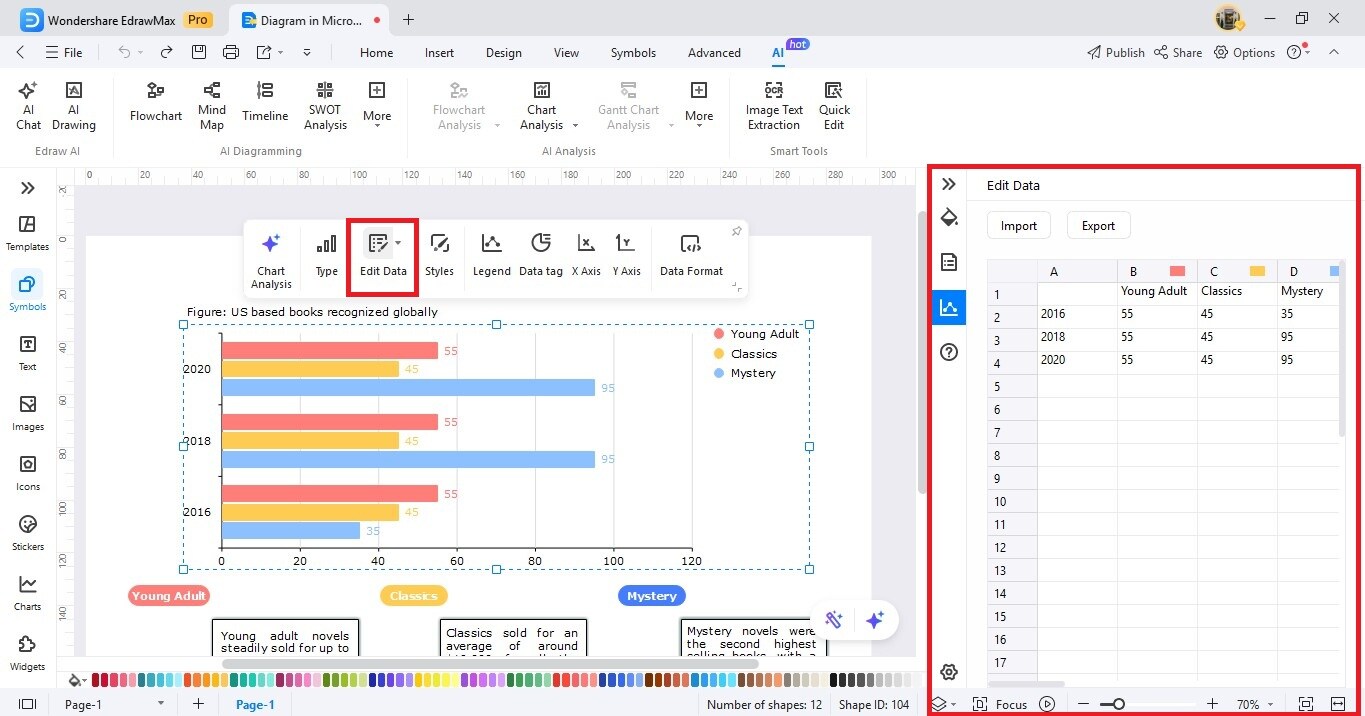
Sélectionnez le graphique à barres sur le canevas et cliquez sur Modifier les données dans la barre d'outils flottante.
Saisissez les données manuellement ou importez un fichier Excel.
Si vous importez, sélectionnez votre fichier et EdrawMax générera automatiquement un graphique à barres.
Étape 5Personnaliser le graphique
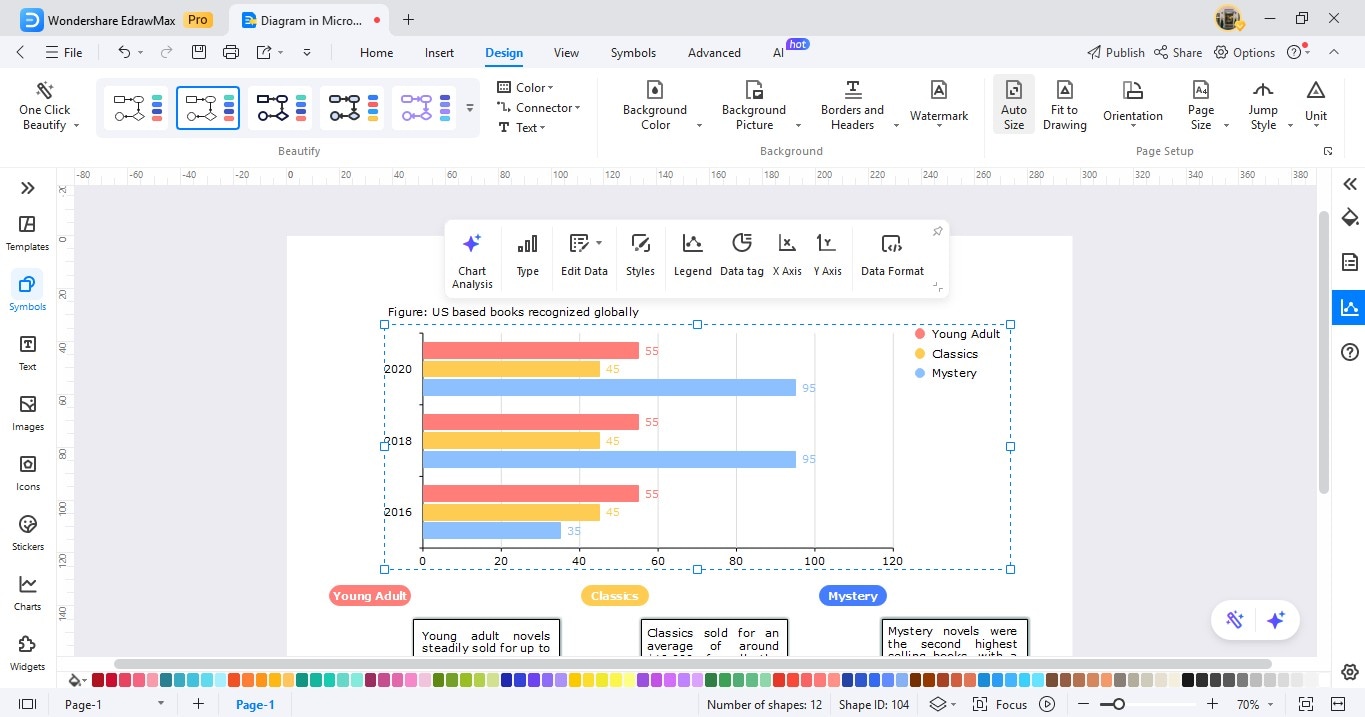
Accédez à l'onglet Conception dans le volet de navigation supérieur de la fenêtre EdrawMax pour modifier la couleur du thème en un clic.
Ajustez les étiquettes, les balises de données, les légendes et plus encore depuis la barre d'outils flottante.
Fermez la fenêtre EdrawMax et la diapositive affichera automatiquement le graphique à barres mis à jour.
Conclusion
Créer un graphique à barres dans PowerPoint est facile et simple. Vous pouvez ajouter un graphique, saisir vos données et ajuster le design directement. Cela fonctionne bien pour la plupart des présentations de base.
Mais si vous voulez que vos graphiques aient un aspect plus soigné ou si vous devez gérer beaucoup de données, Wondershare EdrawMax est recommandé. Il vous permet de personnaliser facilement les graphiques, d'identifier les tendances avec l'IA et d'utiliser des modèles professionnels sans quitter PowerPoint. C'est une bonne alternative pour faire ressortir votre présentation et faire passer votre message à votre public.

Simple. Intelligent. Des diagrammes étonnants pour chaque idée.

 (IA et Web)