


 TL;DR:
Google Docs ne disposant pas de fonction native pour les diagrammes de Gantt, la solution consiste à configurer un graphique à barres empilées dans Google Sheets pour l'importer ensuite dans votre document, ou à opter pour une alternative comme EdrawMax pour gérer les projets complexes.
● La méthode de contournement dans Google Sheets exige de créer un graphique à barres empilées, de rendre les barres des dates de début transparentes pour afficher uniquement la durée, puis de synchroniser manuellement le graphique lié dans Google Docs via l'option de mise à jour.
● L'intégration Google Sheets suffit pour les planifications simples et permet d'utiliser la mise en forme conditionnelle, mais son formatage fastidieux et ses limites de personnalisation compliquent la maintenance des projets de grande envergure.
● EdrawMax constitue l'alternative recommandée pour les suivis avancés, offrant la génération automatique à partir de fichiers XLSX ou CSV, la liaison des dépendances par glisser-déposer, l'exportation multiformat (PDF, PPTX, VSDX) et une analyse par IA pour anticiper les retards potentiels.
Demandez un résumé à l'IA
 ChatGPT
 Perplexity
 Gemini
 Claude
 Grok
Grok
In Google Docs, un diagramme de Gantt peut vous aider à visualiser des calendriers de projet désorganisés de manière claire et ordonnée. Cependant, Google Docs n'inclut pas de fonction intégrée de diagramme de Gantt. Maintenant, la question est : comment en créer un ?
Google Sheets vous permet de créer un diagramme de Gantt décent dans Google Docs en quelques étapes simples. Cependant, le formatage est compliqué, la personnalisation est limitée et la maintenance de projets complexes est difficile.
Cet article vous guidera à travers la création d'un diagramme de Gantt dans Google Docs et présentera une alternative qui rend le processus encore plus facile. Suivez le guide et prenez le contrôle de votre flux de travail en toute simplicité.
Dans cet article
Qu'est-ce qu'un diagramme de Gantt ?
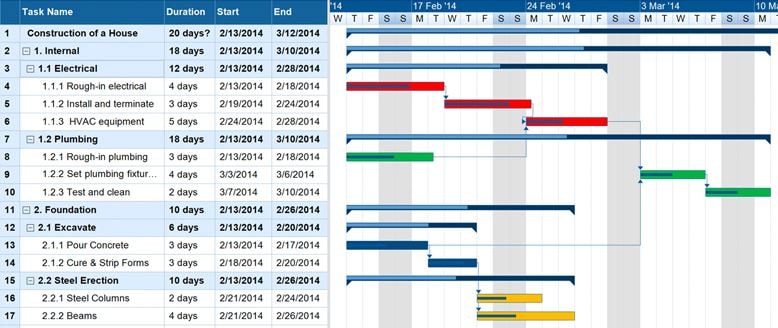
A diagramme de Gantt montre le calendrier relatif de plusieurs tâches de projet sur une ligne de temps. Il aide à surveiller la progression, gérer les dates d'échéance et allouer correctement les ressources. Chaque activité est représentée par une barre dont la longueur et l'emplacement indiquent les dates de début, la durée et les dates de fin.
Utilisations
Les diagrammes de Gantt sont des outils essentiels dans la gestion de projet pour plusieurs raisons :
- Organisation des tâches : Ils aident à lister toutes les tâches impliquées dans un projet, en veillant à ce que rien ne soit négligé.
- Visualisation de la chronologie : L'affichage des tâches dans le temps montre clairement la progression du projet.
- Gestion des dépendances : Ils illustrent les relations entre les tâches, en mettant en évidence quelles tâches dépendent des autres.
- Allocation des ressources : Les diagrammes de Gantt aident à assigner les ressources efficacement en montrant qui est responsable de chaque tâche.

Avantages
- Google Docs enregistre automatiquement les diagrammes de Gantt dans le cloud, simplifiant la gestion des documents. Contrairement aux fichiers Word, vous n'avez pas besoin de télécharger, stocker ou envoyer des documents par e-mail. Les membres de l'équipe peuvent les utiliser sur n'importe quel appareil.
- Les équipes peuvent collaborer simultanément sur des fichiers en ligne. Les mises à jour en temps réel évitent les conflits de version.
- Les modèles de diagrammes de Gantt de Google Docs sont simples pour les novices en gestion de projet, ce qui les rend idéaux pour les débutants et les experts.
Comment créer un diagramme de Gantt dans Google Docs
Le diagramme de Gantt de Google Docs vous permet de voir les tâches, les échéances et la progression. Deux façons rapides d'en créer un sont d'utiliser un graphique à barres empilées ou de copier un graphique Google Sheets existant.
Méthode 1 : Charger un diagramme de Gantt existant depuis Google Sheets
Si vous avez déjà un diagramme de Gantt dans Google Sheets, vous pouvez facilement l'insérer dans votre document Google Docs.
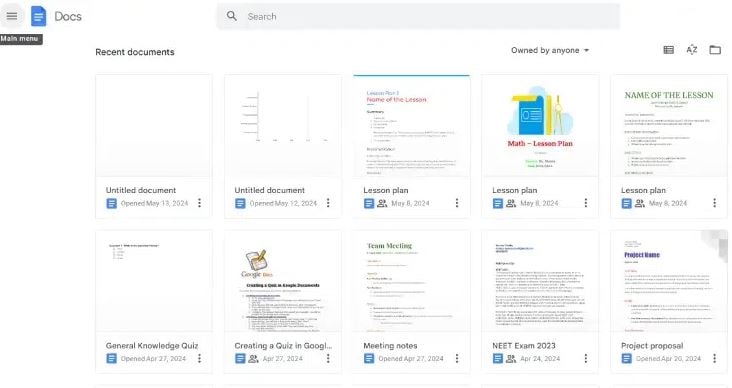
Étape 1 Accéder à un nouveau document Google
Créez un tout nouveau document dans Google Docs en visitant Google Drive.
Étape 2 Insérer un graphique depuis Google Sheets
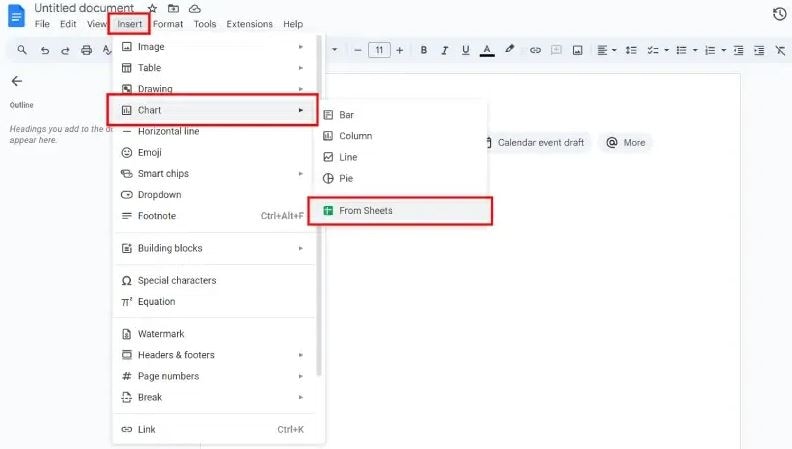
Cliquez sur l'onglet Insérer en haut du menu. Sélectionnez Graphique puis choisissez Depuis Sheets. Une fenêtre contextuelle apparaîtra. Choisissez le fichier Google Sheets qui contient votre diagramme de Gantt.
Étape 3Prévisualiser et personnaliser le graphique
Vous pouvez redimensionner le graphique pour l'adapter à la mise en page de votre document, ajuster le formatage, l'habillage du texte et le positionnement, et modifier les couleurs, la transparence et la luminosité pour améliorer la visibilité.
Étape 4Maintenir votre graphique à jour
Si des modifications sont apportées dans Google Sheets, cliquez sur le graphique dans Google Docs. Ensuite, sélectionnez l'option Mettre à jour pour appliquer les dernières modifications de la feuille de calcul.
Méthode 2 : Créer un diagramme de Gantt à l'aide du graphique à barres empilées
A graphique à barres empilées dans Google Sheets peut générer un diagramme de Gantt Google Docs à partir de zéro.
Étape 1 Lancer un nouveau document Google
Créez un nouveau document dans Google Docs.
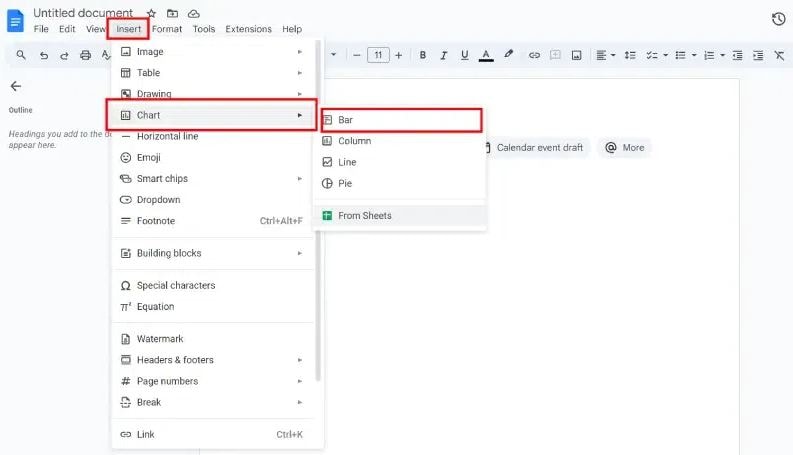
Étape 2Insérer un graphique à barres
Cliquez sur l'onglet Insérer dans le menu supérieur. Sélectionnez Graphique et choisissez Graphique à barres. Un graphique à barres par défaut apparaîtra dans votre document.
Étape 3Configurer les données dans Google Sheets
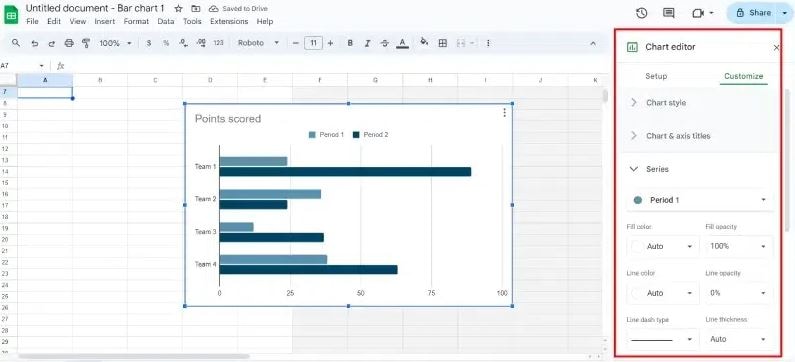
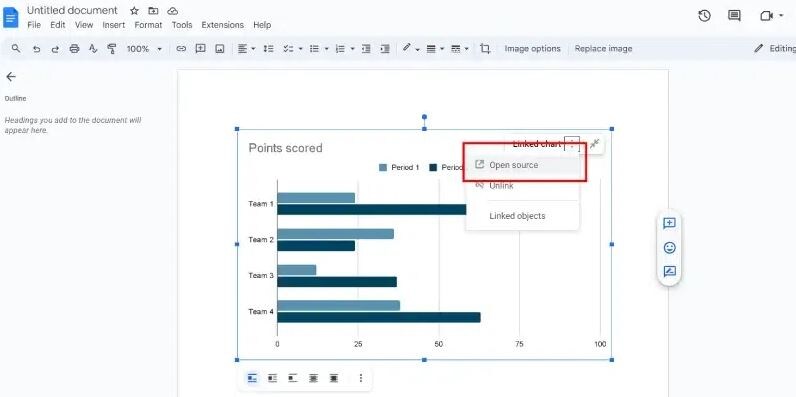
Cliquez sur le graphique et sélectionnez Modifier dans Sheets. Dans Google Sheets, saisissez les détails de votre projet dans des colonnes séparées :
- Nom de la tâche
- Date de début
- Date de fin
- Durée (calculée comme Date de fin moins Date de début)
- Dépendances des tâches
Étape 4Convertir le graphique à barres en diagramme de Gantt
Dans l'Éditeur de graphiques, changez le type de graphique en graphique à barres empilées. Rendez les barres "Date de début" transparentes pour n'afficher que les barres de durée. Ajustez les axes pour correspondre à la chronologie du projet.
Étape 5Insérer le graphique dans Google Docs
Retournez à votre fichier Google Docs. Cliquez sur Insérer, puis Graphique, et sélectionnez Depuis Sheets. Choisissez votre graphique mis à jour depuis Google Sheets et insérez-le dans le document.
Étape 6Maintenir votre graphique à jour
Si des modifications sont apportées dans Google Sheets, retournez à Google Docs. Cliquez sur le graphique et sélectionnez Mettre à jour pour synchroniser les dernières modifications.
Comment créer un diagramme de Gantt plus facilement
EdrawMax est un excellent substitut à Google Sheets, même s'il offre des outils simples pour créer des diagrammes de Gantt. Il contient des fonctionnalités plus sophistiquées et des options de personnalisation. Grâce à son interface utilisateur glisser-déposer et à ses fonctionnalités compétentes, EdrawMax est un instrument de création de diagrammes tout-en-un qui aide à créer des diagrammes de Gantt.
 Note G2 : 4,5/5 (Plus de 2360 réponses)
 100% sûr | Sans annonces |
 Propulsé par l'IA
Principales fonctionnalités :
- Modèles prêts à l'emploi : Pour démarrer la planification de votre projet, recherchez une large sélection de modèles de diagrammes de Gantt créés professionnellement.
- Interface glisser-déposer simple : Elle permet aux utilisateurs d'ajouter, supprimer ou réorganiser rapidement des activités sans repartir de zéro.
- Outils de personnalisation : Personnalisez chaque élément de votre diagramme de Gantt, y compris les dépendances des tâches et l'évaluation de la progression, ainsi que les couleurs et les polices. Par exemple, l'analyse de diagramme de Gantt par IA vous aide à repérer les goulots d'étranglement et les retards potentiels, vous permettant d'effectuer des ajustements proactifs.
Comment créer des diagrammes de Gantt avec EdrawMax
Étape 1Ouvrir un modèle vierge
Connectez-vous à EdrawMax en utilisant votre compte. Sur le panneau de gauche, trouvez Gestion de projet et cliquez dessus. Dans la galerie de modèles, sélectionnez l'icône plus pour ouvrir un modèle de diagramme de Gantt vierge.
Note G2 : 4,5/5 (Plus de 2360 réponses)
100% sûr | Sans annonces |
Propulsé par l'IA
Étape 2Importer les données du projet
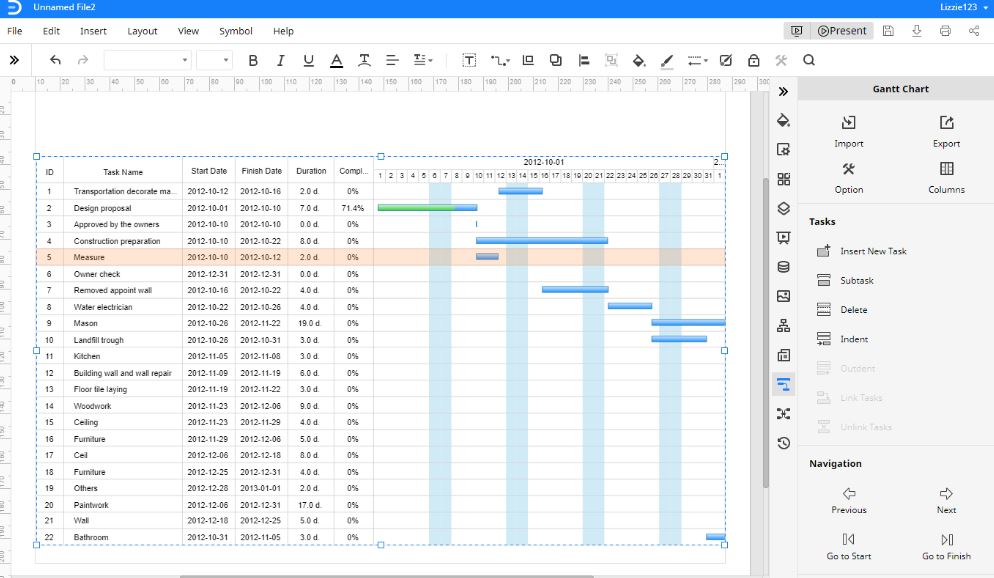
Préparez les données de votre projet dans un format XLSX ou CSV. Cliquez sur le Importer dans le panneau du diagramme de Gantt. Sélectionnez le fichier que vous avez enregistré sur votre ordinateur et cliquez sur OK. EdrawMax générera automatiquement un diagramme de Gantt basé sur les données importées.
Étape 3Ajouter des sous-tâches
Pour diviser une grande tâche en étapes plus petites, sélectionnez la tâche principale. Cliquez sur Sous-tâche dans le panneau du diagramme de Gantt. Une nouvelle sous-tâche apparaîtra sous la tâche sélectionnée. L'achèvement de la tâche principale dépendra désormais de ses sous-tâches.
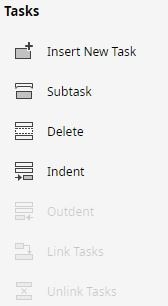
Étape 4Lier les tâches (dépendance des tâches)
Les tâches ont souvent des dépendances, ce qui signifie qu'une tâche doit être terminée avant qu'une autre ne commence. Cliquez sur la barre de tâche bleue de la première tâche (prédécesseur). Faites glisser le curseur vers la tâche suivante (successeur). Une fois liée, la deuxième tâche dépendra de l'achèvement de la première tâche.
Étape 5Modifier les informations de la tâche
Faites défiler vers le bas dans le panneau du diagramme de Gantt pour trouver les détails de la tâche. Sélectionnez une tâche et modifiez ses informations, notamment :
Si une tâche est une étape clé importante, cochez la case Jalon pour la mettre en évidence.
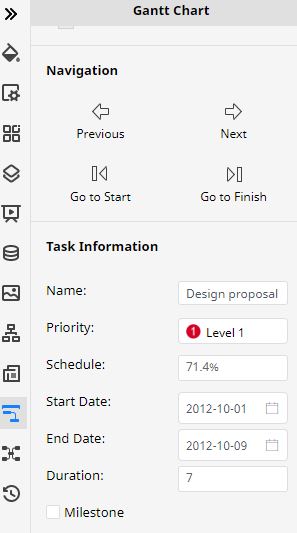
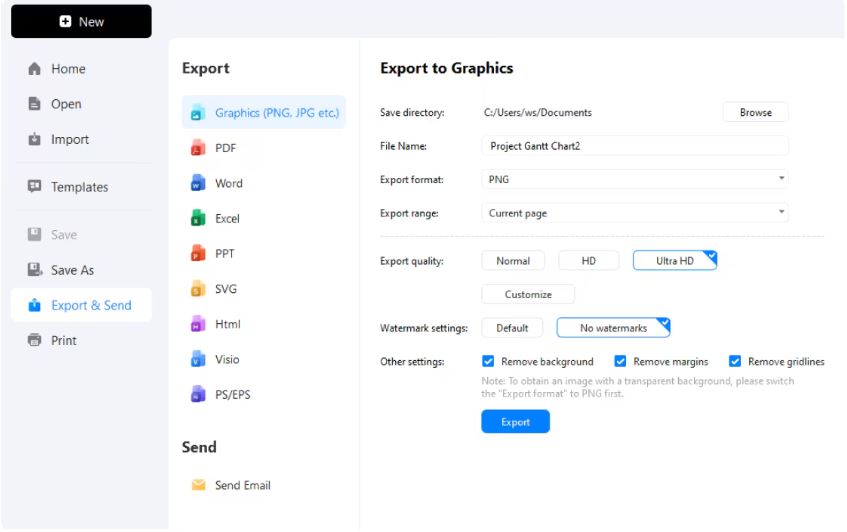
Étape 6enregistrer et partager le document
Lorsque votre diagramme de Gantt est terminé, vous pouvez l'exporter dans divers formats, notamment PDF pour la distribution, PPTX pour les présentations et VSDX pour les modifications. Alternativement, envoyez votre diagramme de Gantt par e-mail ou par lien.
Conseils et astuces supplémentaires
Créer un diagramme de Gantt dans Google Docs n'est que le début. Suivre des conseils professionnels vous aidera à améliorer l'attrait visuel et l'efficacité de votre diagramme.
1. Utiliser la mise en forme conditionnelle dans Google Sheets
Si vous créez un diagramme de Gantt à partir de Google Sheets, appliquez une mise en forme conditionnelle pour souligner les tâches importantes, les dates dépassées ou les jalons accomplis. Cela facilite la lecture et aide les équipes à prioriser les efforts.
2. Maintenir le diagramme régulièrement à jour
Les projets évoluent. Assurez-vous de mettre à jour la progression des tâches, d'ajuster les délais et de modifier les dépendances. Si votre diagramme de Gantt est lié à Google Sheets, utilisez le bouton Mettre à jour dans Google Docs pour refléter les dernières modifications.
3. Coder par couleur les différentes catégories de tâches
Attribuer différentes couleurs aux tâches en fonction de la priorité, de la responsabilité de l'équipe ou de l'état d'achèvement aide les parties prenantes à identifier rapidement les domaines clés du projet.
4. Utiliser les fonctionnalités de collaboration
Étant donné que Google Docs permet la collaboration en temps réel, utilisez les outils de commentaires et de suggestions pour communiquer avec votre équipe directement sur le diagramme de Gantt.
5. Choisir la bonne méthode pour vos besoins
Si votre projet est simple, insérer un modèle de diagramme de Gantt Google Docs à partir de Google Sheets peut suffire.
EdrawMax offre une meilleure personnalisation, des dépendances et un suivi des jalons pour les projets complexes nécessitant un suivi avancé.
Conclusion :
A diagramme de Gantt dans Google Docs clarifie les calendriers de projet, aidant les équipes à suivre les tâches et les délais. Bien que Google Sheets offre un moyen d'en créer un, il présente des limitations en matière de personnalisation et de gestion de projets complexes.
Pour ceux qui ont besoin de plus de flexibilité, de dépendances de tâches avancées et d'un diagramme visuellement raffiné, explorer un outil comme EdrawMax peut faciliter la gestion de projet.
Que vous rationalisiez un projet d'entreprise ou organisiez des tâches personnelles, la bonne approche garantit l'efficacité. Prenez le contrôle de votre flux de travail avec les bons outils, et laissez votre diagramme de Gantt travailler pour vous, et non l'inverse.

Simple. Intelligent. Des diagrammes étonnants pour chaque idée.

 (IA et Web)