


 TL;DR:
L'intégration du complément EdrawMax dans PowerPoint nécessite l'installation préalable de l'application de bureau Windows pour vous permettre de générer des diagrammes par IA, de convertir du texte en infographies et d'éditer vos visuels en temps réel directement sur vos diapositives.
● Si l'onglet EdrawMax n'apparaît pas automatiquement après la mise à jour du logiciel, il doit être activé manuellement en naviguant dans le menu Fichier, sous la section des compléments d'applications désactivés.
● La conversion de texte en diapositive utilise des algorithmes qui modifient légèrement la formulation et le ton de votre contenu d'origine pour en optimiser la structure, bien que cette fonction de suivi puisse être désactivée.
● L'édition des diagrammes importés s'effectue via un clic droit pour ouvrir le panneau EdrawMax, et toute modification apportée aux éléments ou aux couleurs doit être sauvegardée avec Ctrl + S pour se synchroniser sur PowerPoint.
Demandez un résumé à l'IA
 ChatGPT
 Perplexity
 Gemini
 Claude
 Grok
Grok
EdrawMax est une solution de diagramme intelligente conçue pour faciliter le processus de création d'infographies. Sa vaste bibliothèque de symboles, ses outils de dessin avancés et son interface glisser-déposer stimulent votre créativité et vous aident à concevoir le résultat souhaité en moins de temps et d'effort.
Récemment, le logiciel a lancé un complément PowerPoint pour améliorer l'expérience utilisateur. Le complément a beaucoup à offrir, notamment la création de diagrammes, la génération de visuels et la conversion de phrases en diapositives attrayantes.
Cela semble excitant ? Découvrons comment ajouter EdrawMax en tant que complément dans PowerPoint et rendre vos présentations interactives.
Dans cet article
Comment ajouter EdrawMax en tant que complément dans PowerPoint ?
Consultez ce tutoriel détaillé en six étapes sur comment ajouter et utiliserle complément EdrawMax dans PowerPoint.
Étape 1Installer et mettre à jour EdrawMax
Commencez par télécharger et installer la version de bureau d'EdrawMax. Enregistrez votre email ou connectez-vous en utilisant votre compte Google ou Facebook.
[匹配渠道块数据有误btn-multi-device.html]
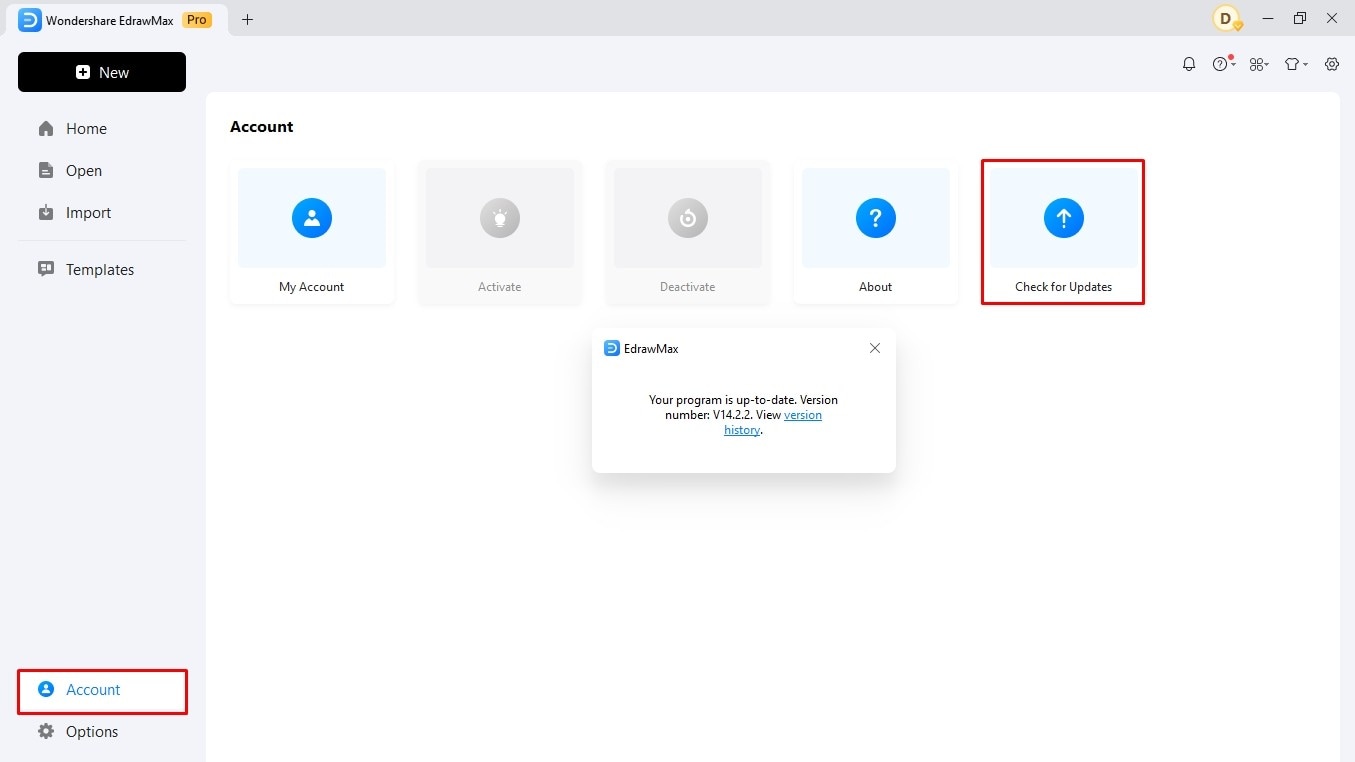
Le complément se met à jour automatiquement avec la version Windows d'EdrawMax. Pour vérifier les nouvelles mises à jour du logiciel, cliquez surCompte > Vérifier les mises à jourdepuis le tableau de bord.
Étape 2Localiser le complément PowerPoint EdrawMax
Une fois mis à jour, ouvrez PowerPoint et localisez l'ongletEdrawMaxdans le menu supérieur.
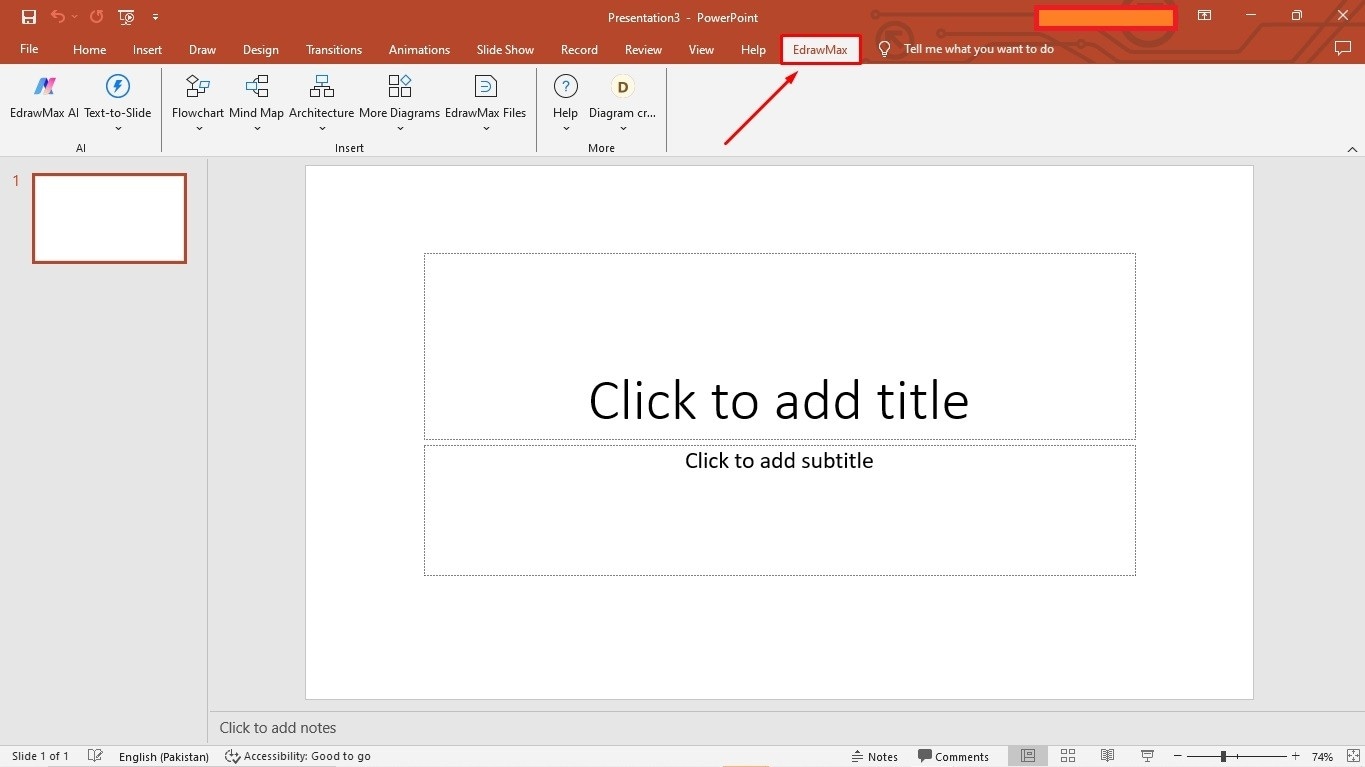
Si vous ne voyez pas cet onglet, ouvrez le menuFichieret cliquez surOptions > complémentspour vérifier si EdrawMax est répertorié sousCompléments d'applications désactivés.
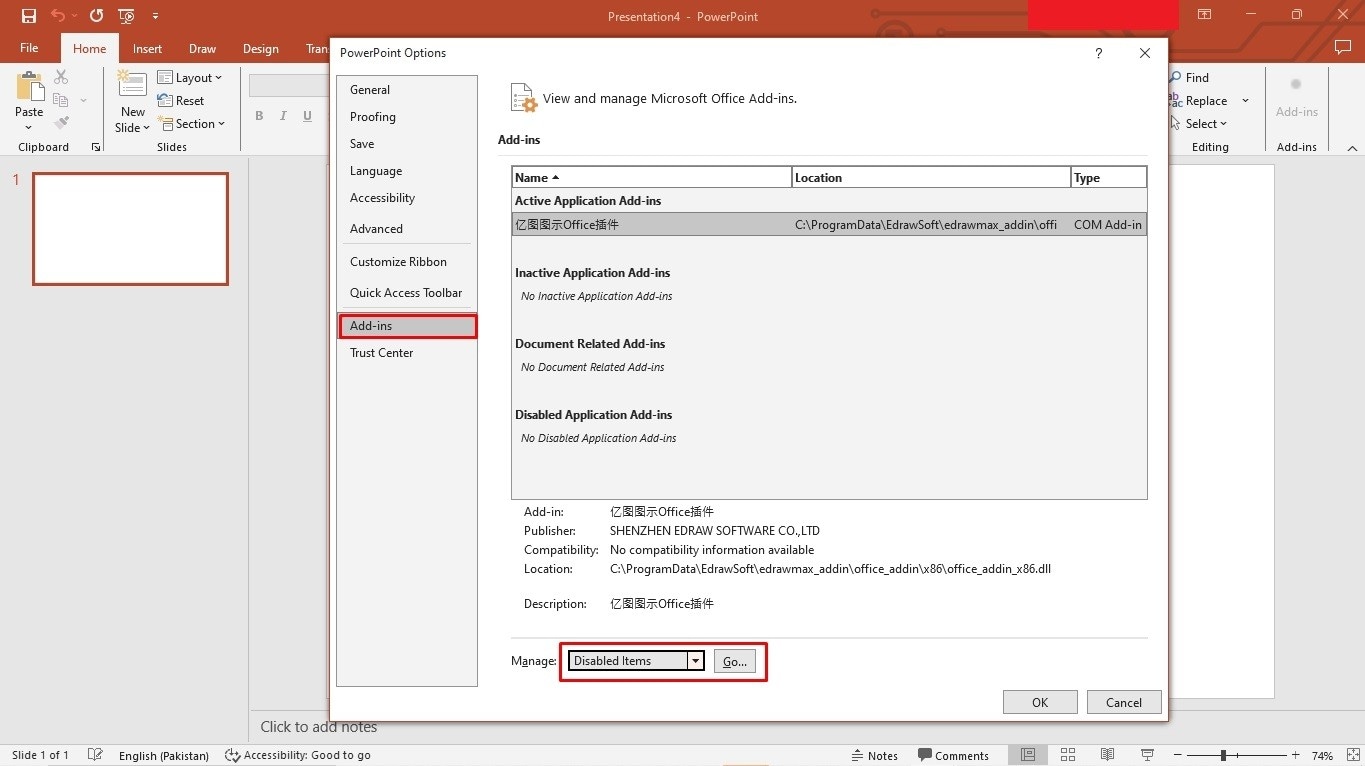
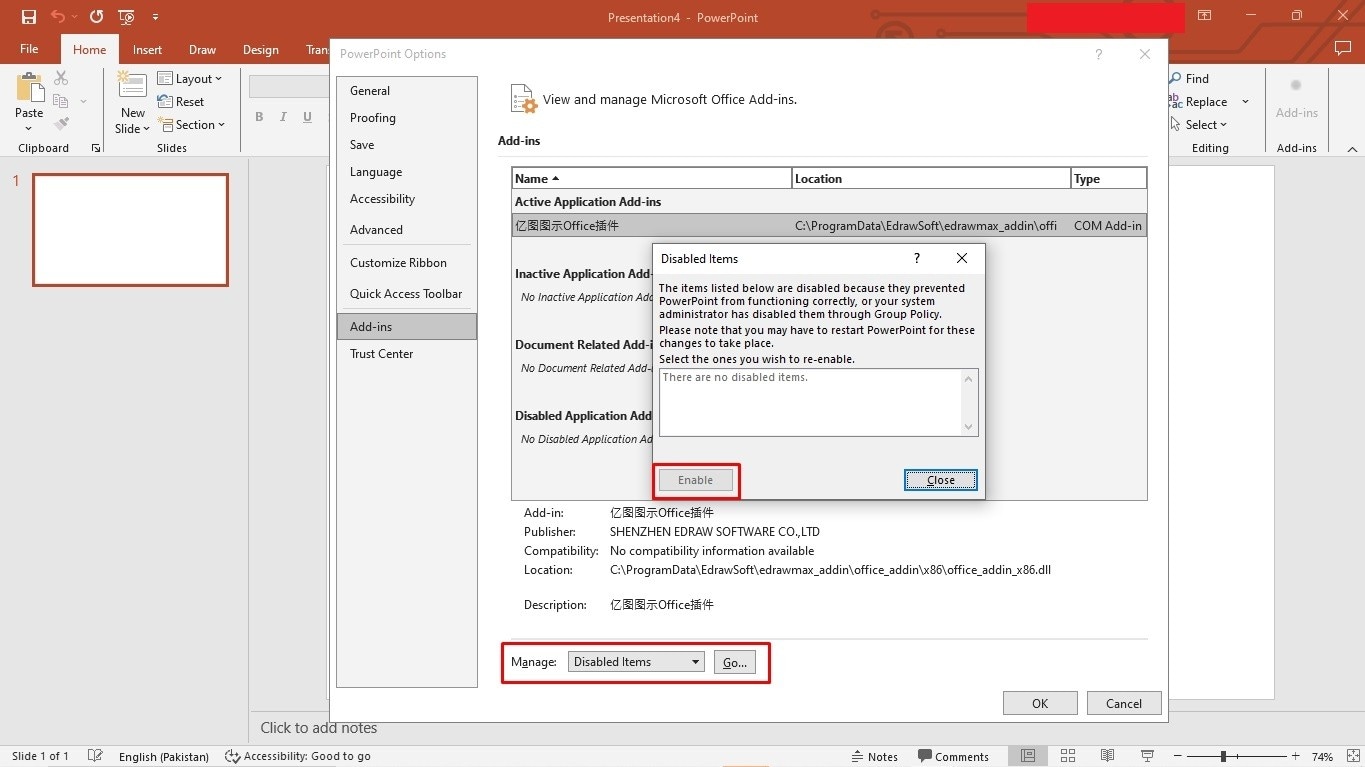
Dans ce cas, cliquez surGérer > Éléments désactivés > OKet sélectionnezEdrawMax > Activer.
Étape 3Convertir le texte en diapositives
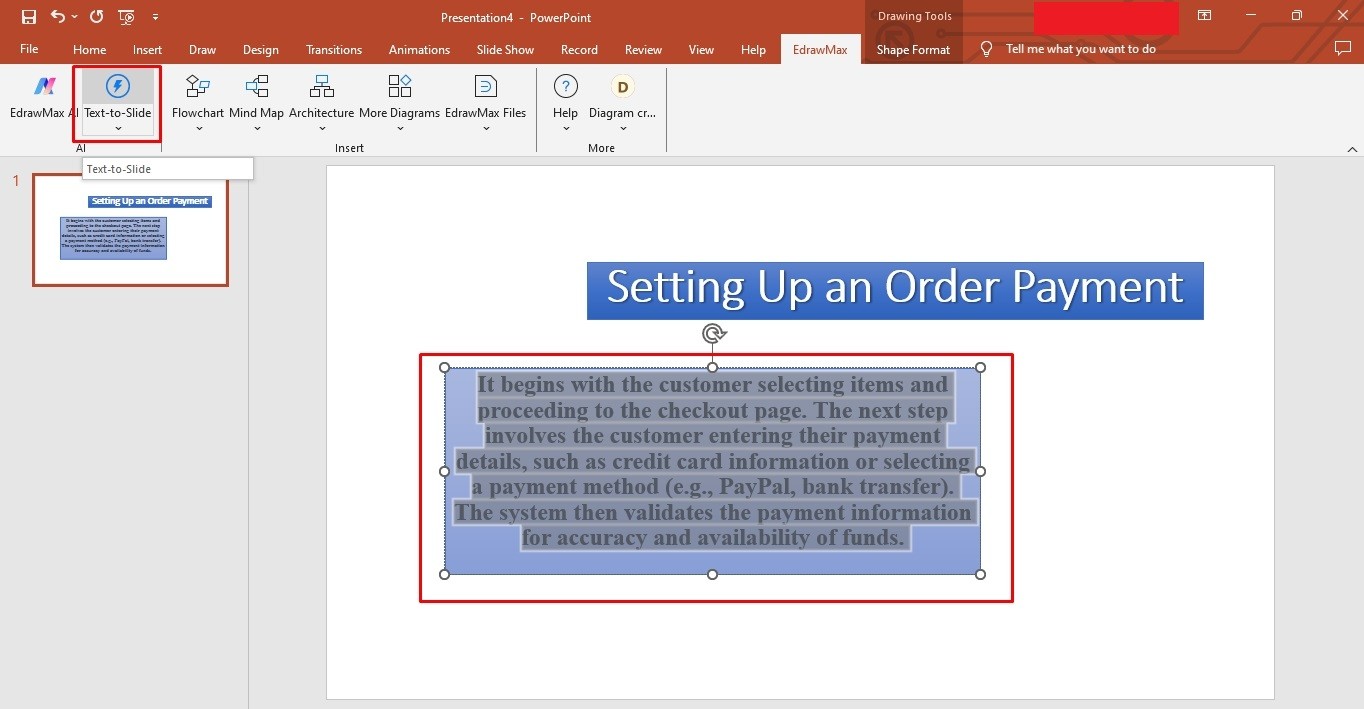
Une fois le complément activé dans votre PowerPoint, vous pouvez convertir vos mots en visuel interactif. Sélectionnez le texte et cliquez surTexte vers diapositivedepuis l'ongletEdrawMax.
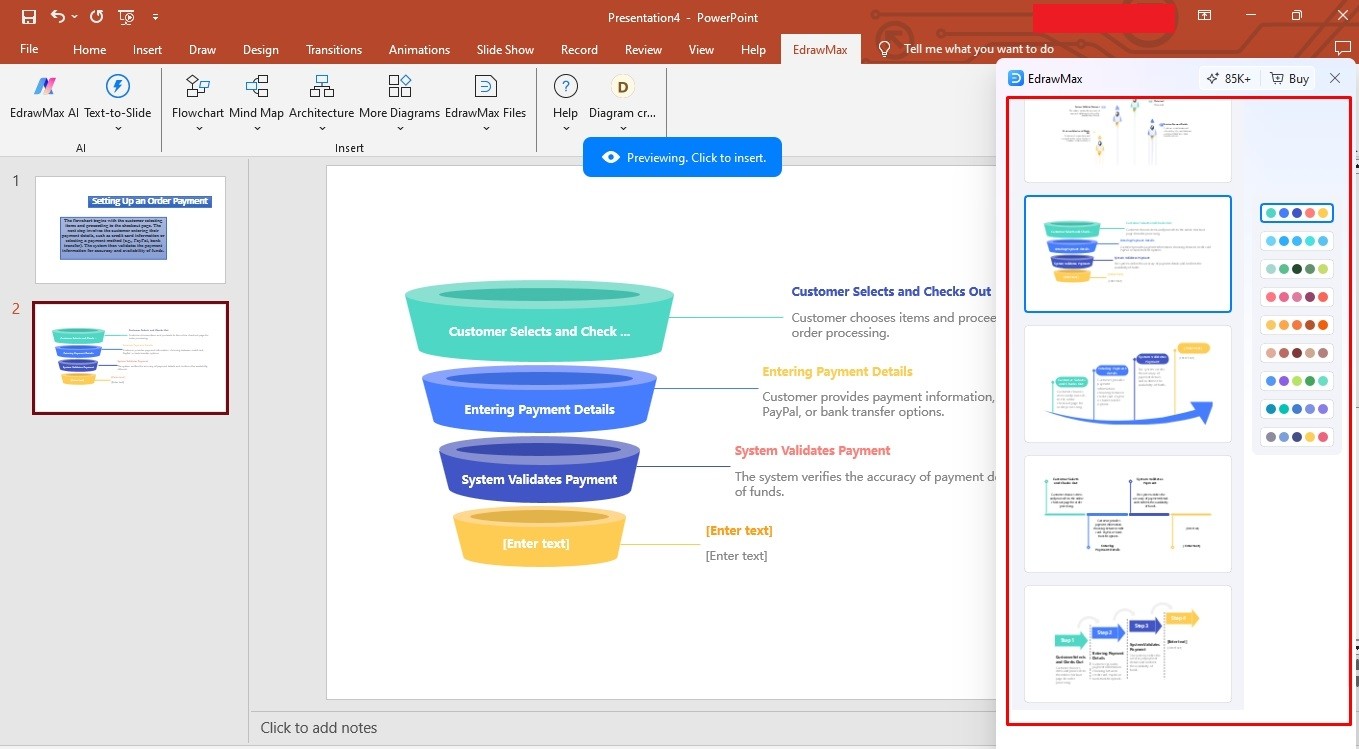
Choisissez une option préférée parmi les visuels générés à inclure dans vos diapositives.
Étape 4Générer des diagrammes avec Edraw AI
Alternativement, vous pouvez utiliser Edraw AI pour créer des diagrammes spécifiques directement dans PPT.
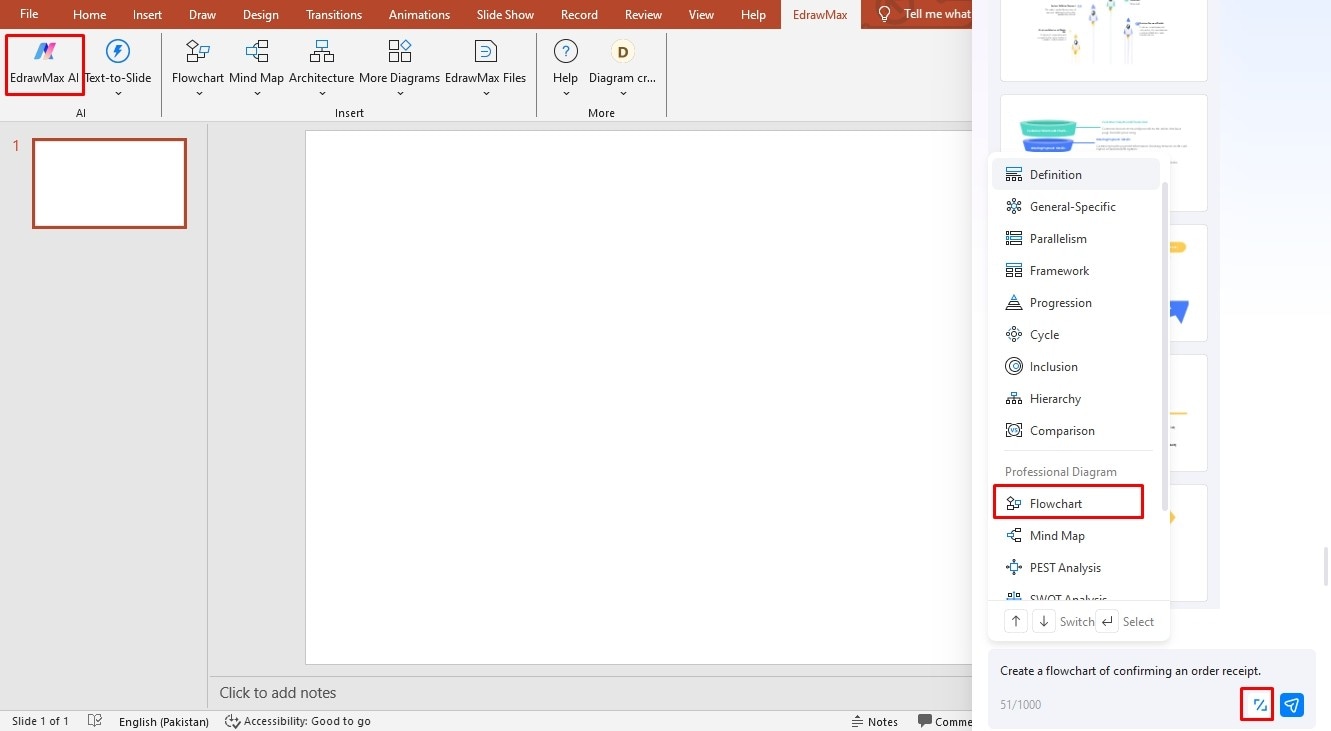
Cliquez sur l'ongletEdrawMax AIdepuis l'ongletEdrawMaxet une boîte de dialogue s'ouvrira. Sélectionnez leType de diagrammesouhaité, tel qu'un organigramme, insérez votre invite textuelle et appuyez surEntrée.
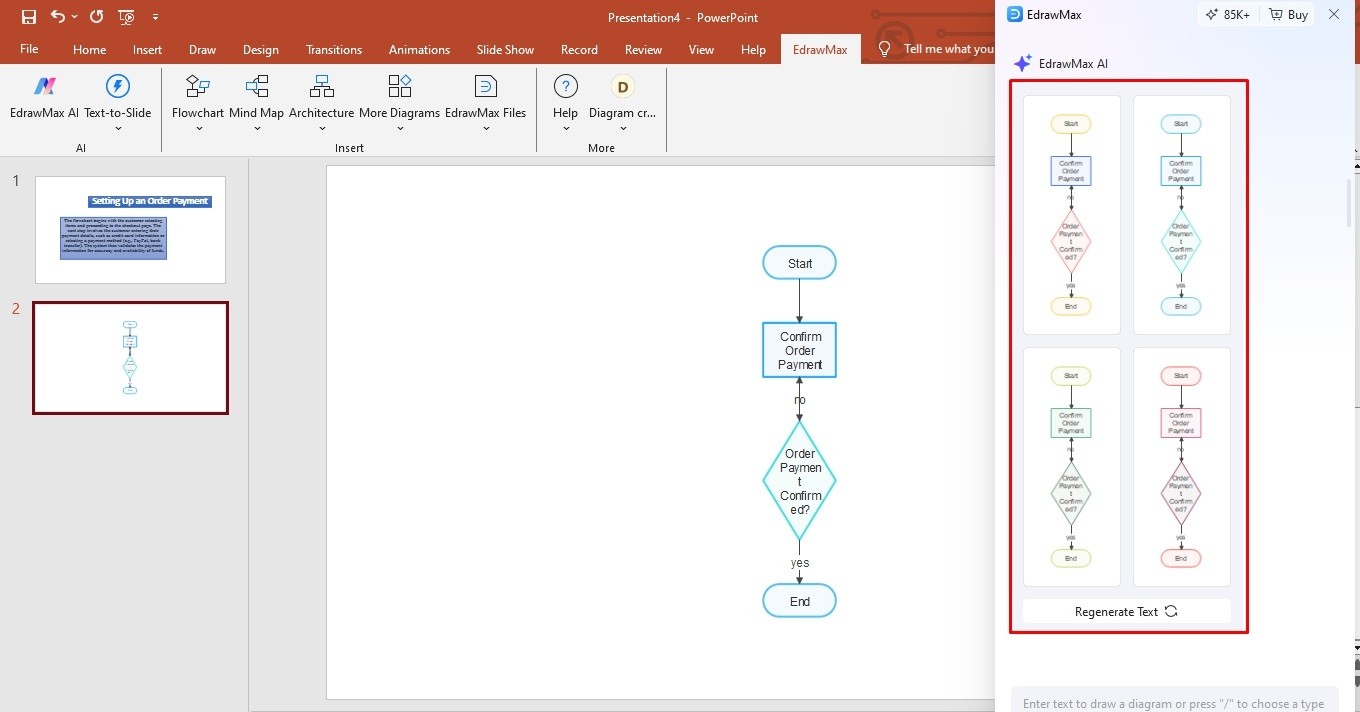
Choisissez l'une des nombreuses variations d'organigramme générées par l'IA pour l'ajouter à la diapositive.
Étape 4Insérer des diagrammes depuis EdrawMax
Une autre façon de créer des diagrammes en utilisant le complément EdrawMax est de les importer directement depuis le logiciel.
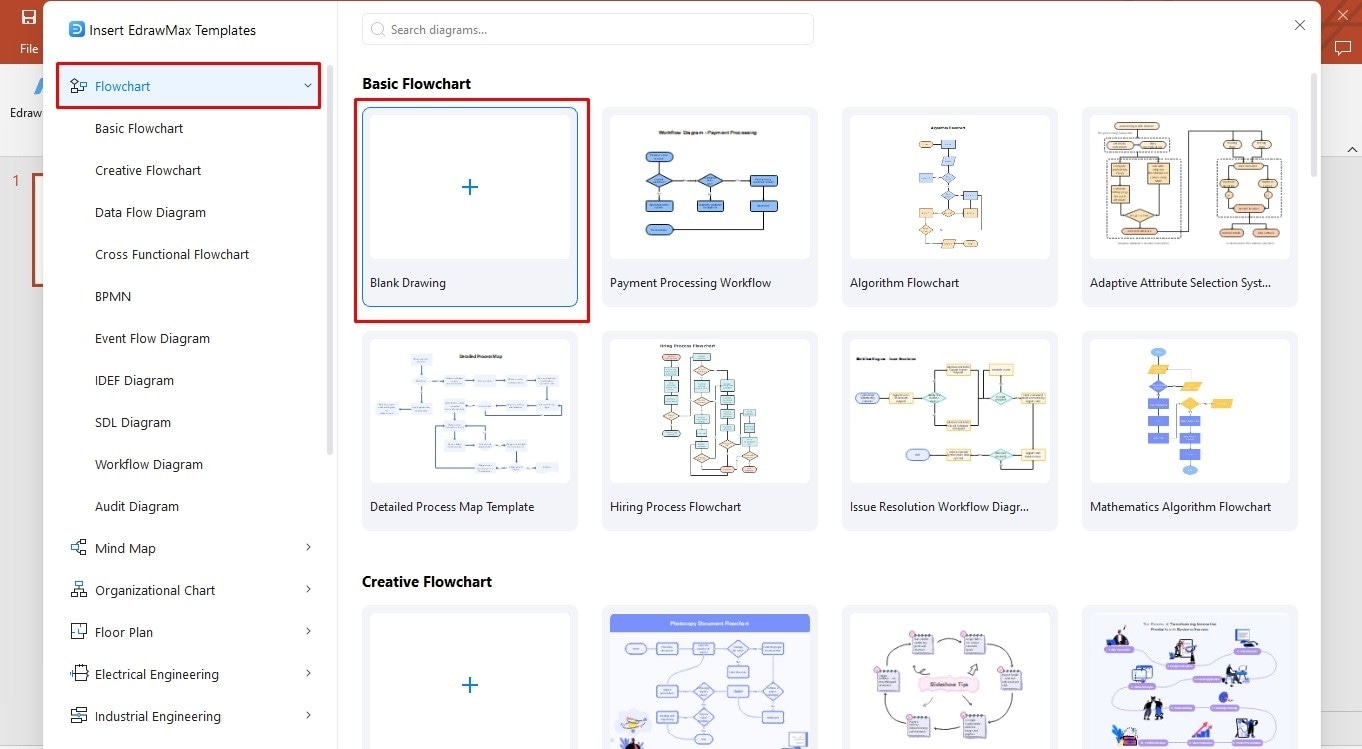
Pour ce faire, visitez l'ongletEdrawMaxet sélectionnez le diagramme souhaité (organigramme, carte mentale, etc.). Cela vous amènera au panneau d'édition EdrawMax.
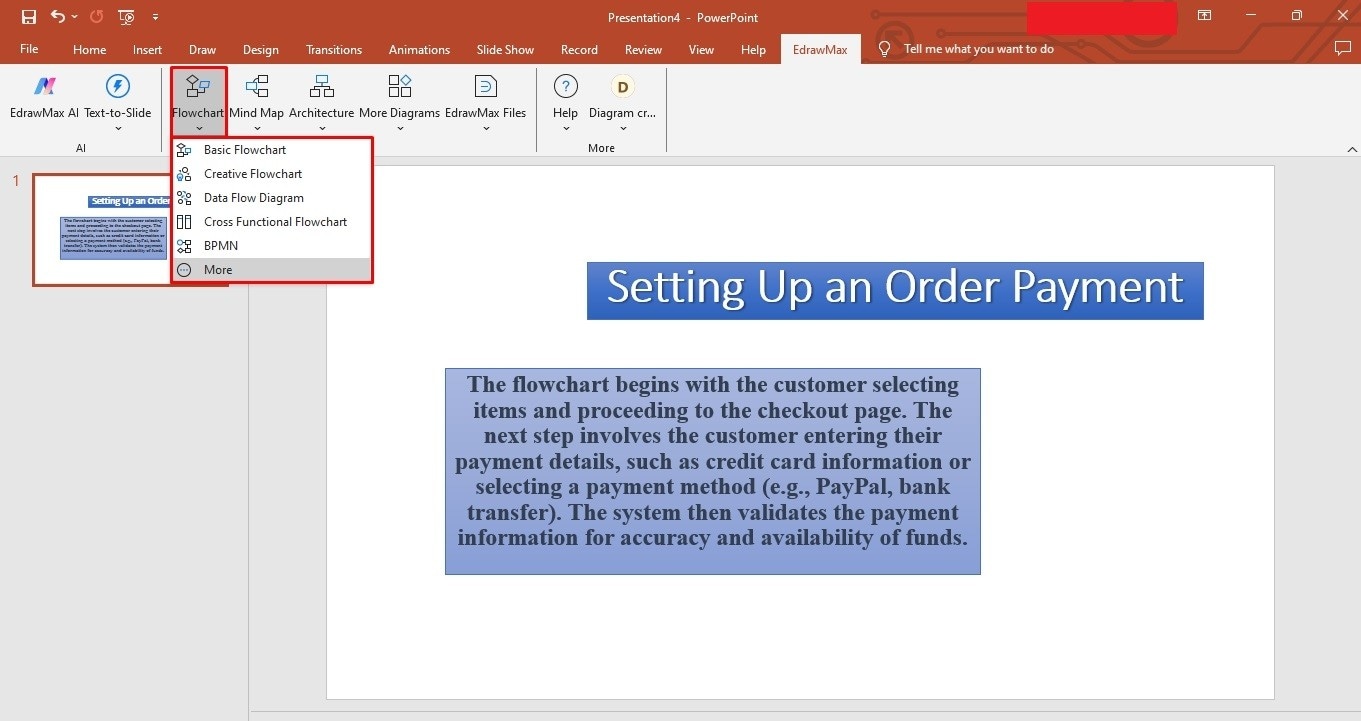
Sélectionnez un modèle de diagramme préféré pour l'importer sur le canevas PPT.
Étape 5Modifier en temps réel
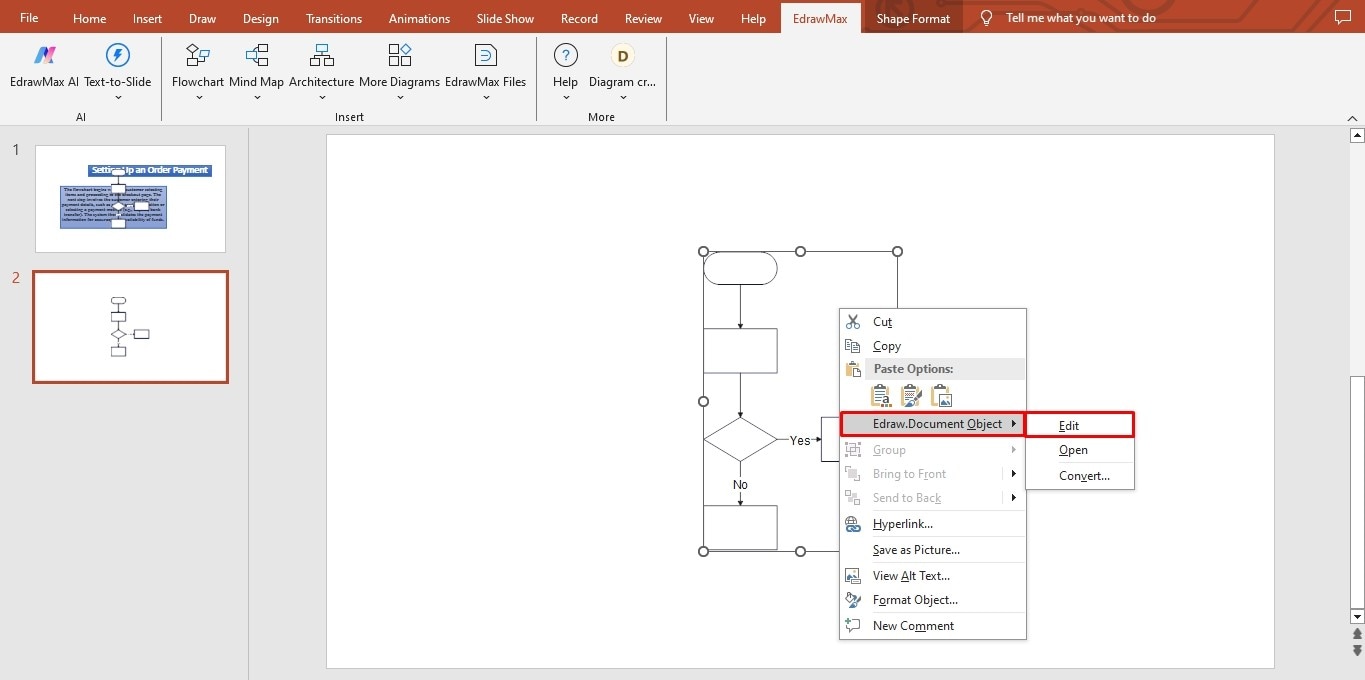
Maintenant, vous pouvez modifier davantage le diagramme.
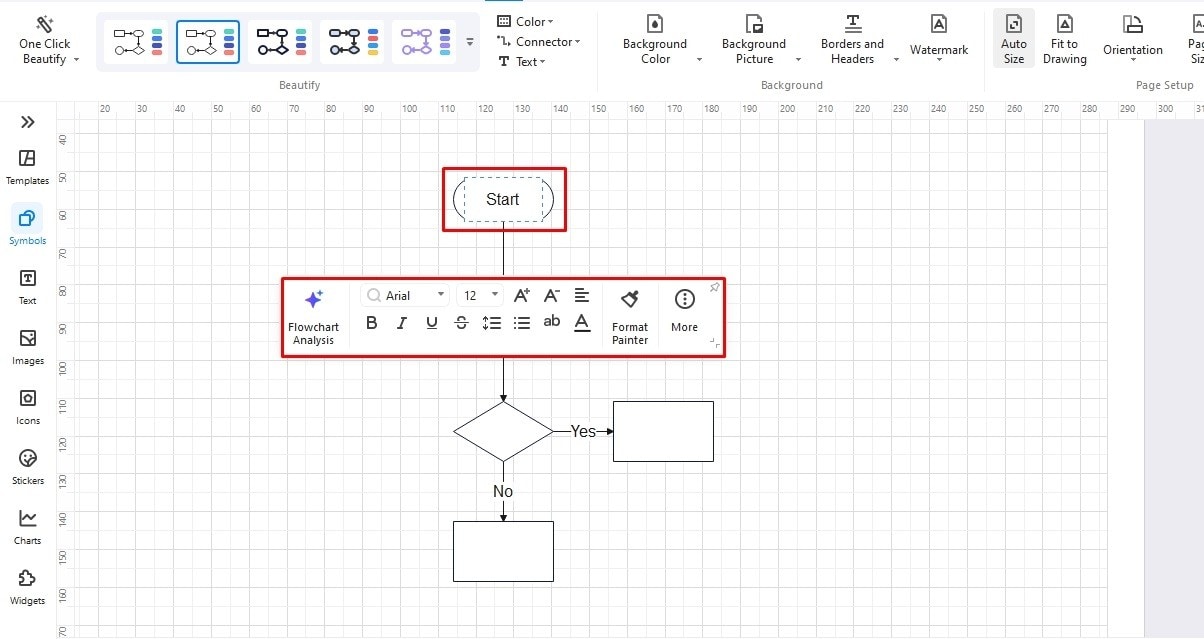
Faites un clic droit sur l'organigramme et cliquez surEdraw.Document Object > Modifierpour accéder au panneau d'édition EdrawMax.
Une fois sur le canevas, glissez-déposez des symboles depuis la bibliothèque de symboles de gauche pour tracer un processus de travail. Vous pouvez également utiliser les points de connexion sur chaque forme pour lier les étapes.
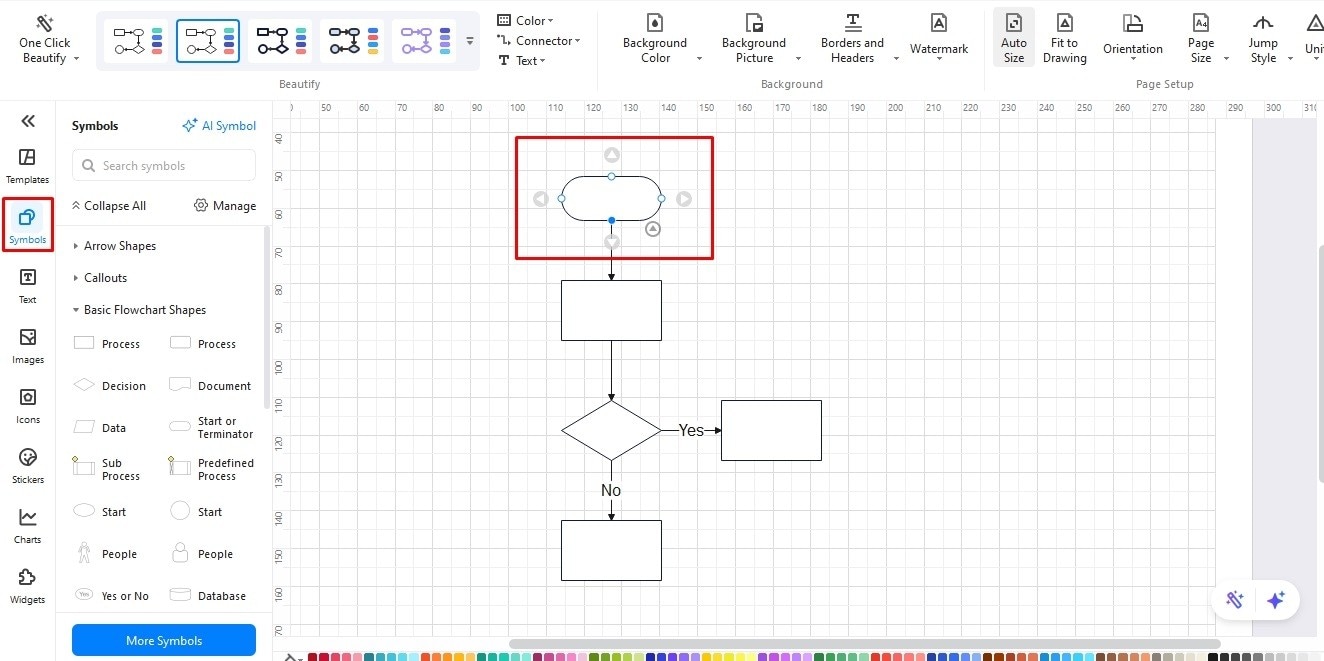
Ensuite, double-cliquez n'importe où sur le canevas pour ajouter des étiquettes de texte.
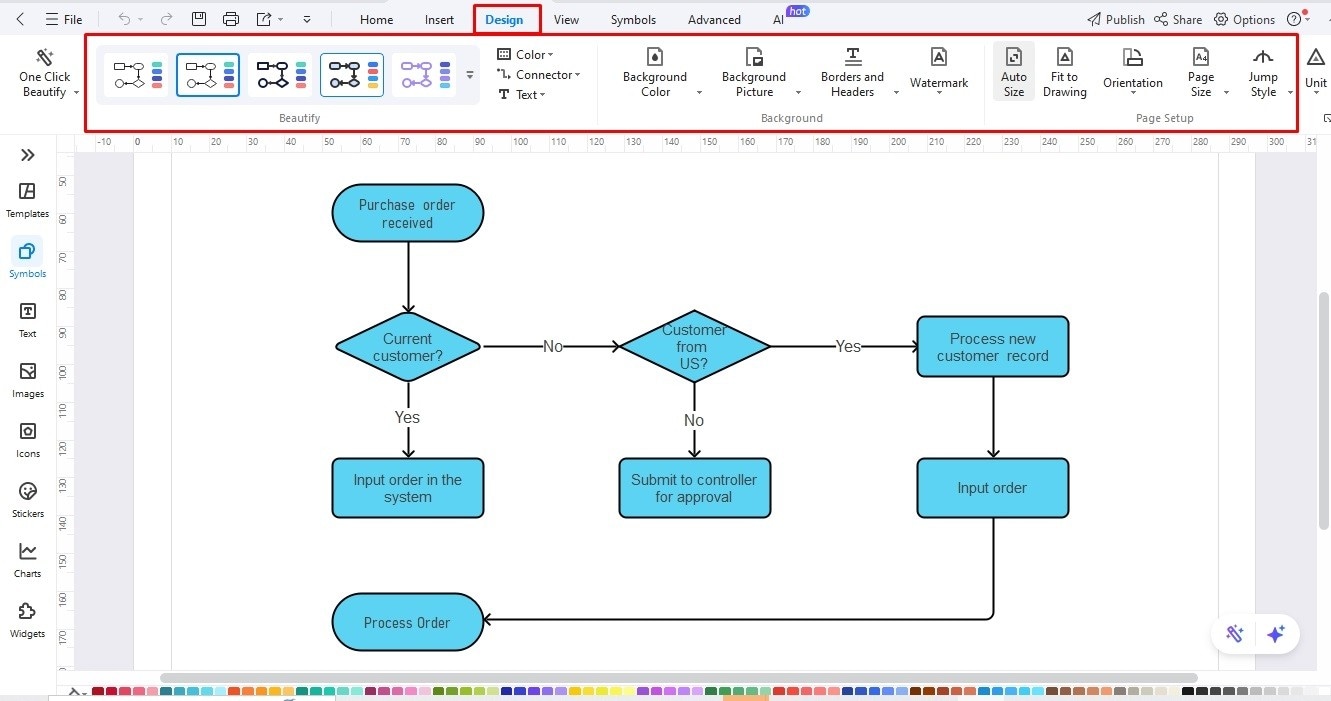
Vous y êtes presque ! Il ne reste plus qu'à modifier quelques détails visuels. Pour ce faire, visitez l'ongletCréationen haut et changez son thème, sa palette de couleurs et son image d'arrière-plan.
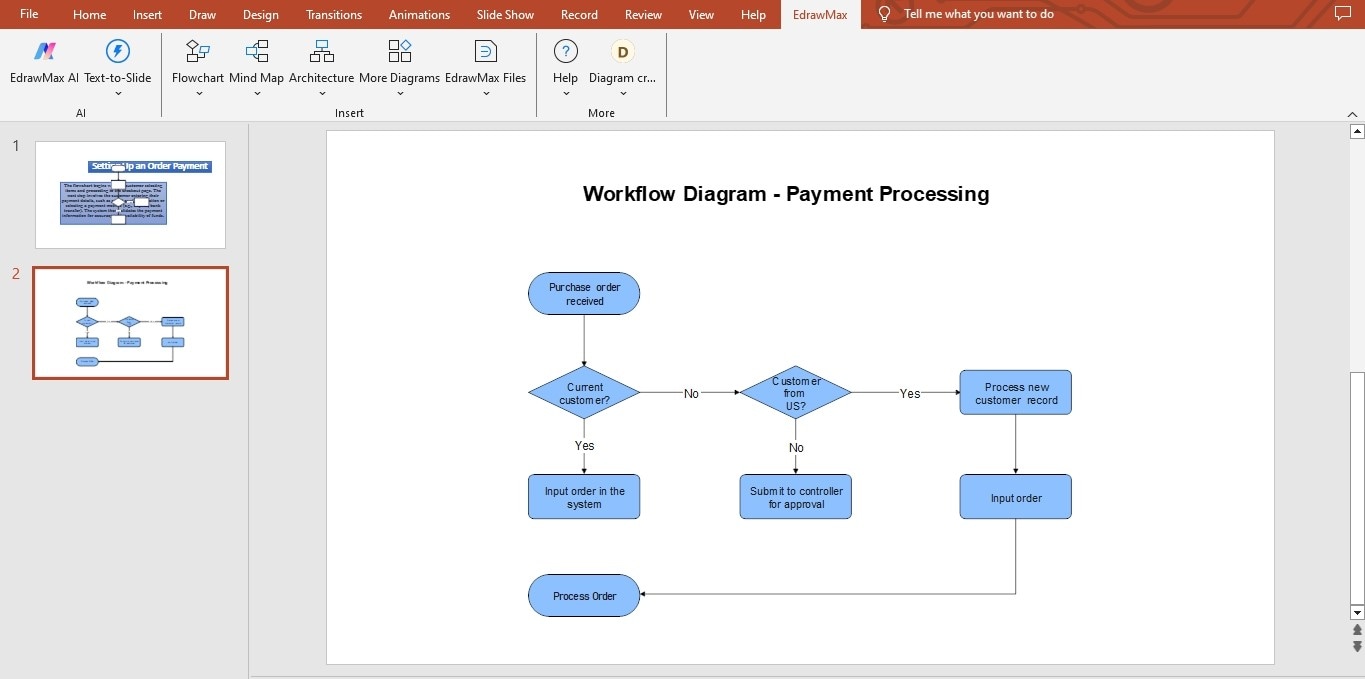
Enfin, appuyez surCtrl + Spour mettre à jour vos modifications dans PowerPoint.
Complément EdrawMax : une solution intelligente pour des diapositives interactives
EdrawMaxest une solution de diagramme avancée qui combine l'intelligence artificielle avec des détails visuels. Sa boîte à outils ingénieuse mais intuitive simplifie le processus de création de diagrammes techniques. Récemment, EdrawMax a lancé son complément PowerPoint pour optimiser votre expérience de présentation. Ce complément vous permet d'introduire des visuels interactifs dans vos diapositives et de captiver le public tout au long.
Voici pourquoi l'intégration du complément EdrawMax peut améliorer significativement votre expérience PowerPoint.
- Vaste collection de diagrammes :Le complément EdrawMax pour PowerPoint vous permet de créer divers diagrammes, des cartes mentales aux organigrammes, plans d'étage, diagrammes d'ingénierie et plus encore. Vous pouvez également utiliser un canevas vierge pour tracer librement une structure technique.
- Génération de diagrammes par IA :Le complément PowerPoint EdrawMax permet lagénération de diagrammes à l'aide d'invites textuelles, notamment des organigrammes, cartes mentales, analyses SWOT et plus encore. De plus, tous ces visuels générés sont modifiables.
- Kit de personnalisation complet :Le complément EdrawMax vous donne accès à une boîte à outils de diagramme avancée. Il comprend une vaste bibliothèque de symboles, une assistance de conception et des connecteurs personnalisables pour les structures complexes.
- Assistance IA :Le complément EdrawMax vous permet d'analyser des organigrammes, graphiques linéaires, diagrammes circulaires et plus encore en quelques secondes. Il identifie les inefficacités dans vos données, offre des suggestions précieuses pour des informations et fournit des résumés rapides.
- Texte vers diapositive automatisé :EdrawMax transforme le texte simple des diapositives en visuels interactifs en un seul clic. De plus, vous pouvez choisir vos infographies préférées pour évaluer les spectateurs, telles que des feuilles de route, diagrammes pyramidaux, chronologies et plus encore.
 Note G2 : 4,5/5 (Plus de 2360 réponses)
 100% sûr | Sans annonces |
 Propulsé par l'IA
FAQ sur le complément PowerPoint EdrawMax
-
Je ne vois pas le complément EdrawMax dans PowerPoint.
Si vous ne voyez pas le complément EdrawMax dans PowerPoint, assurez-vous d'abord que le logiciel est mis à jour. Une fois terminé, ouvrez le menu Fichier de PowerPoint et cliquez sur Options > compléments > Gérer > OK > Compléments désactivés. Si vous voyez EdrawMax répertorié ici, annulez-le en choisissant Activer > OK. -
Comment désactiver le complément PowerPoint EdrawMax ?
Pour désactiver le complément EdrawMax pour PPT, visitez le menu Fichier, choisissez Options > compléments > OK et décochez Complément Office EdrawMax. L'onglet EdrawMax n'apparaîtra plus dans le menu supérieur. -
Mon contenu change-t-il après avoir utilisé la fonction Texte vers diapositive ?
La fonction texte vers diapositive d'EdrawMax utilise des algorithmes intelligents pour améliorer le flux, la structure et le ton du texte. Par conséquent, vous pouvez constater un léger changement dans le langage du contenu, bien que l'essence reste intacte. -
Puis-je ajouter mes fichiers cloud EdrawMax aux diapositives PowerPoint ?
Oui. Pour ajouter vos fichiers cloud EdrawMax aux diapositives, visitez l'onglet du complément EdrawMax dans le menu supérieur et cliquez sur Fichiers EdrawMax > Fichier cloud pour en choisir un. -
Puis-je désactiver la fonction de complément Texte vers diapositive ?
Bien sûr. Pour désactiver la fonction texte vers diapositive, allez dans l'onglet EdrawMax en haut, cliquez sur Texte vers diapositive > Désactiver le suivi de la souris.
Réflexions finales
L'intégration du complément EdrawMax dans votre PowerPoint est un excellent moyen d'apporter de la clarté à vos présentations et à l'attention de votre public. Le mieux est que leur utilisation est facile, surtout si vous avez déjà travaillé sur le canevas EdrawMax.
Suivez ce tutoriel sur le complément PPT EdrawMax pour convertir vos fichiers de présentation simples en diaporama interactif et voir comment cela fait des merveilles.

Simple. Intelligent. Des diagrammes étonnants pour chaque idée.

 (IA et Web)