


 TL;DR:
Excel génère des organigrammes de base par importation de données ou saisie manuelle, tandis que Wondershare EdrawMax est adapté aux structures complexes grâce à ses mises en page automatisées et ses outils d'intelligence artificielle.
● Wondershare EdrawMax fournit plus de 23 000 modèles et 26 000 symboles dans une interface de type MS Office, prend en charge Mac, Windows et Android, et assure la protection des données via un chiffrement SSL 256 bits et la conformité RGPD.
● La conception d'un organigramme optimal exige de regrouper la structure sur une seule page en combinant des boîtes horizontales et verticales, d'unifier les couleurs par département et d'ajouter des hyperliens pointant vers les coordonnées des employés.
Demandez un résumé à l'IA
 ChatGPT
 Perplexity
 Gemini
 Claude
 Grok
Grok
Créer un organigramme peut être une compétence précieuse pour la croissance professionnelle car cela peut vous aider à visualiser les structures d'équipe, améliorer la communication et optimiser la gestion de projet. En rationalisant les flux de travail, vous pouvez prendre des décisions plus efficaces et faire progresser votre carrière.
Excel facilite la création d'organigrammes de base, mais pour des besoins plus complexes, Wondershare EdrawMax offre des fonctionnalités avancées. Explorez notre guide étape par étape pour maîtriser les deux méthodes et améliorer vos compétences en visualisation !
Dans cet article
Comment créer un organigramme dans Excel
Voici notre guide étape par étape pour vous aider à créer et personnaliser un organigramme dans Excel :
Étape 1
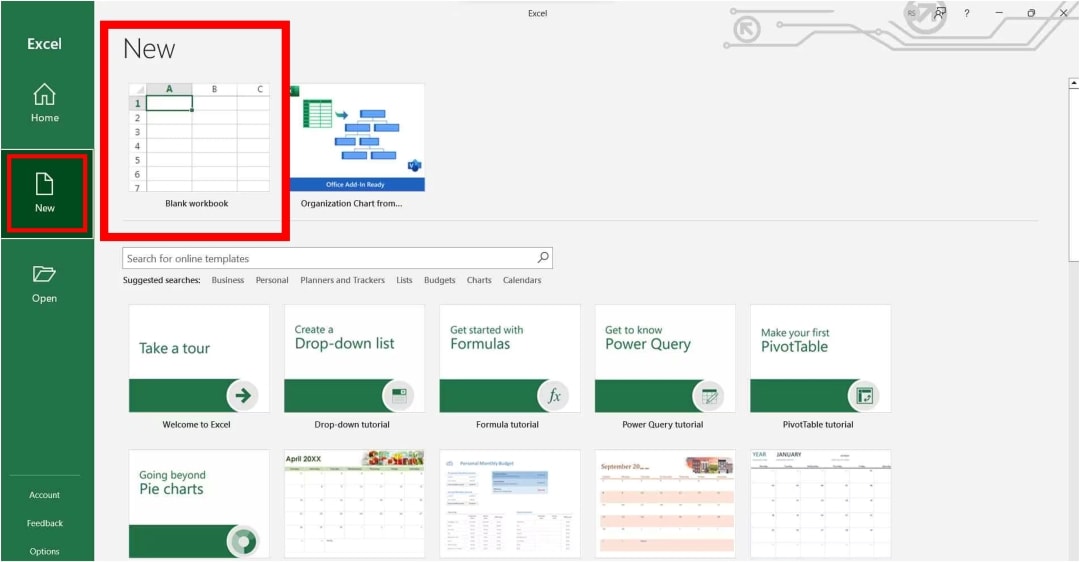
Ouvrez Excel et démarrez une nouvelle feuille de calcul ou une feuille existante avec un espace de travail clair. Allez dans Fichier > Nouveau, choisissez la catégorie "Organigramme" et cliquez sur "Créer".
Étape 2
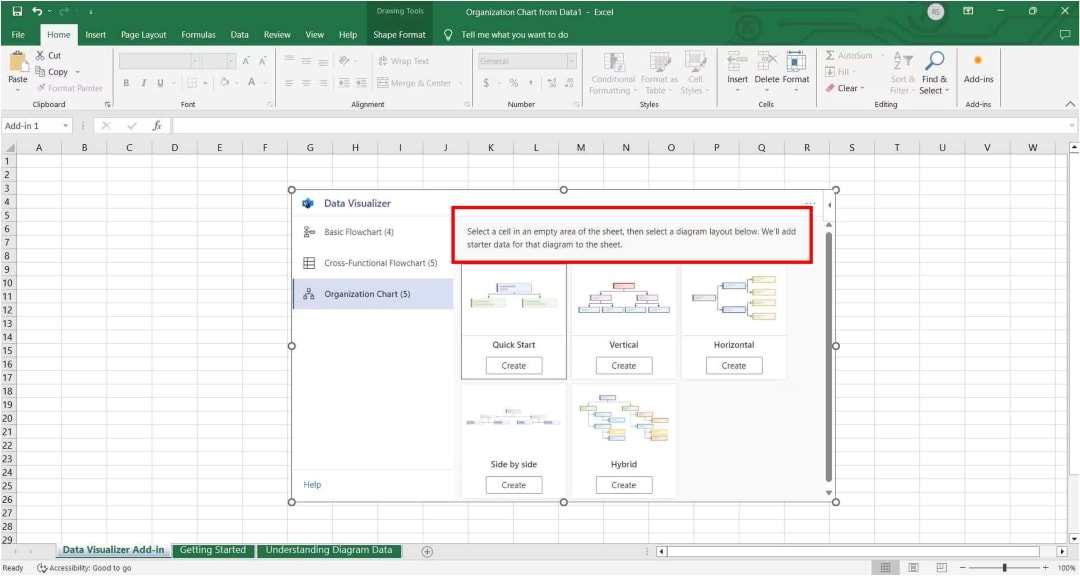
Sélectionnez le type de graphique que vous aimez lorsque l'assistant vous le demande.
Étape 3
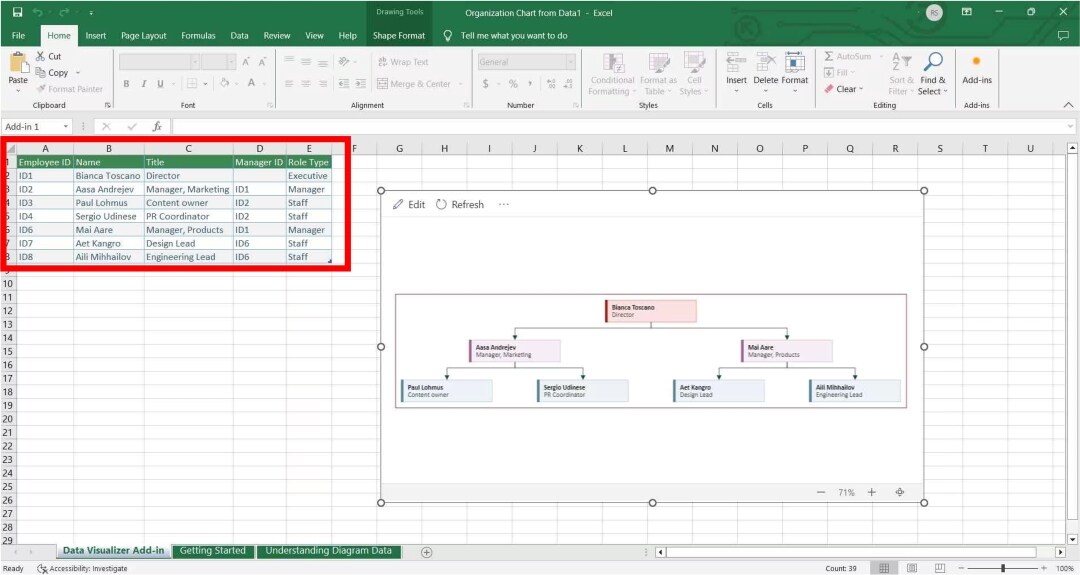
Importez vos données organisationnelles en sélectionnant un fichier Excel, ou vous pouvez saisir les données manuellement.
Étape 4
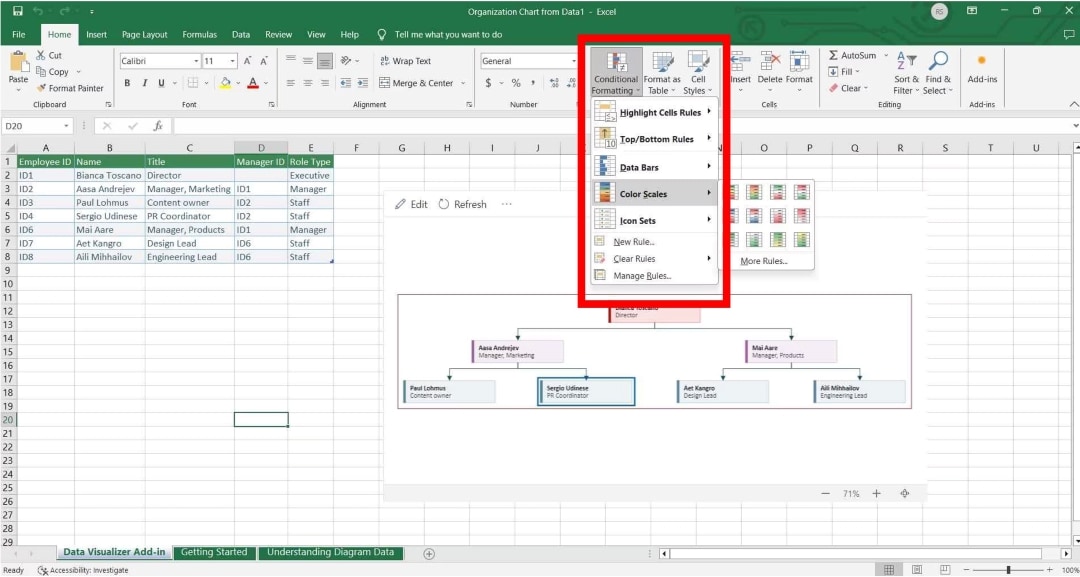
Vous pouvez personnaliser votre graphique avec des options telles que la mise en page, le style et des détails supplémentaires.
Étape 5
Veuillez examiner l'aperçu du graphique pour vous assurer de l'exactitude de tous les détails, puis cliquez sur "Terminer" ou "Créer" pour créer l'organigramme.
Créez facilement un organigramme plus professionnel avec EdrawMax
Bien qu'Excel soit pratique, Wondershare EdrawMax est un outil plus puissant et efficace pour créer des organigrammes. Avec ses nombreux modèles, formes et options de personnalisation, vous pouvez concevoir sans effort des graphiques professionnels. De plus, des fonctionnalités telles que les mises en page automatisées et l'importation facile de données le rendent encore plus simple. Suivez notre guide étape par étape pour commencer avec EdrawMax !
 Note G2 : 4,5/5 (Plus de 2360 réponses)
 100% sûr | Sans annonces |
 Propulsé par l'IA
Étape 1
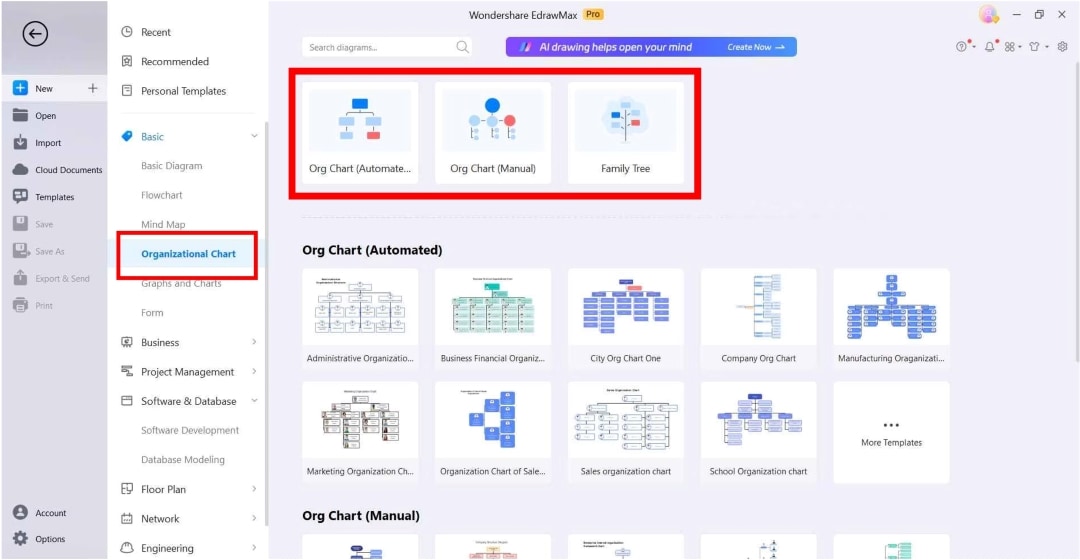
Tout d'abord, ouvrez EdrawMax et allez dans Fichier > Nouveau > Organigramme. Le logiciel fournit une riche bibliothèque de modèles, mais vous pouvez également commencer avec une toile vierge et profiter de la liberté de cartographier vos idées.
Étape 2
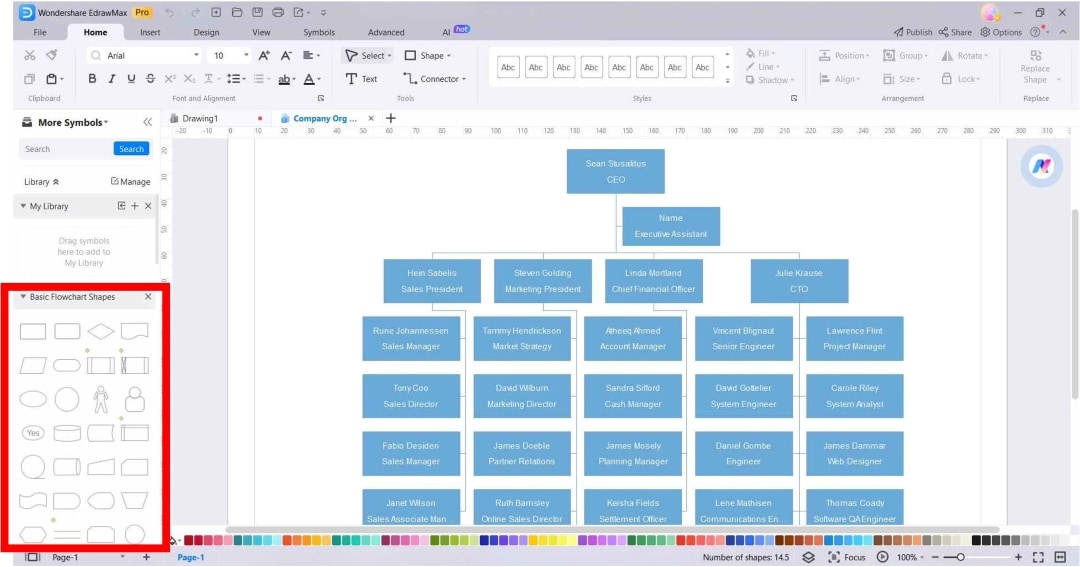
Pour présenter différents postes dans l'organisation, il suffit de glisser-déposer des formes de la bibliothèque sur la toile. Pour ajouter le nom et le titre de l'employé, double-cliquez sur la forme.
Étape 3
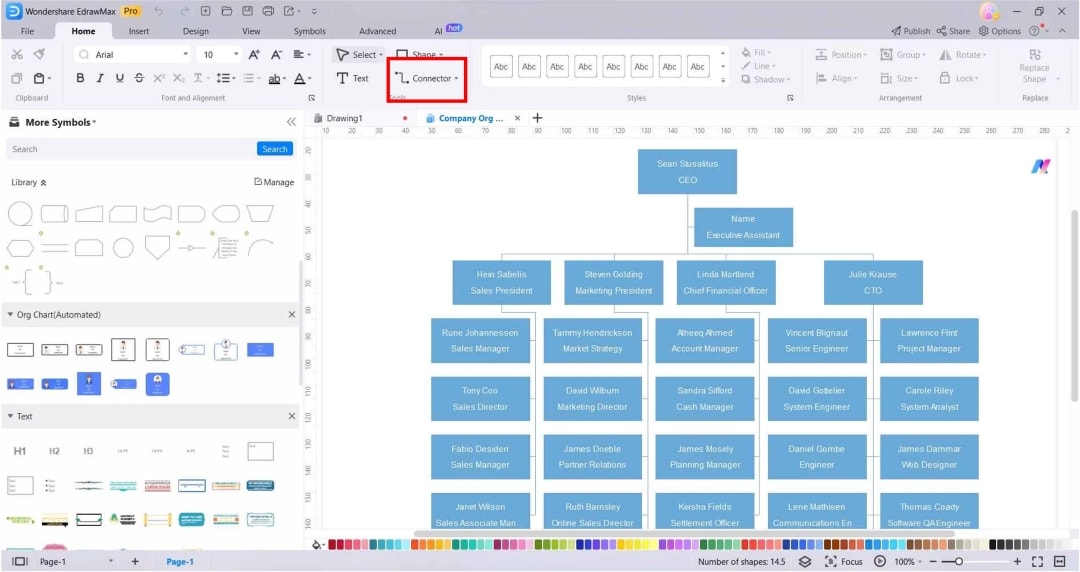
Vous pouvez utiliser des connecteurs depuis le volet de menu pour relier les formes ensemble et illustrer les relations hiérarchiques entre elles. EdrawMax offre également une large gamme de styles pour la différenciation et une visualisation claire.
Étape 4
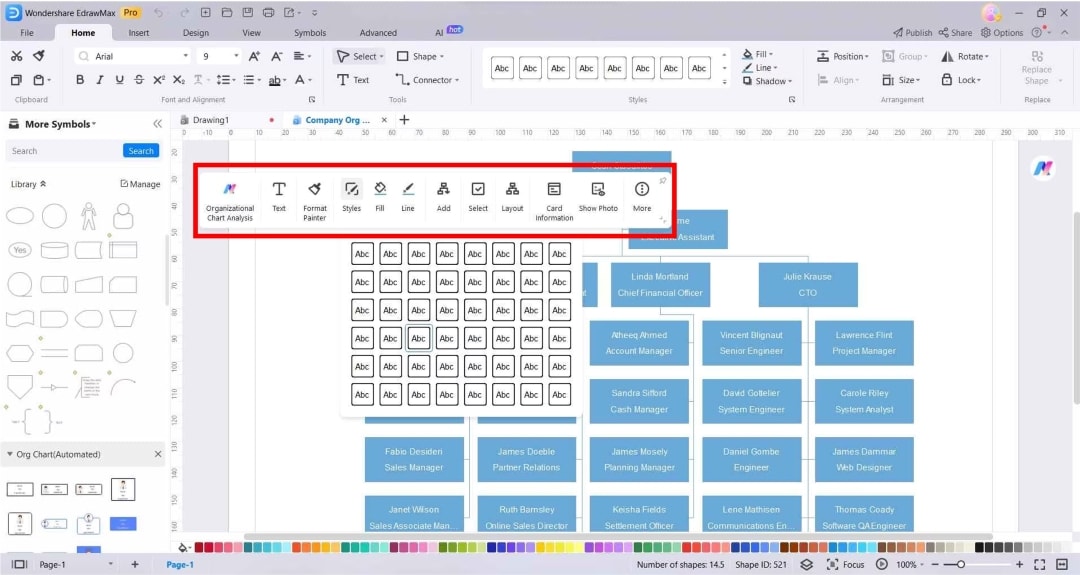
Vous pouvez également cliquer sur la forme et sélectionner "Styles" pour adapter les couleurs, les polices et la mise en page à votre préférence personnelle ou aux exigences de la marque.
Étape 5
Après avoir terminé et vérifié votre organigramme, vous pouvez choisir parmi la variété de formats pris en charge par EdrawMax, l'exporter et le partager facilement avec votre collègue.
En savoir plus sur Wondershare EdrawMax
Wondershare EdrawMax n'est pas seulement un outil pour créer des organigrammes, mais aussi une plateforme polyvalente qui offre une large gamme de fonctionnalités pour répondre à tous vos besoins en matière de diagrammes.
Fonctionnalités clés
- Interface simple et conviviale : Vous vous sentirez comme chez vous avec une interface claire et intuitive qui ressemble à MS Office.
- Nombreux modèles : Accédez à plus de 23 000 modèles et 26 000 symboles et profitez de tout ce dont vous avez besoin pour créer des diagrammes professionnels.
- Outils alimentés par IA : Laissez l'IA faire le gros du travail — générez et analysez des diagrammes avec des outils intelligents qui simplifient votre flux de travail.
- Collaboration facile : Vous pouvez enregistrer, partager et exporter vos diagrammes dans différents formats en quelques clics.
- Support multiplateforme : Que vous utilisiez Mac, Windows ou Android, EdrawMind fonctionne parfaitement sur toutes les plateformes.
- Sécurité de premier ordre : EdrawMind protège votre travail avec un chiffrement SSL 256 bits et la conformité RGPD.
- Sauvegarde et récupération automatiques : Avec la sauvegarde automatique et la récupération facile, vous n'avez jamais à vous soucier de perdre votre travail.
Note G2 : 4,5/5 (Plus de 2360 réponses)
100% sûr | Sans annonces |
Propulsé par l'IARaisons d'essayer
Wondershare EdrawMax est une plateforme de confiance des leaders de l'industrie et des professionnels du monde entier. Elle peut fournir les outils dont vous avez besoin pour exceller dans votre travail, quel que soit votre secteur.
Meilleures pratiques pour créer des organigrammes
Voici quelques conseils finaux que vous pourriez vouloir prendre en compte lors de la création d'un organigramme:
Mettez votre graphique sur une seule page. S'il est trop grand, divisez-le en graphiques plus petits. Vous pouvez également mélanger des boîtes horizontales et verticales pour maximiser l'espace.
Restez cohérent. Assurez-vous d'utiliser les mêmes formes pour différents niveaux de personnel et les mêmes couleurs pour chaque département. Cela aide tout le monde à comprendre la structure en un coup d'œil. Assurez-vous que toutes les boîtes ont la même taille et sont espacées uniformément pour un aspect soigné.
Soyez informatif et ajoutez des détails utiles. Incluez les coordonnées, les emplacements ou les spécialités dans votre graphique afin que les gens sachent qui contacter et où. Envisagez d'ajouter des hyperliens pour un accès facile aux e-mails et aux documents si vous utilisez un graphique numérique.
Mettez à jour le graphique régulièrement. Étant donné que les gens vont et viennent et que les départements changent, il est important de maintenir le graphique à jour. Collaborer avec quelqu'un du département des ressources humaines pourrait être utile, car ils pourraient avoir ce type d'informations.

Simple. Intelligent. Des diagrammes étonnants pour chaque idée.

 (IA et Web)