


 TL;DR:
Excel permet de créer des graphiques de comparaison de base en convertissant les données en tableaux, tandis qu'EdrawMax est recommandé pour les conceptions professionnelles nécessitant des modèles dédiés et moins d'effort manuel.
● L'absence de modèle comparatif spécifique dans Excel exige de sélectionner les données brutes et d'utiliser l'outil "Tableau" du menu Insertion pour activer les capacités nécessaires de tri et de filtrage.
● La sélection du format dépend directement des variables à analyser : graphiques à barres pour les valeurs par catégorie, linéaires pour les tendances temporelles, circulaires pour les proportions, et tableaux pour croiser des critères détaillés.
● EdrawMax s'adresse spécifiquement aux projets nécessitant de multiples itérations visuelles, offrant plus de 32 000 modèles préconçus modifiables par double-clic et des exports directs en PNG, PDF ou Excel.
Demandez un résumé à l'IA
 ChatGPT
 Perplexity
 Gemini
 Claude
 Grok
Grok
Visualiser et comparer des données devient beaucoup plus facile avec un graphique de comparaison dans Excel. En tant que personne ayant testé d'innombrables outils, je trouve Excel fiable pour sa simplicité et ses fonctionnalités robustes.
Les graphiques de base sont sa force, bien qu'il n'offre pas grand-chose pour les modèles avancés. Même ainsi, les options intégrées comme les graphiques à barres et circulaires constituent un bon point de départ pour de nombreuses tâches.
Pour des graphiques plus complexes ou visuellement attrayants, je me tourne souvent vers EdrawMax. Ses fonctionnalités IA et ses modèles rendent la création de graphiques plus rapide et plus efficace.
Donc, dans ce guide, j'expliquerai comment créer un graphique de comparaison dans Excel et EdrawMax. De plus, je montrerai leurs forces et vous aiderai à choisir le bon outil.
Dans cet article
Qu'est-ce qu'un graphique de comparaison
Un graphique de comparaison est un moyen visuel simple de décomposer des données compliquées en quelque chose de clair et facile à suivre. En comparant des ensembles de données côte à côte, vous pouvez immédiatement repérer les connexions et les différences. Cette approche est utile lors de la prise de décisions, car elle transforme les chiffres bruts en informations visuelles.
Je m'appuie souvent sur ces graphiques, en particulier lors de l'examen de logiciels. Ils font gagner du temps en résumant les fonctionnalités et en révélant les forces et les faiblesses d'un coup d'œil. Présenter les données de cette manière les rend accessibles pour ceux qui ne connaissent pas les détails techniques.

Quels sont les types de graphiques/diagrammes de comparaison ?
Les graphiques de comparaison se présentent sous de nombreuses formes : graphiques à barres, graphiques circulaires, graphiques linéaires ou tableaux. Le choix de celui à utiliser dépend de vos besoins de comparaison et de la manière dont vous souhaitez présenter les informations.
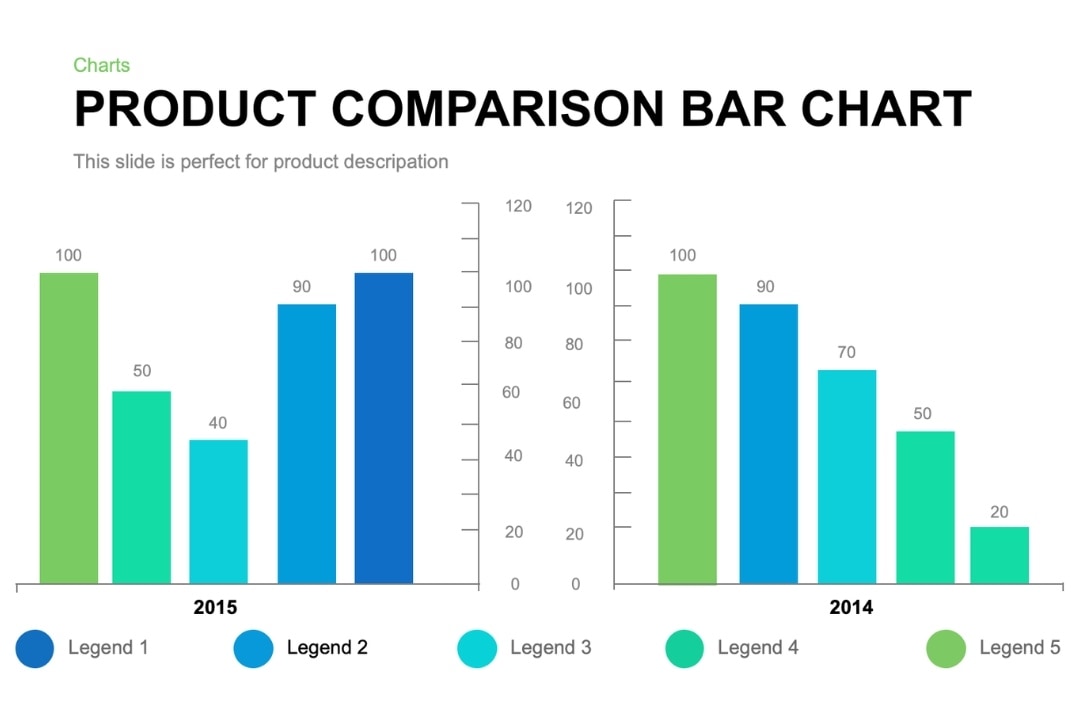
Graphiques à barres
Les graphiques à barres fonctionnent bien pour comparer des valeurs entre différentes catégories. La longueur de chaque barre indique la valeur pour cette catégorie.
Par exemple, ils peuvent être utilisés pour comparer les performances de logiciels de productivité sur différentes périodes. Selon ce qui convient à votre espace, vous pouvez choisir entre des barres verticales ou horizontales.
Graphiques circulaires
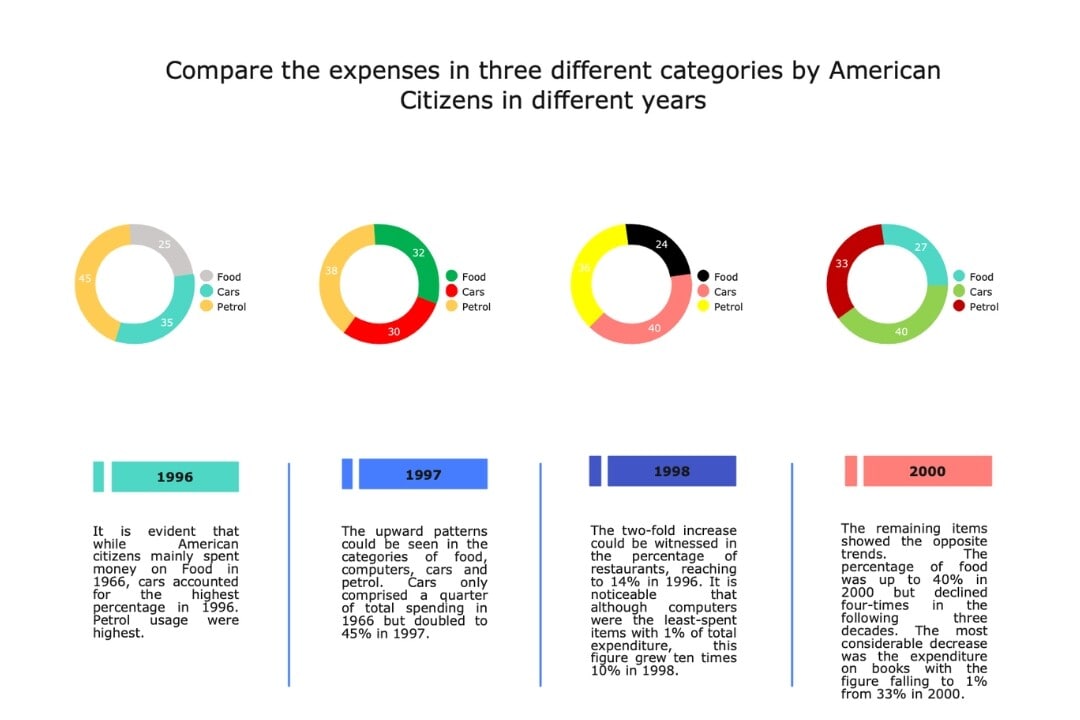
Les graphiques circulaires mettent en évidence les proportions en montrant comment les données sont divisées. Ils fonctionnent bien pour afficher la part de marché ou les allocations budgétaires, mais peuvent devenir encombrés avec trop de sections.
Graphiques linéaires
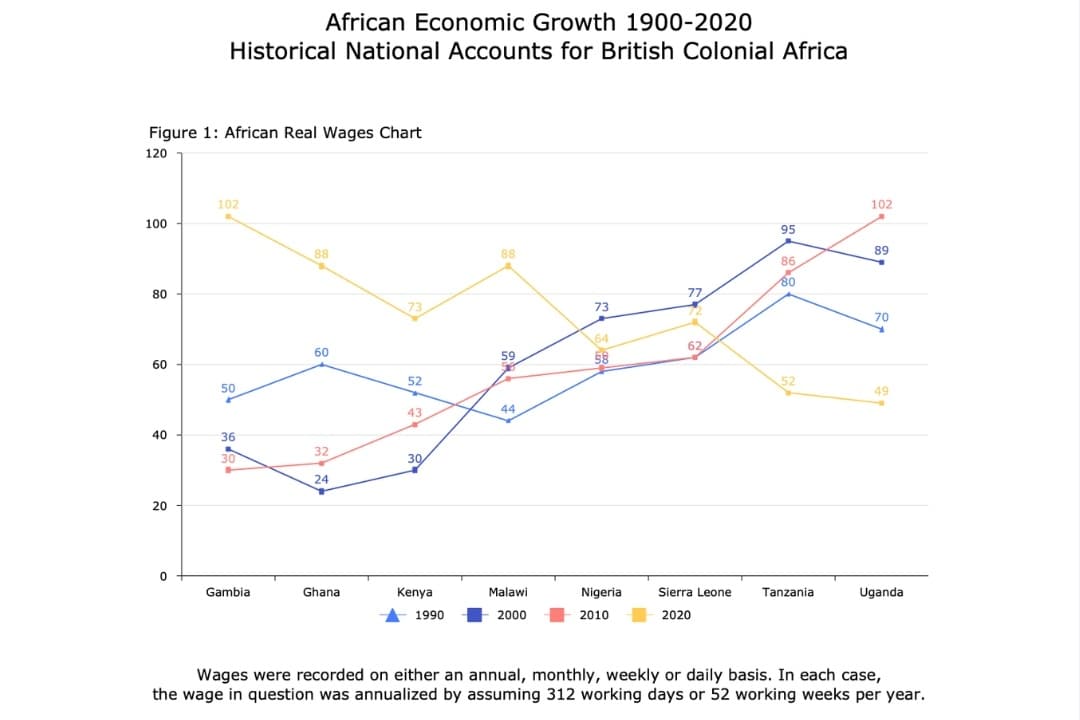
Les graphiques linéaires fonctionnent bien pour suivre les progrès au fil du temps. Par exemple, vous pouvez les utiliser pour comparer les tendances de trafic sur votre blog. Cela vous aide à remarquer toute croissance, déclin ou tendances dans les performances.
Tableaux
Les tableaux sont excellents pour comparer plusieurs fonctionnalités en détail. J'utilise cette approche pour tester les outils de diagrammes en énumérant leurs fonctionnalités, leurs prix et les plateformes prises en charge dans un tableau. Cela donne une image plus claire et plus complète qu'un graphique.

Partie 2 : Comment créer un graphique de comparaison dans Excel ?
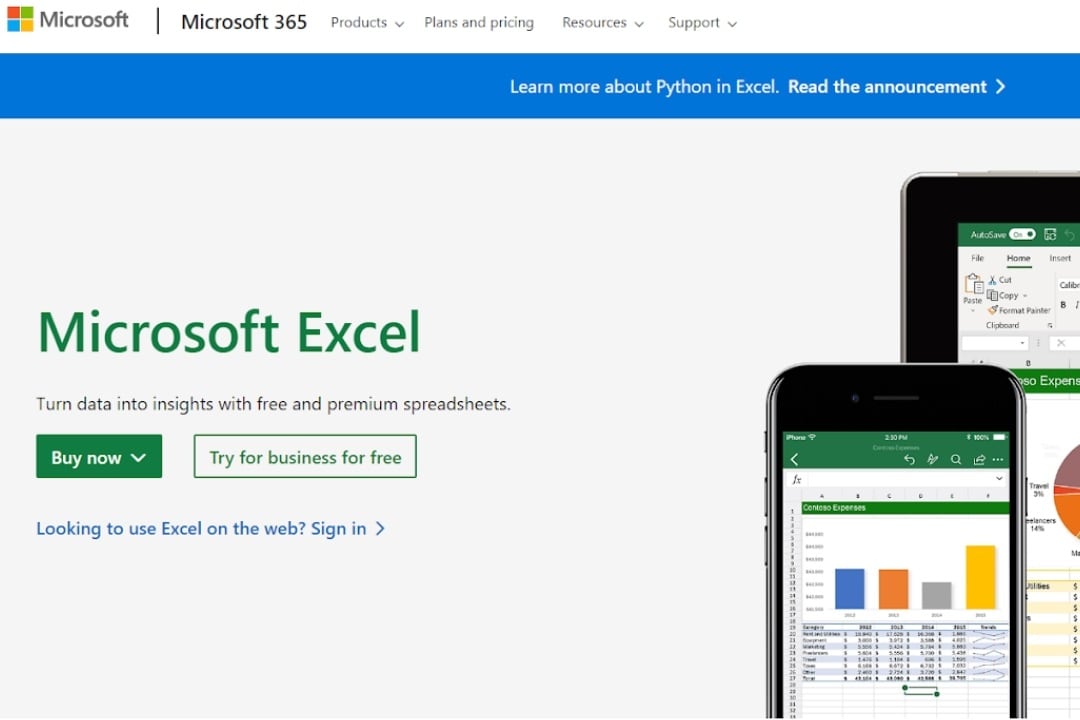
Créer un graphique de comparaison dans Excel est simple et efficace, idéal pour comparer rapidement des points de données. C'est flexible et si vous êtes familier avec les produits MS, cela ne nécessite pas de compétences avancées pour une utilisation réussie.
Voici comment vous pouvez créer un graphique de comparaison :
Étape 1 Saisissez vos données
Pour comparer des données, configurez-les d'abord dans Excel. Pour quelque chose comme une comparaison de smartphones, placez les éléments (smartphones A, B, C) dans les lignes.
Définissez les critères (Prix, Performance, Autonomie de la batterie, Design) dans les colonnes.
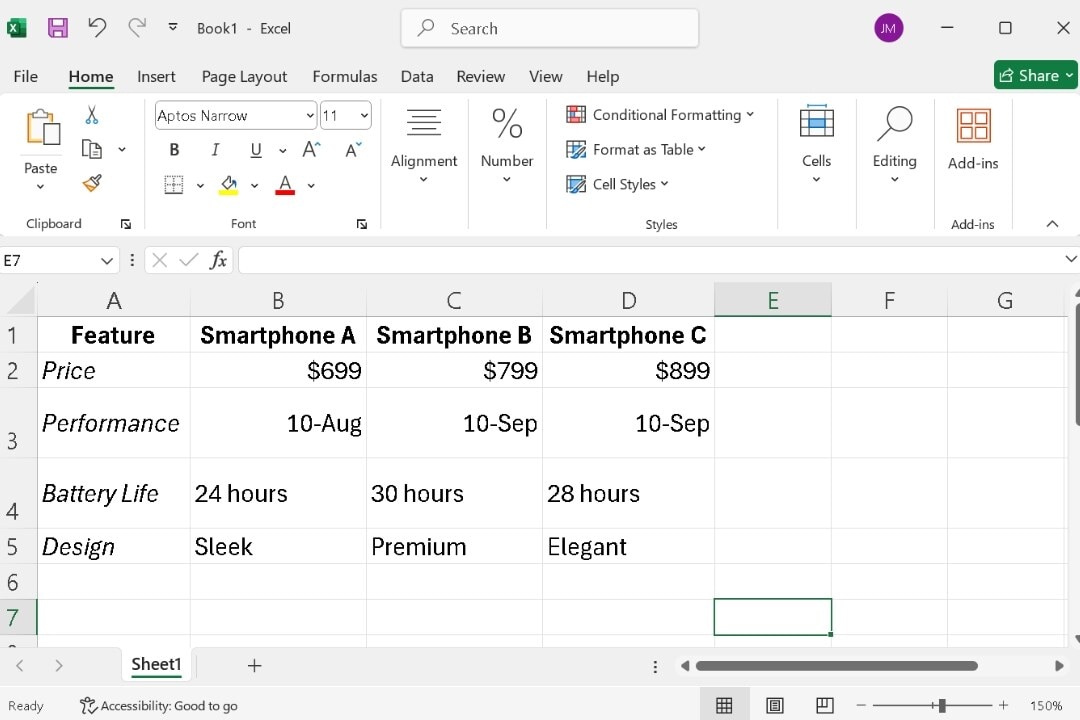
Étape 2 Convertissez les données en tableau
Comme il n'existe pas de modèle de graphique de comparaison dédié dans Excel, convertissez votre ensemble de données en tableau. Cela ajoute des capacités de tri et de filtrage.
Sélectionnez vos données, appuyez sur Insertion, puis appuyez sur Tableau.
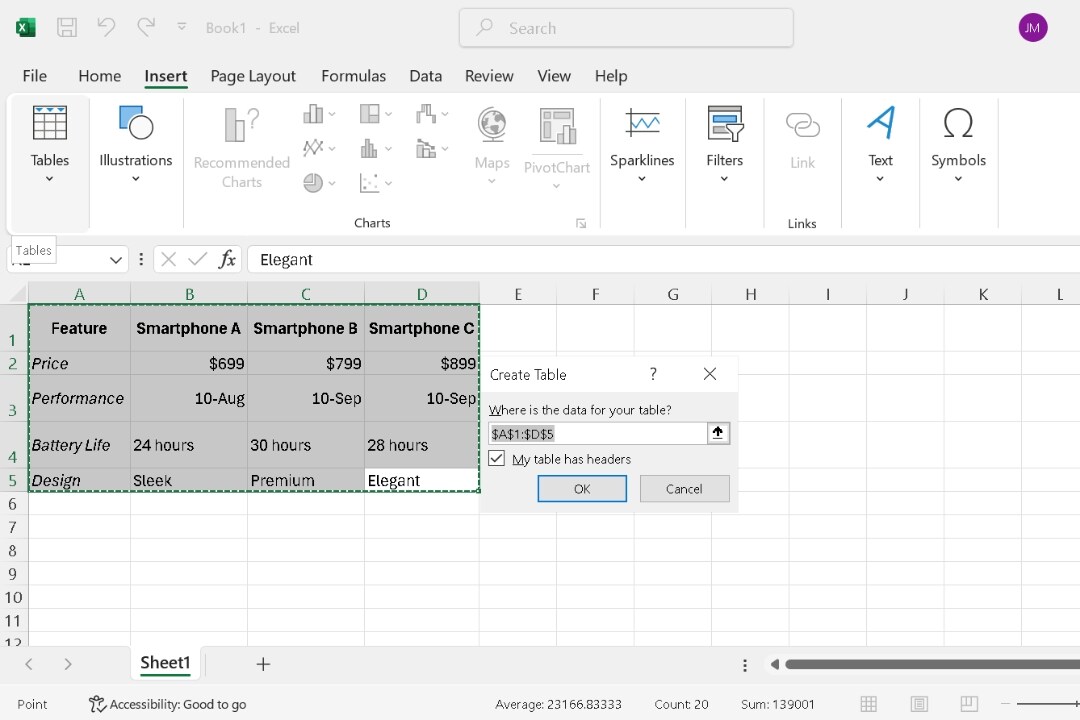
Personnalisez et modifiez le tableau
Maintenant, affinez-le en ajustant les tailles de colonnes, en choisissant un style de tableau et en assurant la lisibilité.
Allez dans le menu Création de tableau et sélectionnez un style approprié dans Mettre sous forme de tableau.
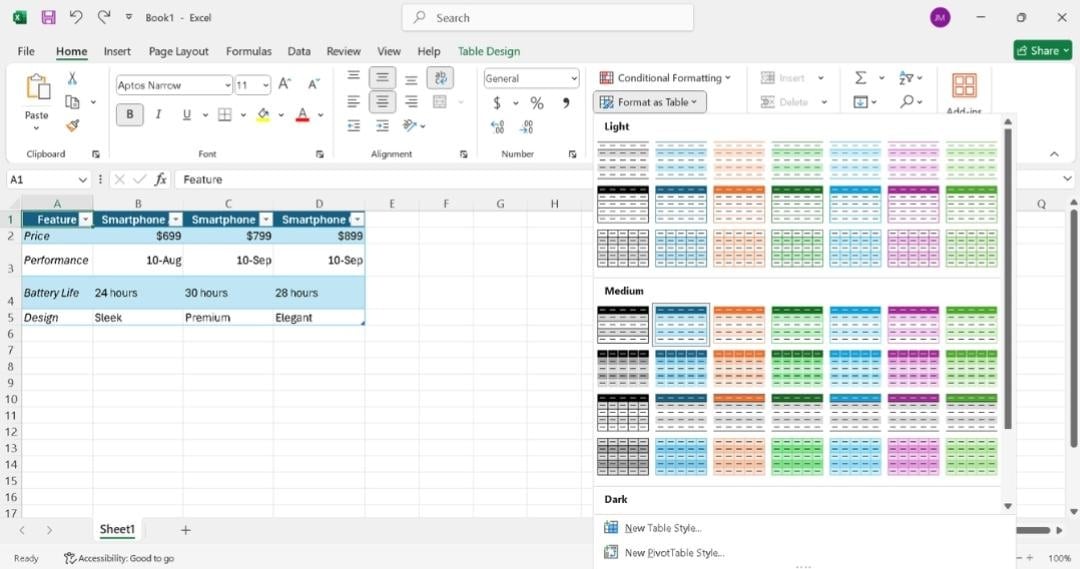
Si les données sont volumineuses, modifiez les largeurs de colonnes pour qu'aucune entrée ne soit masquée. Un tableau clair aide à rendre les comparaisons plus claires.
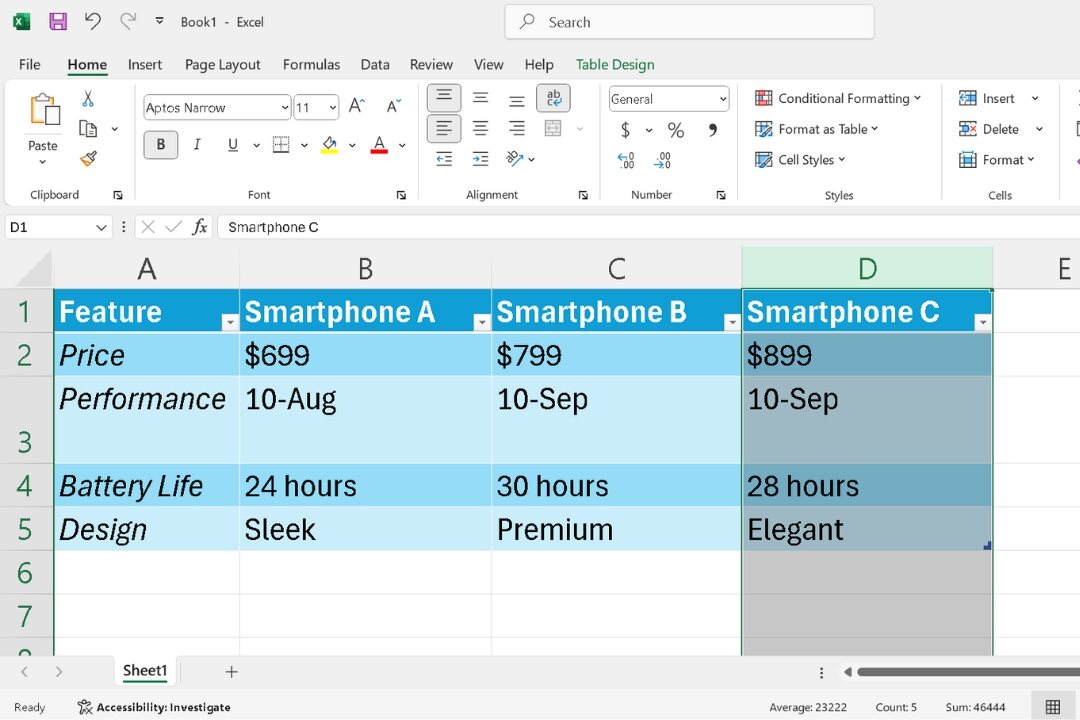
Vous pouvez rendre votre graphique de comparaison plus lisible en utilisant les outils de mise en forme d'Excel.
Ajustez les polices, les tailles, les couleurs et l'alignement dans l'onglet Accueil.
Cela facilite l'interprétation et attire l'attention sur les données clés.
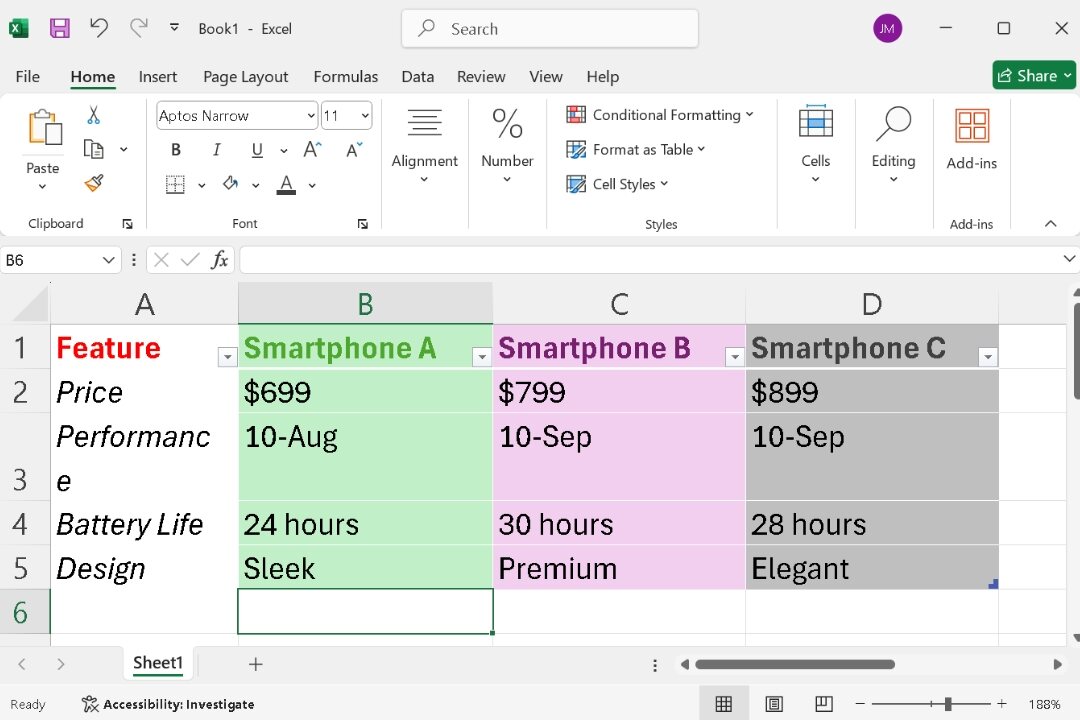
Étape 4 Enregistrez votre graphique de comparaison Excel
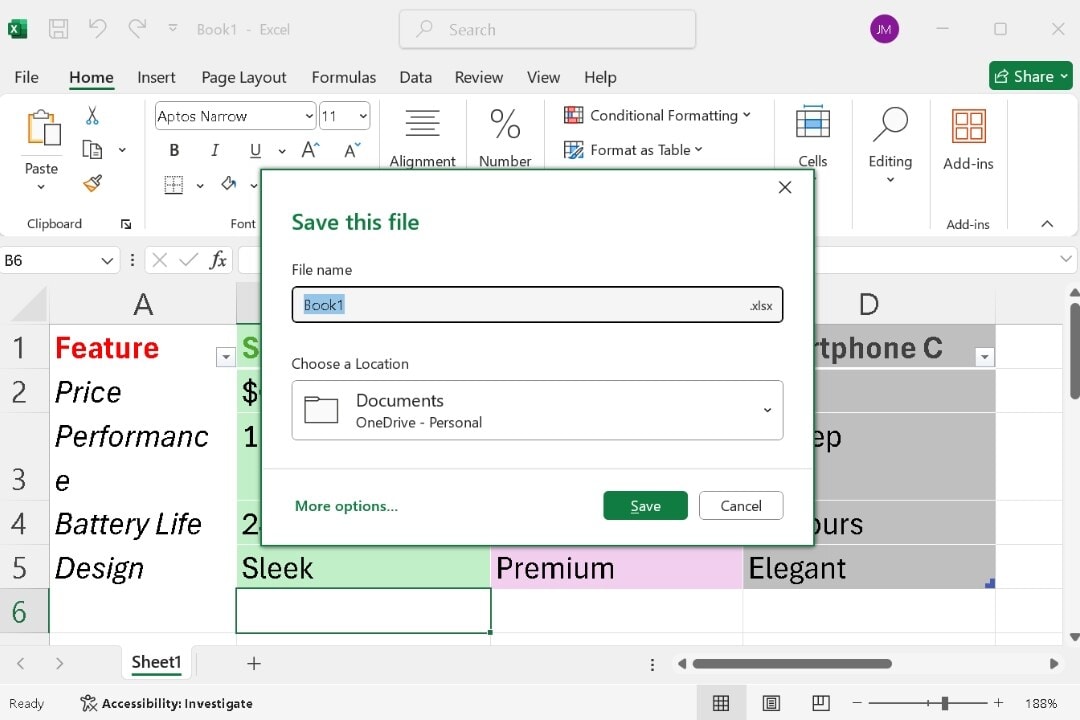
Une fois votre graphique de comparaison terminé, appuyez sur CTRL + s pour l'enregistrer.
Sélectionnez simplement l'emplacement sur votre ordinateur ou OneDrive et appuyez sur Enregistrer.
Excel est suffisant pour des graphiques et diagrammes rapides et de base. Mais, lorsque la créativité ou la complexité est requise, EdrawMax offre des capacités inégalées.
De plus, créer un graphique de comparaison avec cet outil est étonnamment facile. Laissez-moi vous expliquer comment vous pouvez le faire :
Étape 1 Ouvrez EdrawMax
Depuis l'écran Accueil d'EdrawMax Desktop, accédez à Graphiques et diagrammes > Graphique de comparaison.
 Note G2 : 4,5/5 (Plus de 2360 réponses)
 100% sûr | Sans annonces |
 Propulsé par l'IA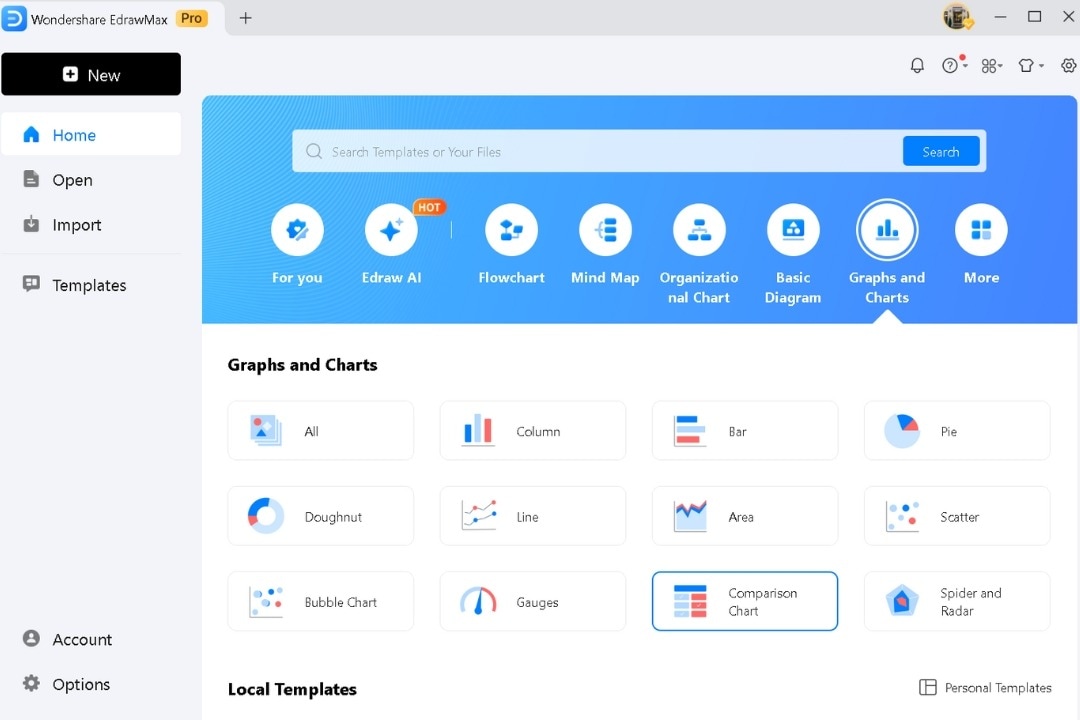
Pour plus de modèles, allez dans Modèles de la communauté ou utilisez la barre de recherche.
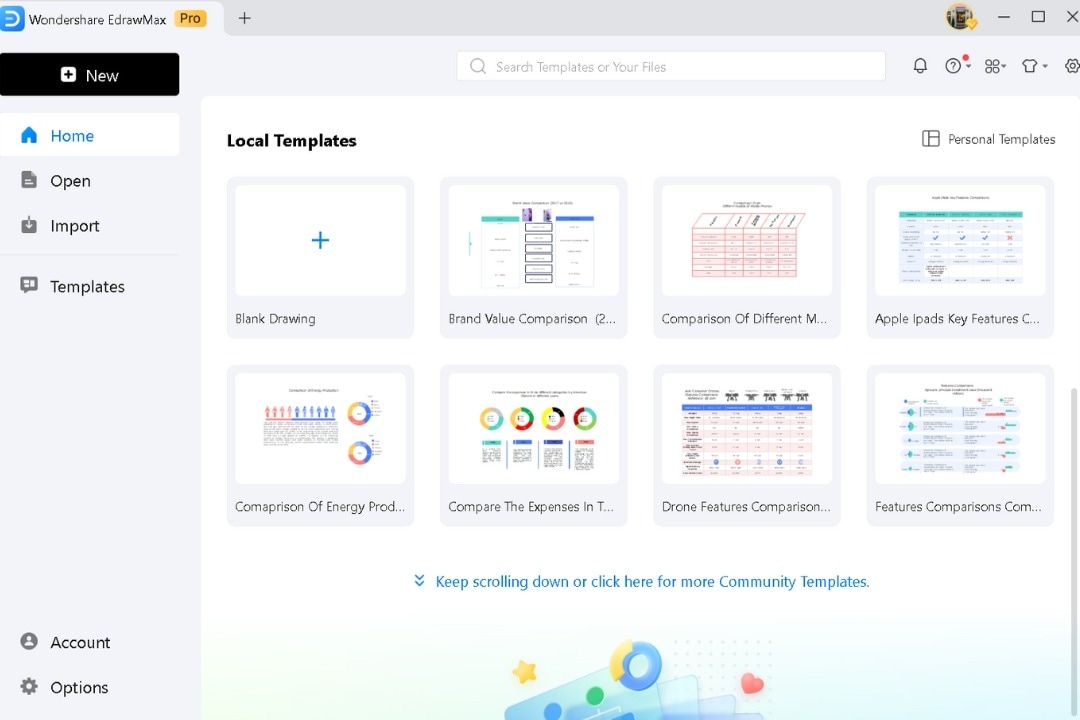
Étape 2 Saisissez les données
Double-cliquez sur n'importe quelle zone de texte pour ajouter vos données directement dans le modèle, en remplaçant les espaces réservés.
Modifiez le format de texte, le style et la police sélectionnés à partir du menu contextuel.
Utilisez la Bibliothèque de symboles pour ajouter des formes ou des symboles.
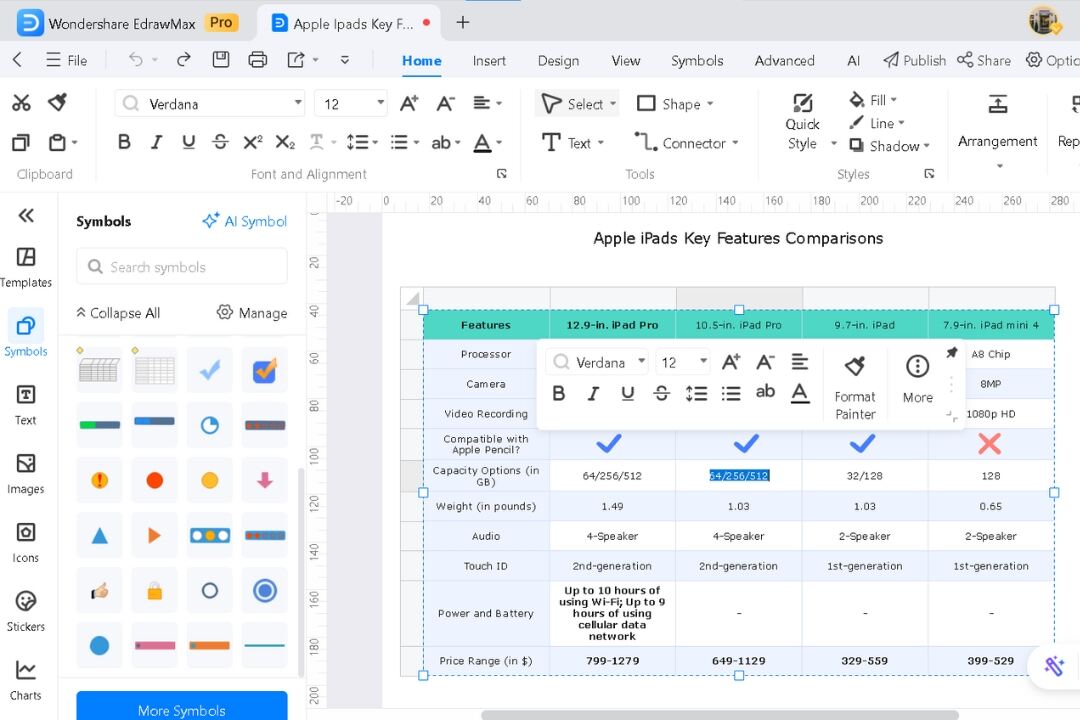
Accédez au menu contextuel en sélectionnant le graphique de comparaison.
Modifiez le style, le remplissage et la ligne selon vos besoins.
Ajustez les lignes ou les colonnes selon vos besoins en quelques clics. Pas besoin de mise en forme manuelle fastidieuse.
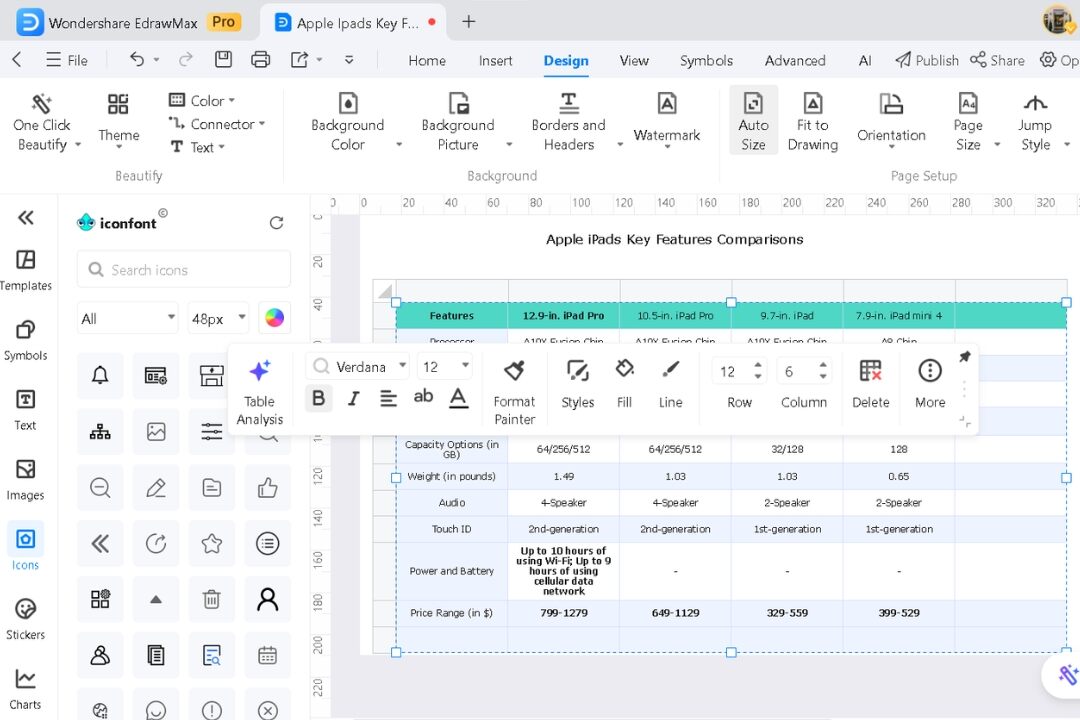
Accédez à l'onglet Création pour peaufiner votre graphique. Personnalisez son thème et son arrière-plan, et ajoutez des icônes de la bibliothèque de gauche pour améliorer la clarté.
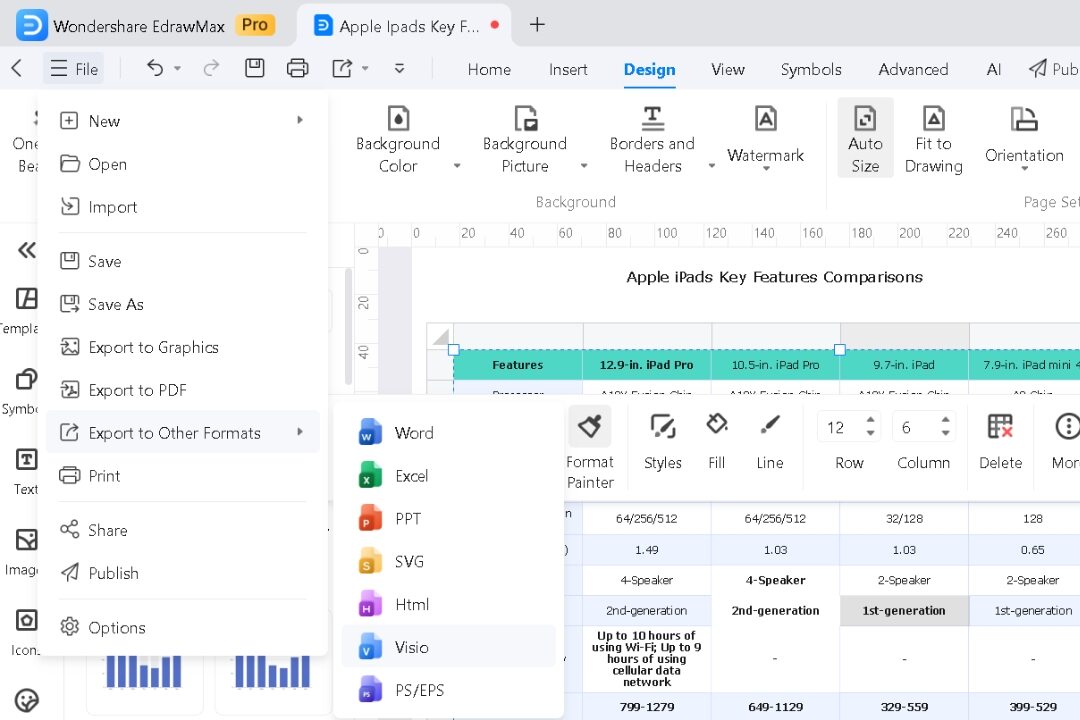
Exportez votre graphique de comparaison
Exportez le graphique de comparaison final au format PNG, PDF ou Excel selon vos besoins.
Pour les présentations, enregistrez-le en tant qu'image pour garantir la compatibilité.
Pourquoi choisir EdrawMax pour les graphiques de comparaison ?
Excel est un excellent outil pour les graphiques de comparaison de base. Cependant, EdrawMax se démarque lorsque la personnalisation, la créativité ou la conception professionnelle est requise. Il simplifie le processus de création en éliminant l'effort manuel généralement obligatoire dans Excel.
Note G2 : 4,5/5 (Plus de 2360 réponses)
100% sûr | Sans annonces |
Propulsé par l'IA- Modèles riches: Plus de 32 mille modèles préconçus pour s'adapter à n'importe quel cas d'utilisation.
- Options de conception personnalisées: Modifiez la conception, les polices, les couleurs, les mises en page et plus encore, sans effort.
- Flexibilité d'exportation: Enregistrez vos graphiques sous forme d'images, de PDF, d'Excel ou de divers autres formats.
Que vous traitiez une simple comparaison ou une analyse détaillée, il s'adapte parfaitement à vos besoins. D'après mon expérience, EdrawMax est particulièrement utile pour les projets nécessitant plusieurs itérations de conception.
Conclusion
Apprendre à créer des graphiques de comparaison est essentiel pour afficher des données. Excel facilite la création de graphiques de base si vous êtes déjà utilisateur des outils Microsoft. Mais EdrawMax va plus loin, en vous offrant des options de conception avancées avec moins d'effort.
EdrawMax se distingue par sa bibliothèque de modèles, ses fonctionnalités personnalisables et ses options d'exportation sans effort. Il simplifie le processus, vous permettant de vous concentrer sur la création de visuels percutants. Que vous expliquiez des tendances de données ou que vous créiez une présentation, il maintient votre travail précis et efficace.
Maîtriser ces outils vous aide à transformer des informations complexes en visuels compréhensibles. Avec le temps, vous créerez des visuels qui mettent efficacement en évidence vos principaux points clés.
FAQ
-
Quel graphique est le meilleur pour la comparaison?
Vos données déterminent le bon graphique. Sélectionnez le graphique qui rend vos données claires et met l'accent sur ce qui compte.
Pour comparer des catégories, les graphiques à barres sont votre meilleur choix. Les graphiques circulaires sont idéaux pour les proportions. Pour suivre les changements dans le temps, les graphiques linéaires fonctionnent très bien. Si vous comparez des détails spécifiques, les tableaux peuvent être utiles.
-
Qu'est-ce qu'un graphique comparatif?
Un graphique comparatif vous permet de visualiser deux ensembles de données ou plus côte à côte. Il aide à mettre en évidence les différences, les similitudes et les tendances, ce qui facilite l'analyse de données complexes. -
Comment comparer deux graphiques?
Lors de la comparaison de deux graphiques, examinez attentivement les variables ou les indicateurs. Assurez-vous que l'échelle correspond, par exemple en utilisant la même plage d'axe pour les graphiques à barres ou linéaires. Identifiez les modèles, les tendances et les valeurs importantes qui ressortent dans les deux. -
Quel est le but d'un graphique à barres?
L'objectif d'un graphique à barres est de comparer différents groupes ou éléments. L'utilisation de barres de longueurs différentes montre clairement les différences de valeurs telles que la taille ou la quantité.

Simple. Intelligent. Des diagrammes étonnants pour chaque idée.

 (IA et Web)