


 TL;DR:
La création d'un arbre logique dans Excel s'effectue via l'insertion de formes de base reliées manuellement ou plus rapidement grâce aux graphiques hiérarchiques SmartArt, bien qu'un outil spécialisé comme EdrawMax soit recommandé pour les structures plus complexes.
● L'utilisation des graphiques SmartArt constitue la méthode la plus efficace nativement dans Excel, car elle fournit des diagrammes préconçus qui éliminent l'obligation de dessiner et de connecter manuellement chaque nœud de décision.
● EdrawMax représente l'alternative optimale pour les processus décisionnels avancés grâce à son interface glisser-déposer, ses modèles dédiés, ses outils d'intelligence artificielle intégrés et sa capacité à exporter les conceptions directement vers Excel, PDF ou PNG.
● Pour optimiser la lisibilité de votre arbre directement dans Excel sans surcharger l'interface, appliquez une mise en forme conditionnelle pour cibler les risques ou résultats critiques et insérez des commentaires dans les cellules pour contextualiser les choix spécifiques.
Demandez un résumé à l'IA
 ChatGPT
 Perplexity
 Gemini
 Claude
 Grok
Grok
La prise de décision ne doit pas être une tâche intimidante. Qu'il s'agisse de résoudre un problème commercial complexe ou de peser des choix personnels, un arbre logique est un outil fantastique pour décomposer des scénarios en étapes simples et gérables.
Cette approche hiérarchique organise votre décision en branches de possibilités pour vous aider à examiner les résultats plus efficacement afin de prendre des décisions éclairées.
Et le meilleur ? Vous n'avez pas besoin de logiciel premium pour en créer un !
Excel offre de nombreuses options de formatage robustes qui vous permettent de créer facilement des arbres logiques. Mais si vous ne savez pas comment cela fonctionne, ce guide complet vous accompagnera dans la procédure pour créer un arbre logique dans Excel comme un pro.

Dans cet article
Que sont les arbres logiques ?
Un arbre logique (un arbre de décision) est une représentation schématique des décisions et des résultats possibles avec des cartes visuelles, les présentant dans une hiérarchie logique. Il vous permet de visualiser et de simplifier même les processus décisionnels les plus complexes.
Voici la représentation visuelle d'un arbre logique ;
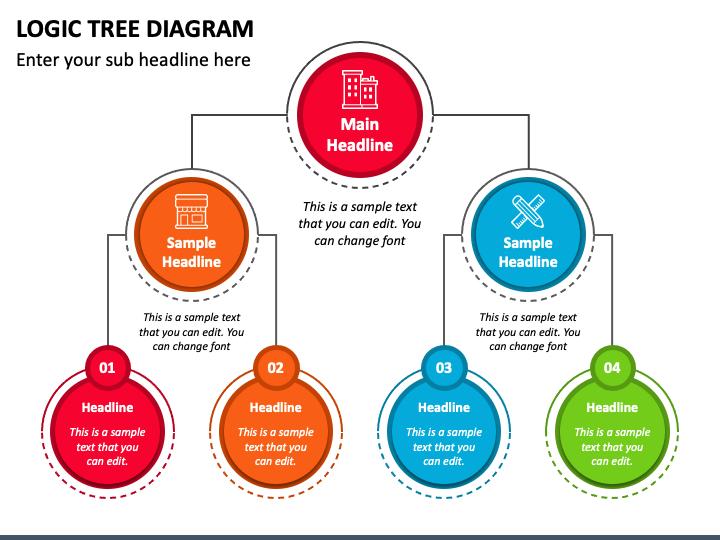
Un arbre logique est généralement utilisé dans la résolution de problèmes, la planification de projets et l'évaluation des risques dans divers secteurs par les analystes de données, les professionnels des affaires et les chefs de projet.
Les applications des arbres logiques comprennent :
- Résolution de problèmes: Il vous permet de décomposer vos problèmes, vous permettant de décomposer des défis complexes pour identifier les causes profondes.
- Analyse coûts-avantages: Vous pouvez utiliser un arbre logique pour analyser plusieurs solutions afin de déterminer la meilleure action. Par exemple, si vous souhaitez augmenter les ventes de votre entreprise, vous pouvez l'utiliser pour cartographier diverses stratégies et leur effet sur votre entreprise. Cela vous permet de connaître la meilleure stratégie pour attirer plus de clients.
- Évaluation des risques: Avec un arbre logique, vous pouvez explorer les risques potentiels et définir des stratégies d'atténuation.
- Planification stratégique: Il vous permet également d'évaluer différents scénarios pour prendre des décisions basées sur les données.
Comment créer un arbre logique dans Excel
Créer un arbre logique dans Excel est étonnamment simple. Ici, nous avons partagé la procédure étape par étape pour créer un arbre logique dans Excel en utilisant deux méthodes qui ne nécessitent aucune compétence technique.
Méthode 1 : Créer un arbre logique dans Excel en utilisant des formes et des lignes de base
Excel offre une bibliothèque intégrée de formes de base et avancées que vous pouvez utiliser pour créer un arbre logique à partir de zéro. Tout ce que vous avez à faire est de dessiner les formes manuellement et d'utiliser des lignes pour les connecter. Voir les étapes ci-dessous ;
Étape 1Ouvrir un nouveau classeur
Commencez par ouvrir une feuille de calcul Excel vierge.
Pour vous assurer que votre feuille de calcul reste bien organisée, étiquetez les premières lignes ou colonnes pour garder une trace des éléments tels que les décisions, les facteurs et les résultats.
Étape 2Sélectionner les formes et les lignes
Allez dans l'onglet Insertion dans la barre d'outils d'Excel.
Sélectionnez Formes > Choisissez des rectangles, des ovales ou des connecteurs pour représenter les nœuds.
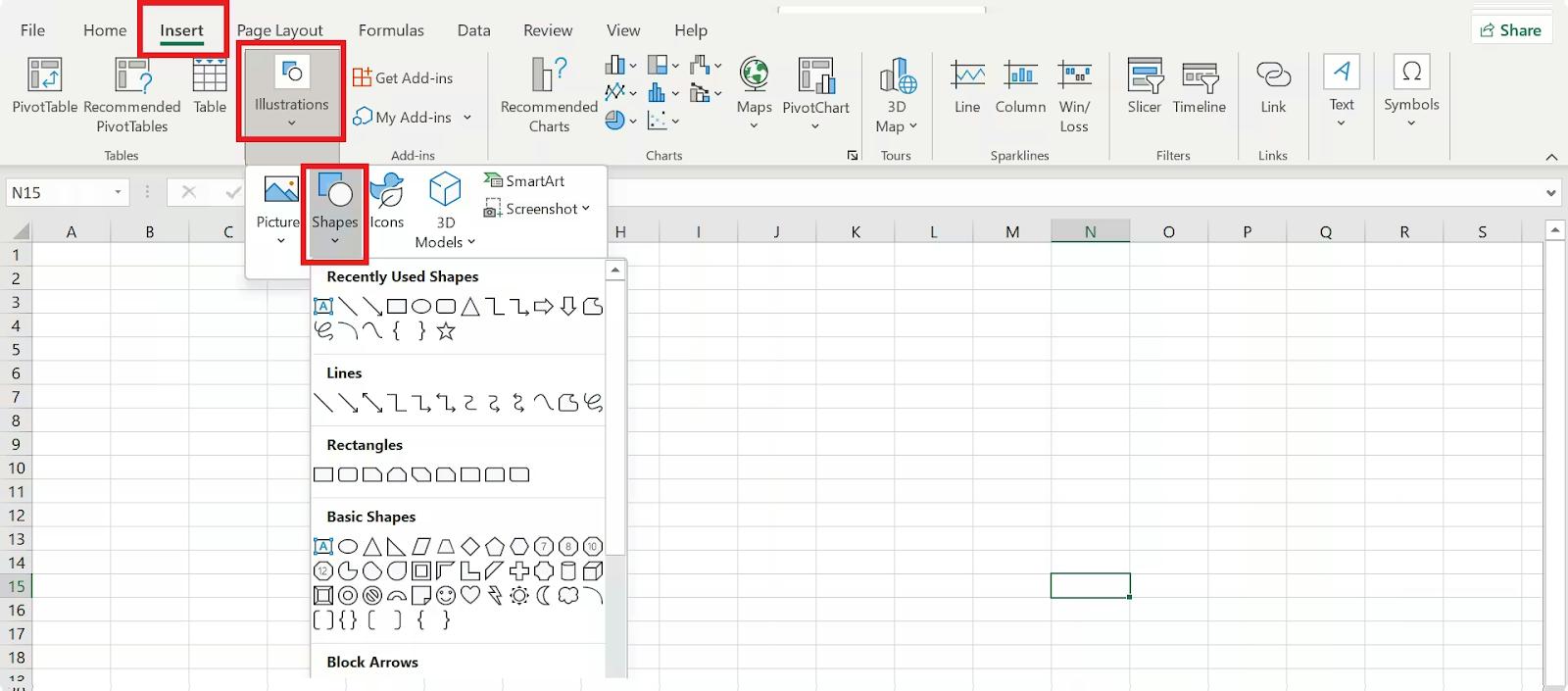
Après cela, tracez des lignes entre les branches (Ce sera le connecteur des formes).
Par exemple, utilisez un rectangle pour les points de décision et des flèches pour les relations de cause à effet.
Étape 3Ajouter du contenu
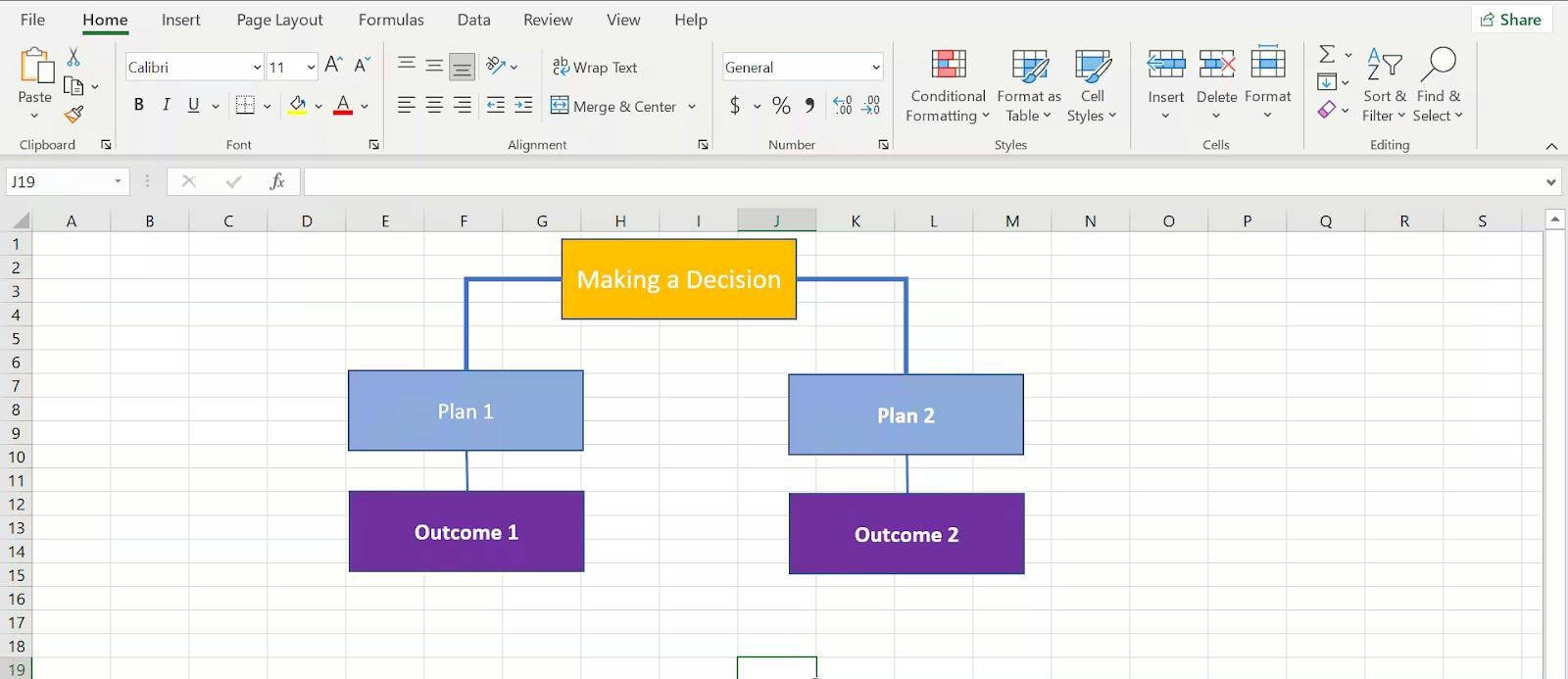
Pour chaque branche, incluez un texte pertinent. Gardez-le clair et concis. Par exemple, sous "Oui", listez d'autres décisions telles que "Embaucher une équipe locale" et "Externaliser l'équipe". Vous pouvez également inclure des résultats comme "Croissance des revenus" ou "Coûts plus élevés".
Étape 5Formater et organiser
Rendez votre arbre logique visuellement attrayant.
- Utilisez des couleurs de remplissage pour différencier les décisions et les branches.
- Appliquez des polices en gras pour les décisions principales et des polices plus petites pour les sous-niveaux.
- Alignez correctement les nœuds en utilisant les lignes de quadrillage d'Excel pour plus de précision.
Étape 6Enregistrer et partager
Une fois terminé, enregistrez votre classeur Excel.
Méthode 2 : Créer un arbre logique dans Excel en utilisant les graphiques SmartArt
Outre les formes et les lignes de base, Excel dispose également d'une fonctionnalité appelée "SmartArt", qui vous permet d'accéder à des diagrammes prédéfinis que vous pouvez utiliser pour créer un arbre logique en quelques secondes. (Cela vous évite le stress de connecter manuellement les formes et les lignes.)
Les étapes pour utiliser les graphiques SmartArt d'Excel pour créer un arbre de décision sont les suivantes ;
Étape 1Créer un nouveau classeur
Ouvrez un nouveau classeur dans l'application Excel.
Étape 2Sélectionner un graphique SmartArt
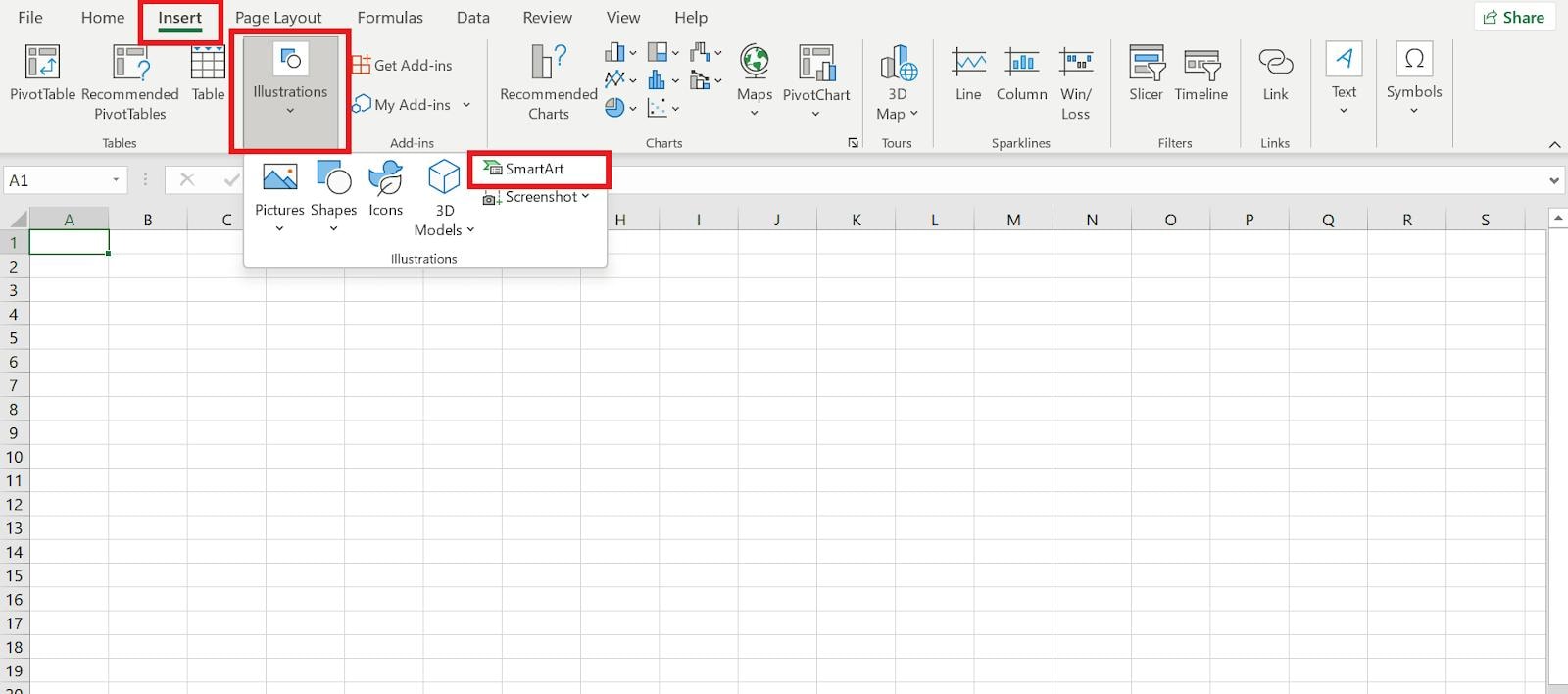
Naviguez vers la barre de menu supérieure et sélectionnez "Insertion" > "Illustrations" > "SmartArt".
Étape 3Sélectionner la conception du graphique SmartArt
Allez dans l'onglet "Hiérarchie" et sélectionnez une conception de hiérarchie préférée en fonction du type d'arbre logique que vous souhaitez créer.
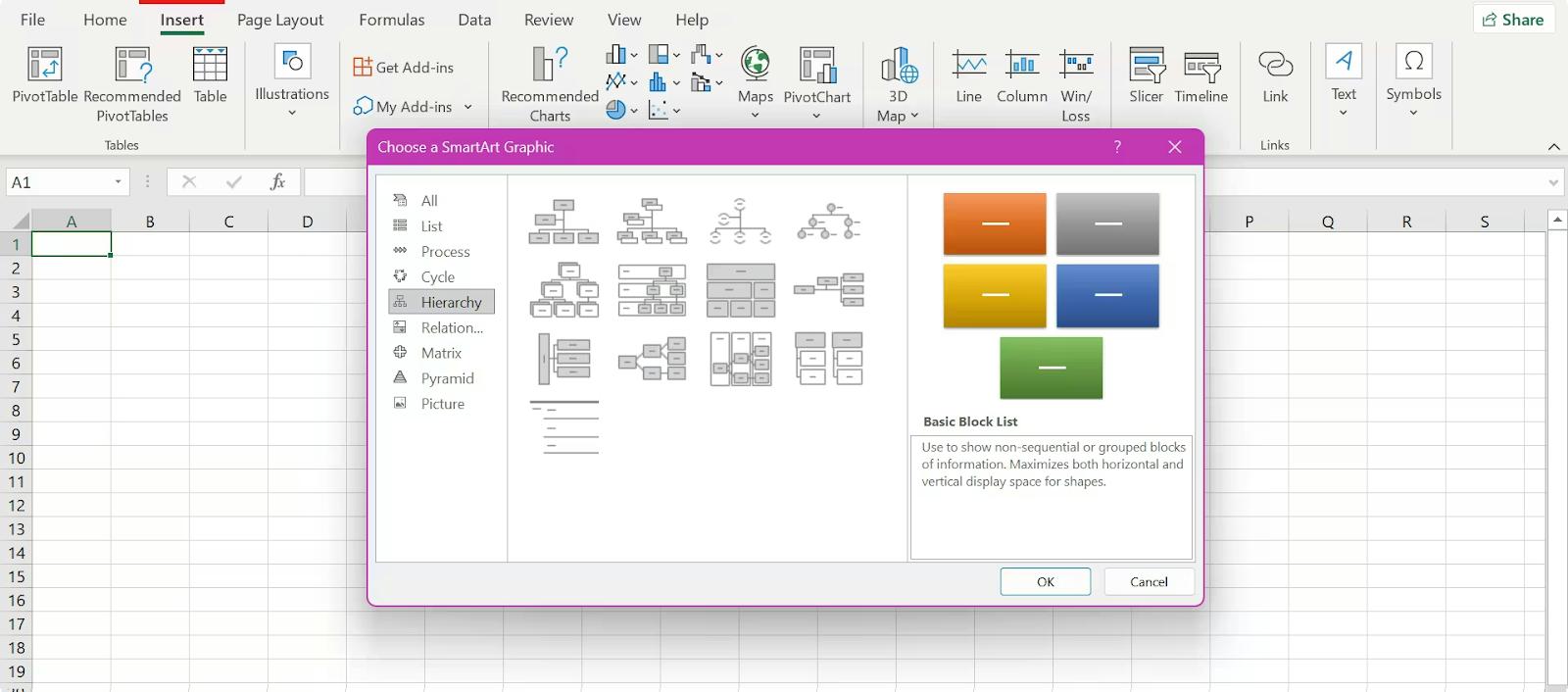
Étape 4Modifier et enregistrer l'arbre logique
Pour modifier l'arbre logique, cliquez sur le texte d'espace réservé à l'intérieur de la boîte de décision. Ensuite, remplacez-le par votre contenu.

- Une fois le processus de modification terminé, enregistrez votre travail.
Comment créer un arbre logique plus facilement sans Excel
Bien qu'Excel soit excellent, des outils comme EdrawMax sont explicitement conçus pour créer des arbres logiques et des diagrammes visuels plus rapidement et plus efficacement.
 Note G2 : 4,5/5 (Plus de 2360 réponses)
 100% sûr | Sans annonces |
 Propulsé par l'IA
Grâce à son interface intuitive de glisser-déposer, EdrawMax permet de construire facilement des arbres logiques, organigrammes, cartes mentales, organigrammes hiérarchiques et diagrammes de réseau en quelques clics.
Vous pouvez utiliser ce logiciel arbre logique pour cartographier avec précision les processus décisionnels, les flux de travail de résolution de problèmes et les hiérarchies de systèmes. Il prend en charge plus de 210 types de diagrammes, ce qui en fait une solution tout-en-un pour divers secteurs. De plus, il offre une riche bibliothèque de modèles, de symboles vectoriels et d'outils de collaboration qui permettent aux équipes de travailler efficacement.
De plus, EdrawMax offre une intégration transparente avec des plateformes comme Microsoft Office, Google Drive et Visio, ce qui permet l'adaptabilité du flux de travail.
Qu'est-ce qui rend EdrawMax spécial ?
- Des modèles prédéfinis pour créer des arbres logiques en quelques minutes.
- Des outils de glisser-déposer pour ajouter des nœuds et des branches.
- Exportez des diagrammes vers des formats comme PDF, PNG ou même Excel !
- Il offre de nombreux outils alimentés par l'IA, tels que la diagrammatisation IA, le chat IA, l'OCR IA, le Striker IA, l'analyse IA, etc.

Comment créer un arbre logique dans EdrawMax ?
Étape 1
Pour accéder aux fonctionnalités de diagrammatisation de base d'EdrawMax, téléchargez sa version gratuite et connectez-vous à votre compte en utilisant vos identifiants de médias sociaux ou inscrivez-vous pour créer un nouveau compte. Pour bénéficier de ses fonctionnalités premium, achetez le plan et simplifiez votre processus de diagrammatisation.
Note G2 : 4,5/5 (Plus de 2360 réponses)
100% sûr | Sans annonces |
Propulsé par l'IAÉtape 2
EdrawMax vous offre deux options pour la création de diagrammes d'arbres logiques : à partir de zéro ou en utilisant un modèle prédéfini qui ne nécessite que quelques personnalisations. Pour gagner du temps, commencez avec un modèle disponible dans la galerie.
Étape 3
Pour accéder aux modèles, cliquez sur l'option Modèles dans le menu de gauche et tapez "arbre logique" dans la barre de recherche. Il renvoie tous les modèles disponibles dans cette catégorie.

Étape 4
Parcourez les modèles et sélectionnez celui qui correspond le mieux à vos besoins. Passez la souris dessus et cliquez sur Utiliser immédiatement pour dupliquer le modèle pour votre utilisation personnalisée.

Étape 5
Cela ouvre le modèle dans la zone de dessin, où vous pouvez commencer le processus de personnalisation. Vous pouvez commencer par mettre à jour le texte, les annotations, la mise en page et le thème avec les options disponibles.

Étape 6
Une fois toute la personnalisation terminée, vous pouvez Enregistrer ou Exporter la conception sur votre disque pour une utilisation ultérieure. Vous pouvez choisir parmi plusieurs options d'enregistrement et d'exportation dans EdrawMax.

Étape 7
Pour la version en ligne, vous pouvez partager votre diagramme en ligne en ajoutant et en sélectionnant le niveau d'accès. Vous pouvez également activer l'option Intégrer pour rendre votre diagramme accessible à tous les utilisateurs d'Internet.

Conseils supplémentaires pour améliorer votre arbre logique
Il existe d'autres conseils que vous pouvez suivre pour créer des arbres logiques qui se démarquent et sont super fonctionnels. Nous en avons partagé quelques-uns ci-dessous ;
Utiliser la mise en forme conditionnelle d'Excel
Mettez en évidence les nœuds ou branches critiques avec la mise en forme conditionnelle pour souligner leur importance. Par exemple, le vert pour les résultats positifs et le rouge pour les risques.
Ajouter des commentaires ou des notes
Faites un clic droit sur n'importe quelle cellule/nœud de votre arbre logique et sélectionnez « Insérer un commentaire » pour fournir des explications ou un contexte supplémentaire pour des décisions spécifiques.
Restez simple
Évitez de surcharger votre arbre avec des informations excessives. Concentrez-vous sur les décisions et résultats clés pour plus de clarté.
Utiliser des icônes ou SmartArt
Exploitez les Graphiques SmartArt d'Excel sous l'onglet « Insertion » pour créer rapidement des arbres logiques visuellement attrayants. C'est un raccourci pour les utilisateurs peu familiers avec les formes/outils.
Conclusion
Créer un arbre logique dans Excel est un moyen intuitif de simplifier la prise de décision. Que vous optimisiez une stratégie commerciale, diagnostiquiez un problème ou évaluiez les risques d'un projet, un arbre logique clair vous permettra de délibérer avec confiance et transparence.
Pour un avantage supplémentaire, envisagez des outils comme EdrawMax pour des résultats encore plus rapides et de niveau professionnel. Cette approche améliore l'efficacité et met en valeur vos compétences raffinées en résolution de problèmes et en prise de décision.

Simple. Intelligent. Des diagrammes étonnants pour chaque idée.

 (IA et Web)