Wenn Sie „Der König der Löwen“ jemals gesehen haben, wissen Sie, dass es nicht nur um Löwen geht – es geht um Familie. Vom weisen Mufasa bis zu Simbas epischer Reise hat die königliche Familie des Geweihten Landes eine Geschichte, die von Liebe, Wachstum und Vermächtnis handelt.
In diesem Artikel tauchen wir in den „König der Löwen Stammbaum“ ein, um einen genaueren Blick auf Simba, Kiara, Kion und die Beziehungen zu werfen, die ihr Königreich so besonders machen. Lassen Sie uns erkunden, wie diese Familie mit all ihren Höhen und Tiefen das Schicksal des Geweihten Landes im Kreis des Lebens gestaltet.
In diesem Artikel
König der Löwen Stammbaum: Eine Erkundung der königlichen Linie des Geweihten Landes
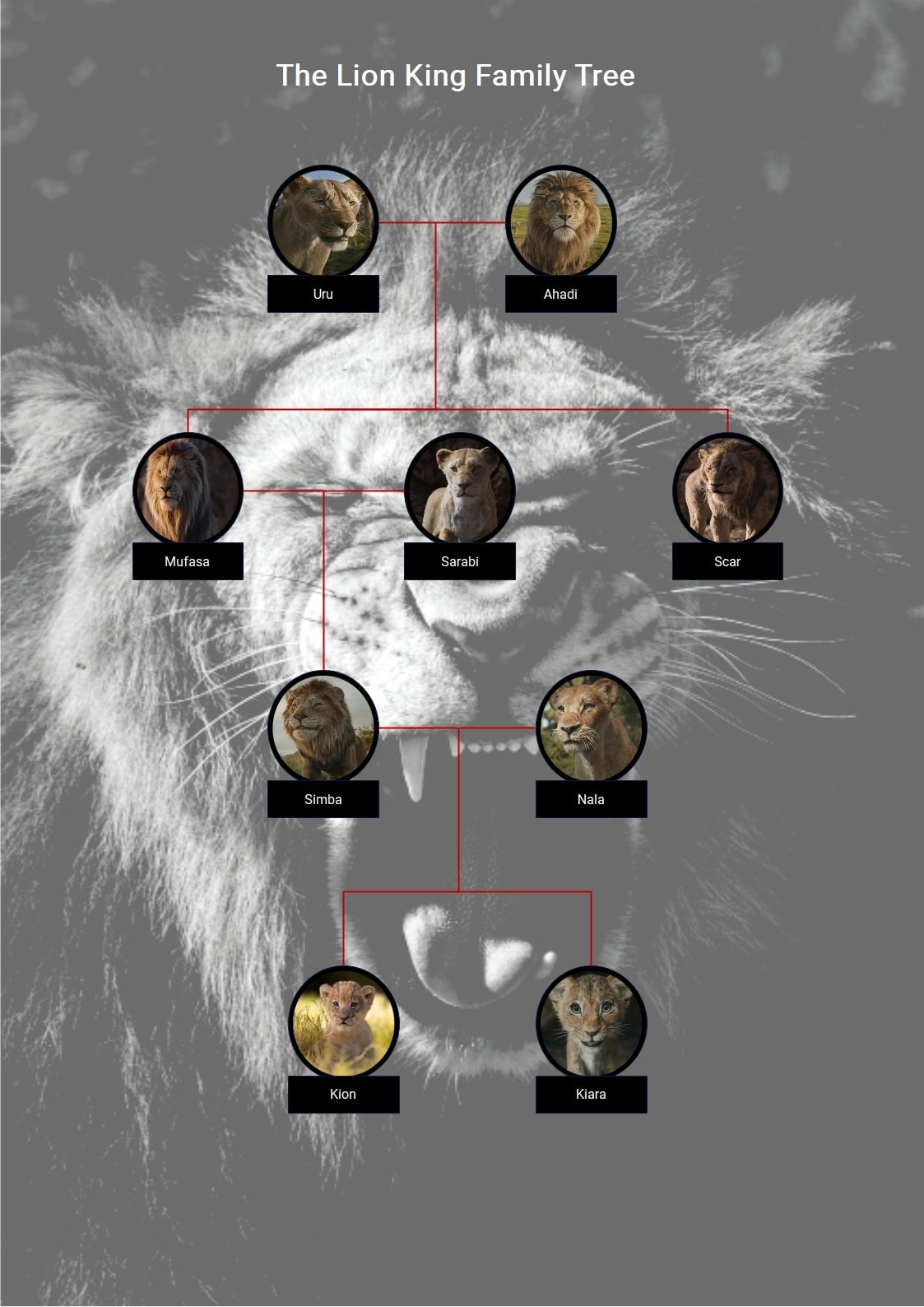
Verwenden Sie EdrawMax, um Stammbaum für Ihre Lieblingskunstwerke zu erstellen!
„Der König der Löwen“ ist nicht nur ein beliebter Disney-Klassiker; es ist eine kraftvolle Geschichte über Familie, Vermächtnis und Führung. Im Herzen dieses ikonischen Films liegt der komplexe Stammbaum des Geweihten Landes, in dem jedes Mitglied eine entscheidende Rolle bei der Gestaltung des Schicksals des Königreichs spielt.
Vom weisen und edlen König Mufasa bis zum tapferen und entschlossenen Simba ist der Stammbaum von „Der König der Löwen“ reich an Charakteren, deren Beziehungen, Kämpfe und Triumphe das Publikum seit Generationen fesseln.
An der Spitze des Stammbaums steht Mufasa, der verehrte und mitfühlende Herrscher des Geweihten Landes. Seine Herrschaft repräsentiert Stärke, Weisheit und Gerechtigkeit und dient als Leitstern für seinen Sohn Simba. Mufasas tragischer Tod stößt jedoch Simbas Reise der Selbstfindung an, auf der er lernen muss, sein Schicksal als rechtmäßiger König anzunehmen. An seiner Seite steht Sarabi, Simbas treue Mutter und Königin, die ihren Sohn selbst in den schwierigsten Zeiten unterstützt.
Simbas Geschichte ist eine von Wachstum, Lernen und letztendlich Verantwortung. Anfangs ein sorgloses Junges, wird Simba nach dem frühen Tod seines Vaters in die Rolle des Königs gedrängt. Er wird durch die Führung seiner Freunde, insbesondere des urkomischen und loyalen Duos Timon und Pumbaa, und durch die Liebe und Unterstützung von Nala, seiner besten Freundin, die zur Königin wird, geprägt. Zusammen repräsentieren Simba und Nala die Zukunft des Geweihten Landes, und ihr eigenes Junges, Kiara, bereitet die Bühne für die nächste Generation.
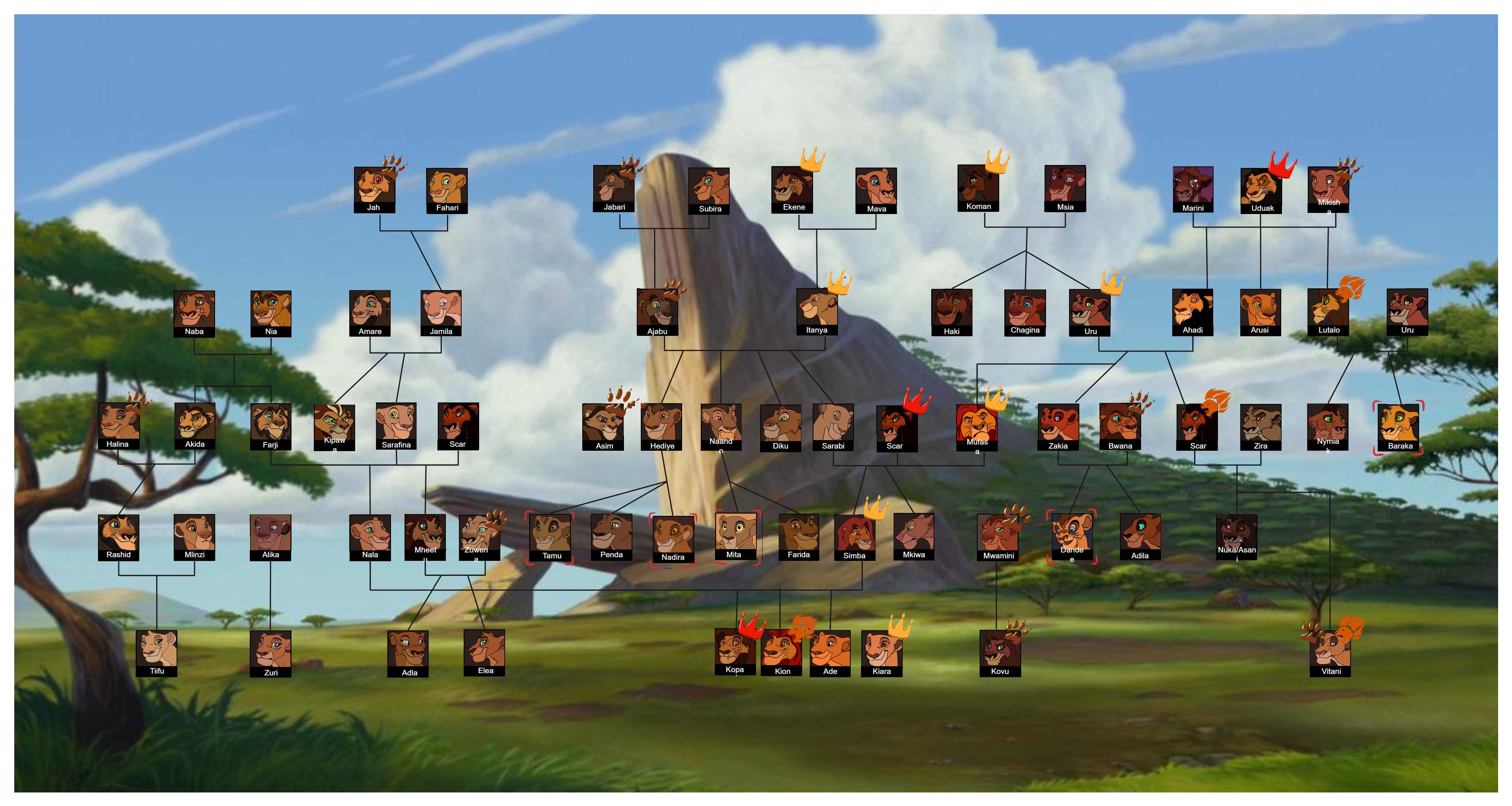
Aber Simbas Stammbaum endet hier nicht. In der Serie „Die Garde der Löwen“, die das Universum von „Der König der Löwen“ erweitert, treffen wir auf Kion, den jüngeren Sohn von Simba und Nala. Als Anführer der Garde der Löwen hat Kion eine entscheidende Rolle beim Schutz des Geweihten Landes vor Gefahren. Seine Führungsqualitäten und magischen Kräfte – wie das Brüllen der Ahnen – machen ihn zu einer zentralen Figur im fortwährenden Erbe der königlichen Familie.
Die Familiendynamik im Geweihten Land dreht sich nicht nur um die königliche Blutlinie. Sie umfasst auch die Beziehungen zu anderen Tierarten und die tiefen Verbindungen zwischen allen Kreaturen, die im Königreich leben. Charaktere wie Zazu, der treue Nashornvogel-Berater, und Rafiki, der weise Pavian, verleihen dem königlichen Hof Tiefe und Weisheit und helfen, Simba und Kion auf ihren jeweiligen Reisen zu leiten.
Der „König der Löwen Stammbaum“ ist mehr als nur eine Abstammungslinie; er ist ein Symbol des Kreises des Lebens, in dem jede Generation mit der Vergangenheit verbunden ist und die Zukunft durch die heute getroffenen Entscheidungen geformt wird. Von Mufasas Führung über Simbas Triumphe und Nalas Weisheit bis hin zu Kions heldenhaften Taten hat jedes Mitglied der Familie des Geweihten Landes eine entscheidende Rolle bei der Aufrechterhaltung des Gleichgewichts und der Harmonie des Königreichs.
Wie erstellt man König der Löwen Stammbaum mit EdrawMax?
Stammbäume vereinfachen die vollständige Blutlinie, Geschichte und Familie einer Person. Je größer die Familie, desto umfangreicher und komplexer der Baum. Die Erstellung solch komplexer Bäume erfordert fortschrittliche Diagrammwerkzeuge wie EdrawMax. Mit dem ressourcenreichen Toolkit von EdrawMax können Sie innerhalb von Minuten einen einzigartigen und informativen Stammbaum erstellen, unabhängig von Ihren gestalterischen Fähigkeiten. Sehen wir uns an, wie es geht.
Schritt 1Auf den Stammbaum-Ersteller zugreifen
Registrieren Sie sich bei EdrawMax, wenn Sie es zum ersten Mal verwenden, oder melden Sie sich mit Ihrem Wondershare-Konto an.
- Erkunden Sie das Dashboard und besuchen Sie den Reiter Organigramm im Abschnitt Start.
- Klicken Sie hier auf Stammbaum und wählen Sie eine gewünschte Vorlage. Für dieses Tutorial verwenden wir die Leere Zeichnung und erstellen eine Struktur von Grund auf.

Schritt 2Profile auf der Leinwand anordnen
- Ziehen Sie nach dem Öffnen des Bearbeitungsbereichs die gewünschten Profile aus der Symbolbibliothek auf der linken Seite unter den Stammbaum-Formen auf die Leinwand.
- Ordnen Sie sie entsprechend der von oben nach unten verlaufenden Hierarchie an.

Schritt 3Verbindungen herstellen
Der nächste Schritt ist das Herstellen von Verbindungen zwischen den Familienmitgliedern in Ihrem Baum. Verwenden Sie hierfür die vier Verbindungspunkte an jeder Profilform. Sie können die Verbinder ebenfalls anpassen.
- Pfeil Anfang und Ende: Gestalten Sie den Anfang und das Ende Ihres Verbindungspfeils in verschiedenen Stilen.
- Verbindertyp: Wählen Sie zwischen einem geraden und einem Zickzack-Verbinder.
- Verbinderstil: Passen Sie Farbe, Dicke und Typ (gepunktet, mit Pfeil, durchgezogen usw.) Ihrer Verbindungslinie an.

Schritt 4Die Felder beschriften
Sobald Sie mit dem Grundlayout zufrieden sind, ist es an der Zeit, Informationen zu jedem Mitglied hinzuzufügen.
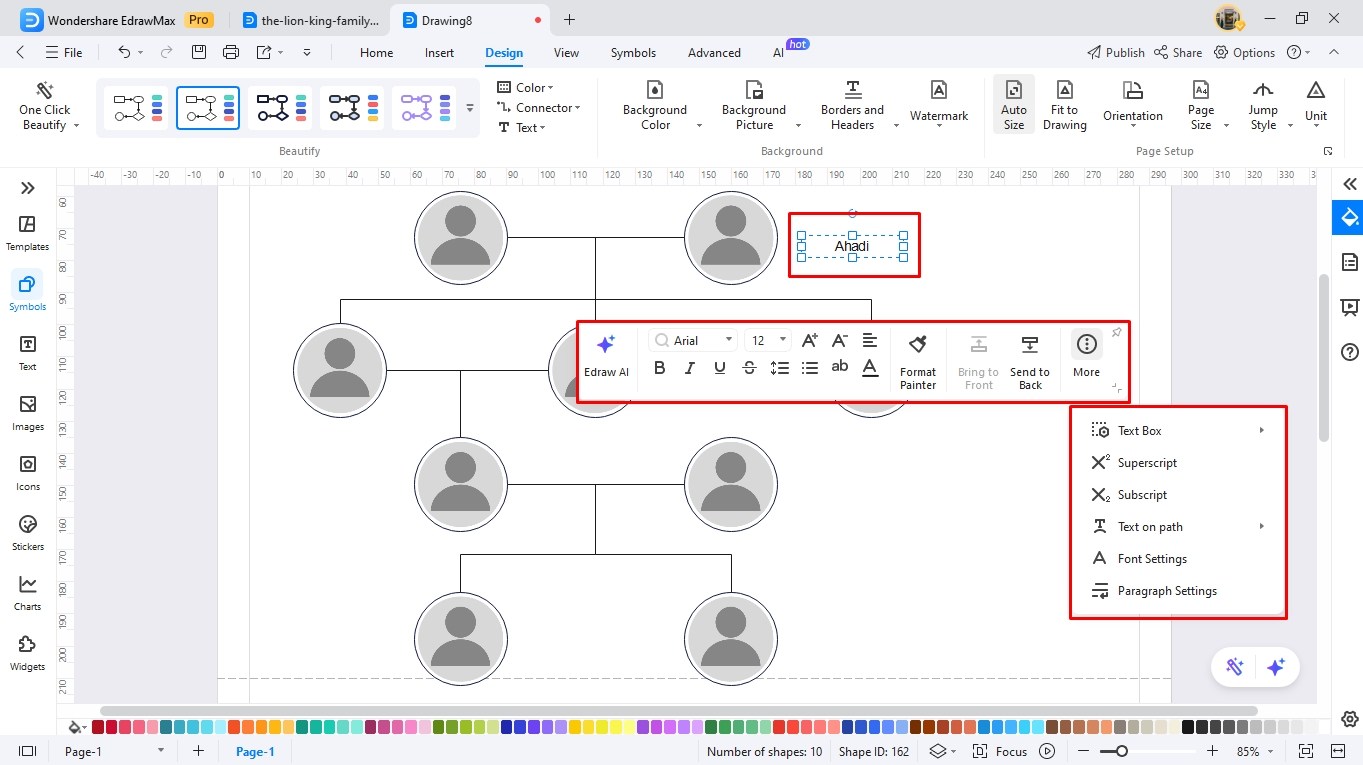
- Doppelklicken Sie irgendwo um die Profile Ihrer Mitglieder herum und beginnen Sie zu schreiben.
- Sie können die Schriftartdetails direkt über die Bildschirmanzeige anpassen.
- Klicken Sie auf Mehr, um verschiedene Textstile, Ausrichtungen und Pfade zu erkunden. Dies macht Ihren Baum visuell ansprechend und zieht die Betrachter an. Zum Beispiel habe ich für die Namen der Familienmitglieder in diesem Baum einen halbrunden Pfad verwendet.
Schritt 5Visuelle Hinweise hinzufügen
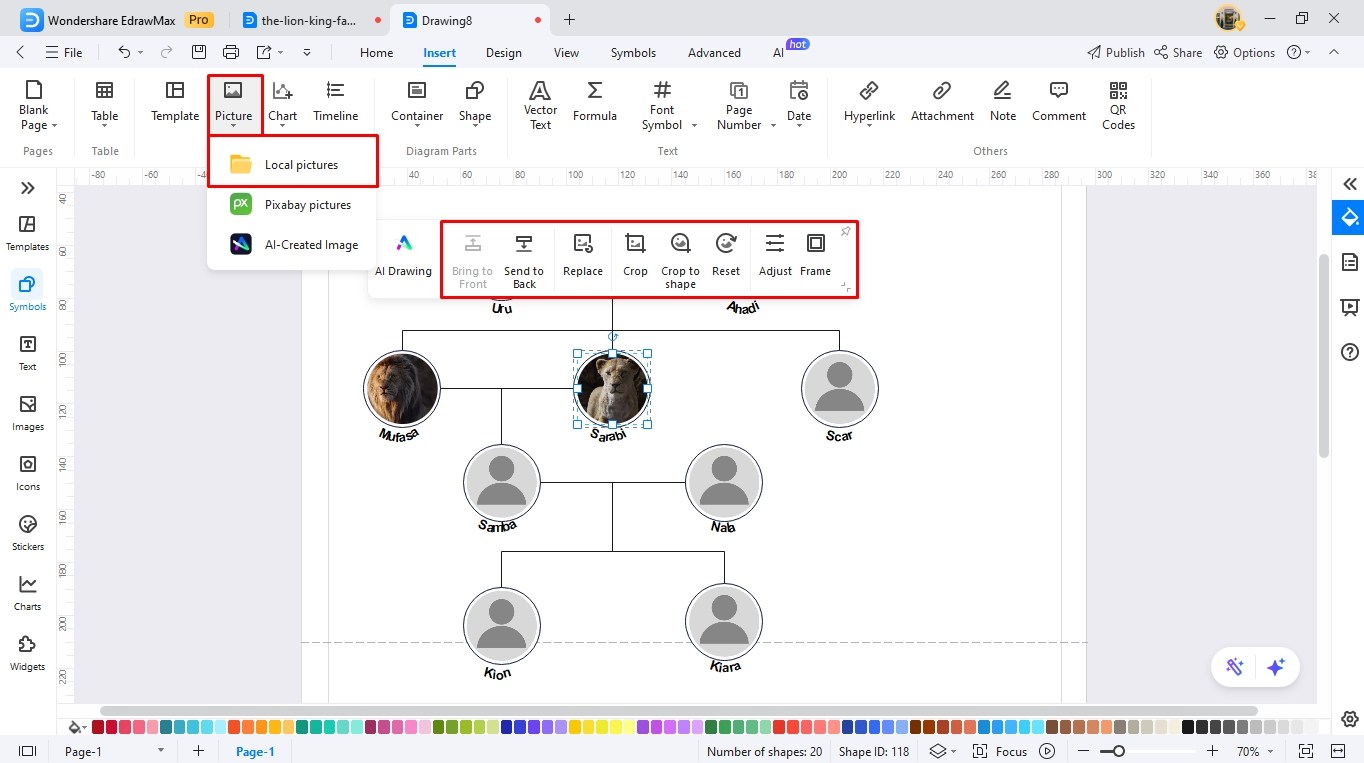
Jetzt kommt das Wichtigste - das Hinzufügen von Bildern der Familienmitglieder. Sie können dies auf zwei Arten tun.
- Besuchen Sie den Reiter Einfügen, klicken Sie auf Bild und wählen Sie es von Ihrem PC aus.
- Alternativ können Sie ein Bild auf Ihre Leinwand kopieren, einfügen und es in den Rahmen Ihres Profils ziehen.
- Sobald dies geschehen ist, können Sie den Rahmen, die Helligkeit, den Kontrast, die Transparenz usw. über die Bildschirmanzeige anpassen.
Schritt 6Das Design anpassen
Fast fertig, Sie müssen nur noch den letzten Schliff geben.
- Gehen Sie zum Reiter Design oben und passen Sie das Hintergrundbild, die Themen, die Farbe und die Ausrichtung Ihres Stammbaums manuell an.
- Sie können auch unsere Bildbibliotheken erkunden, um ein ansprechendes Hintergrundbild hinzuzufügen. Sehen Sie, wie wir für dieses Tutorial ein Löwenbild verwendet haben. Sie können dessen Transparenz verringern und es nach hinten schieben, um es als Hintergrundbild festzulegen.
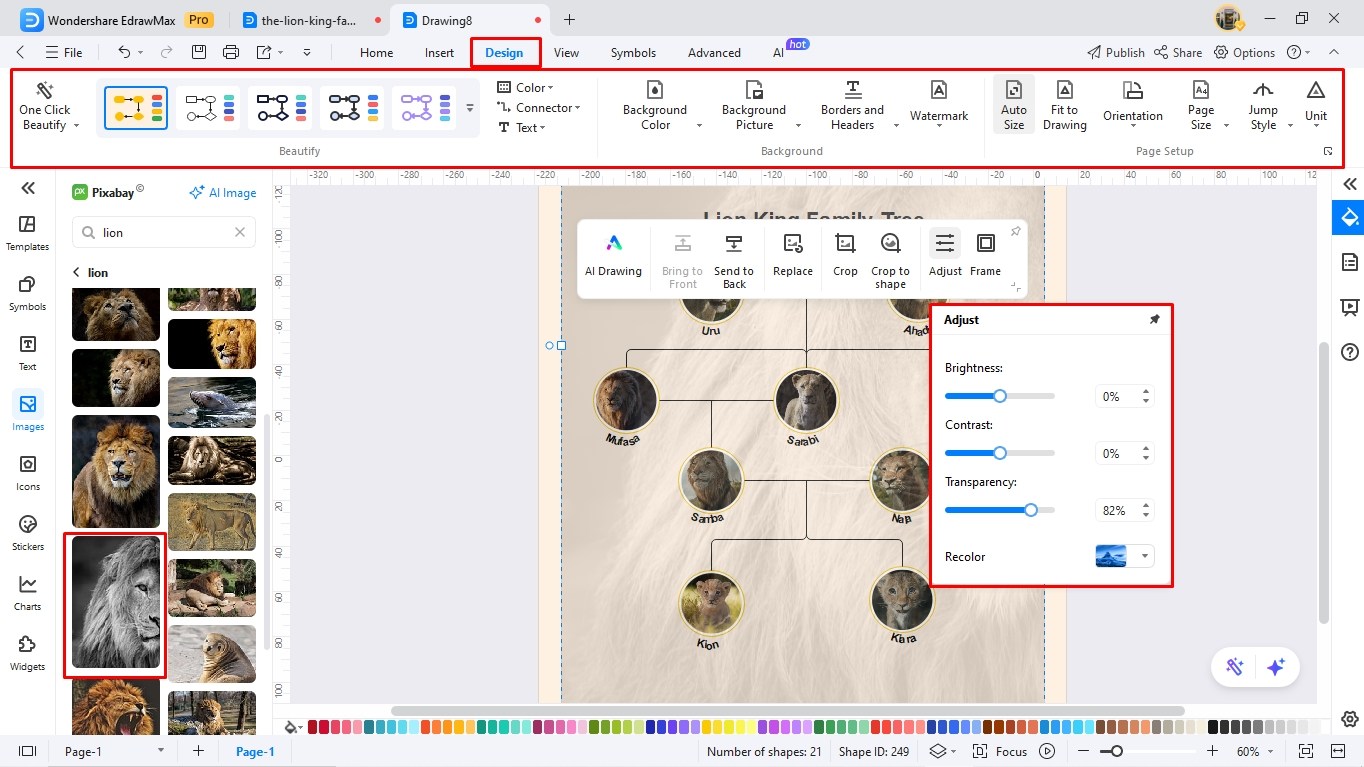
Profi-Tipp: Keine Zeit für manuelle Designbearbeitung? Verwenden Sie die Schaltfläche Ein-Klick-Verschönerung, damit die Software diese Aufgabe übernimmt. Sie wählt automatisch Designelemente für Ihr Diagramm aus.
Schritt 7Herunterladen und Exportieren
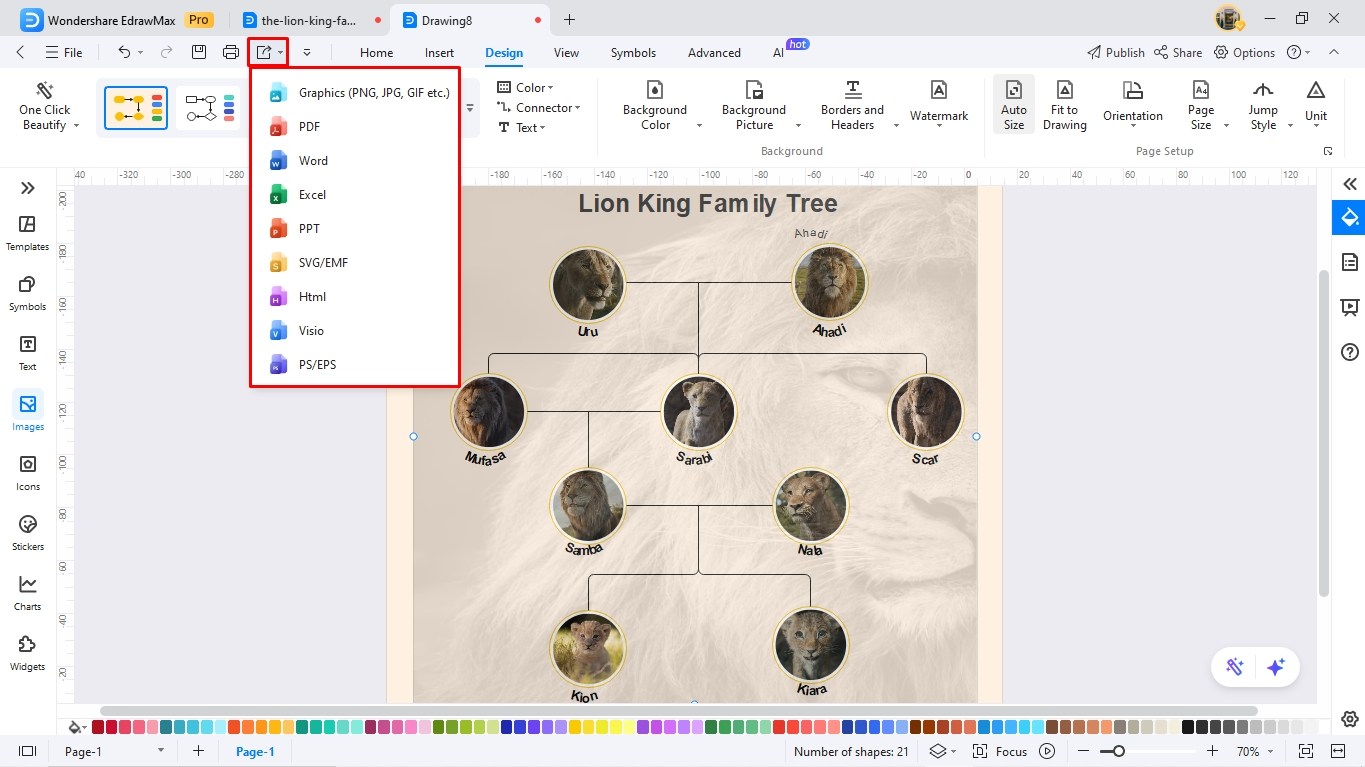
Schließlich können Sie das Diagramm in über zehn Formaten aus der Schnellzugriffsleiste herunterladen.
- Grafiken (PNG, JPG, JPEG, GIF usw.).
- Für den geschäftlichen Gebrauch, MS Office (Word, Visio, PPT, Excel).
- PDF für das Dokument.
Schritt 8Mit anderen teilen!
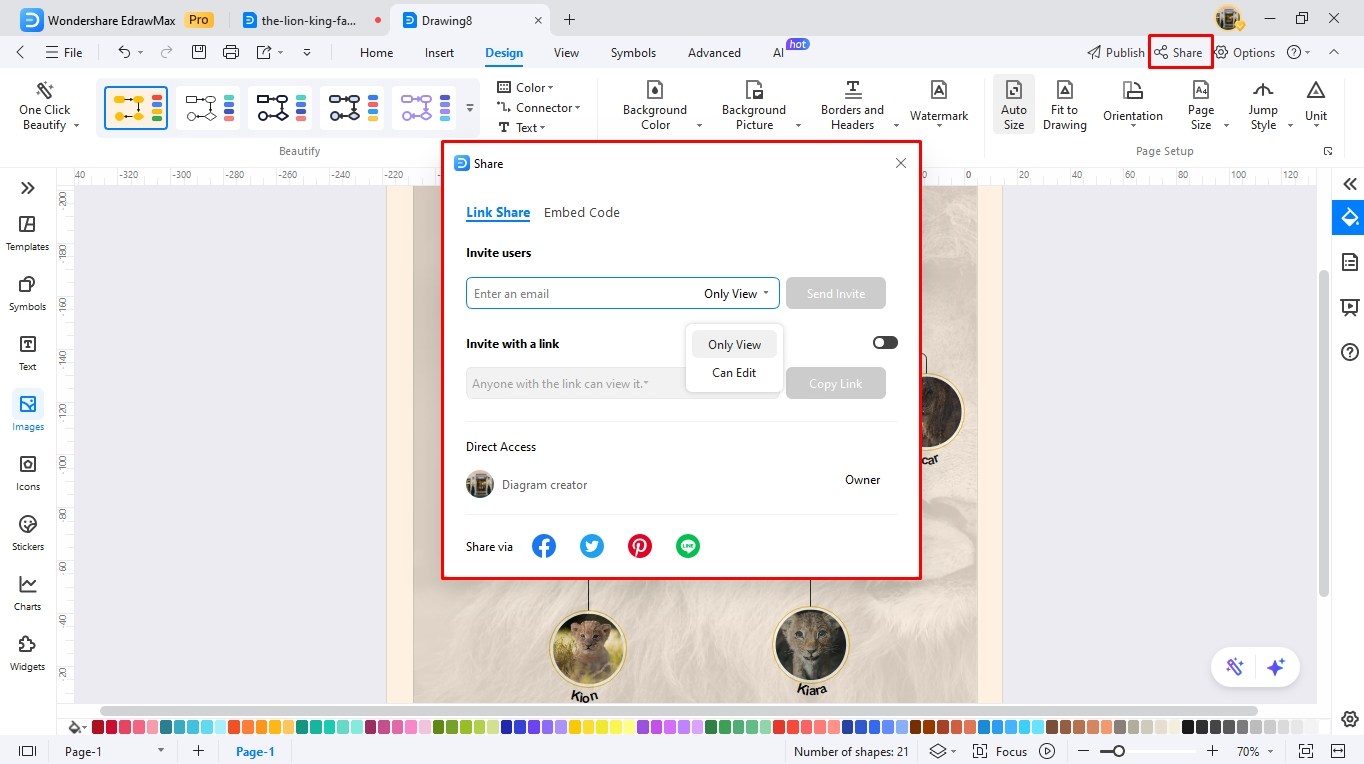
Sie können Ihre Arbeit auch über die Schnellzugriffsleiste mit anderen teilen.
- Geben Sie die E-Mail-Adressen der Personen ein, mit denen Sie Ihre Arbeit teilen möchten, bearbeiten Sie die Zugriffsberechtigungen und klicken Sie auf Einladung senden.
- Alternativ können Sie einen systemgenerierten Link an Freunde, Kollegen und mehr verteilen.
 EdrawMax DesktopEdrawMax Online
Einfach. Smart. Eindrucksvolle Diagramme für jede Idee.