

In diesem Artikel
Conjuring-Timeline: Die chronologische Reihenfolge
Das Gänsehaut-Universum von „Conjuring“ folgt den paranormalen Ermittlern Ed und Lorraine Warren bei ihren realen Fällen. Die Filme konzentrieren sich hauptsächlich auf das Ermittler-Duo; die Spin-offs von „Conjuring“ erforschen jedoch die Ursprünge der unheilvollen Wesenheiten aus den Originalfilmen.
Obwohl „Conjuring – Die Heimsuchung“ der erste Film der Reihe war, sind seitdem vier weitere Filme erschienen, die dessen Vorgeschichte beleuchten. Hier ist eine detaillierte Zeitleiste, erstellt mit EdrawMax, die Sie durch die korrekte Conjuring Reihenfolge führt.
Sie können EdrawMax verwenden, um diese Vorlage zu bearbeiten oder schnell eine neue Zeitleiste zu erstellen.

Verwenden Sie EdrawMax, um Timeline für Ihre Lieblingskunstwerke zu erstellen!
The Nun (2018)
Angesiedelt im Jahr 1952, stellt der Film Pater Burke und Schwester Irene vor, die nach Rumänien reisen, um den Selbstmord einer Nonne zu untersuchen. Dort entdecken sie, dass ihr Tod mit dem Dämon Valak in Verbindung steht.
Annabelle 2 (2017)
Dieser Film ist das Prequel zu „Annabelle“ und erzählt den Zuschauern die Entstehungsgeschichte, wie eine dämonische Puppe erschaffen und besessen wurde.
The Nun II (2023)
Diese Fortsetzung von „The Nun“ setzt vier Jahre nach Schwester Irenes erster Begegnung mit dem Dämon Valak an. Die Handlung dreht sich um Irene, die versucht, Valak daran zu hindern, eine Reliquie zu erlangen, die ihm Superkräfte verleihen könnte.
Annabelle (2014)
„Annabelle“ war eine Art Spin-off und Prequel zu „Conjuring“. Der Film gewährt den Zuschauern einen Einblick in Annabelles düstere Vorgeschichte, in der sie ein Ehepaar und deren neugeborene Tochter quälte.
Conjuring – Die Heimsuchung (2013)
Dieser Film basiert auf der angeblich wahren Geschichte eines heimgesuchten Farmhauses in Rhode Island. Die Handlung zeigt die Warrens, wie sie 1971 der Familie Perron bei bizarren Vorkommnissen in ihrem Haus helfen.
Annabelle 3 (2019)
Dieser Film spielt im Jahr 1972, als die Warrens ihre Tochter Judy mit einer Babysitterin zurücklassen, um in einer anderen Stadt einer Untersuchung nachzugehen. Während die Eltern abwesend sind, entkommt Annabelle, die im selben Haus eingesperrt ist, ihrem Gefängnis und beschwört andere Dämonen herauf.
Lloronas Fluch (2019)
Die Verbindung zwischen „Lloronas Fluch“ und dem Conjuring-Universum ist Pater Perez, der auch in „Annabelle“ auftrat. Ansonsten ist der Film weitgehend losgelöst vom restlichen Universum. Er beginnt mit den Ursprüngen der mexikanischen Legende von La Llorona im Jahr 1673 und springt dann ins Los Angeles von 1973, wo Anna mysteriöse Ereignisse untersucht.
Conjuring 2 (2016)
Auch dieser Film basiert, wie sein Vorgänger, auf einer wahren Begebenheit. „Conjuring 2“ erzählt die Geschichte einer Familie im Jahr 1977, deren Tochter angeblich besessen wurde. Die Warrens werden hinzugezogen, um die Besessenheit zu untersuchen, die sich später als das Werk des Dämons Valak herausstellt.
Conjuring 3: Im Bann des Teufels (2021)
Angesiedelt im Jahr 1981, folgt der Film dem realen Prozess gegen Arne Cheyenne Johnson, der den Chef seiner Frau ermordete. Ein Jahr vor dem Mord führten die Warrens einen Exorzismus an einem Jungen durch, den Johnson kannte. Seit der Dämon den Körper des Jungen verlassen hatte, begann Johnson, sich seltsam zu verhalten. Dies ist der bisher letzte Film in der chronologischen Conjuring Reihenfolge.
Wie Sie mit EdrawMax einfach und schnell eine Zeitleiste erstellen
Mit Zeitleisten können Sie Ereignisse mühelos in der richtigen Reihenfolge darstellen. Die Erstellung einer detaillierten Zeitleiste erfordert jedoch viel Geschick, Zeit und Mühe. Wenn Sie also ein Anfänger sind und ein einfach zu bedienendes Diagrammwerkzeug suchen, könnte EdrawMax die perfekte Lösung sein.
Egal, ob Sie eine der über 1.500 Vorlagen anpassen oder eine Zeitleiste von Grund auf neu zeichnen, EdrawMax bietet alle Bearbeitungswerkzeuge, um Ihre Vision zum Leben zu erwecken. Laden Sie einfach EdrawMax herunter, starten Sie die App und folgen Sie diesen Schritten, um eine professionell aussehende Zeitleiste zu erstellen.
Schritt 1Loslegen
- Laden Sie EdrawMax herunter
- Melden Sie sich mit Ihrem Social-Media-Konto bei EdrawMax an.
- Klicken Sie auf Neu > Leere Zeichnung.

Schritt 2Hintergrund für die Zeitleiste einfügen
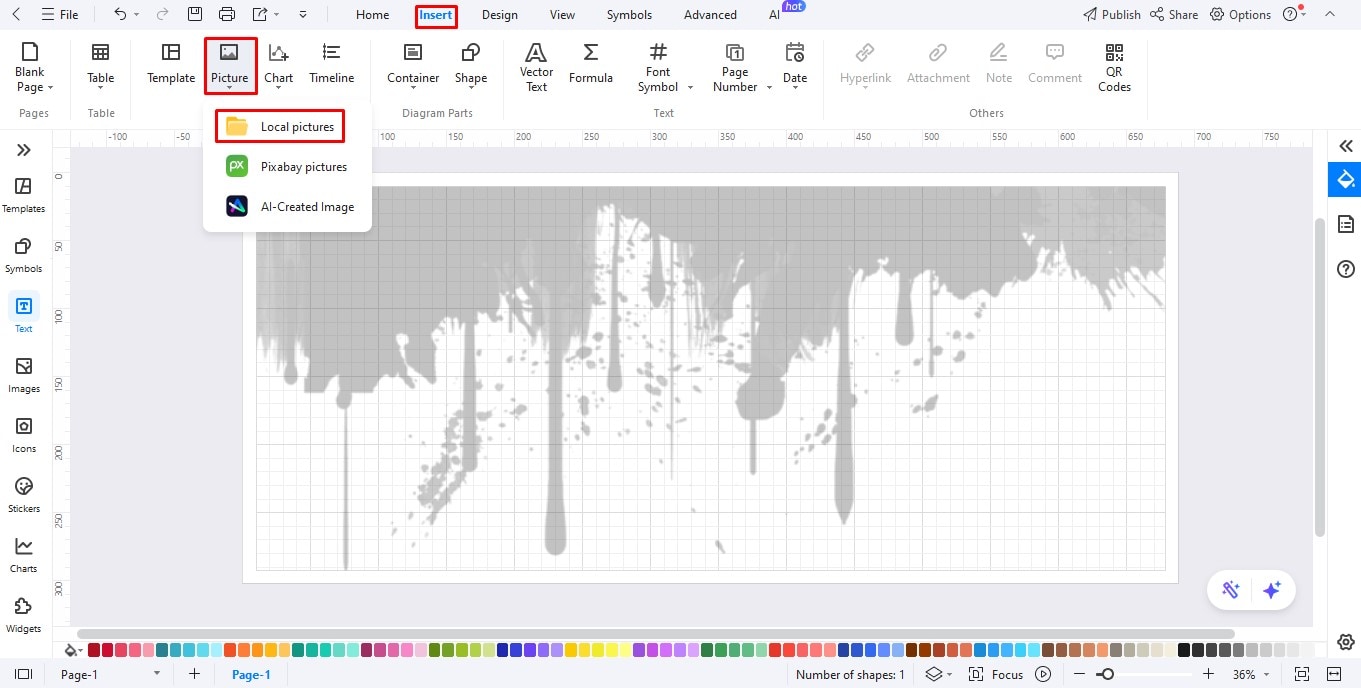
- Wählen Sie Einfügen aus der oberen Symbolleiste und navigieren Sie zu Bild.
- Klicken Sie auf Lokales Bild, um ein Bild von Ihrem System hochzuladen.
Schritt 3Hintergrundbild neu einfärben
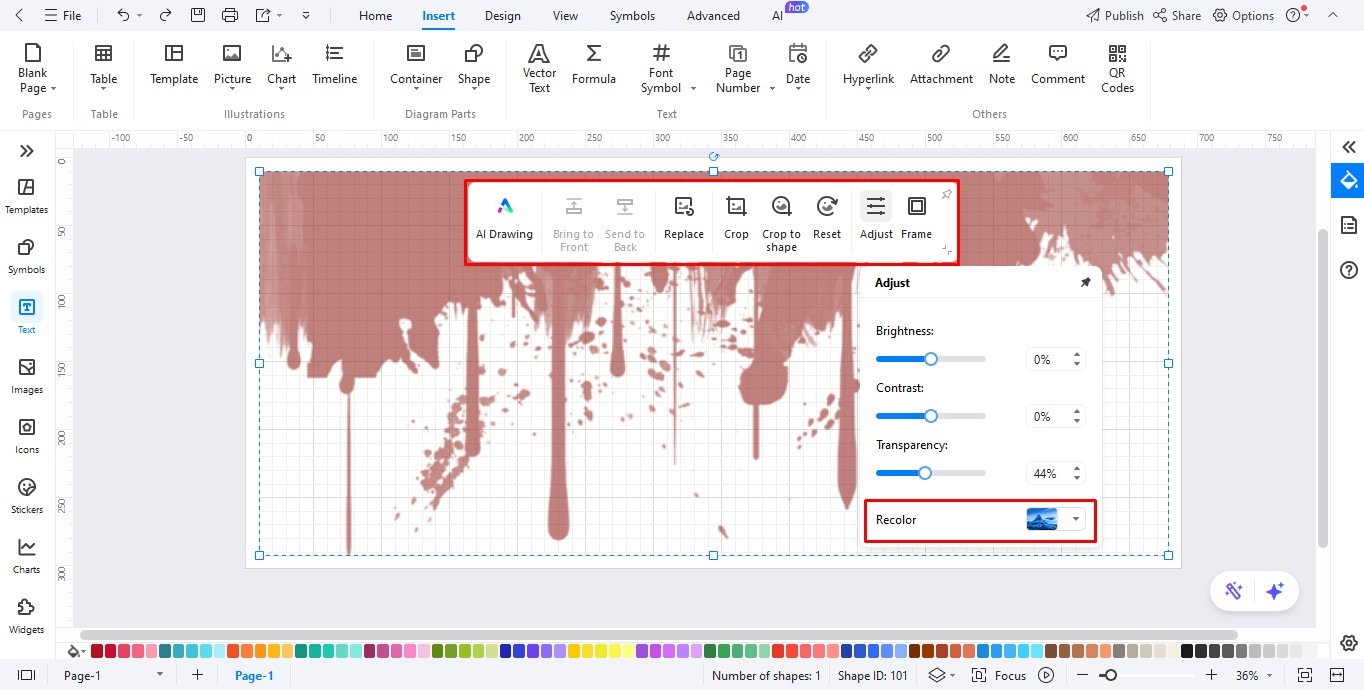
- Klicken Sie auf das Hintergrundbild, um weitere Bearbeitungsoptionen anzuzeigen.
- Wählen Sie Anpassen aus dem Menü und klicken Sie auf Neu einfärben, um das Farbschema des Bildes zu ändern.
Schritt 4Eine Linie mit Symbolen zeichnen
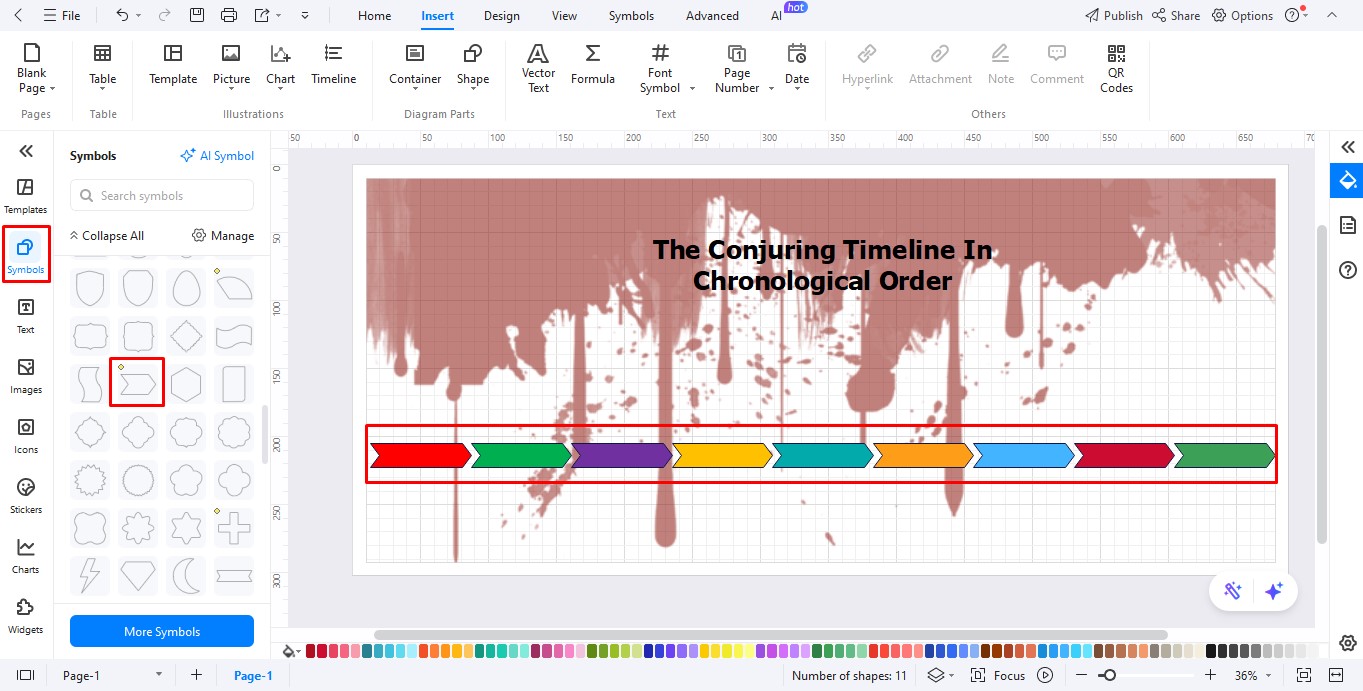
- Suchen Sie Symbole im linken Bearbeitungsfenster und klicken Sie, um das Menü zu erweitern.
- Wählen Sie eine Form aus den Optionen, um die Zeitleiste zu erstellen.
Schritt 5Text hinzufügen
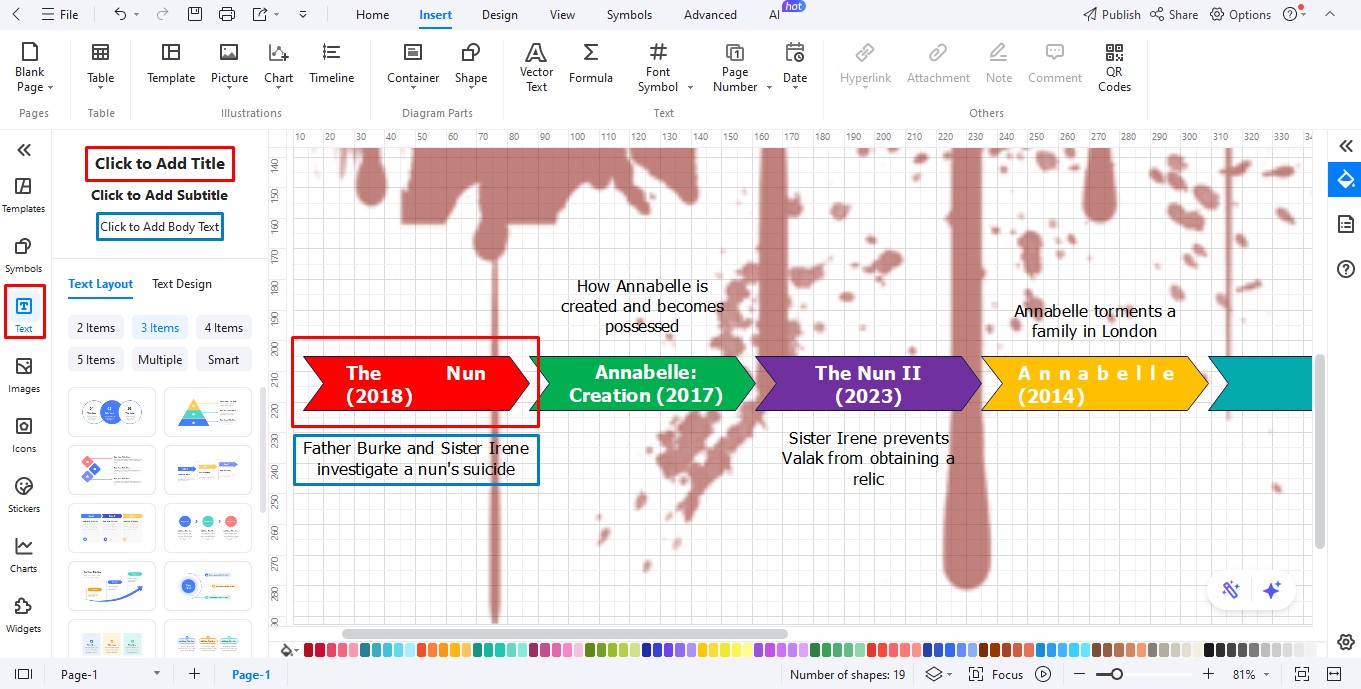
- Klicken Sie auf Text im linken Bedienfeld, um weitere Bearbeitungsfunktionen zu öffnen.
- Wählen Sie Klicken zum Hinzufügen eines Titels und geben Sie den Namen des Films in das Textfeld innerhalb des Symbols ein.
- Wählen Sie Klicken zum Hinzufügen von Fließtext.
- Fügen Sie Filmdetails unterhalb des Symbols hinzu.
Schritt 6Bilder hinzufügen
- Folgen Sie den Schritten: Einfügen > Bild > Lokales Bild, um Miniaturbilder für jeden Filmtitel hochzuladen.
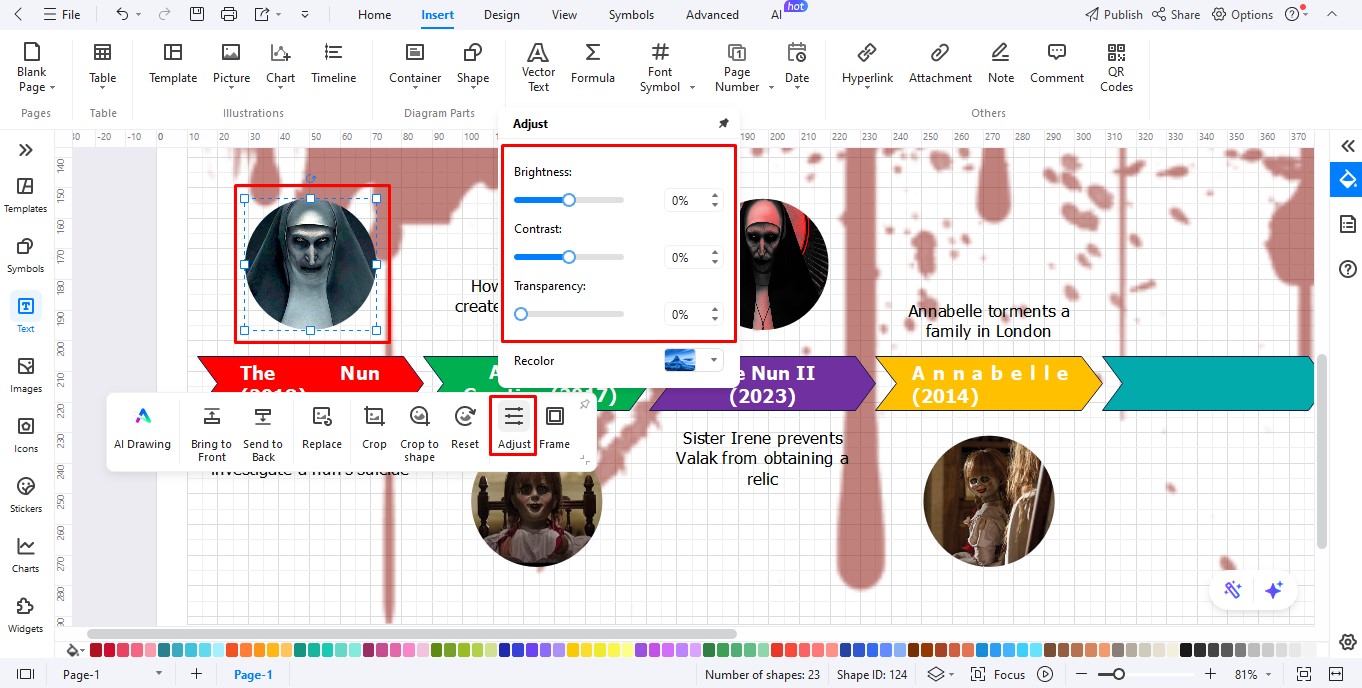
- Wählen Sie das Bild für weitere Anpassungsoptionen aus.
- Klicken Sie auf Anpassen und justieren Sie Helligkeit, Kontrast und Transparenz des Bildes, um es an das Thema der Zeitleiste anzupassen.
Schritt 7Zeitleiste herunterladen
- Fügen Sie alle Filmnamen, Details und Bilder in die Zeitleiste ein.
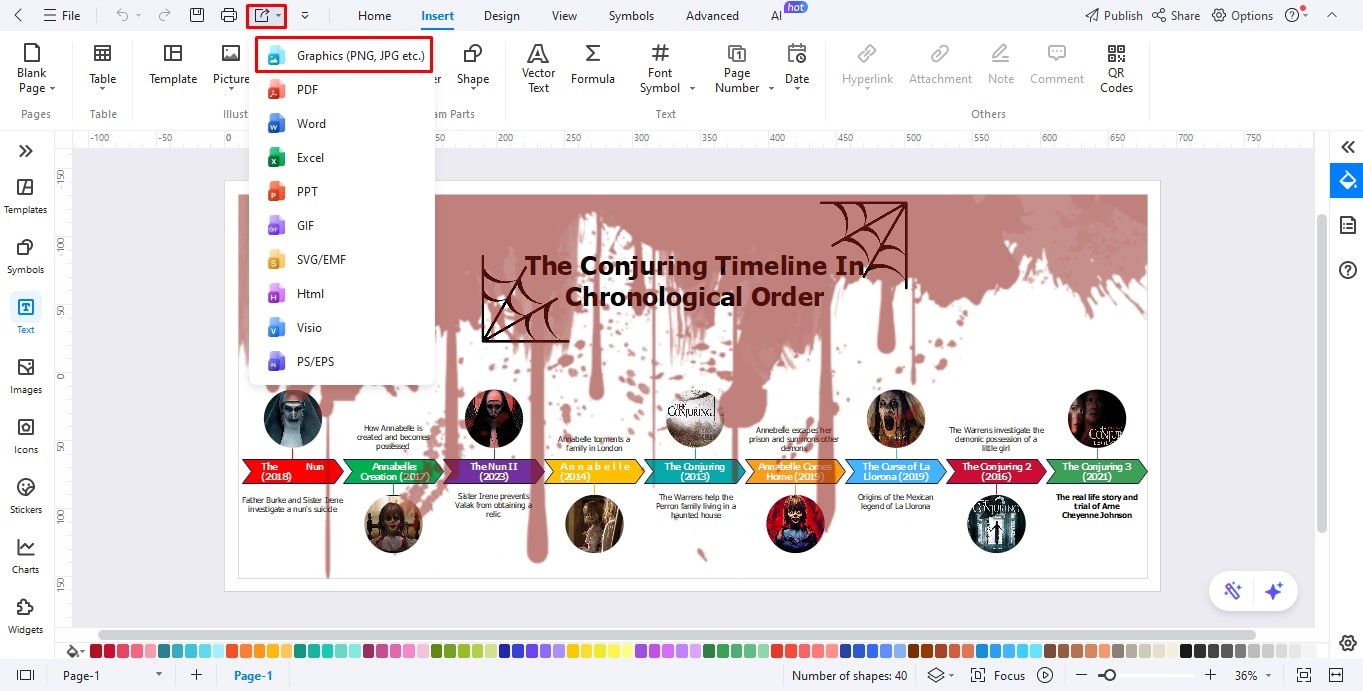
- Sobald sie vollständig ist, klicken Sie auf Exportieren in der oberen Symbolleiste.
- Wählen Sie Grafiken, um die Zeitleiste kostenlos im Bildformat herunterzuladen.
- Verwenden Sie andere Exportoptionen wie PDF, PPT, Word usw. für einfaches Teilen.
 EdrawMax DesktopEdrawMax Online
Einfach. Smart. Eindrucksvolle Diagramme für jede Idee.
