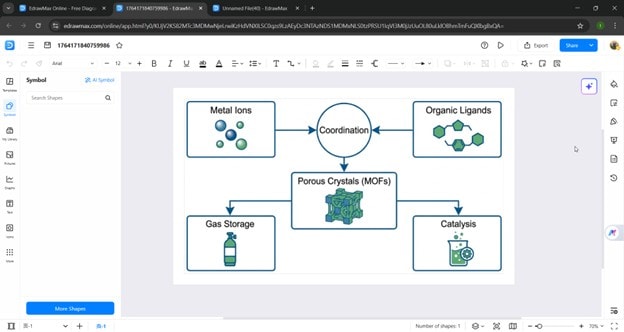
Smetti di perdere ore a trascinare riquadri e allineare frecce. Se prima i flowchart manuali erano la norma, ora il nuovo modello IA di Google ha rivoluzionato tutto: trasforma i dati complessi in schemi strutturati in pochi secondi.diagramma di flusso Con la creazione manuale un tempo obbligatoria, oggi il modello di Intelligenza Artificiale di Google cambia radicalmente il workflow, generando schemi professionali partendo dai tuoi dati in un attimo.
In questo articolo ti spiegherò come creare direttamente diagrammi di flusso intelligenti usando uno strumento chiamato “Nano Banana Pro”, uno degli ultimi modelli IA lanciati da Google.
In questo articolo
- Vantaggi e svantaggi di creare diagrammi di flusso con Nano Banana
- Passi per creare un diagramma di flusso con Nano Banana
- Consigli e cose da sapere per scrivere prompt efficaci
- Confronto tra diversi modelli IA per la creazione di diagrammi di flusso
- EdrawMax: strumento per creare flowchart con l'IA
Vantaggi e svantaggi di creare diagrammi di flusso con Nano Banana
Nano Banana è il nome in codice del nuovo tool generativo di immagini di Google, noto anche come Gemini 2.5 Flash Image.
All’inizio della nostra panoramica su Nano Banana, ecco alcuni pro e contro:
Nel complesso, però, la possibilità di creare bellissimi diagrammi di flusso in pochissimo tempo con pochi step è un vantaggio enorme—e il fatto che sia gratis fa sembrare i difetti quasi irrilevanti!
Passi per creare un diagramma di flusso con Nano Banana
Passiamo alla pratica! Vediamo come creare davvero un diagramma di flusso con Nano Banana. Userò lo sviluppo di una pagina web come esempio nei passi seguenti.
Passo 1 Suddividi le fasi del lavoro
Per prima cosa, crea un file di testo o un documento Word dove elencare le parti principali del tuo flowchart. Ecco un possibile esempio per la realizzazione di una pagina web:
- Definizione requisiti
- Architettura informativa
- Creazione wireframe
- Produzione design (Design visivo)
- Codifica
- Test & Debug
- Deployment
- Manutenzione & Aggiornamenti
 100% sicuro | Nessuna pubblicità |
 Funzionalità AI100% sicuro | Versioni per desktop >>
Passo 2 Accedi a Nano Banana
Vai su Google AI Studio, accedi col tuo account Google, quindi seleziona Playground > Immagini > Nano Banana.
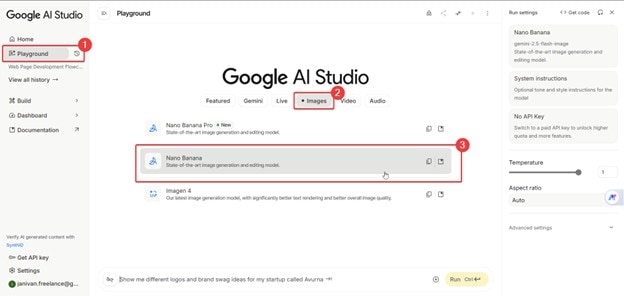
Passo 3 Inserisci il prompt
Ora crea il tuo primo prompt per Nano Banana. Qui sotto trovi un esempio suddiviso in parti, così puoi prenderlo come riferimento.
Presta attenzione a come scriviamo i prompt per ottenere risultati ottimali.
Crea un diagramma di flusso verticale moderno che visualizzi l’intero processo di sviluppo di un prodotto digitale, disposto dall’alto verso il basso.
Questa parte del prompt deve descrivere chiaramente il tipo di diagramma desiderato: specifica direzione e stile. Più il prompt è preciso, meglio l’IA potrà lavorare!
- 1. Definizione requisiti
- 2. Architettura informativa
- 3. Creazione wireframe
- 4. Produzione design (Design visivo)
- 5. Codifica
- 6. Test & Debug
- 7. Deployment
- 8. Manutenzione & Aggiornamenti
Nel Passo 1 abbiamo creato un elenco delle macro-fasi del diagramma di flusso. Ricorda di inserirle anche qui come elenco numerato in ordine cronologico.
Usa forme minimaliste, spaziatura equilibrata e colori tenui. Aggiungi connettori semplici per indicare i passaggi e eventuali loop (es: ritorna ai Test dopo la Manutenzione in caso di problemi).
Questa parte puoi integrarla con la frase iniziale del prompt: sono istruzioni precisamente rivolte all’IA su come dovrebbe costruire il tuo diagramma di flusso.
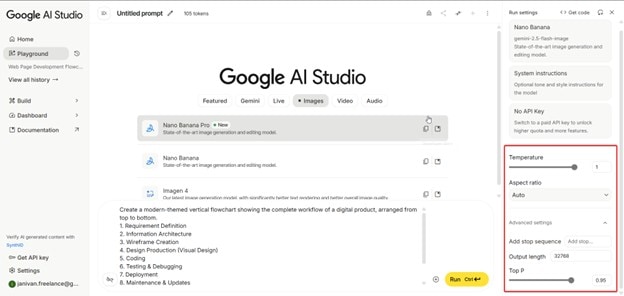
Passo 4 Regola i parametri
Nel pannello a destra trovi alcuni parametri che puoi modificare. Consigliato farlo se hai già un po’ di esperienza con lo strumento o cerchi risultati custom.
Qui una spiegazione veloce delle principali opzioni:
- Temperature: Questo valore regola la “creatività” dell’output: vicino a 0 avrai risultati più razionali, mentre valori prossimi a 1 danno risultati più fantasiosi e originali.
- Aggiungi sequenze Stop. Puoi impostare una parola o stringa specifica che dice all’IA di interrompere la generazione, utile per controllare l’uscita ed evitare risposte doppie.
- Top-P. Questi parametri restringono o ampliano il ventaglio di parole/funzioni selezionabili dall’IA. Se vuoi un diagramma più lineare e leggibile, imposta un valore basso.
- Lunghezza output. L’IA funziona a token: abbassa questo valore per generare più varianti del flowchart risparmiando token, alzalo se vuoi risultati più articolati.
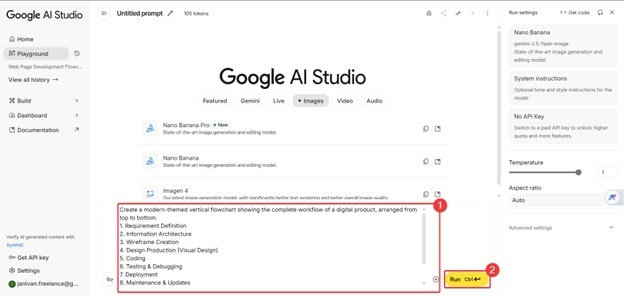
Passo 5 Avvia e attendi
Quando sei soddisfatto del prompt, premi Ctrl+Invio sulla tastiera oppure clicca su Avvia.
Passo 6 Modifica con altri prompt
Un grande vantaggio di Nano Banana è che puoi generare un diagramma e poi chiedere all’IA modifiche specifiche. Così puoi affinare il lavoro finché non sei soddisfatto del tutto!
Supponiamo che vuoi cambiare il colore delle frecce: basterà chiedere “cambia il colore delle frecce in rosso”. Questi step ti aiutano davvero a personalizzare il diagramma sulle tue esigenze.
Ecco un esempio di diagramma di flusso già realizzato con Nano Banana:
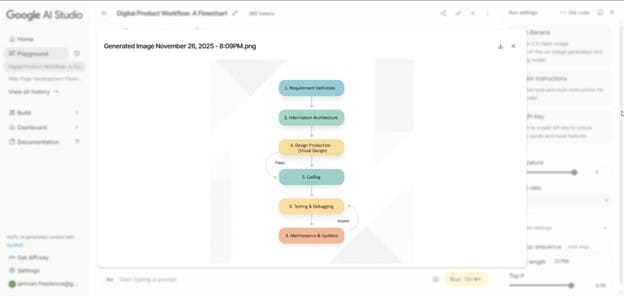
Consigli e cose da sapere per scrivere prompt efficaci
Se vuoi sfruttare al massimo l’intelligenza artificiale, tutto parte dai prompt. Ecco 3 punti chiave per creare un diagramma di flusso efficace:
Scrivi i prompt in inglese
Quasi tutti i principali modelli IA sono ottimizzati per l’inglese, Google compreso. Pur avendo un supporto multilingue ampio, capisce meglio le istruzioni in inglese—così ottieni risultati sicuramente più precisi.
Se invece chiedi di generare caratteri non-latini (giapponese, cinese, ecc.), come già detto potrebbero risultare illeggibili o “confusi”.
Sii chiaro e conciso nelle istruzioni
Essere specifici è ottimo, ma va bilanciato con la brevità. L’IA ragiona a token: prompt troppo lunghi a volte la confondono e rallentano la generazione del diagramma.
Il consiglio è quindi scrivere input chiari e compatti, così ottieni e modifichi i diagrammi in modo veloce.
Non affidarti solo a Nano Banana
Nano Banana va benissimo per i primi diagrammi e anche per le rifiniture nel suo editor. Tuttavia ti consiglio di utilizzare anche altri editor di immagini: così puoi adattare meglio il risultato finale secondo le tue esigenze.
Infatti alcune parti non sono modificabili manualmente: devi passare dai prompt e a volte non è semplice far capire all’IA cosa vuoi davvero.
Confronto tra diversi modelli IA per la creazione di diagrammi di flusso
Qui trovi altri strumenti per generare diagrammi di flusso con l’IA, oltre a Nano Banana. Puoi confrontare le funzionalità nella tabella:
| Strumento | Funzionalità |
|---|---|
| GitMind |
|
| Miro |
|
| Lucidchart |
|
| EdrawMax |
|
EdrawMax: strumento per creare flowchart con l'IA
Questi sono 4 strumenti alternativi alle funzioni di Nano Banana per la creazione di diagrammi di flusso con l’IA. Ma ora concentriamoci su Wondershare EdrawMax , una delle migliori opzioni per creare diagrammi IA.
Ci sono 3 modi per generare flowchart con l’IA usando le funzioni di EdrawMax.
Da notare anche che EdrawMax supporta la generazione di diagrammi per la ricerca scientifica tramite Nano Banana Pro. Lo vediamo tra poco.
Come creare un diagramma di flusso con EdrawMax (Desktop)
Vediamo come generare diagrammi di flusso con EdrawMax da PC (Windows o Mac):
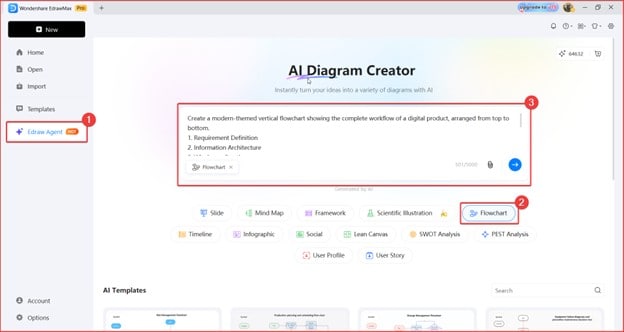
Passo 1 Usa il generatore IA di flowchart
Ecco come accedere al generatore di flowchart di EdrawMax:
- Vai su Agente Edraw > Flowchart.
- Scrivi il prompt nella casella di testo.
- Puoi anche usare il prompt che abbiamo proposto prima per Nano Banana.
Passo 2 Inserisci il flowchart nel canvas e modificalo
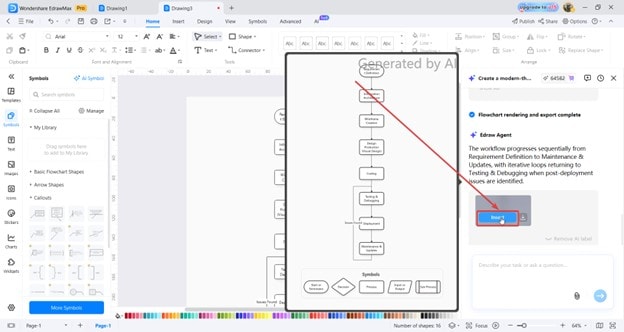
Ecco ora come inserire il diagramma generato sul canvas:
- Clicca su Inserisci passando sopra il diagramma generato con il mouse.
- Fai doppio click per modificare i contenuti del diagramma.
Bonus: crea illustrazioni scientifiche con la Bolla Fluttuante AI di EdrawMax
Un’altra funzione interessante di EdrawMax è la bolla fluttuante IA: permette di generare grafici e diagrammi scientifici direttamente da una pagina web aperta o documenti Office.
In più, puoi sfruttare Nano Banana Pro anche per creare illustrazioni scientifiche e diagrammi di ricerca automatizzati.
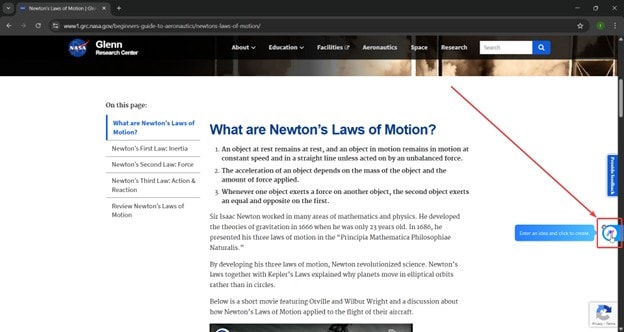
Passo 1 Apri la bolla fluttuante
Ecco come accedere alla bolla fluttuante:
- Apri l’articolo o il documento dal quale vuoi generare il diagramma;
- Clicca sulla bolla fluttuante (di default si trova a destra).
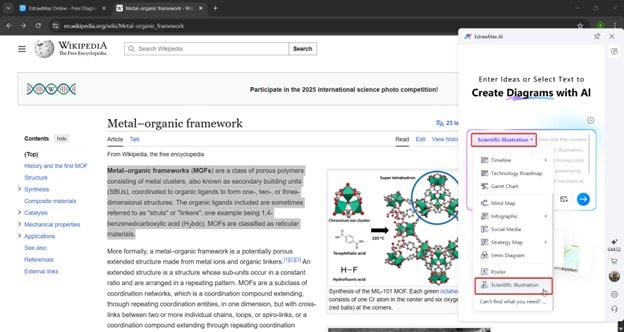
Passo 2 Passa alla modalità illustrazione scientifica
Assicurati che la generazione IA sia su “modalità flowchart”.
- Apri le opzioni a tendina (per default su Smart Match)
- Cambia modalità in Illustrazione scientifica
Passo 3 Inserisci il contenuto
Il prossimo passo è selezionare la modalità flowchart.
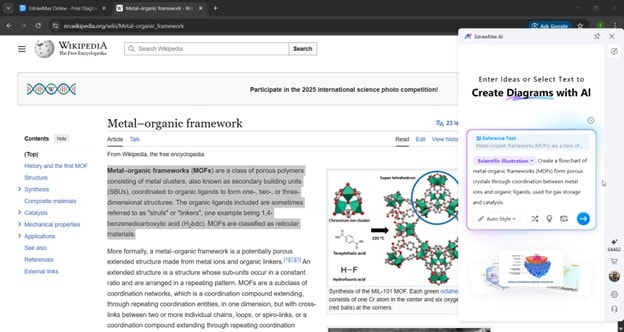
- Evidenzia il testo dall’articolo.
- Apri la bolla fluttuante (con il testo selezionato).
- Nel prompt, ricorda di aggiungere la frase “Crea un diagramma di flusso” o espressioni simili per ottenere il risultato desiderato.
Passo 4 Scarica il diagramma di flusso
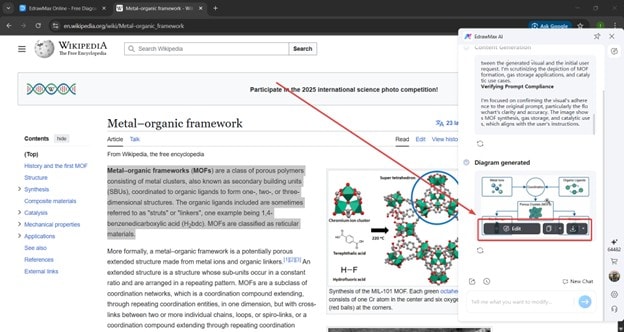
Quando la bolla fluttuante genera i diagrammi, puoi fare così:
- Modifica per aprire il diagramma in EdrawMax desktop
- Copia l’immagine del diagramma negli appunti
- Scarica come PNG, SVG o PPT
Oppure, fallo con l’Agente IA Online di EdrawMax
Infine, ecco come puoi generare diagrammi di flusso con l’agente IA online di EdrawMax, sempre sfruttando il modello Nano Banana Pro per schemi scientifici.
Nota che Nano Banana Pro è disponibile anche nell’Agente Edraw su desktop: il workflow e l’interfaccia restano simili a quelli che mostriamo qui.
Inizia accedendo al creatore automatico di diagrammi e inserendo il tuo prompt:
- Dalla homepage, vai su Agente Edraw > Illustrazione scientifica
- Digita il prompt
- Premi Invio o clicca su Go (freccia).
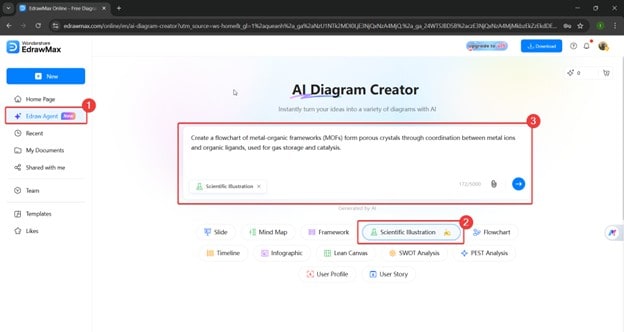
Quando l’IA avrà terminato, il diagramma scientifico generato sarà pronto in una nuova scheda.