Nel mondo moderno dove la rivoluzione IT sta spingendo l'evoluzione dell'intelligenza artificiale, sempre più spesso si utilizzano i diagrammi di flusso AI per rendere più efficienti i processi lavorativi. Grazie all’AI che genera in automatico flussi logici e flessibili partendo da grandi quantità di dati, oggi si possono ottenere diagrammi più precisi e velocemente rispetto alla creazione manuale tradizionale.
Fino ad ora, i diagrammi di flusso venivano creati principalmente tramite codice, ma ultimamente stanno prendendo piede strumenti che permettono di crearli direttamente, senza bisogno di programmare.
In questa guida approfondiamo come creare diagrammi di flusso AI direttamente con Nano Banana, uno strumento innovativo che sta rivoluzionando il settore.
Parte 1. Vantaggi e svantaggi di creare diagrammi di flusso con Nano Banana
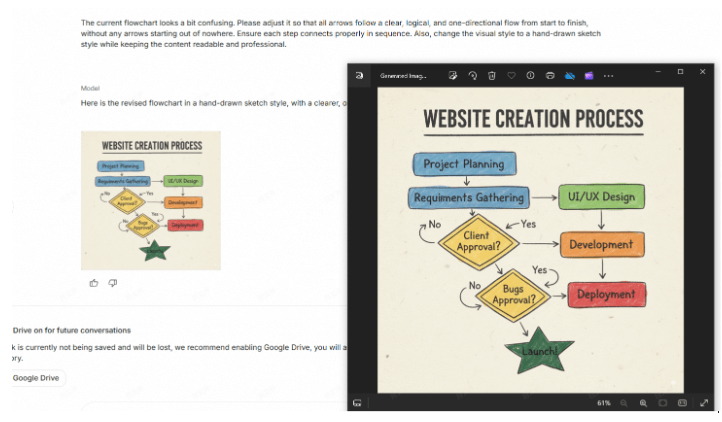
Nano Banana è il nome in codice del nuovo modello AI per generazione e modifica di immagini, chiamato “Gemini 2.5 Flash Image”, sviluppato da Google.
Vediamo tre vantaggi e tre svantaggi dell'utilizzo di Nano Banana:
- Puoi creare diagrammi e grafici in modo semplice e senza dover programmare.
- La precisione nella creazione è molto alta: la struttura logica dei diagrammi è pulita, chiara e facile da leggere.
- Il servizio è gratis e in genere ci mette davvero poco tempo a generare il diagramma.
- Raramente ottieni il diagramma perfetto al primo tentativo: spesso serve rivedere e correggere i prompt più volte.
- I diagrammi generati sono immagini e non possono essere modificati direttamente.
- Se crei il diagramma in giapponese, spesso i caratteri risultano illeggibili.
Nano Banana ti permette di ottenere diagrammi di flusso puliti in pochi minuti e con poca fatica. Essendo gratuito, è perfetto soprattutto per chi è alle prime armi con i diagrammi di flusso. Attenzione però: se ti serve modificare molti dettagli oppure vuoi creare diagrammi estremamente complessi, ti conviene usare anche altri software.
Parte 2. Segui questi passi per creare un diagramma di flusso con Nano Banana
Vediamo ora, step by step, come realizzare un diagramma di flusso utilizzando Nano Banana.
Per questa guida useremo come esempio il flusso di lavoro per lo sviluppo di una pagina web.
Passo 1Scomponi i task
Suddividi tutte le attività necessarie allo sviluppo di una pagina web.
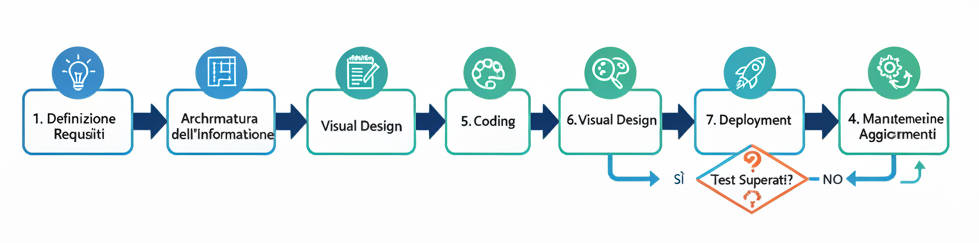
Per esempio, puoi suddividere tutto in queste otto fasi (tra parentesi trovi i nomi in inglese):
・Definizione dei requisiti (Requirement Definition)
・Architettura delle informazioni (Information Architecture)
・Creazione wireframe (Wireframe Creation)
・Progettazione grafica (Visual Design)
・Codifica (Coding)
・Test e debug (Testing & Debugging)
・Pubblicazione (Deployment)
・Manutenzione e aggiornamenti (Maintenance & Updates)
Passo 2Accedi a Nano Banana
Vai su questo sito e fai login:
https://aistudio.google.com/
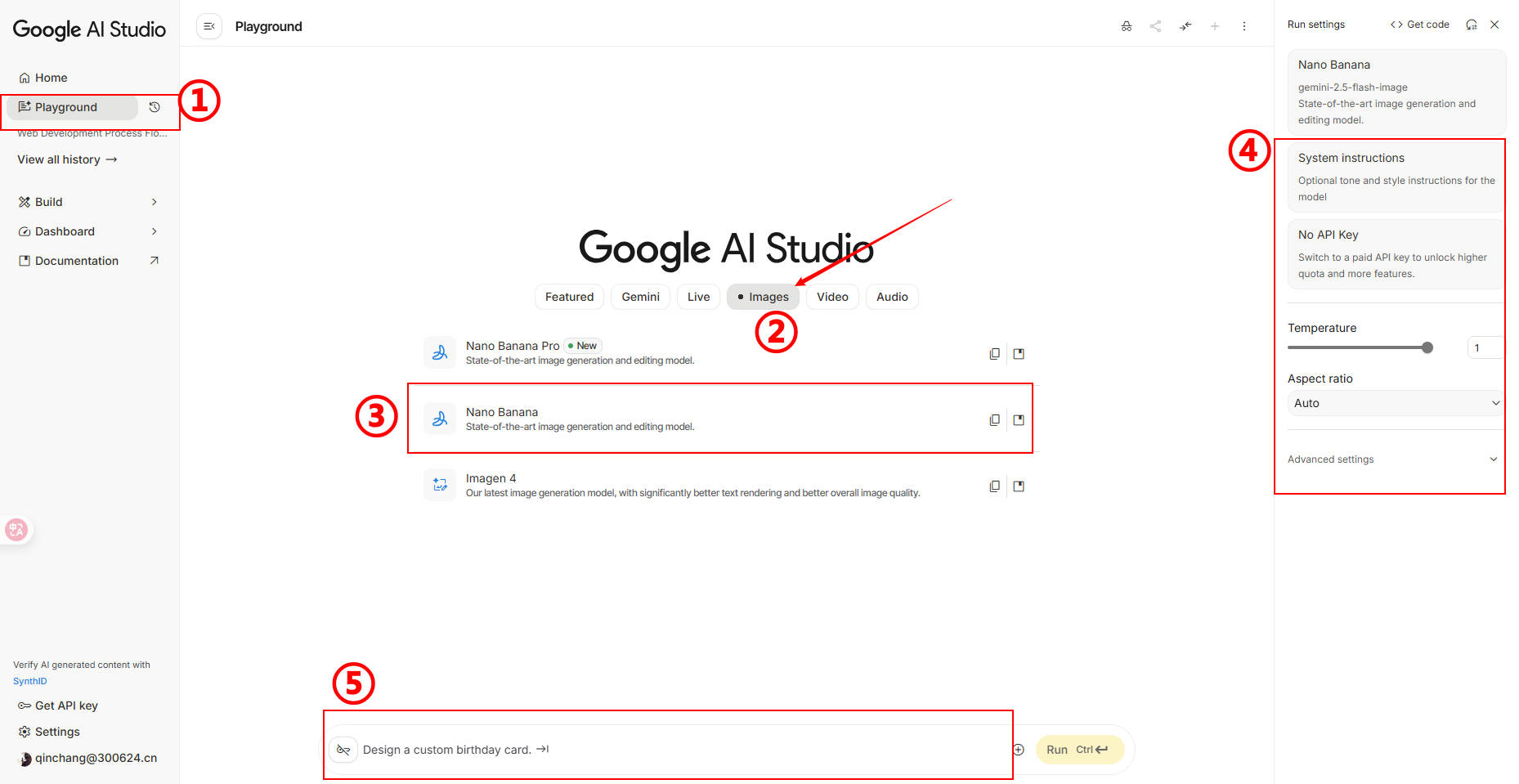
Una volta aperto Google AI Studio, assicurati di essere in "Playground" → "Images", e che il secondo item del pannello sulla destra sia "Nano Banana", modello gratuito da provare.
Passo 3Inserisci il prompt
Consiglio! Ti conviene creare i prompt in inglese. Nano Banana, infatti, fatica moltissimo con input in giapponese (rischi che i caratteri si rovinino).
Ecco un esempio di prompt con le indicazioni:
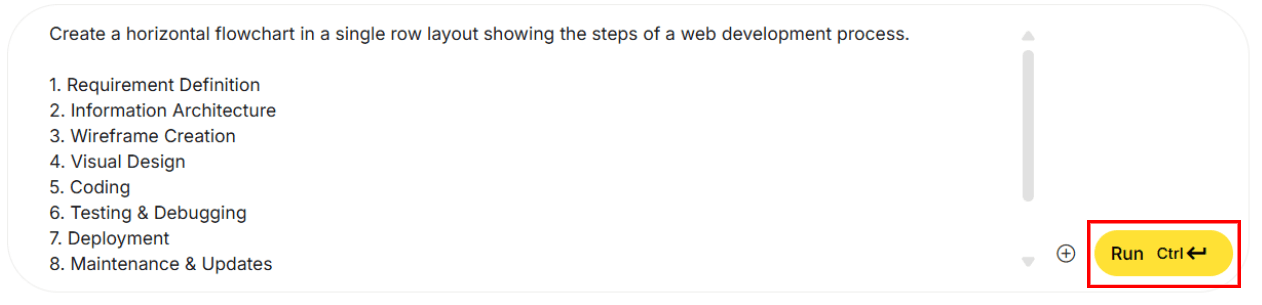
Create a horizontal flowchart in a single row layout showing the steps of a web development process.
→ Si chiede di generare le otto fasi in un diagramma di flusso orizzontale, tutto su un’unica linea. Dando una struttura precisa, aumenti la possibilità che il risultato sia come lo desideri.
1. Requirement Definition
2. Information Architecture
3. Wireframe Creation
4. Visual Design
5. Coding
6. Testing & Debugging
7. Deployment
8. Maintenance & Updates
→ Si indicano gli otto task analizzati nel Passo 1.
Include decision points with branching paths, such as returning to Coding if Testing fails. Use clear visuals, concise labels, and icons for each step. Make the flow intuitive and visually engaging.
→ Includi anche i punti decisionali, tipo "torna alla Codifica se il test fallisce". Usa label concise, icone e una grafica intuitiva. Ma attento: non indicare troppe cose, altrimenti il diagramma sarà troppo complesso e difficile da leggere. Meglio restare sul semplice.
Passo 4Personalizza i parametri nel pannello di destra
Vediamo cosa significano e come influiscono i vari parametri che trovi nel pannello a destra:
・Temperature
Regola la “creatività” della risposta generata. Più il valore è vicino a zero, più i risultati saranno oggettivi e fact-driven; più vicino a uno, più saranno unici e creativi.
・Model selection
Un modello di generazione immagini è un programma AI che è stato addestrato su milioni di immagini per capire come generare nuove immagini da una descrizione testuale (o da un'immagine esistente). Esistono diversi modelli, ognuno con le proprie forze e debolezze.
・System instructions
Servono a definire la personalità, i compiti, le limitazioni e il comportamento desiderato.
・Aspect ratio
L'aspect ratio è il rapporto tra la larghezza e l'altezza di un'immagine. Determina la forma dell'immagine (es. quadrata, orizzontale, verticale).
Passo 5Avvia la generazione e aspetta
Scrivi il prompt nella chat, premi il bottone “Esegui prompt” e lancia la generazione. Il tempo di attesa dipende dalla complessità della richiesta.
Passo 6. Raffina il prompt e ripeti
Modifica il prompt fino a quando non sei soddisfatto del risultato. Se ti serve correggere il diagramma, usa altri tool di editing grafico per ritocchi finali.
Se il risultato non mostra correttamente tutti e otto gli step, prova ad eseguirne quattro per volta e poi unisci i diagrammi con strumenti tipo Canva.
Parte 3. Consigli pratici e suggerimenti per creare prompt efficaci
Ecco tre dritte per scrivere prompt che ti fanno creare il flusso perfetto senza fatica:
1. Usa l’inglese invece del giapponese: l’AI disegna meglio il diagramma
Visto che Nano Banana è sviluppato da Google, i comandi in inglese vengono interpretati meglio e ti danno risultati più fedeli. In sintesi, risparmi tempo e passaggi. Come detto tra gli svantaggi, i prompt in giapponese rischiano seri bug.
2. Sii chiaro e conciso nelle istruzioni
Più dettagli e istruzioni inserisci, più la qualità e velocità della generazione calano. Meglio puntare su comando brevi e precisi così ottieni subito il flusso, senza dover correggere troppo.
3. Non affidarti solo a Nano Banana, usa anche altri tool di grafica
Nano Banana è top per ottenere grafici chiari e subito pronti da usare. Ma per lavori dettagliati e custom, ti conviene rifinire ulteriormente con altri editor grafici.
Parte 4. Confronto tra diversi metodi di creazione di diagrammi di flusso AI
Oltre a Nano Banana, esistono diversi strumenti per la generazione automatica di diagrammi di flusso AI. Ecco una tabella comparativa:
| Nome tool | Funzionalità principali |
| GitMind |
Può generare diagrammi di flusso direttamente da prompt. Permette di creare diagrammi di flusso anche in giapponese. Versione gratis disponibile, ma limita il numero di diagrammi che puoi produrre. |
| Miro |
Puoi generare diagrammi di flusso automaticamente inserendo i vari step. Supporta la generazione in giapponese. Molti template disponibili. Versione gratis disponibile, ma limita il numero di diagrammi che puoi produrre. |
| Lucidchart |
Puoi generare diagrammi di flusso automaticamente inserendo i vari step. Supporta diagrammi in giapponese e offre grande varietà di design. Anche qui versione gratis, ma con funzioni limitate. |
| EdrawMax |
Puoi generare diagrammi di flusso automaticamente inserendo i vari step. Genera diagrammi in giapponese, ti mette a disposizione decine di migliaia di template. Permette di importare/esportare in tanti formati diversi, tipo CSV o PNG. |
Parte 5. Scopri EdrawMax: lo strumento AI per diagrammi di flusso più facile da usare
Abbiamo visto tanti tool, ma fra tutti EdrawMax è uno dei più intuitivi e comodi per creare diagrammi di flusso AI.
 100% sicuro | Nessuna pubblicità |
 Funzionalità AI100% sicuro | Versioni per desktop >>
Clicca su “Edraw AI” nel pannello di sinistra di EdrawMax.
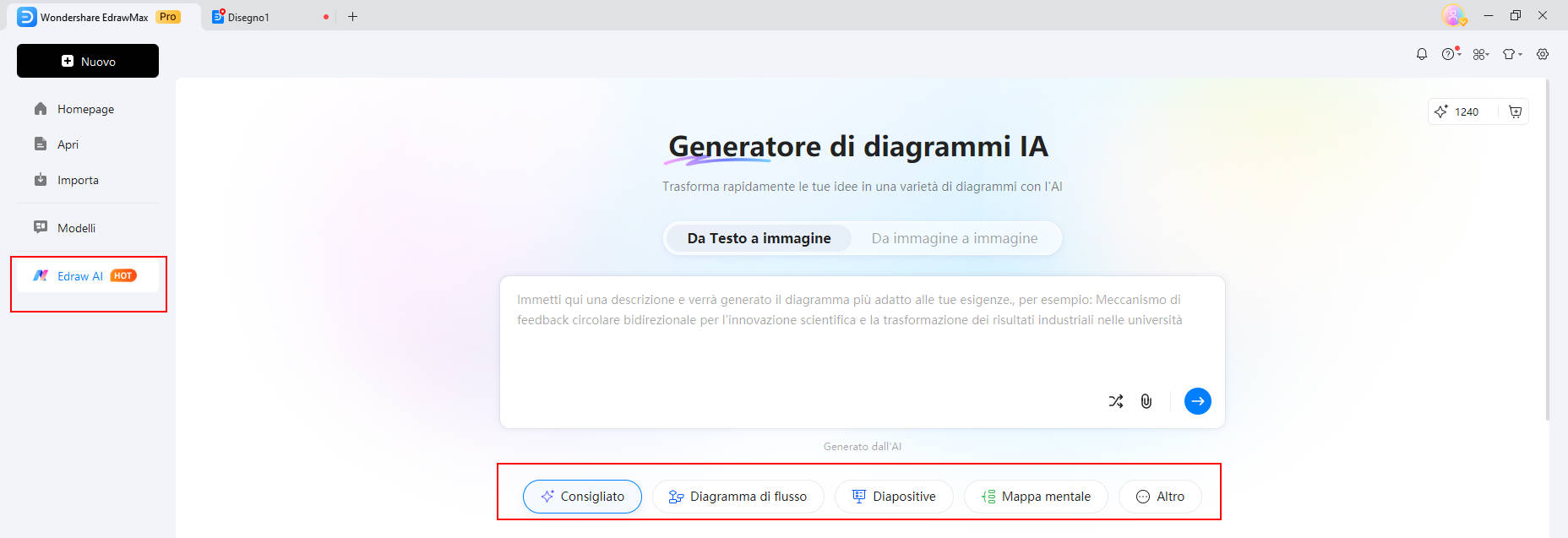
Scrivi il prompt nella chat, scegli “diagramma di flusso” e avvia: in pochi secondi il grafico è pronto.
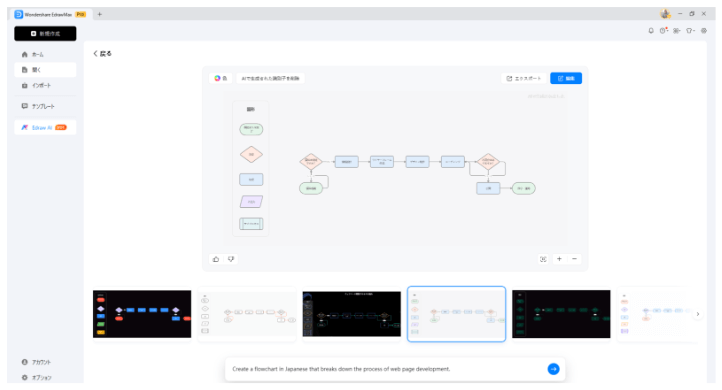
Vuoi cambiare la forma di un elemento? Basta cliccare sull’oggetto che ti serve e scegliere “Sostituisci” per modificarlo come vuoi.