Symboles d'organigramme et leur utilisation
L'équipe de contenu d'Edraw
Voulez-vous faire votre logigramme ?
Un logigramme repose sur des symboles standard pour représenter un début, une action, une décision, une entrée/sortie et le sens du flux. Si vous cherchez un symbole logigramme ou un ensemble complet de symboles de logigramme, le plus simple est d’utiliser une bibliothèque prête à l’emploi dans EdrawMax afin de créer, modifier et expliquer votre diagramme plus vite.
 Note G2 : 4,5/5 (Plus de 2360 réponses)
 100% sûr | Sans annonces |
 Propulsé par l'IA
Résumé :
Les symboles de logigramme servent à représenter la logique d’un processus de manière visuelle et cohérente. Les cinq formes les plus utiles à connaître sont le début/fin, le processus, la décision, l’entrée/sortie et la flèche de connexion. Pour créer un diagramme clair sans dessiner chaque forme à la main, une solution plus fiable consiste à utiliser les logigrammes avec une bibliothèque de symboles prête à l’emploi dans EdrawMax.
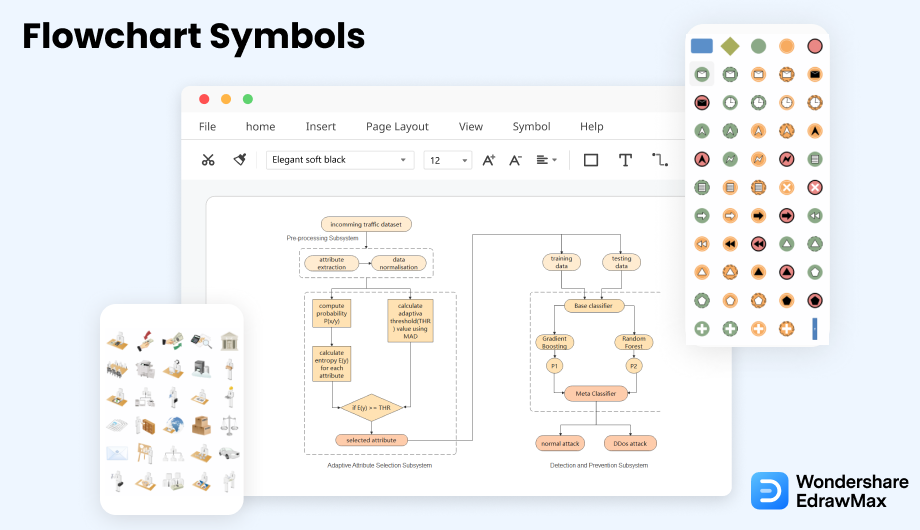
Que signifient les symboles de logigramme ?
Un symbole de logigramme représente une action, une donnée, une décision ou un lien dans un processus. Un logigramme permet donc de montrer la logique entre les étapes plutôt que de décrire un flux uniquement avec du texte.
Les symboles de diagramme de flux peuvent montrer le flux et la logique entre les idées et les concepts. Ils sont utilisés pour décrire un processus métier, expliquer une procédure, représenter un algorithme ou clarifier les étapes d’une activité.
Aujourd’hui, un logigramme est surtout utilisé pour visualiser un processus, un workflow, un flux de données ou une suite de décisions. C’est précisément pour cela que les utilisateurs recherchent souvent logigramme, symbole logigramme ou logigramme symbole : ils veulent reconnaître les formes utiles avant de dessiner.
Un logigramme utilise des symboles standard pour représenter un début/fin, un processus, une décision, une entrée/sortie et le sens du flux. Les connaître permet de lire et de créer un diagramme plus vite.
| Symbole | Forme | Signification | Quand l’utiliser |
|---|---|---|---|
| Début / Fin | Ovale | Point d’entrée ou de sortie du processus | Au lancement et à la clôture du logigramme |
| Processus | Rectangle | Action ou tâche à exécuter | Pour chaque étape opérationnelle |
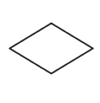
| Décision | Losange | Choix, condition, oui/non | Quand le flux peut bifurquer |
| Entrée / Sortie | Parallélogramme | Donnée saisie ou résultat produit | Pour les informations entrantes ou sortantes |
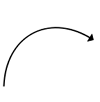
| Flux | Flèche | Sens de la séquence | Pour relier les étapes entre elles |
Points clés à retenir :
- Un logigramme est plus facile à comprendre quand les symboles sont standardisés.
- Les 5 symboles de base suffisent pour la majorité des schémas simples.
- Les symboles avancés deviennent utiles dès qu’un processus comporte plusieurs acteurs, documents ou données.
- Le moyen le plus simple consiste à utiliser EdrawMax pour retrouver immédiatement le bon symbole.
Idéal pour : étudiants, analystes métier, chefs de projet, équipes produit, opérationnels, formateurs.
À éviter si : vous cherchez seulement une illustration libre sans logique de processus ou sans structure décisionnelle.
Quels symboles de logigramme faut-il connaître ?
La réponse courte est simple : commencez par les symboles de base, puis ajoutez les catégories avancées selon votre cas d’usage.
Le seul objectif de la liste suivante est de donner un aperçu clair des symboles les plus utiles et de leurs usages. Les catégories ci-dessous couvrent la majorité des besoins en logigramme, flowchart, workflow et documentation de processus.
- 5 symboles de base
- Symboles de processus/opération
- Symboles de branchement et de contrôle du flux
- Symboles d'entrée et de sortie
- Symboles de stockage de données et d'informations
- Symboles de traitement de données
- Symboles de diagramme de flux à fonctions croisées
- Symboles de diagramme de flux de travail
- Symboles de diagramme de flux d'audit
- Symboles de diagramme de flux BPMN
- Symboles de diagramme de flux de données
- Symboles de diagramme de flux d'événement
- Symboles IDEF
- Symboles de diagramme SDL
Note G2 : 4,5/5 (Plus de 2360 réponses)
100% sûr | Sans annonces |
Propulsé par l'IAQuels sont les 5 symboles de logigramme les plus importants ?
Il existe de nombreuses formes, mais les 5 symboles ci-dessous sont les plus utilisés dans presque tous les logigrammes. Les comprendre suffit souvent pour lire correctement un schéma simple.
- The Oval or Pill Shape représente le début/fin.
- The Rectangle Shape représente un processus.
- The Parallelogram Shape représente l'entrée/sortie de l'information.
- The Diamond Shape représente une décision.
- The Arrow Shape représente le flux de la séquence.
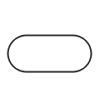
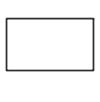
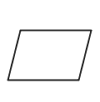
Idéal pour : équipes produit, analystes métier, chefs de projet, développeurs, formateurs et étudiants qui veulent lire ou créer un logigramme sans ambiguïté.
À éviter si : vous cherchez uniquement un schéma technique très spécialisé, comme un P&ID industriel ou un plan électrique sans logique de processus.
Note G2 : 4,5/5 (Plus de 2360 réponses)
100% sûr | Sans annonces |
Propulsé par l'IAComment choisir et utiliser les symboles de logigramme correctement ?
Le plus important n’est pas de multiplier les formes, mais de choisir le bon symbole au bon moment.
Un logigramme clair commence par quelques formes standard, une logique de lecture simple et une convention stable sur toute la page.
Quels symboles faut-il connaître en priorité ?
| Symbole | Forme | Usage principal | Question à se poser |
|---|---|---|---|
| Début / fin | Ovale | Marquer l’entrée ou la sortie du processus | Où le flux commence-t-il ou s’arrête-t-il ? |
| Processus | Rectangle | Montrer une action ou une étape | Quelle action est exécutée ici ? |
| Décision | Losange | Créer une bifurcation logique | Y a-t-il un choix Oui/Non ou une condition ? |
| Entrée / sortie | Parallélogramme | Afficher une donnée reçue ou produite | Quelle information entre ou sort ? |
| Flèche | Ligne orientée | Relier les étapes | Dans quel ordre lit-on le flux ? |
Quels sont les 5 symboles de base à retenir ?
Ces cinq formes suffisent pour lire la majorité des logigrammes simples et professionnels.
Source : EdrawMax
Comment interpréter les symboles plus spécialisés ?
Au-delà des symboles de base, certains logigrammes utilisent des formes liées aux données, aux documents, aux sous-processus, au stockage, aux audits ou aux workflows inter-fonctionnels.
Le bon réflexe consiste à lire d’abord la logique générale, puis à affiner avec les symboles spécialisés seulement quand le contexte l’exige.
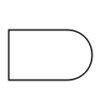
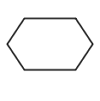
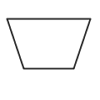
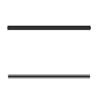
- Symbole de Processus: Également connu sous le nom de symbole d'action. Représente une étape dans votre processus.
- Symbole de Sous-processus: Représente une séquence d'actions qui effectuent des tâches spécifiques dans le cadre d'un processus plus vaste et plus complexe, une routine ou un module.
- Symbole de Processus Prédéfini: Indique un ensemble d'étapes qui se combinent pour créer un processus compliqué défini ailleurs, souvent sur une autre page du même dessin.
- Symbole de Délai: Représente un délai dans le processus. Dans la cartographie des processus, les retards sont souvent importants car ils peuvent entraîner une augmentation des coûts du produit ou simplement retarder sa production.
- Symbole de préparation : Indique la configuration pour une autre étape dans le même processus.
- Symbole d'opération manuelle : Représente une étape de processus qui doit être effectuée manuellement, et non automatiquement.
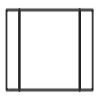
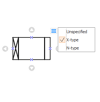
- Symbole de mode parallèle : Aussi appelé "Opération concurrente". Indique deux opérations ou étapes de processus simultanées ou plus.
Source : EdrawMax
Quand faut-il utiliser un symbole de décision ou de contrôle du flux ?
Utilisez un symbole de décision dès qu’une question modifie le chemin du processus. Si un résultat mène à plusieurs suites possibles, le losange et les flèches deviennent essentiels.
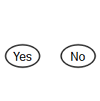
- Symbole de Décision:Indique un point où le résultat d'une décision dicte la prochaine étape.Il peut y avoir plusieurs résultats, mais souvent il n'y en a que deux - oui et non.
- Référence sur la même Page:Utilisez ce symbole pour connecter des processus séparés sur la même page de votre organigramme.
- Référence Hors-Page: Aussi connu sous le nom de connecteur hors page ou de symbole de lien. Utilisez ce symbole pour connecter des processus séparés sur différentes pages avec le numéro de page écrit sur ou à l'intérieur de la forme.
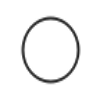
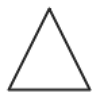
- Symbole de fusion: Indique que plusieurs processus ou chemins sont combinés en un seul.
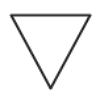
- Symbole d'extraction: Indique qu'un processus se divise en chemins parallèles.
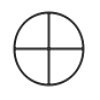
- Symbole ou: Indique que le flux de processus diverge pour plus de 2 branches.
- Symbole de jonction de sommation: Indique que plusieurs branches convergent en un seul processus.
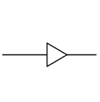
- Symbole de transfert de contrôle: Indique une étape de processus qui doit aller à une étape autre que l'étape suivante typique, lorsque des conditions spécifiques sont remplies.
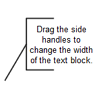
- Symbole d'annotation: Indique des informations supplémentaires sur une étape du diagramme de flux.


Source : EdrawMax
Comment créer un logigramme lisible avec EdrawMax ?
Le moyen le plus simple consiste à partir d’une bibliothèque prête à l’emploi, puis à organiser les symboles selon la logique réelle du processus.
Avec EdrawMax, vous pouvez rechercher les symboles, les glisser sur le canevas, personnaliser leur style et enregistrer vos propres variantes si nécessaire.
Où trouver des symboles de logigramme rapidement ?
Vous pouvez facilement trouver des symboles de diagramme de flux dans la bibliothèque de symboles d' EdrawMax. EdrawMax vous offre plus de 26 000 symboles que vous pouvez utiliser pour créer un diagramme de flux ou tout autre diagramme. Vous pouvez aller chercher les symboles que vous voulez dans EdrawMax et cliquer sur le diagramme de flux. Allez dans la catégorie diagramme de flux et utilisez un simple glisser-déposer pour ajouter le symbole que vous voulez.
EdrawMax est la meilleure ressource pour les symboles de diagramme de flux, vous pouvez trouver des centaines de symboles de diagramme de flux ici. Il suffit de glisser-déposer, vous pouvez créer un diagramme de flux facilement.
Note G2 : 4,5/5 (Plus de 2360 réponses)
100% sûr | Sans annonces |
Propulsé par l'IAComment utiliser les symboles étape par étape ?
- Ouvrez un canevas Flowchart ou un modèle proche de votre besoin.
- Sélectionnez les symboles de base avant d’ajouter les symboles spécialisés.
- Glissez-déposez chaque forme dans l’ordre logique du processus.
- Ajoutez les flèches, les décisions et les annotations seulement là où elles clarifient le flux.
- Exportez ou partagez le diagramme une fois la lecture validée.
4.1 Comment utiliser les symboles de diagramme de flux dans EdrawMax
Au lieu de perdre du temps à dessiner les symboles ou icônes de flux sur du papier, vous devriez chercher un moyen de concevoir facilement un organigramme. EdrawMax est bien équipé pour concevoir un organigramme.
Étape 1 Connexion à EdrawMax
Si vous êtes nouveau ici, vous devriez utiliser votre e-mail pour vous inscrire à EdrawMax, mais si vous êtes déjà utilisateur d'EdrawMax, il vous suffit de vous connecter à EdrawMax gratuitement. Ouvrez EdrawMax, sélectionnez "Basique", et cliquez sur "Flowchart", puis ouvrez un nouveau canevas ou ouvrez simplement un modèle intégré.
Note G2 : 4,5/5 (Plus de 2360 réponses)
100% sûr | Sans annonces |
Propulsé par l'IA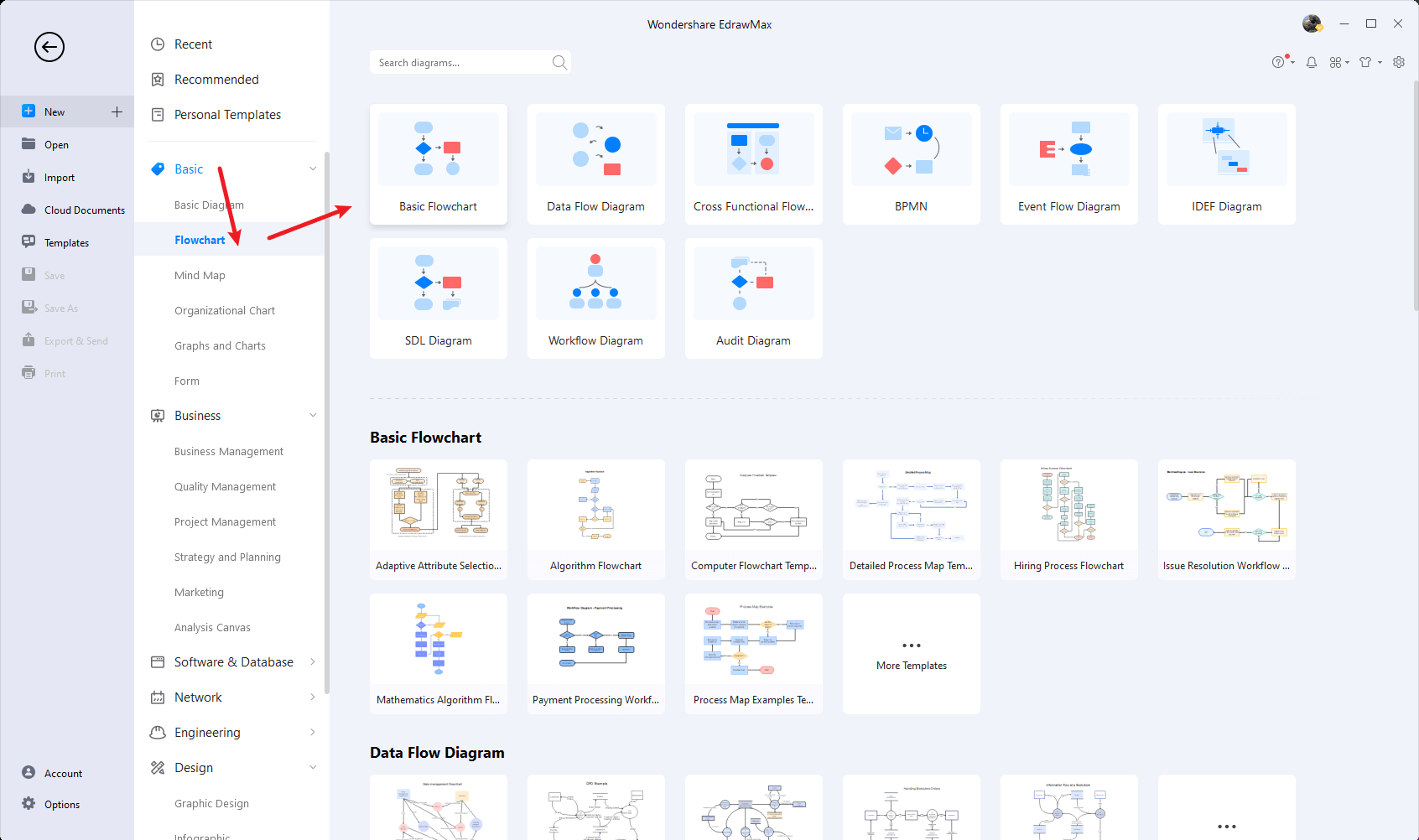
Étape 2 Sélectionnez les symboles de l'organigramme
Contrairement au dessin physique, EdrawMax aide à créer facilement un organigramme. Dans la section des symboles d'EdrawMax, vous trouverez plus de 260 000 symboles vectoriels que vous pouvez utiliser dans vos conceptions. Dans EdrawMax, vous pouvez trouver des symboles d'organigramme dansBibliothèques de symboles sur la barre d'outils de gauche. Vous pouvez cliquer sur l'option " + " pour ouvrir un nouveau canevas pour réaliser votre organigramme. Sur le côté gauche du canevas, vous verrez une bibliothèque de symboles avec de nombreux symboles d'organigramme. Vous pouvez rechercher des symboles spécifiques dans la barre de recherche.
Note G2 : 4,5/5 (Plus de 2360 réponses)
100% sûr | Sans annonces |
Propulsé par l'IA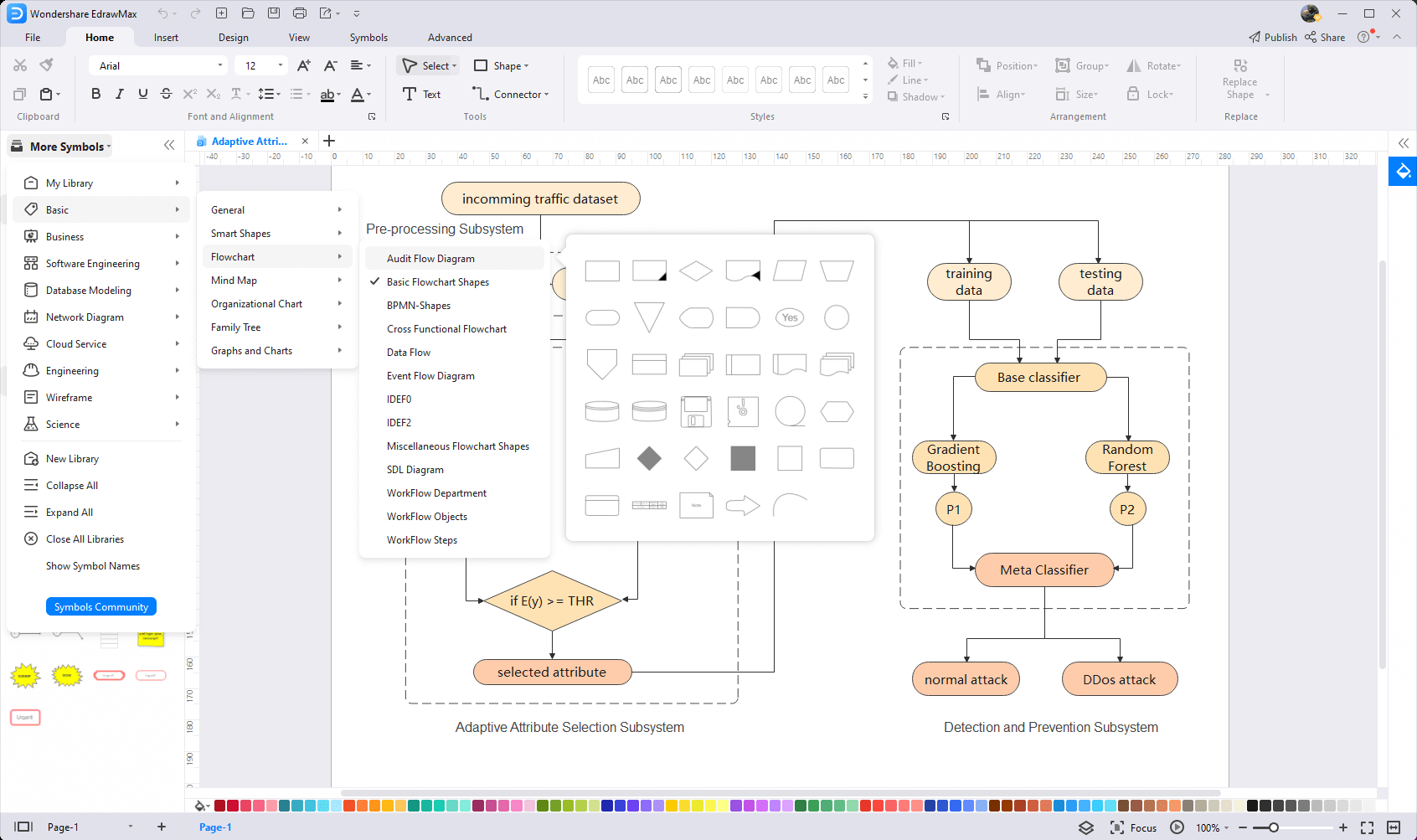
Étape 3 Glisser et déposer
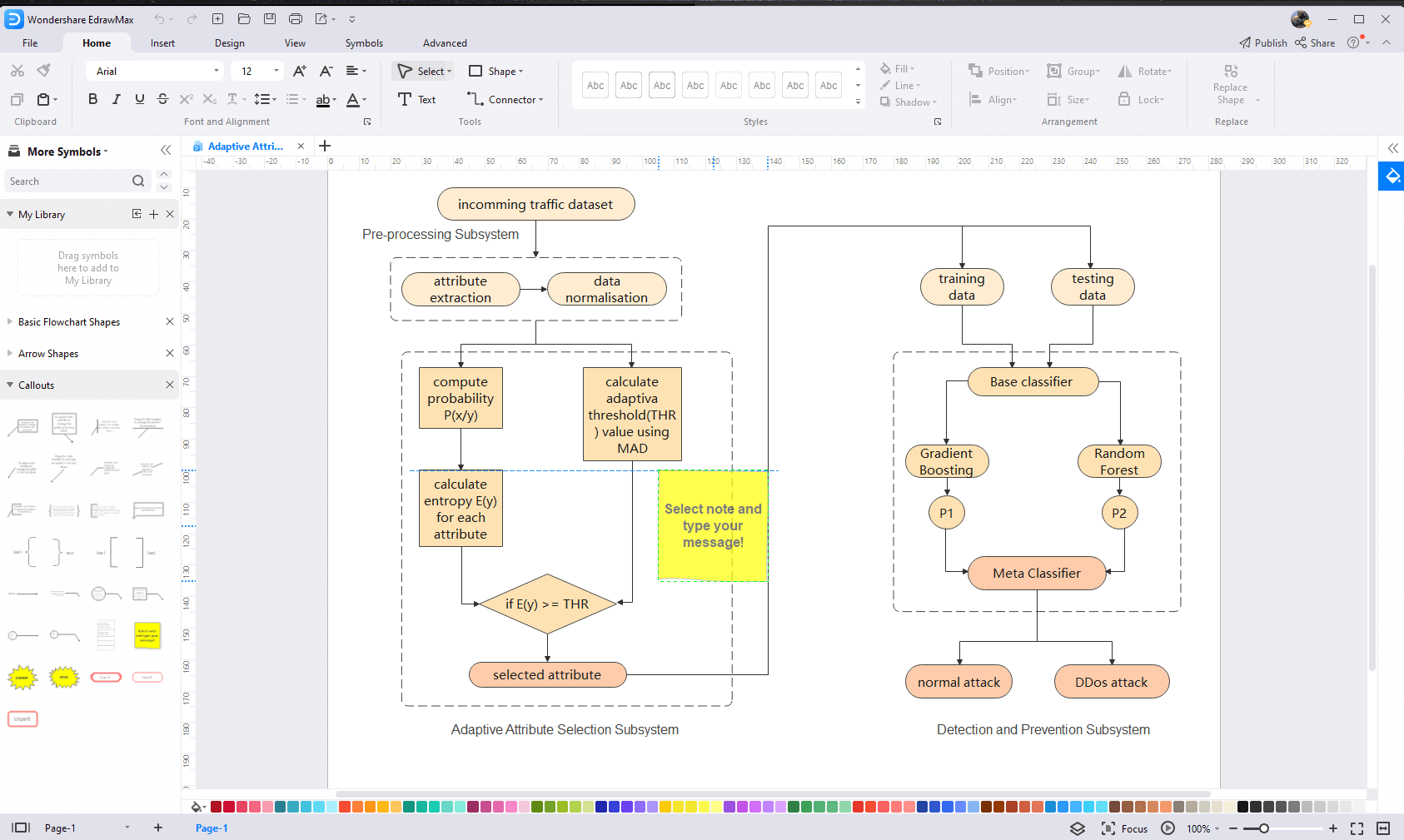
Une fois que vous avez trouvé les symboles d'organigramme appropriés que vous souhaitez, il vous suffit de les glisser et de les déposer facilement sur le canevas. Continuez à personnaliser en choisissant les bons symboles, la bonne échelle ou dimensions, et en ajoutant plus de détails, comme la couleur, la police, etc. Une fois votre organigramme terminé, vous pouvez exporter votre fichier ou partager votre conception facilement. Apprenez-en plus sur le guide de l'organigramme ici si nécessaire.
Comment créer ses propres symboles si la bibliothèque ne suffit pas ?
Quand un logigramme doit représenter un cas métier spécifique, vous pouvez créer ou importer vos propres symboles au lieu de forcer une forme inadéquate.
C’est particulièrement utile pour les équipes qui documentent des procédures internes, des workflows métiers ou des conventions visuelles récurrentes.
4.2 Comment créer plus de symboles d'organigramme dans EdrawMax
EdrawMax vous fournit des milliers de symboles pour créer votre diagramme. Parfois, vous voulez utiliser des symboles uniques ou personnalisés dans votre diagramme qui ne sont pas dans la bibliothèque. EdrawMax vous offre une solution simple à ce problème. Suivez ces étapes lorsque vous ne trouvez pas les symboles de diagramme de flux que vous souhaitez ou que vous souhaitez créer vos propres symboles pour personnaliser votre diagramme.
Étape 1 Trouver l'outil de symbole
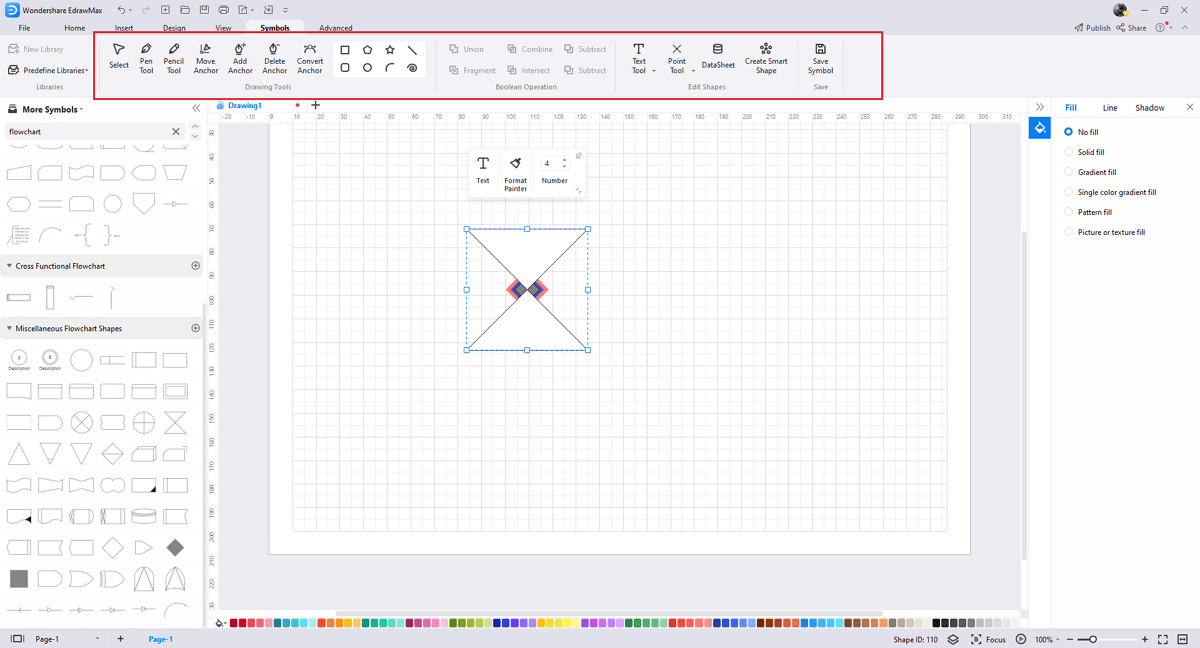
Si vous ne trouvez pas de symbole similaire à celui que vous souhaitez, vous pouvez utiliser l'outil crayon, l'outil stylo et l'outil d'ancre pour dessiner vos propres symboles de diagramme de flux personnalisés. Il est beaucoup plus facile de dessiner le symbole voulu sur EdrawMax au lieu de chercher celui qui correspond à vos besoins. Vous pouvez également enregistrer votre symbole dans la bibliothèque pour une utilisation ultérieure.
- Sélectionnez "Symboles" dans la barre d'outils supérieure;
- Utilisez l'outil "Crayon", "Outil Stylo", "Outil d'Ancre"pour créer un symbole de jardin dès le début;
- Choisissez "Union", "Combiner", "Soustraire", "Fragment", "Intersection", "Forme intelligente" pour créer vos symboles.
Étape 2 Créez des symboles de diagramme de flux
Lorsque vous créez un organigramme, assurez-vous que la taille, le design et les autres attributs de votre icône s'accordent avec les autres symboles de l'organigramme. Suivez ces étapes pour dessiner des symboles d'organigramme parfaits.
- Faites de votre icône d'organigramme et de votre symbole d'infrastructure un carré dans une forme circulaire.
- Vous pouvez utiliser différents styles de stylos pour créer différentes parties de votre symbole.
- Assurez-vous que l'illustration à l'intérieur de la forme ne la chevauche pas.
Note G2 : 4,5/5 (Plus de 2360 réponses)
100% sûr | Sans annonces |
Propulsé par l'IA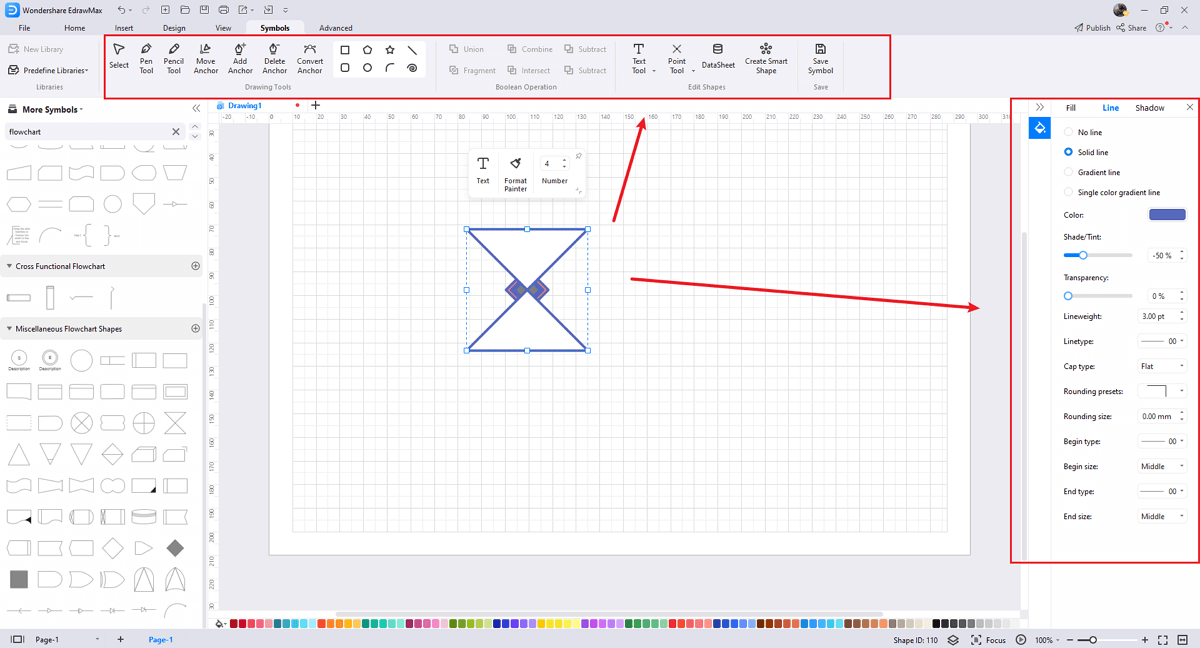
Étape 3 Importer des symboles d'organigramme
Outre la création de nouveaux symboles d'organigramme dans EdrawMax, vous pouvez importer des symboles d'organigramme de votre côté. Trouvez "Insérer" dans la barre d'outils de navigation en haut, et importez des images à transformer en symboles. Ou cliquez sur la troisième option de la barre d'outils de droite pour insérer des images plus rapidement.
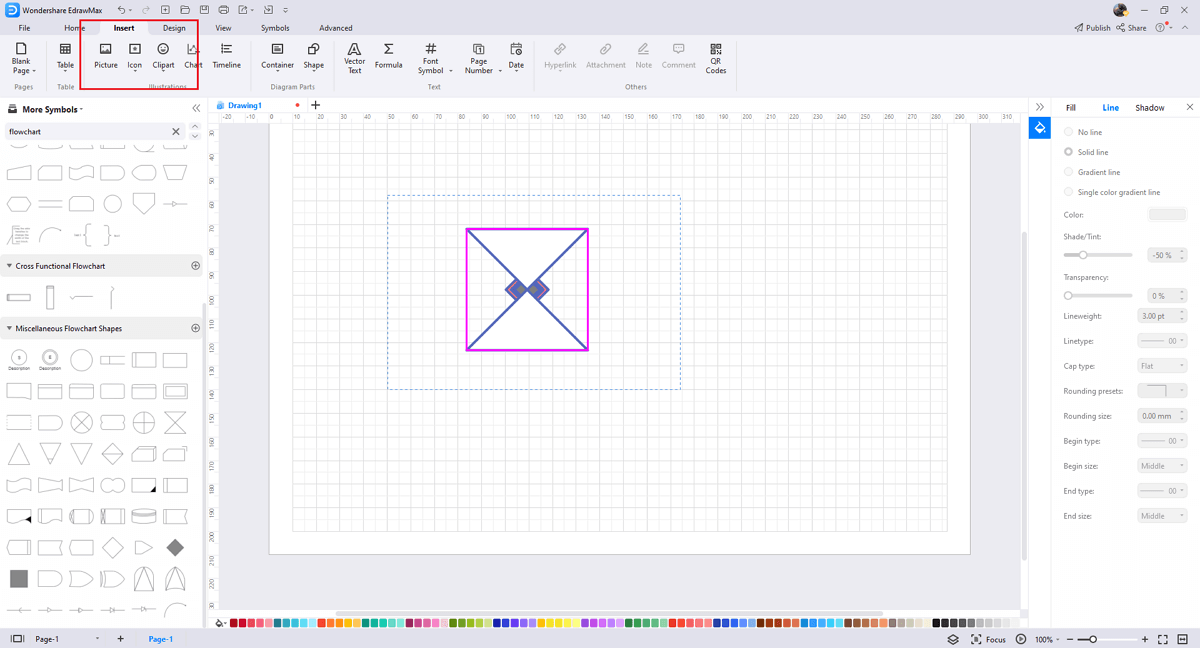
Étape 4 Enregistrer dans vos bibliothèques de symboles
Une fois que vous avez terminé la conception de vos symboles de diagramme de flux ou importé vos images de symbole, vous devez toujours cliquer sur "Symboles" en haut, et choisir "Enregistrer le symbole" dans vos bibliothèques de symboles. Ou vous pouvez cliquer sur "+" dans Ma bibliothèque dans la barre d'outils de gauche. Apprenez-en plus sur comment dessiner un diagramme de flux ou concevoir un diagramme de flux à partir de ce comment faire un diagramme de flux (4 méthodes faciles) ici.
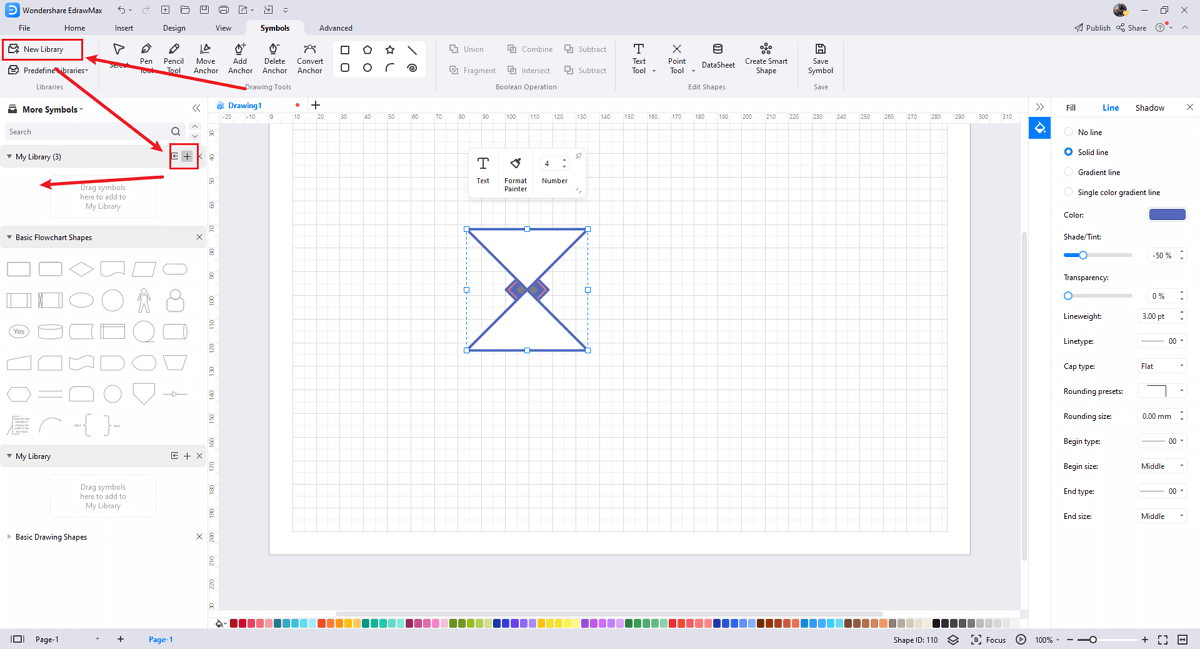
Quels exemples et modèles de logigramme utiliser pour aller plus vite ?
Le moyen le plus rapide pour créer un logigramme cohérent consiste à partir d’un exemple déjà structuré, puis à l’adapter à votre propre processus.
Un bon modèle vous aide à organiser les symboles, à clarifier la logique et à réduire les erreurs de mise en page. C’est aussi la meilleure façon d’apprendre comment un logigramme lisible est construit dans un contexte réel.
Quels types d’exemples sont les plus utiles ?
| Type de modèle | Quand l’utiliser | Ce qu’il montre | Pour qui |
|---|---|---|---|
| Diagramme de processus | Décrire des étapes successives | Le déroulement logique d’une tâche | Analystes, chefs de projet, équipes produit |
| Logigramme en couloirs | Répartir les responsabilités | Qui fait quoi à chaque étape | Équipes transverses, opérations, RH |
| Workflow | Formaliser une exécution métier | Les dépendances entre actions et services | Managers, équipes métier, support |
| Audit flowchart | Contrôler un circuit ou une validation | Les vérifications, preuves et décisions | Qualité, finance, conformité |
Pourquoi partir d’un modèle plutôt que de zéro ?
Parce qu’un modèle vous donne déjà une structure claire, des formes bien choisies et une hiérarchie visuelle prête à l’emploi.
Pour éviter les erreurs de logique ou de style, une solution plus fiable consiste à ouvrir un modèle EdrawMax, puis à remplacer les étapes, les décisions et les libellés selon votre besoin réel.
Quels exemples et modèles de diagramme de flux peuvent vous inspirer ?
Il y a beaucoup de modèles et d'exemples de diagramme de flux parmi lesquels choisir. Utiliser un modèle de diagramme de flux peut vous faire gagner beaucoup de temps dans la composition, et vous pouvez vous référer aux points avancés des diagrammes d'autres personnes. Vous pouvez consulter ces jolis diagrammes de flux pour envisager comment créer le vôtre. Si vous en voulez plus, vous pouvez les obtenir à partir de Exemples de diagramme de processus.
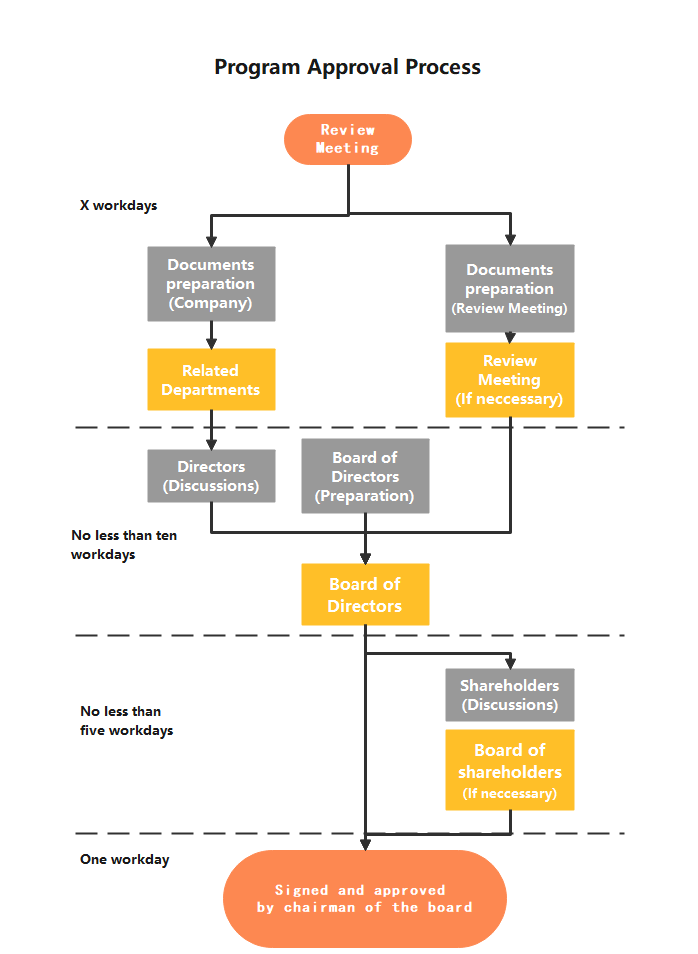
Exemple 1 : Diagramme de processus d'ingénierie
Un diagramme de processus représente les étapes séquentielles d'un processus ainsi que les décisions qui doivent être prises pour que le processus fonctionne.


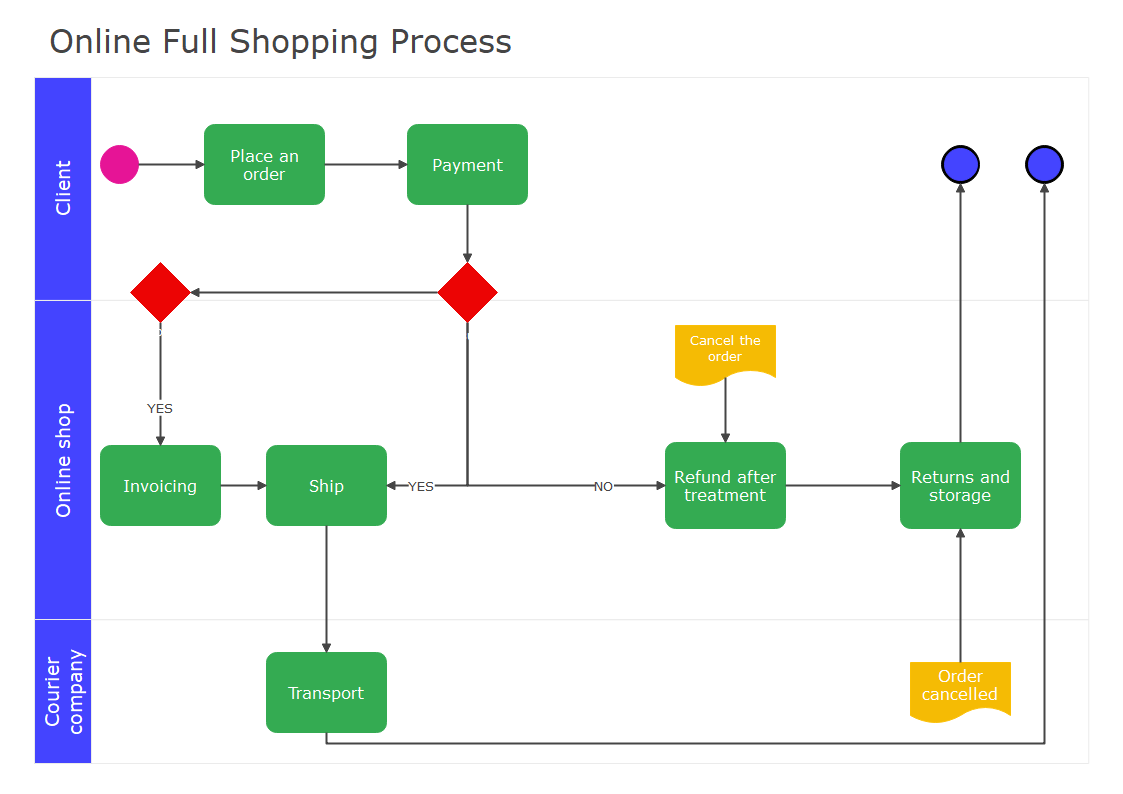
Exemple 2 : Diagramme de processus de voies de nage
Un diagramme de voies de nage est un diagramme de processus qui indique qui est responsable de quoi dans un processus. Un diagramme de voies de nage, qui utilise la métaphore de la voie pour améliorer la clarté et la responsabilité, place les étapes du processus dans les "voies de nage" horizontales ou verticales d'un employé spécifique, d'un groupe de travail ou d'un département.
Quel modèle choisir selon votre besoin ?
- Choisissez un diagramme de processus si vous décrivez une suite d’étapes simple.
- Choisissez un diagramme en couloirs si vous devez répartir les rôles entre services ou personnes.
- Choisissez un workflow si vous documentez une procédure récurrente de bout en bout.
- Choisissez un modèle d’audit si vous devez tracer des validations, contrôles et preuves.
Recommandation : si vous devez créer rapidement un logigramme professionnel, partez d’un modèle EdrawMax puis adaptez les symboles aux décisions, aux entrées/sorties et aux responsabilités réelles du processus.
Quelles réponses rapides faut-il retenir sur les symboles de logigramme ?
Un logigramme est lisible quand chaque symbole a une seule fonction claire et que le flux peut être suivi sans hésitation.
Pour bien lire ou créer un logigramme, il faut d’abord maîtriser les formes de base, puis utiliser les symboles spécialisés uniquement lorsque le contexte l’exige.
Résumé rapide :
- Le symbole ovale marque le début ou la fin.
- Le rectangle représente une action ou un processus.
- Le losange représente une décision ou une bifurcation.
- Le parallélogramme représente une entrée ou une sortie.
- La flèche relie les étapes et donne le sens de lecture.
- Les modèles accélèrent fortement la création d’un logigramme propre.
- EdrawMax est une solution naturelle pour trouver, utiliser, personnaliser et enregistrer des symboles de logigramme.
Pourquoi utiliser EdrawMax pour créer plusieurs logigrammes plus vite ?
EdrawMax vous permet de créer plusieurs organigrammes à la fois. Par exemple, vous pouvez ouvrir un nouveau graphique tout en exécutant le graphique précédent. Alternativement, vous pouvez enregistrer plusieurs graphiques et revenir à l'un d'entre eux si nécessaire. Pourquoi avez-vous besoin d’outils aussi sophistiqués au lieu de créer des organigrammes à l’aide d’un logiciel standard, vous pourriez vous demander? Tout simplement parce qu'avec EdrawMax, vous économiserez beaucoup de temps et d'efforts lors de la création de graphiques et les résultats seront encore meilleurs.
Principales fonctionnalités d'EdrawMax:
- EdrawMax disponible gratuitement Exemples et modèles de diagrammes de flux100% peut être personnalisé;
- Les symboles vectoriels intégrés vous permettent d'ajouter facilement des composants d'organigramme à votre conception;
- Vous pouvez facilement partager la conception de l'organigramme avec votre équipe et voir les révisions effectuées par votre équipe en temps réel;
- EdrawMax vous permet d'exporter des fichiers dans de nombreux formats, y compris MS Docs, PPTX, JPEG, PNG, PDF, etc.;
- EdrawMax a une forte communauté de 25 millions d'utilisateurs qui mettent à jour la communauté de modèles avec leurs projets créatifs;
- EdrawMax est considéré comme le meilleur outil pour les débutants et les professionnels en raison de son tableau de bord convivial et de sa fonctionnalité glisser-déposer facile.
 Bureau EdrawMaxEdrawMax en ligne
Quelles sont les conclusions essentielles avant de créer un logigramme ?
Les organigrammes représentent les relations de cause à effet utilisées dans les affaires, la gestion, la science, la technologie, l'ingénierie et les mathématiques. Ils sont généralement basés sur l'idée que si quelque chose se produit, alors quelque chose d'autre suivra. Ils sont couramment utilisés pour montrer comment les décisions mènent à des événements, qui mènent à des résultats. Beaucoup de gens ont du mal à utiliser des logiciels gratuits. Lorsqu'il s'agit de dessiner des organigrammes, il faut d'abord comprendre les symboles de flowchart.
Avant de créer un organigramme, il est préférable de prendre en compte vos besoins et de faire un bon dessin. De plus, spécifiez le contrôle d'accès et élaborez de nouvelles procédures d'organigramme.EdrawMax est le meilleur outil gratuit de création de plans d'accès d'organigramme qui vous donne des symboles et des modèles gratuits pour réaliser votre diagramme. Sa fonction de dessin rapide et d'importation de symboles facile en font le choix privilégié des professionnels.
FAQ rapide :
Quel est le symbole le plus important dans un logigramme ?
Il n’y en a pas un seul : l’ovale, le rectangle, le losange, le parallélogramme et la flèche forment ensemble le socle de lecture.
Comment reconnaître un bon logigramme ?
Il doit se lire facilement, avec peu d’ambiguïtés, des décisions explicites et des symboles utilisés de façon cohérente.
Faut-il utiliser tous les symboles disponibles ?
Non. Il vaut mieux utiliser peu de symboles bien choisis qu’un grand nombre de formes inutiles.
Quel outil utiliser pour créer ou personnaliser des symboles de logigramme ?
EdrawMax reste une solution pratique pour trouver des bibliothèques, modifier des symboles, importer des formes et repartir de modèles déjà structurés.

Guide complet des organigrammes
Consultez ce guide complet pour tout savoir sur les organigrammes, comme les types d'organigrammes, les symboles d'organigramme et comment créer un organigramme.
Note G2 : 4,5/5 (Plus de 2360 réponses)
100% sûr | Sans annonces |
Propulsé par l'IAVous pouvez aussi aimer