

막대 그래프 사이트 Best 6 추천 및 EdrawMax로 막대 그래프 만드는 방법
막대 그래프는 여러 항목의 값을 막대의 길이로 비교하는 가장 기본적인 데이터 시각화 방식입니다. 매출 비교, 설문 결과, 기간별 변화, 카테고리별 수치 차이를 한눈에 보여줄 수 있어 보고서, 발표 자료, 블로그 콘텐츠, 업무 문서에서 자주 사용됩니다.
막대 그래프를 만들 때는 데이터 분석에 강한 사이트, 디자인 템플릿이 많은 사이트, 코딩 기반 시각화 도구, 오프라인 편집이 가능한 그래프 제작 프로그램 등 목적에 따라 선택해야 합니다. 이 글에서는 막대 그래프를 만들 수 있는 사이트 6가지를 비교하고, 마지막에는 EdrawMax로 막대 그래프를 직접 만드는 방법을 단계별로 소개합니다.
이드로우맥스
올인원 다이어그램 소프트웨어
- 강력한 호환성: Visio,MS office 등 파일 호환 가능
- 다양한 운영체제: (윈도우,맥,리눅스,ios,android)
 100% 안전 | Mac 버전으로 가기 >> 100% 안전 | Linux 버전으로 가기>> 100% 안전 | Windows 버전으로 가기 >> 100% 안전 | ios 버전으로 가기 >> 100% 안전 | android 버전으로 가기 >>
Part 1: 막대 그래프 사이트를 선택할 때 확인해야 할 기준
막대 그래프 사이트를 선택할 때는 단순히 무료 여부만 볼 것이 아니라, 데이터 입력 방식, 디자인 편집 기능, 내보내기 형식, 협업 기능, 차트 유형, 사용 난이도를 함께 확인하는 것이 좋습니다.
- 데이터 입력 방식: 엑셀, CSV, JSON 데이터를 가져올 수 있는지 확인해야 합니다.
- 차트 유형: 수직 막대 그래프, 수평 막대 그래프, 누적 막대 그래프, 100% 기준 누적 막대 그래프를 지원하는지 확인하는 것이 좋습니다.
- 디자인 편집: 색상, 글꼴, 축 간격, 범례, 라벨, 배경을 원하는 방식으로 수정할 수 있어야 합니다.
- 내보내기 형식: PNG, JPG, PDF, SVG, PPT 등 필요한 형식으로 저장할 수 있는지 확인해야 합니다.
- 사용 목적: 데이터 분석용인지, 발표 자료용인지, 웹 임베드용인지, 업무 문서용인지에 따라 적합한 도구가 달라집니다.
Part 2: 막대 그래프 그리는 사이트 Best 6
아래 6가지 도구는 막대 그래프를 만들 때 자주 활용되는 사이트와 프로그램입니다. 데이터 분석이 필요한 사용자, 디자인 중심의 그래프가 필요한 사용자, 코딩 기반 시각화가 필요한 사용자, 빠르게 그래프를 만들고 싶은 사용자에게 각각 적합한 선택지가 다릅니다.
1. Tableau Public - 인터랙티브 데이터 시각화에 적합한 막대 그래프 사이트
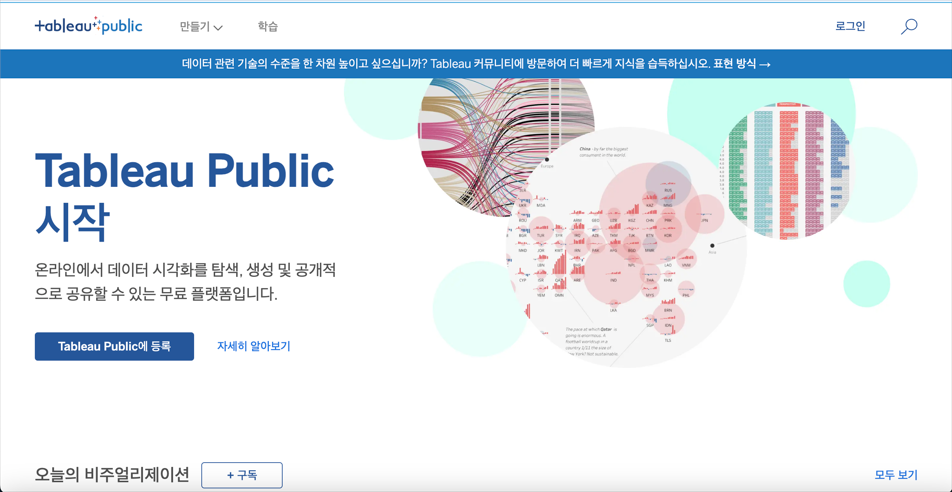
Tableau Public은 데이터를 시각화하고 인터랙티브한 막대 그래프를 만들 수 있는 강력한 도구입니다. 다양한 차트 유형, 드래그 앤 드롭 인터페이스, 데이터 공유 기능을 제공해 분석 결과를 시각적으로 표현하는 데 유용합니다.
장점
- 드래그 앤 드롭 방식으로 막대 그래프와 대시보드를 쉽게 만들 수 있습니다.
- 다양한 데이터 소스와 연결할 수 있어 복잡한 데이터를 시각화하기 좋습니다.
- Tableau Community를 통해 다른 사용자와 시각화 사례와 지식을 공유할 수 있습니다.
- 여러 운영체제에서 사용할 수 있어 크로스 플랫폼 환경에 적합합니다.
단점
- 고급 데이터 분석 기능을 사용하려면 학습 시간이 필요할 수 있습니다.
- 대용량 데이터를 처리할 때 성능이 느려질 수 있습니다.
가격
- 무료
2. Datawrapper - 뉴스, 리포트, 웹 콘텐츠용 막대 그래프 사이트
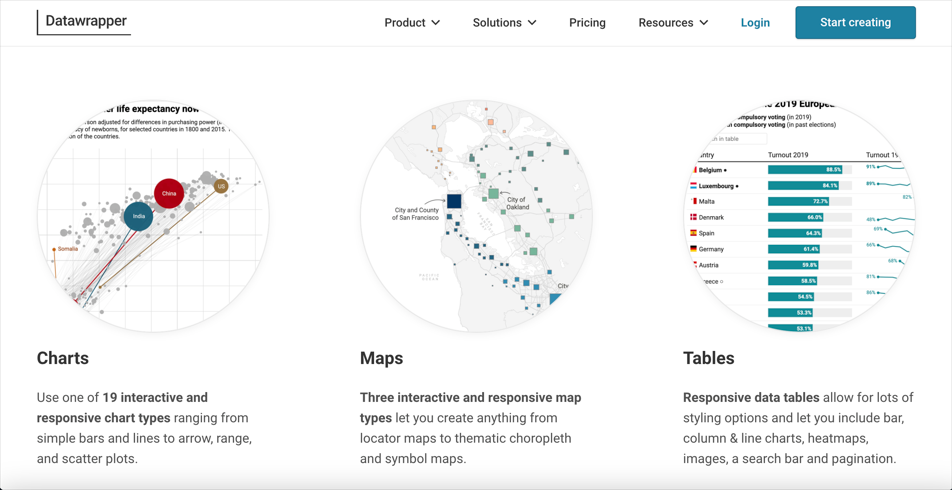
Datawrapper는 사용자 친화적인 인터페이스와 다양한 시각화 옵션을 제공하는 온라인 차트 제작 플랫폼입니다. 막대 그래프뿐만 아니라 선 그래프, 지도, 표 등 여러 시각화 자료를 만들 수 있으며, 웹페이지에 임베드하기 좋은 결과물을 제공합니다.
장점
- 직관적인 인터페이스로 데이터를 입력하고 막대 그래프를 빠르게 만들 수 있습니다.
- 색상, 레이아웃, 라벨 등 막대 그래프의 세부 디자인을 조정할 수 있습니다.
- 실시간 데이터 연결과 업데이트를 지원해 최신 데이터 시각화에 유용합니다.
단점
- 무료 버전에서는 일부 기능이 제한될 수 있습니다.
- 복잡한 데이터 분석이나 대규모 데이터 처리에는 한계가 있을 수 있습니다.
가격
- 무료 버전 제공
- 유료 버전: Custom 연간 599달러
3. EdrawMax - 막대 그래프와 다양한 다이어그램을 함께 만들 수 있는 도구
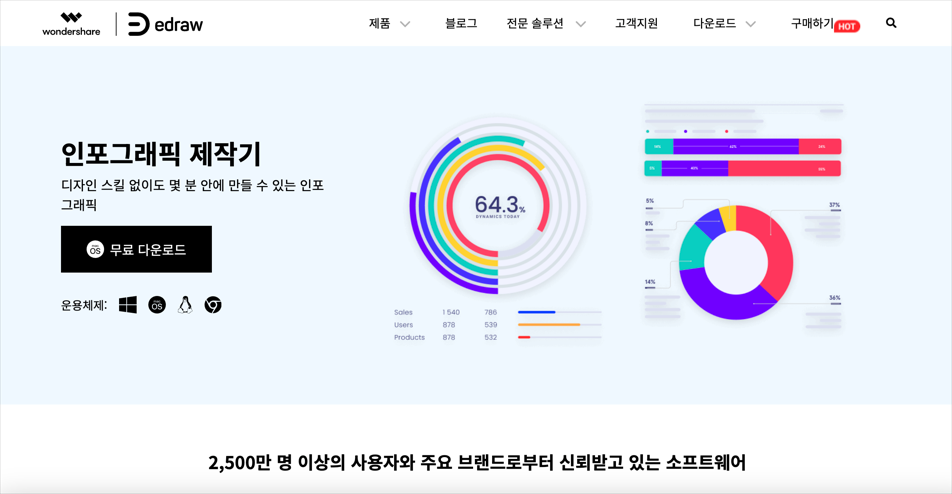
EdrawMax는 막대 그래프, 플로우차트, 마인드맵, 네트워크 다이어그램, 조직도 등 280종류 이상의 다이어그램을 만들 수 있는 온오프라인 인포그래픽 도구입니다. 막대 그래프를 업무 문서, 보고서, 프레젠테이션 자료와 함께 제작해야 하는 사용자에게 특히 적합합니다.
장점
- 수평 막대 그래프, 수직 막대 그래프, 누적 막대 그래프, 100% 기준 누적 막대 그래프 등 다양한 막대 그래프 유형을 지원합니다.
- 템플릿을 활용할 수 있어 비전문가도 빠르게 막대 그래프를 만들 수 있습니다.
- 엑셀, CSV, JSON 등 다양한 형식의 데이터를 입력하고 편집할 수 있습니다.
- 완성한 막대 그래프를 PNG, JPG, PDF 등 다양한 형식으로 출력하거나 공유할 수 있습니다.
- 막대 그래프 외에도 보고서에 필요한 플로우차트, 인포그래픽, 조직도 등을 함께 만들 수 있습니다.
단점
- 무료 버전에서는 일부 고급 기능이 제한될 수 있습니다.
가격
- 무료 버전 제공
- 유료 버전: 평생 라이센스 149,000원, 1년 라이센스 103,200원
4. Canva - 디자인 중심의 막대 그래프 제작 사이트
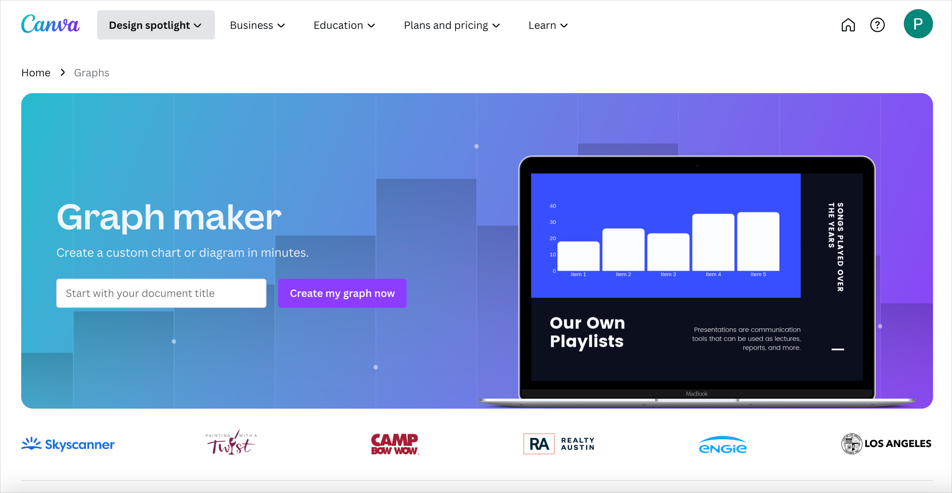
Canva는 그래픽 디자인 도구로 잘 알려져 있지만, 막대 그래프를 포함한 다양한 차트 제작 기능도 제공합니다. 시각적으로 예쁜 그래프를 만들고 싶거나, 소셜 미디어와 프레젠테이션에 사용할 막대 그래프가 필요할 때 유용합니다.
장점
- 드래그 앤 드롭 방식으로 비전문가도 쉽게 그래프 디자인을 할 수 있습니다.
- 다양한 템플릿과 디자인 요소를 제공해 막대 그래프를 보기 좋게 꾸밀 수 있습니다.
- 완성한 그래프를 이미지 또는 PDF 파일로 저장하거나 소셜 미디어에 공유할 수 있습니다.
단점
- 무료 버전은 기본 기능 중심이며, 일부 고급 템플릿과 디자인 요소는 유료입니다.
- 복잡한 데이터 분석이나 전문적인 데이터 시각화에는 제한적일 수 있습니다.
가격
- 무료 버전 제공
- 유료 버전: Pro 연간 119.99달러, For Teams 연간 300달러(5명까지 사용 가능)
5. Infogram - 웹 임베드와 인포그래픽에 적합한 막대 그래프 사이트
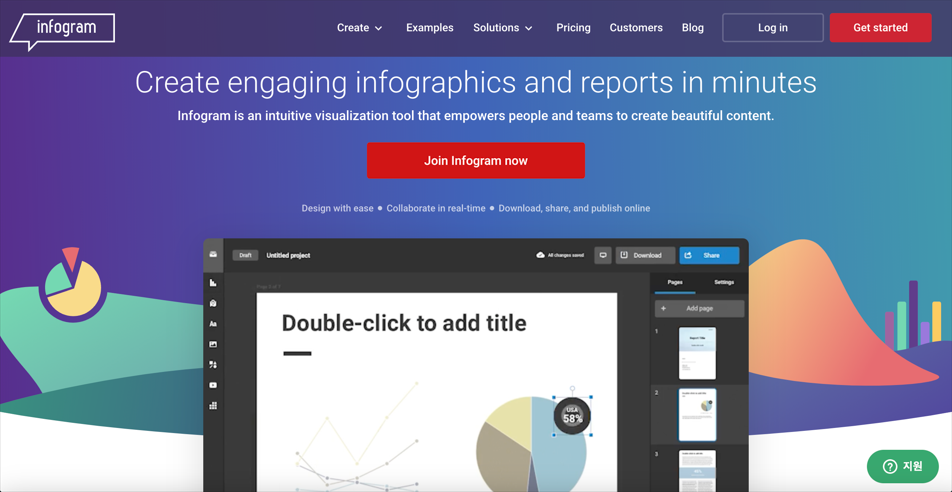
Infogram은 다양한 시각화 템플릿과 차트를 제공하는 온라인 시각화 플랫폼입니다. 막대 그래프를 쉽게 만들 수 있으며, 색상과 레이아웃을 조정해 웹페이지나 콘텐츠에 맞는 그래프를 제작할 수 있습니다.
장점
- 템플릿을 활용해 차트와 그래프를 빠르게 만들 수 있습니다.
- 차트와 그래프를 웹사이트에 쉽게 임베드할 수 있습니다.
- 다양한 소셜 미디어 플랫폼에 그래프를 공유할 수 있습니다.
단점
- 무료 버전에서는 기능이 제한될 수 있습니다.
- 일부 사용자는 인터페이스가 복잡하다고 느낄 수 있습니다.
가격
- 무료 버전 제공
- 유료 버전: Pro 연간 228달러, Business 연간 804달러, Team 연간 1,788달러(3명까지 사용 가능)
6. Plotly - 개발자와 데이터 분석가를 위한 막대 그래프 라이브러리
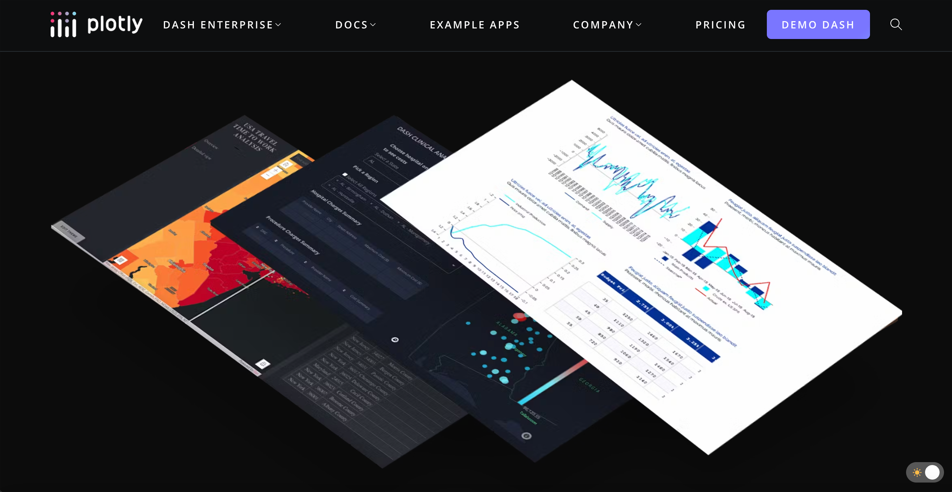
Plotly는 막대 그래프, 선 그래프, 산점도, 3D 그래프 등 다양한 시각화 유형을 지원하는 오픈 소스 기반 시각화 도구입니다. Python, R, MATLAB 등 여러 프로그래밍 언어와 함께 사용할 수 있어 개발자와 데이터 분석가에게 적합합니다.
장점
- 인터랙티브한 막대 그래프를 만들 수 있어 사용자가 그래프를 탐색하고 상호작용할 수 있습니다.
- Python, R, MATLAB 등 다양한 프로그래밍 언어와 통합할 수 있습니다.
- 오픈 소스 기반으로 커뮤니티에서 지속적으로 업데이트되고 개선됩니다.
단점
- 처음 사용하는 사용자에게는 학습 곡선이 있을 수 있습니다.
- 무료 버전에는 일부 사용 제한이 있을 수 있습니다.
가격
- 무료 버전 제공
- 유료 버전: Enterprise 가격 상담 필요
Part 3: 막대 그래프 사이트 비교표
막대 그래프 사이트는 사용 목적에 따라 적합한 도구가 다릅니다. 아래 표를 참고하면 데이터 분석용, 디자인용, 업무 문서용, 개발자용 도구를 빠르게 비교할 수 있습니다.
| 도구 | 주요 특징 | 추천 사용자 | 적합한 활용 장면 |
|---|---|---|---|
| Tableau Public | 인터랙티브 시각화와 데이터 분석에 강합니다. | 데이터 분석가, 리포트 작성자 | 대시보드, 데이터 분석 리포트 |
| Datawrapper | 웹 임베드와 간단한 데이터 시각화에 적합합니다. | 콘텐츠 제작자, 기자, 블로거 | 뉴스 콘텐츠, 웹페이지 그래프 |
| EdrawMax | 막대 그래프와 다양한 다이어그램을 함께 만들 수 있습니다. | 직장인, 학생, 비전문가, 보고서 작성자 | 업무 문서, 발표 자료, 인포그래픽 |
| Canva | 디자인 템플릿과 시각적 꾸미기에 강합니다. | 마케터, 디자이너, SNS 콘텐츠 제작자 | 소셜 콘텐츠, 프레젠테이션, 홍보 자료 |
| Infogram | 인포그래픽과 웹 임베드용 차트 제작에 유용합니다. | 콘텐츠 마케터, 웹 운영자 | 웹사이트 그래프, 인포그래픽 |
| Plotly | 코딩 기반 인터랙티브 그래프 제작에 강합니다. | 개발자, 데이터 분석가 | Python/R 기반 분석, 데이터 시각화 프로젝트 |
Part 4: EdrawMax로 막대 그래프 만드는 방법
EdrawMax를 사용하면 템플릿을 선택하고 데이터를 입력한 뒤, 색상과 스타일을 조정하는 방식으로 막대 그래프를 쉽게 만들 수 있습니다. 엑셀이나 CSV 데이터를 활용할 수 있고, 완성한 그래프를 이미지나 PDF로 내보낼 수 있어 보고서와 발표 자료 제작에 적합합니다.
- 새 인포그래픽 보드를 만듭니다.
왼쪽 패널에서 “New”를 선택한 뒤 “Infographic”과 “Business”를 클릭해 새로운 보드를 생성합니다.
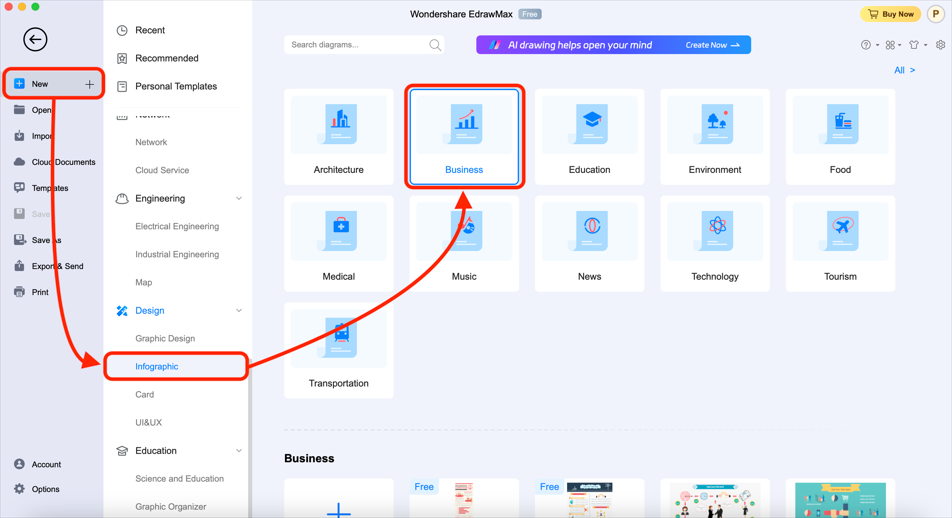
EdrawMax에서 인포그래픽 보드를 만들면 막대 그래프 작업을 시작할 수 있습니다.
- 막대 그래프 템플릿을 선택합니다.
왼쪽 “Infographic Charts” 도구함에서 원하는 유형의 막대 그래프를 클릭한 뒤, 빈 보드로 드래그해 가져옵니다.
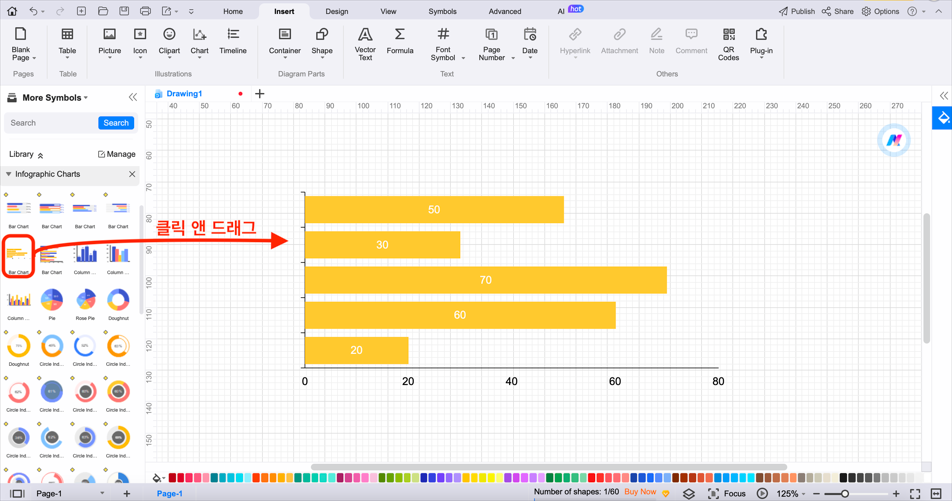
Infographic Charts 도구함에서 원하는 막대 그래프 유형을 선택할 수 있습니다. - 데이터를 입력하거나 수정합니다.
그래프를 클릭하면 사용자 정의 옵션이 표시됩니다. “Edit Data”를 선택한 뒤 필요한 데이터를 입력하거나 기존 데이터를 수정합니다.
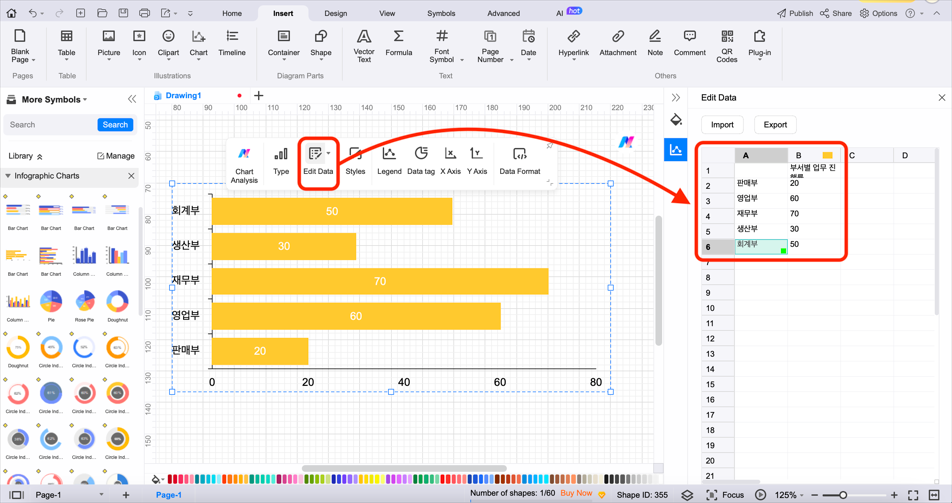
Edit Data 기능을 사용하면 막대 그래프에 들어갈 값을 직접 입력할 수 있습니다. - 그래프 유형과 디자인을 조정합니다.
필요에 따라 수평 막대 그래프, 수직 막대 그래프, 누적 막대 그래프 등 그래프 유형을 변경하고, X축과 Y축 간격, 색상, 라벨, 스타일을 수정합니다.
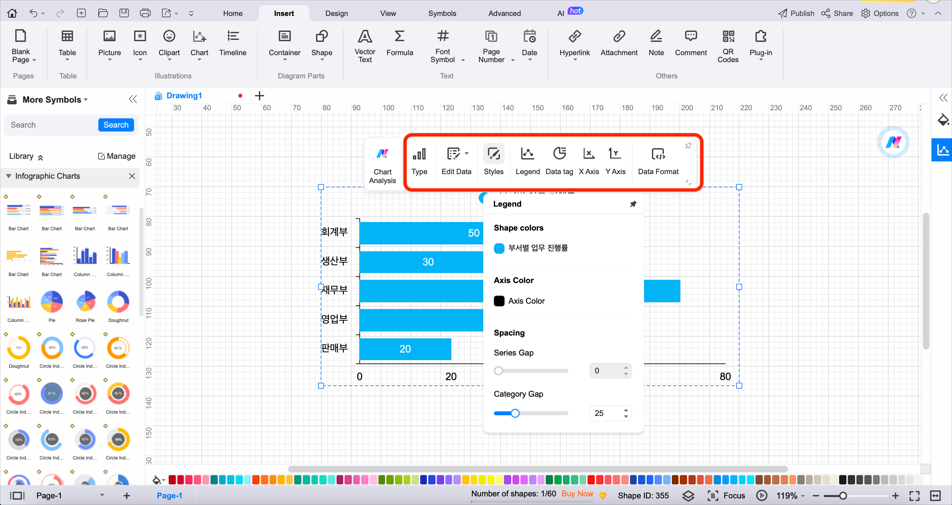
그래프 유형, 색상, 축 간격, 스타일을 조정해 목적에 맞는 막대 그래프를 만들 수 있습니다. - 완성한 막대 그래프를 내보냅니다.
막대 그래프가 완성되면 PNG, JPG, PDF 등 필요한 형식으로 내보내거나 공유할 수 있습니다.
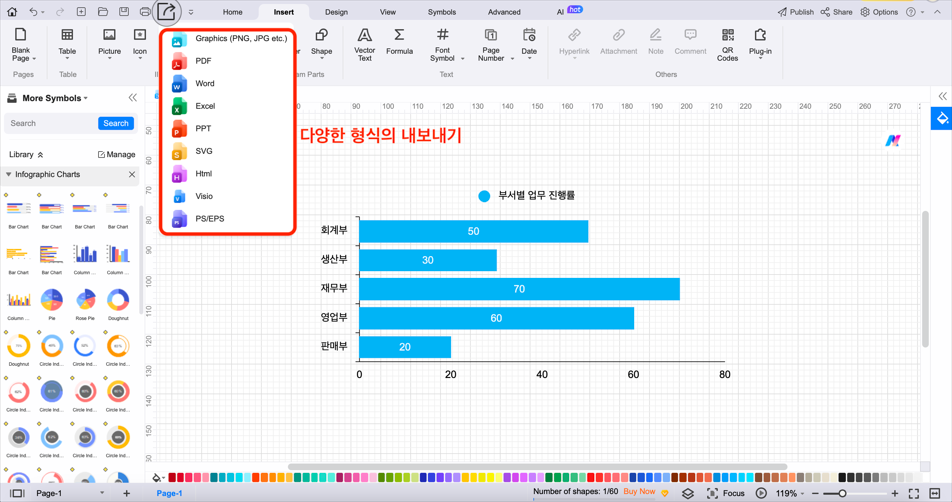
완성한 막대 그래프는 이미지, PDF 등 다양한 형식으로 저장하고 공유할 수 있습니다.
막대 그래프를 만드는 도구는 사용 목적에 따라 다르게 선택하는 것이 좋습니다. 데이터 분석과 대시보드가 중요하다면 Tableau Public이나 Plotly가 적합하고, 웹 콘텐츠용 차트가 필요하다면 Datawrapper나 Infogram을 고려할 수 있습니다. 디자인 중심의 그래프가 필요하다면 Canva가 편리하며, 업무 문서와 발표 자료에 사용할 막대 그래프를 빠르게 만들고 싶다면 EdrawMax가 좋은 선택입니다.
EdrawMax는 막대 그래프 템플릿, 데이터 편집, 다양한 차트 유형, 이미지 및 PDF 내보내기 기능을 제공하므로 비전문가도 쉽게 막대 그래프를 만들 수 있습니다. 또한 플로우차트, 조직도, 인포그래픽 등 다른 시각 자료도 함께 제작할 수 있어 보고서와 프레젠테이션 작업에 유용합니다.
질문1. 막대 그래프는 무엇을 보여줍니까?
막대 그래프는 서로 다른 그룹이나 항목의 값을 막대의 길이로 비교해 보여주는 그래프입니다. 범주가 한 축에 있고 값이 다른 축에 표시되기 때문에 매출, 설문 결과, 인원 수, 기간별 변화 등을 직관적으로 비교할 수 있습니다.
질문2. 막대 그래프를 다른 유형의 그래프와 다르게 만드는 것은 무엇입니까?
막대 그래프는 동일한 너비의 직사각형 막대를 사용해 값을 비교한다는 점이 특징입니다. 막대는 수평 또는 수직으로 표시할 수 있으며, 항목별 차이를 빠르게 비교할 때 선 그래프나 원형 그래프보다 더 명확할 수 있습니다.
질문3. 막대 차트에서 가장 긴 막대는 무엇을 나타냅니까?
막대 차트에서 가장 긴 막대는 해당 카테고리의 값이 가장 크다는 뜻입니다. 막대의 길이나 높이가 클수록 해당 항목의 수치가 높다는 것을 의미합니다.
질문4. 무료로 막대 그래프를 만들 수 있는 사이트는 무엇인가요?
Tableau Public, Datawrapper, Canva, Infogram, Plotly, EdrawMax는 모두 무료 버전 또는 무료 사용 옵션을 제공합니다. 다만 고급 템플릿, 대용량 데이터 처리, 협업, 내보내기 형식 등 일부 기능은 유료 플랜에서 제공될 수 있습니다.
질문5. 초보자가 막대 그래프를 만들기 쉬운 도구는 무엇인가요?
초보자라면 템플릿과 드래그 앤 드롭 편집을 제공하는 EdrawMax나 Canva를 사용하기 쉽습니다. 특히 업무 문서, 보고서, 발표 자료에 사용할 막대 그래프를 만들고 싶다면 EdrawMax가 적합합니다.
질문6. EdrawMax로 만든 막대 그래프를 PDF나 이미지로 저장할 수 있나요?
네. EdrawMax에서 만든 막대 그래프는 PNG, JPG, PDF 등 다양한 형식으로 내보내거나 공유할 수 있습니다. 따라서 보고서, 프레젠테이션, 웹페이지, 인쇄 자료에 쉽게 활용할 수 있습니다.

