AI 기반 선버스트 차트 메이커 인기




선버스트 차트란 무엇인가요?
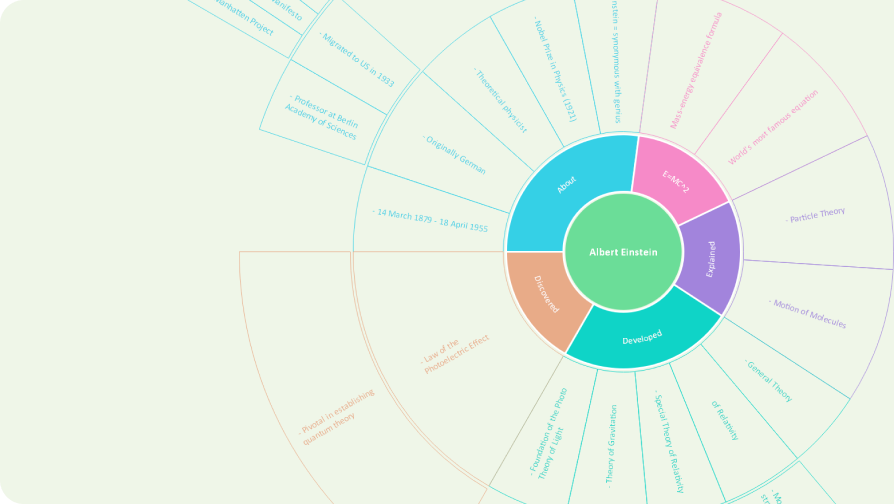
선버스트 차트는 데이터를 원형으로 표현하는 계층적 시각화입니다. 데이터 카테고리 간의 부모-자식 관계를 보여주어 다양한 수준에서 데이터를 상세하게 분석할 수 있습니다.
각 수준은 링으로 표현되며, 세그먼트는 비례 값에 따라 호로 나뉘어 태양 광선과 같은 모양을 만듭니다.
각 수준은 링으로 표현되며, 세그먼트는 비례 값에 따라 호로 나뉘어 태양 광선과 같은 모양을 만듭니다.

 최고 성과 제품 식별
제품 카테고리, 하위 카테고리 및 개별 제품과 같이 여러 수준의 분류가 있을 때 선버스트 차트로 판매 데이터를 분석하세요. 판매 데이터에서 숨겨진 보석을 발굴하여 다양한 수준에서 최고 성과 카테고리나 제품을 식별하고, 챕터나 책에 대해 논의하며, 프로젝트 아이디어를 브레인스토밍하세요.

 예산을 명확하게 할당
다양한 부서나 비용 센터에 예산을 할당할 때 분배된 자금에 대한 명확한 개요를 얻으세요. 선버스트 차트를 사용하면 어느 부서, 하위 부서, 심지어 개별 비용 항목에 얼마나 많은 예산이 할당되었는지 명확하게 볼 수 있습니다.
 웹사이트 트래픽 해독
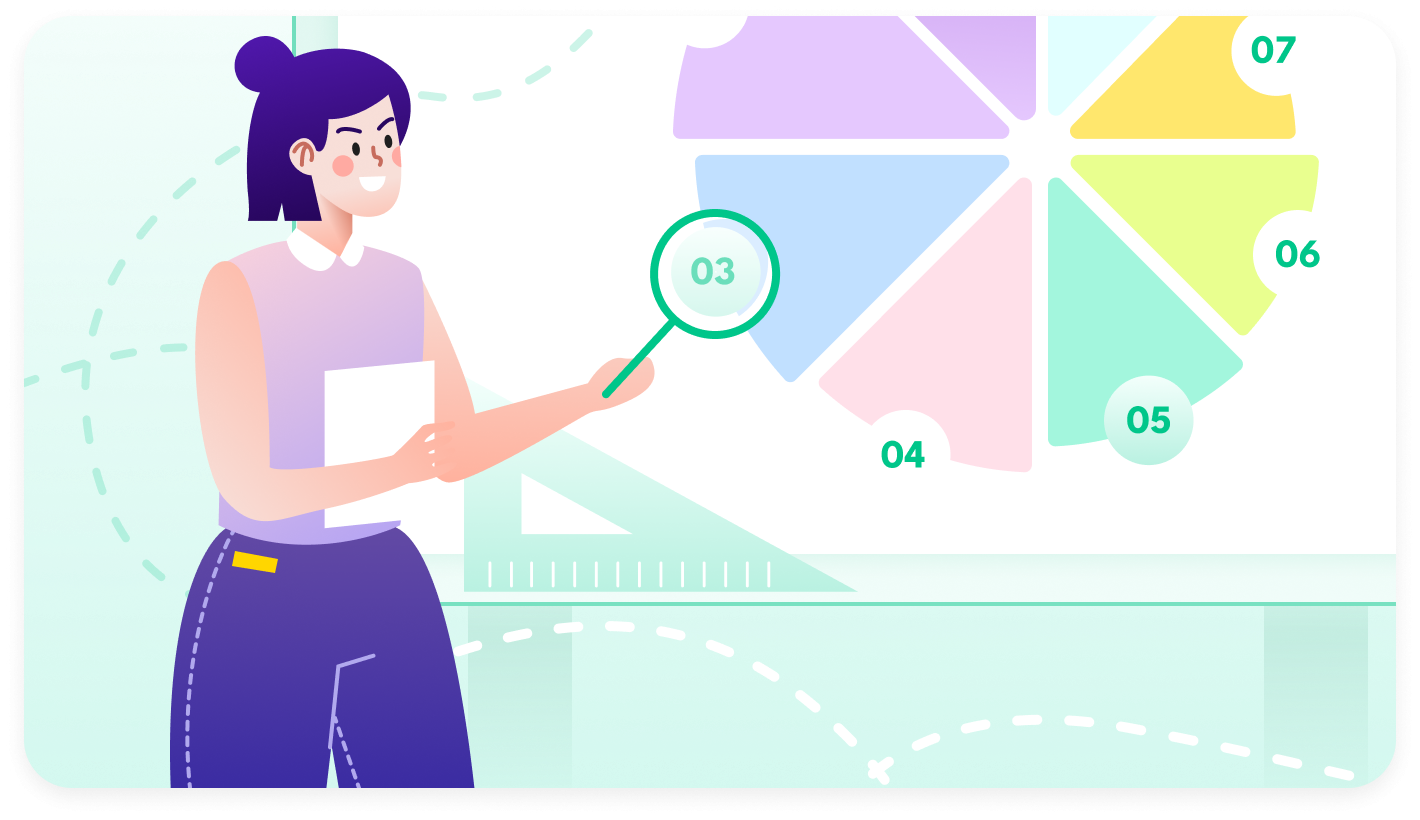
웹사이트 트래픽 패턴과 방문자 행동을 검토하세요. 선버스트 차트의 각 수준을 사용하여 트래픽 소스, 방문한 페이지 또는 사이트 체류 시간과 같은 다양한 차원을 나타내세요. 어떤 소스가 가장 많은 트래픽을 유도하는지, 어떤 페이지가 가장 인기 있는지, 방문자가 웹사이트를 어떻게 탐색하는지 훨씬 쉽게 식별할 수 있습니다.
선버스트 차트를 만드는 방법은?

-
1단계: 데이터 준비
차트에 표현하려는 데이터를 수집하고 정리하세요. 선버스트 차트는 중첩된 카테고리를 나타내므로 계층 구조를 식별하세요. -
2단계: 도구 선택
선버스트 차트 생성을 지원하는 소프트웨어 프로그램을 선택하세요. Microsoft Excel, Google Sheets 및 EdrawMind와 같은 인기 있는 옵션이 있습니다. -
3단계: 차트 구성
선버스트 차트를 구성하고, 데이터를 각 수준에 매핑하며, 세그먼트 크기를 조정하고, 차별화를 위한 색상 구성표를 선택하세요. -
4단계: 다듬기 및 해석
명확성을 위해 차트를 다듬고, 레이블과 색상을 조정하며, 패턴을 분석하고, 가능한 경우 대화형 요소를 추가하세요.
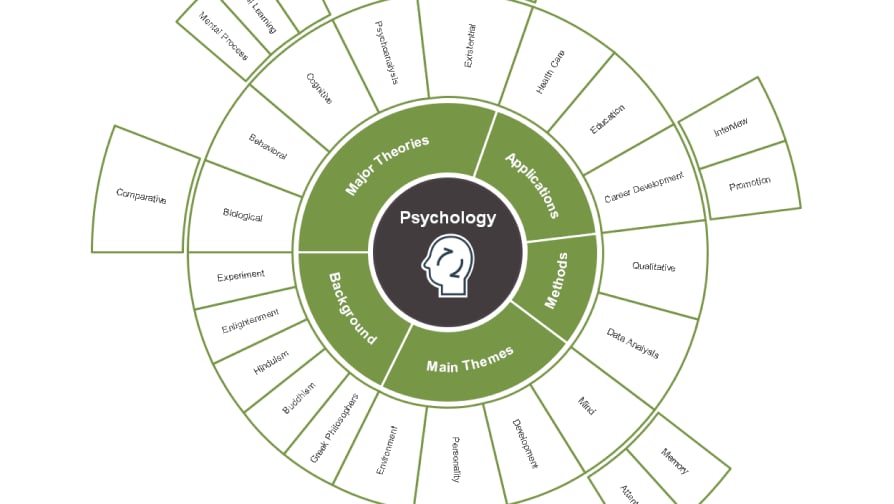
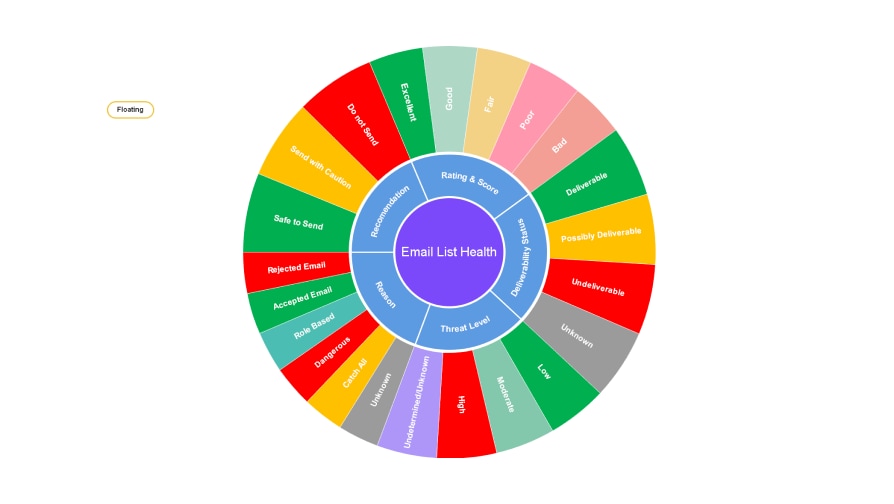
EdrawMind의 선버스트 차트 템플릿


EdrawMinder의 목소리


학생, 팀 및 의사 결정권자가 함께 작업하고, 아이디어를 공유하며, 복잡한 주제를 분석하는 데 훌륭한 솔루션입니다.


EdrawMind는 복잡한 지식, 정보 및 아이디어를 체계적인 마인드맵으로 단순화하는 데 매우 유용하고 도움이 되었습니다.

모든 사용자가 필요로 하는 모든 기능을 갖추고 있습니다. 시장에 EdrawMind와 같은 수준의 다른 마인드맵 앱은 없습니다. EdrawMind는 최고의 제품입니다.

선버스트 차트 메이커 FAQ
1. 선버스트 차트를 만들 수 있는 무료 웹사이트가 있나요?
선버스트 차트를 만들 수 있는 수많은 온라인 도구가 있습니다. 인기 있는 무료 플랫폼으로는 EdrawMind Online 및 Lucidchart가 있으며, 기본 기능에 액세스할 수 있는 무료 버전을 제공합니다.
2. Excel에서 선버스트 차트를 만드는 방법은?
Excel에서 선버스트 차트를 만들려면: 먼저 데이터를 테이블에 계층적으로 정리하세요. 그런 다음 데이터를 선택하고 '삽입' 탭으로 이동하세요. '계층 구조 차트'를 클릭하고 '선버스트'를 선택하세요. Excel이 자동으로 선버스트 차트를 생성하며, 필요에 따라 사용자 정의하고 서식을 지정할 수 있습니다.
3. Google Sheets에서 선버스트 차트를 만드는 방법은?
열에 계층적 데이터를 정리하여 선버스트 차트를 만드세요. 데이터를 선택하고 메뉴에서 "삽입"을 클릭한 다음 "차트"를 선택하세요. "차트 유형" 드롭다운에서 "선버스트 차트"를 선택하세요. Google Sheets가 차트를 생성하며, 필요에 따라 사용자 정의하고 서식을 지정할 수 있습니다.
4. 선버스트 차트와 트리맵의 차이점은 무엇인가요?
트리맵은 경계 상자 내에서 늘어나기 때문에 많은 데이터를 표시하는 데 최적화되어 있는 반면, 선버스트는 원형 차트를 직사각형 창에 맞추는 것입니다. 데이터로 스토리를 전달하는 데 사용할 수 있는 공간이 모서리에서 손실됩니다.
5. Tableau에서 선버스트 차트를 만들 수 있나요?
네, Tableau는 선버스트 차트 생성을 지원합니다. 계층적 데이터를 준비한 다음 Tableau의 인터페이스를 사용하여 차트를 구축하고, 각도, 반지름 및 계층 수준을 사용자 정의하세요. 명확성을 위해 색상, 크기 및 레이블을 사용자 정의하고, 선택적으로 향상된 데이터 탐색을 위해 툴팁이나 필터와 같은 대화형 요소를 추가하세요.