

한눈에 이해되는 데이터, 그래프로 시각화하자!
정보의 홍수 속에서 ‘데이터를 어떻게 보여주느냐’는 곧 ‘전달력의 차이’가 됩니다. 같은 내용이라도 단순한 숫자 나열보다, 한눈에 구조와 의미를 파악할 수 있는 그래프(Graph)로 표현하면 누구에게나 쉽게 이해되고 기억에 남습니다.
보고서, 프레젠테이션, 마케팅 자료, 논문 등 어떤 분야에서든 그래프는 데이터를 ‘설명하는 언어’로 자리 잡았죠. 하지만 막상 그래프를 만들려 하면 “어떤 그래프가 가장 보기 좋을까?”, “데이터를 어떻게 넣어야 깔끔할까?” 같은 고민이 생기곤 합니다.
오늘은 이런 고민을 덜어줄 도구, 이드로우맥스(EdrawMax)를 활용해 그래프를 쉽고 깔끔하게 만드는 방법을 소개해보겠습니다!
Part 1: 그래프의 주요 종류 알아보기
그래프는 데이터의 성격과 목적에 따라 다양한 형태로 나뉩니다. 다음은 자주 사용하는 대표적인 그래프 입니다.
1. 막대 그래프(Bar Chart)
가장 기본이면서도 활용도가 높은 그래프입니다. 카테고리별 수치를 직관적으로 비교할 때 사용하며, 세로형/가로형 모두 지원합니다.
활용 예시
- 부서별 매출 비교
- 제품별 판매량 분석
- 연도별 성장률 변화
2. 선 그래프 (Line Chart)
시간의 흐름에 따른 데이터 변화를 표현할 때 유용합니다. 한 화면에 여러 데이터 라인을 함께 표시할 수도 있습니다.
활용 예시
- 월별 방문자 수
- 주간 트래픽 추이
- 분기별 실적 비교
3. 원 그래프 (Pie Chart)
전체 중 각 항목의 비율을 보여줄 때 쓰입니다. 3D 원그래프, 도넛형 그래프도 지원되어 시각적으로 풍부한 표현이 가능합니다.
활용 예시
- 시장 점유율
- 예산 비중
- 응답 비율 분석
4. 산점도 (Scatter Chart)
두 변수 간의 상관관계를 표현하는 그래프입니다. 비즈니스 데이터나 과학적 분석에서 자주 활용됩니다.
활용 예시
- 광고비와 매출의 상관관계
- 온도 변화와 소비량 분석
5. 영역 그래프 (Area Chart)
시간에 따라 누적된 변화를 시각적으로 강조할 수 있는 그래프입니다. 라인 그래프와 달리 영역을 색으로 채워 가독성을 높입니다.
활용 예시
- 누적 방문자 수
- 월별 생산량 누적 변화
- 트래픽 비율 분석
Part 2: 이드로우맥스(EdrawMax)로 그래프를 그리는 방법
그래프 제작은 복잡해 보이지만, 이드로우맥스(EdrawMax)를 활용하면 누구나 손쉽게 완성할 수 있습니다. 엑셀 데이터를 바로 불러오거나, 다양한 그래프 템플릿을 기반으로 디자인을 수정하는 것만으로도 문적인 시각 자료를 만들 수 있죠. 아래 단계에 따라 진행하면, 처음 사용하는 사람도 5분 안에 멋진 그래프를 완성할 수 있습니다
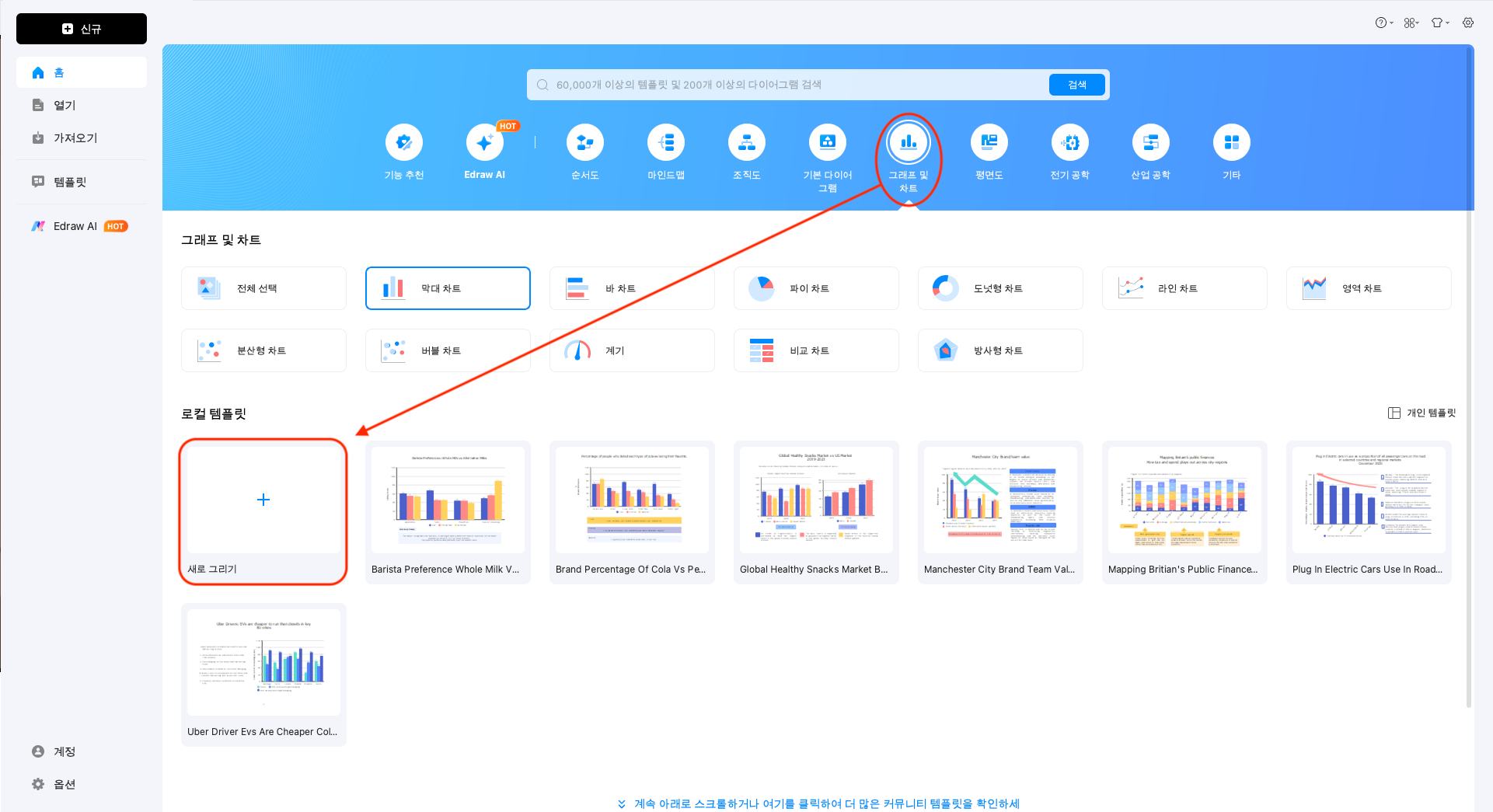
1. 프로그램 실행 후 [그래프 및 차트] -> [새로 그리기] 클릭
2. 좌측 라이브러리 패널에서 기호를 클릭 후 “차트 도형(Chart Shapes)” 선택
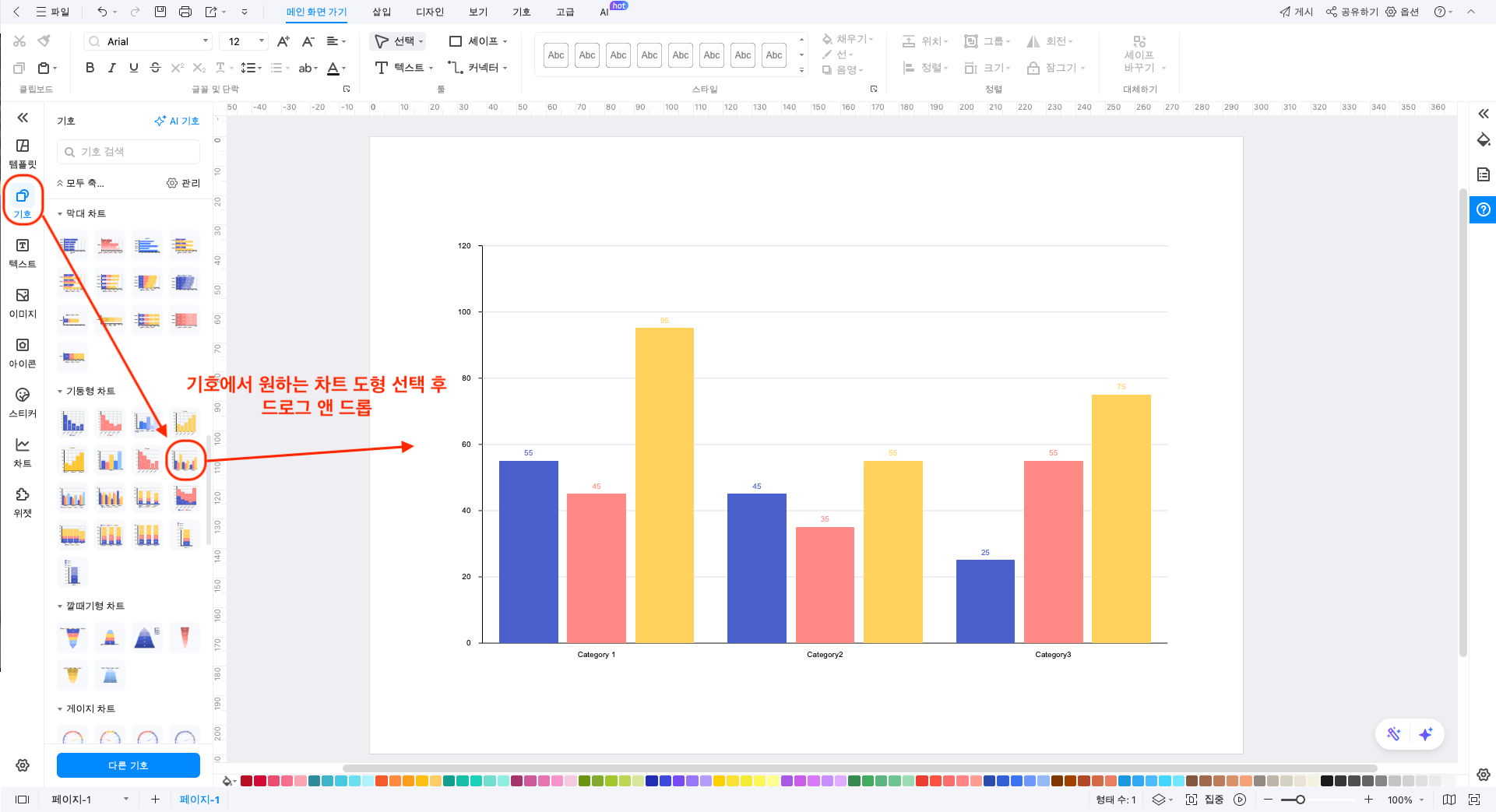
- 막대그래프, 원그래프, 꺾은선, 히스토그램 등 다양한 기본 도형이 제공됩니다.
3. 데이터 입력하기
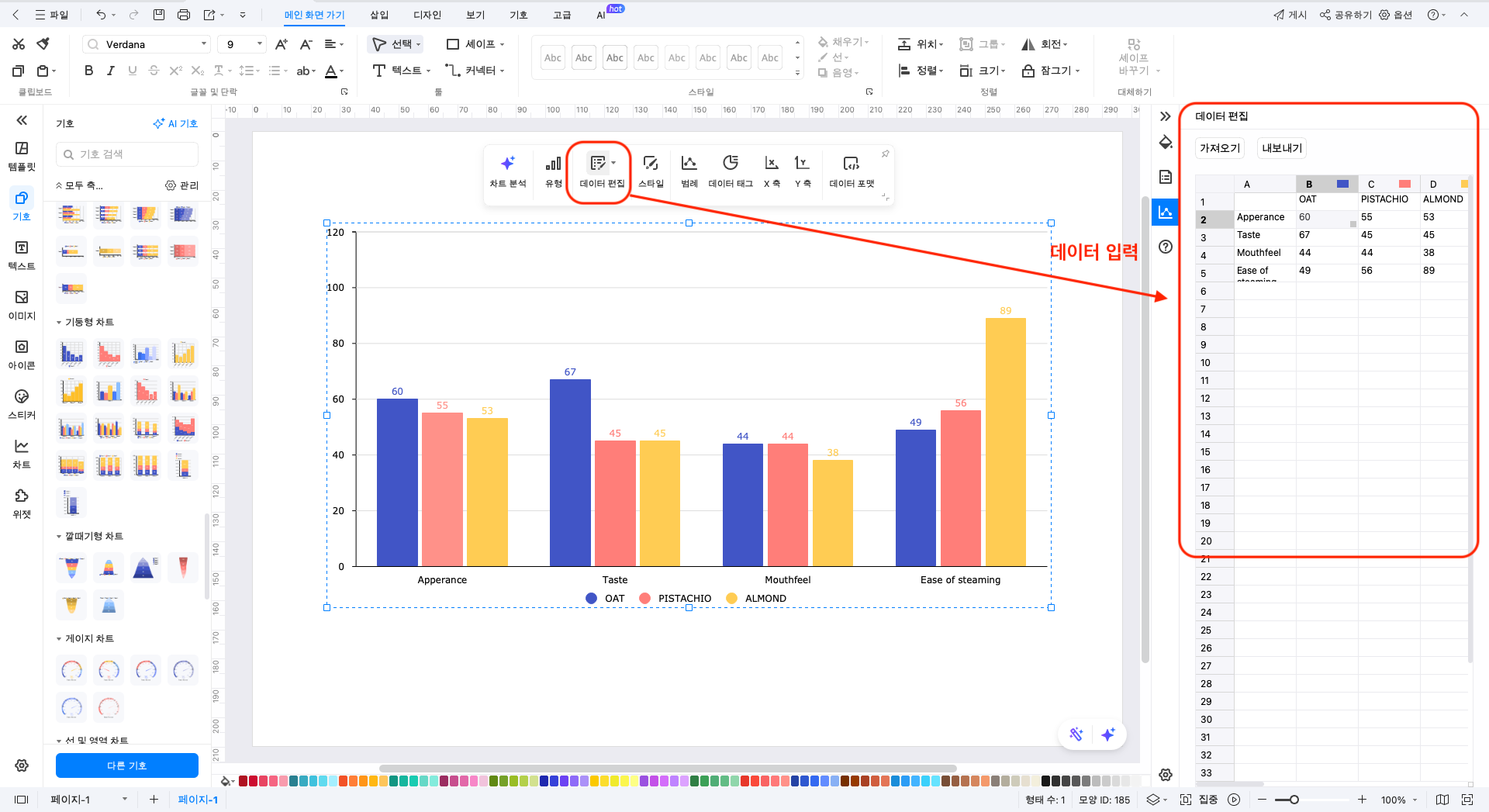
- 그래프 클릭 → ‘데이터 편집(Edit Data)’ 창 열기
- 엑셀처럼 데이터를 직접 입력하거나 붙여넣기
4. 디자인 수정하기
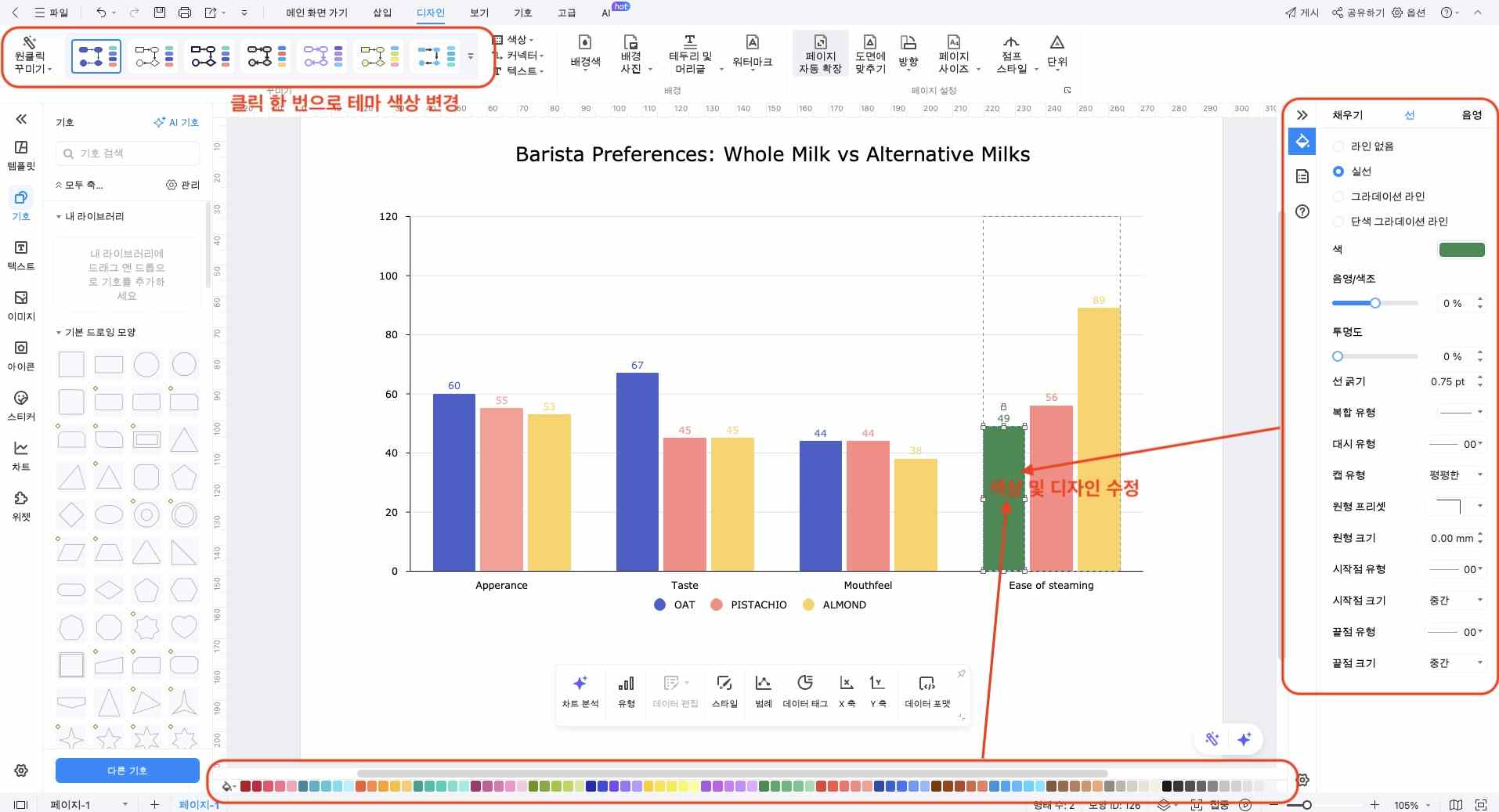
- 색상, 폰트, 범례, 축 제목 등 원하는 스타일로 커스터마이즈
- 클릭 한 번으로 테마 색상 변경 가능
5. 내보내기
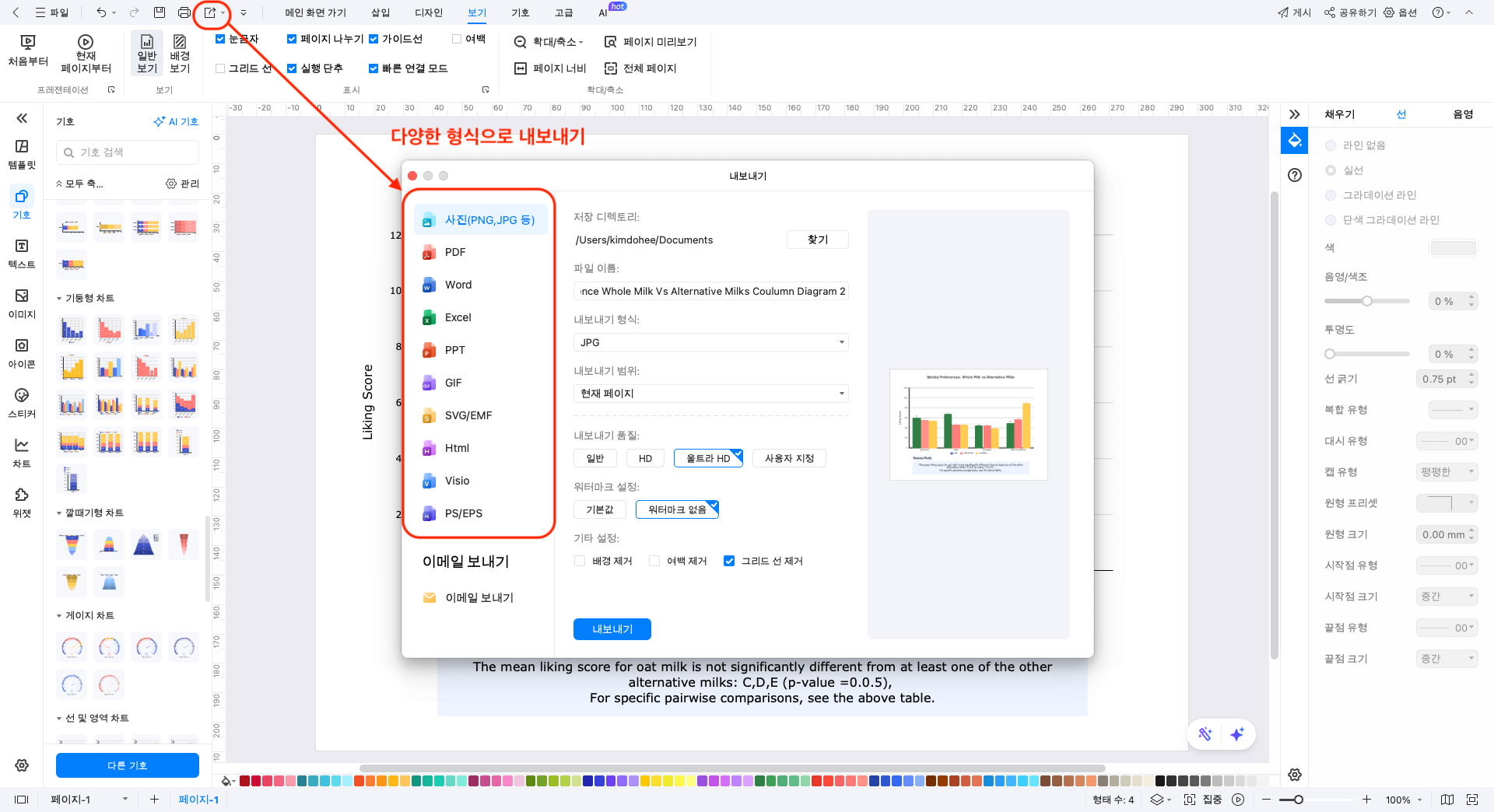
- 완성된 그래프를 PNG, PDF, SVG, PPT 등 다양한 형식으로 저장
- 프레젠테이션, 보고서, 블로그 등 어디서나 활용 가능
Part 3: 이드로우맥스(EdrawMax) 그래프 템플릿 5가지 & 활용법
이드로우맥스(EdrawMax)에는 다양한 상황에서 바로 사용할 수 있는 그래프 템플릿이 내장되어 있습니다. 이 템플릿들을 활용하면 복잡한 데이터도 손쉽게 시각화하고, 보고서나 프레젠테이션의 완성도를 한층 높일 수 있죠. 대표적인 5가지 그래프 템플릿과 활용법을 살펴보겠습니다.
1. 판매 실적 분석 템플릿

- 월별, 연도별 매출 데이터를 한눈에 확인 가능
- 팀 보고용, 사업 계획 자료에 활용
2. 시장 점유율 원 그래프 템플릿

- 경쟁사 대비 점유율 비교 가능
- 마케팅 보고서, 프레젠테이션에 적합
3. 프로젝트 진행 현황 막대 그래프 템플릿
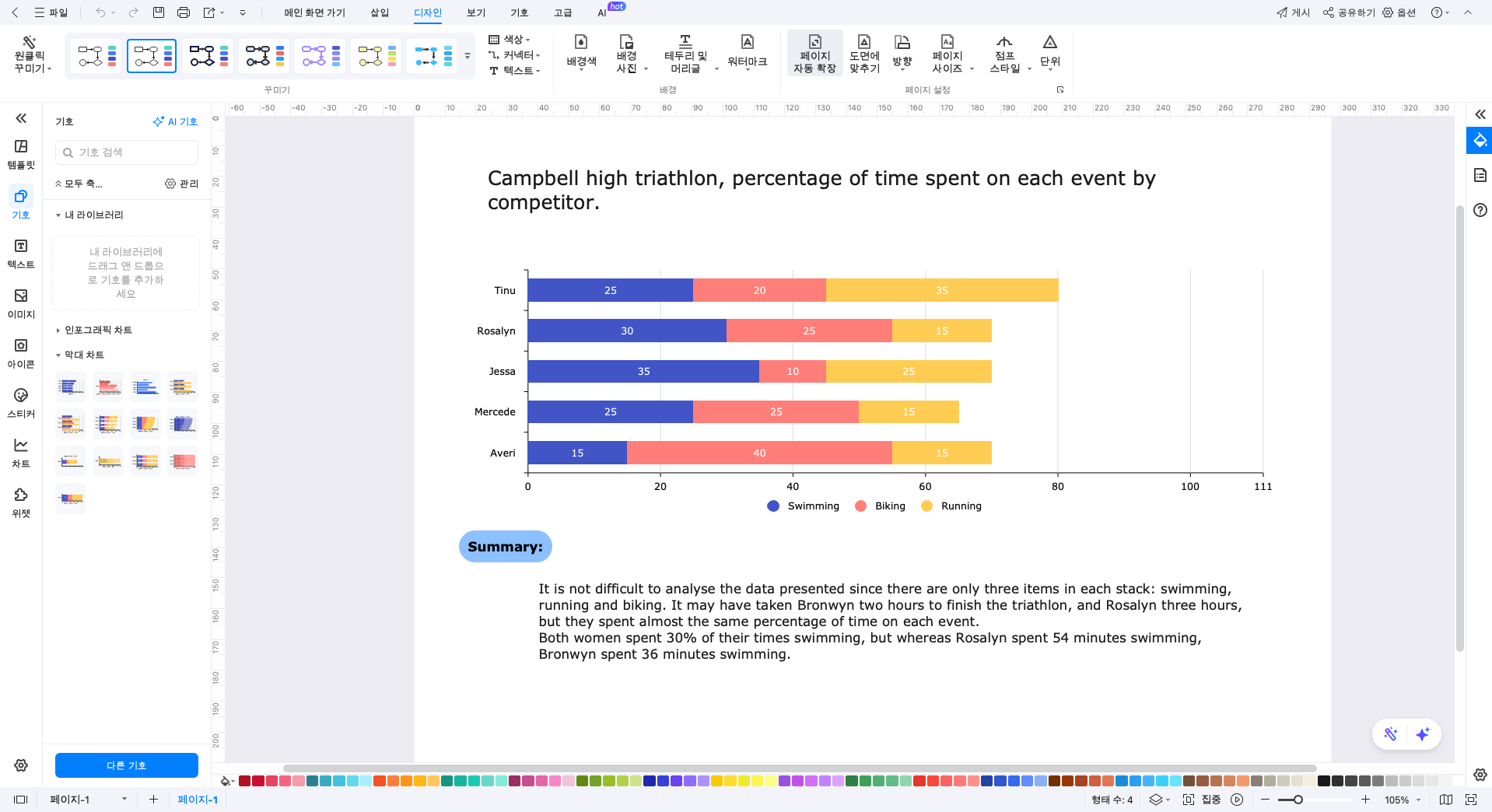
- 진행 단계별 업무 상태를 시각화
- 프로젝트 관리, 팀 미팅 자료로 활용
4. 데이터 분포 산점도 템플릿
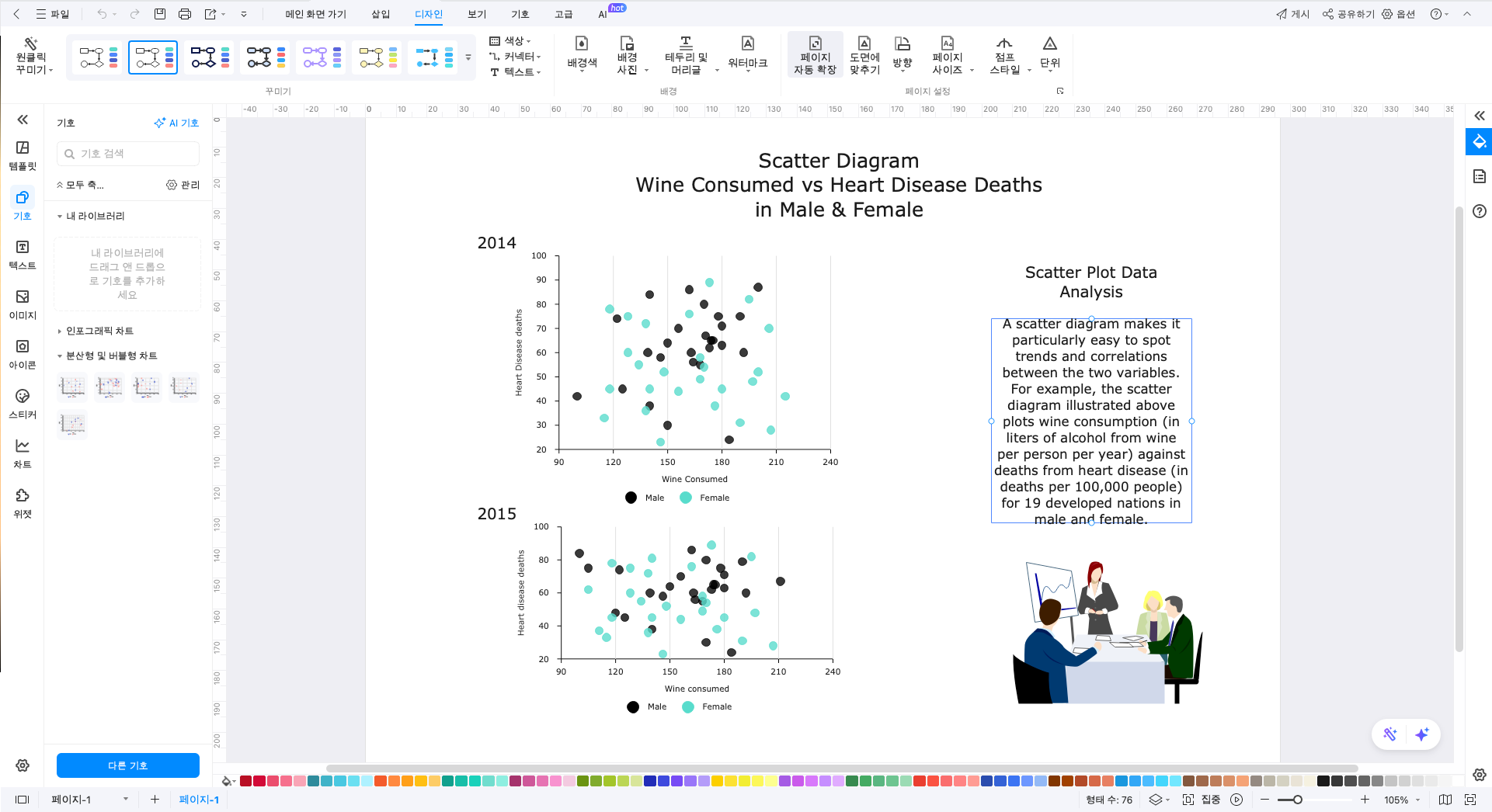
- 변수 간 상관관계 및 패턴 분석
- 연구 보고서, 학습 자료에 적합
5. 누적 영역 그래프 템플릿
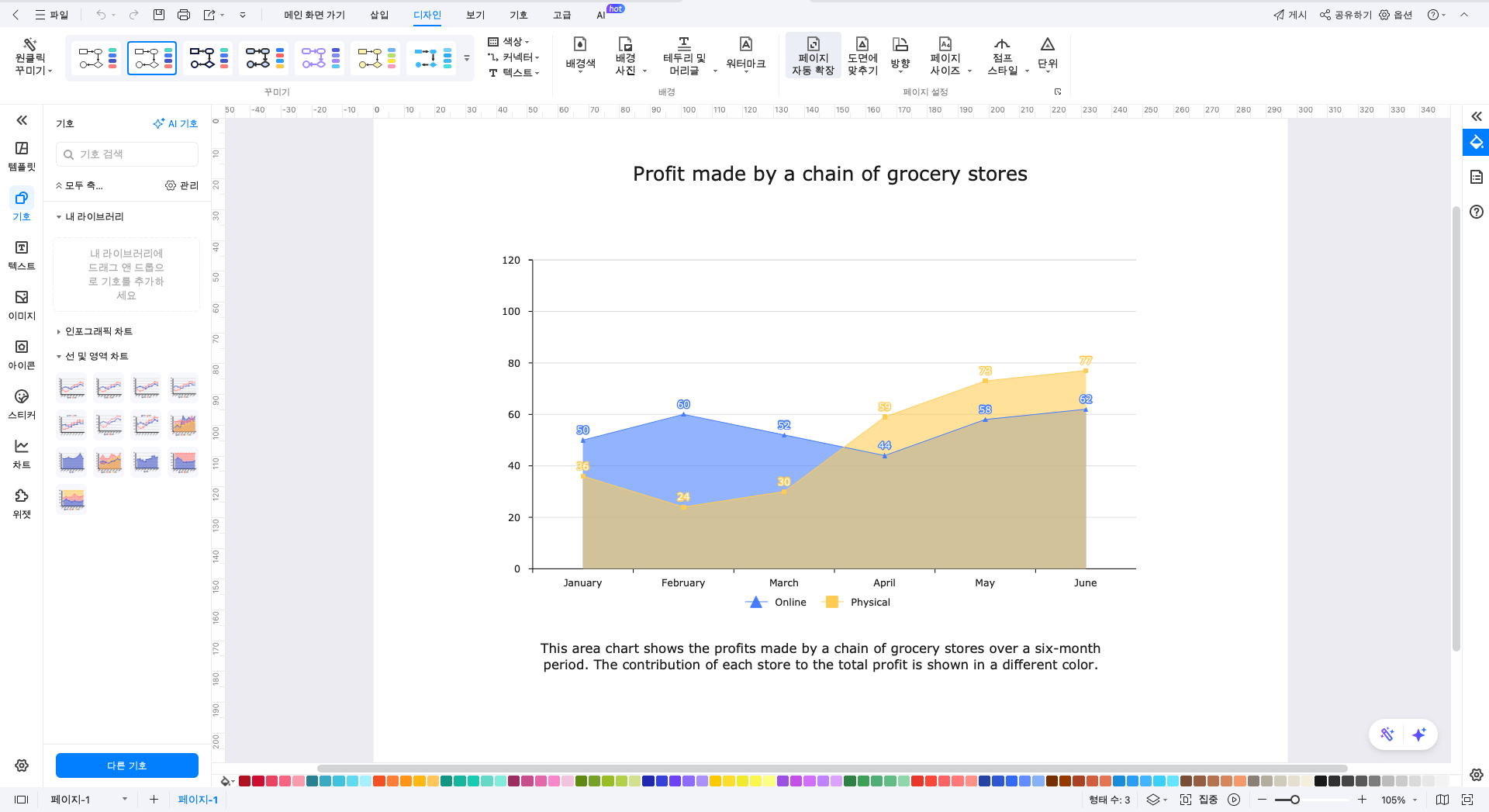
- 누적 데이터 변화 추이 강조 가능
- 예산, 인원, 매출 누적 현황 시각화
그래프는 단순한 숫자 표현을 넘어, 데이터의 의미를 직관적으로 전달하는 강력한 도구입니다. 오늘 소개한 그래프 종류와 이드로우맥스(EdrawMax) 활용 방법을 참고하면, 업무 보고서, 학습 자료, 마케팅 분석 등 다양한 상황에서 바로 활용 가능한 그래프를 쉽게 만들 수 있습니다.
이제 여러분도 데이터 시각화의 힘을 경험하고, 보다 명확하고 설득력 있는 자료를 만들어 보세요.
질문 1. 엑셀 없이 그래프를 쉽게 그리는 방법은?
이드로우맥스(EdrawMax) 같은 그래프 전문 툴을 사용하면 드래그 앤 드롭 방식으로 손쉽게 그래프를 만들 수 있습니다.
질문 2. 그래프를 만들 때 주의할 점은?
데이터 정확성 확인, 목적에 맞는 그래프 선택, 색상과 레이블 명확하게 표시하기가 중요합니다.
질문 3. 그래프를 보고 쉽게 이해할 수 있는 방법은?
축, 범례, 레이블을 명확히 하고, 중요한 데이터 포인트를 강조하면 시각적 이해가 쉬워집니다.


 (AI & Web)