

Lucidchart로 ER다이어그램 그리는 방법
ER 다이어그램(Entity Relationship Diagram, ERD)은 데이터베이스 구조를 시각적으로 표현하는 가장 중요한 다이어그램 중 하나입니다. Lucidchart는 온라인 기반의 협업 다이어그램 도구로, ERD 작성에 필요한 도형과 기능을 손쉽게 제공합니다. 이 글에서는 Lucidchart에서 ERD를 만드는 전 과정을 단계별로 소개하며, 엔터티(Entity)와 속성(Attribute) 추가, 관계(Relationship) 연결, 카디널리티(Cardinality) 표기, 그리고 완성된 다이어그램을 내보내기까지 차근차근 따라할 수 있습니다.
이 가이드를 통해 처음 Lucidchart를 접하는 분들도 데이터베이스 설계에 필수적인 ERD를 빠르고 정확하게 작성할 수 있으며, 팀원과 함께 실시간으로 협업하는 방법도 익힐 수 있습니다.
Step 1: Lucidchart접속 및 문서 생성
1.1 Lucidchart사이트에 접속합니다.
1.2 회원 가입을 하거나 구글, 오피스365, 야후 계정으로 로그인합니다.
1.3 "+ New"를 클릭한 후, "Lucidchart Document"를 선택합니다.
Step 2: ER다이어그램 도형 라이브러리 추가
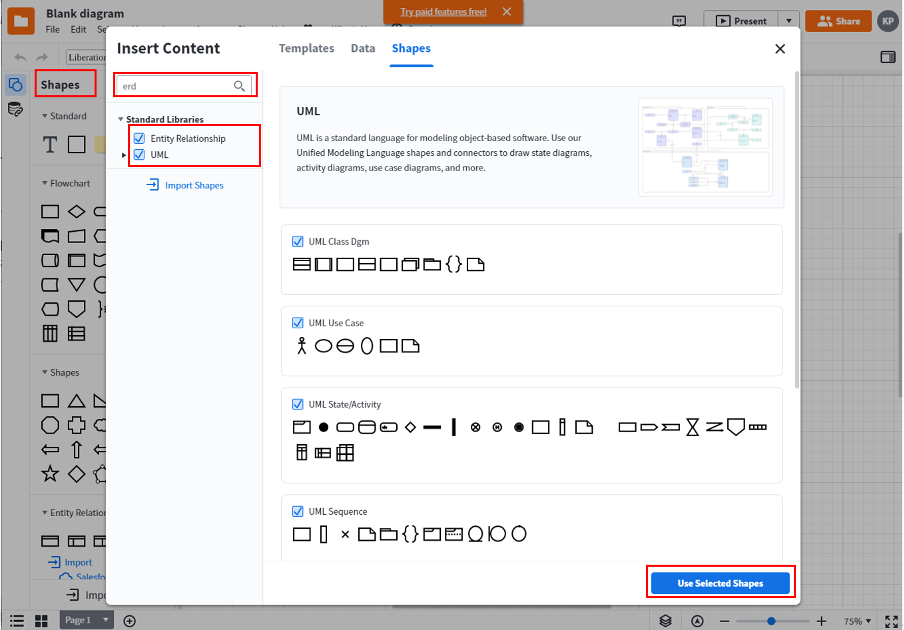
2.1 왼쪽 Shapes 패널에서 "Shapes"를 클릭합니다.
2.2 검색창에서 "ERD"를 검색합니다.
2.3 [Standard Libraries]에서 "Entity Relationship"과 "UML shapes"을 선택합니다.
2.4 "Use Selected Shapes"를 클릭하여 ER다이어그램 도형을 왼쪽 패널에 추가합니다.
Step 3: 개체(Entity) 생성 및 서식 설정
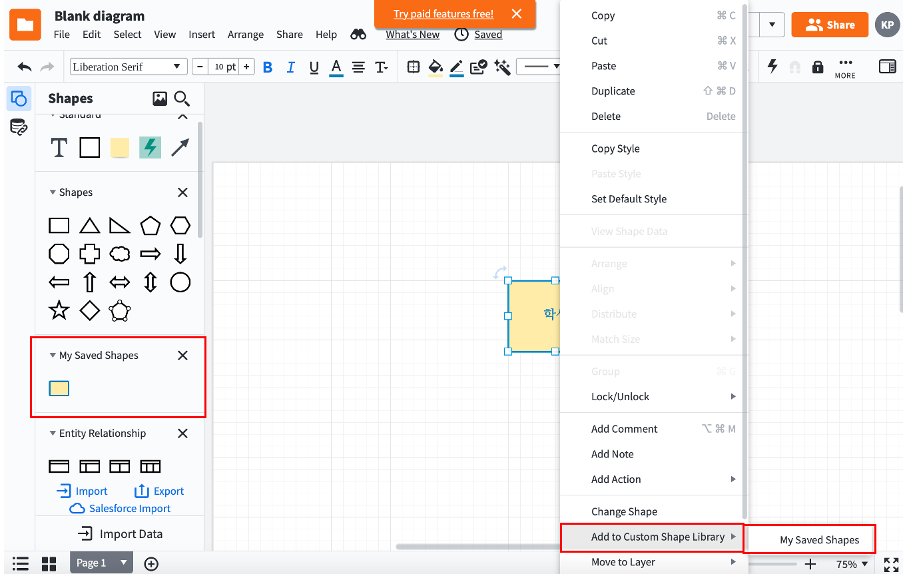
3.1 사각형 도형을 드래그&드롭하여 캔버스에 배치합니다.
3.2 도형을 클릭하고 "학생"이라고 입력합니다.
3.3 개체 서식을 설정합니다:
- 글꼴: 굵게 및 기울기 적용
- 배경색: 노란색
- 테두리: 파란색
3.4 오른쪽 마우스 클릭 → "Add to Custom Shape Library" → "My Saved Shapes"에 추가하여 재사용 가능하게 저장합니다.
Step 4: 속성(Attribute) 생성 및 연결
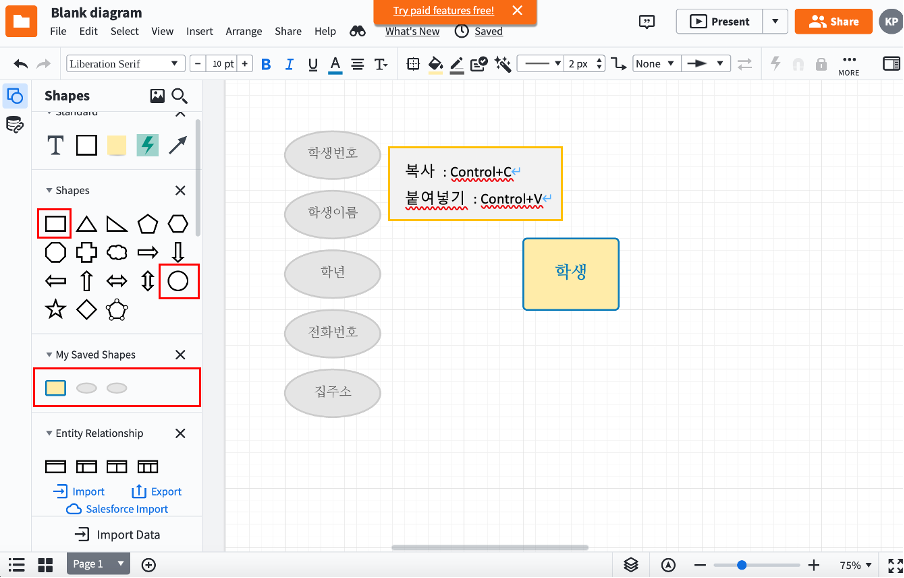
4.1 타원 도형을 드래그&드롭하고 "학생번호"를 입력합니다.
4.2 속성 서식을 설정합니다:
- 글자색: 진회색
- 배경색: 연회색
- 윤곽선: 연한회색
4.3 서식 설정 완료 후 "My Saved Shapes"에 추가합니다.
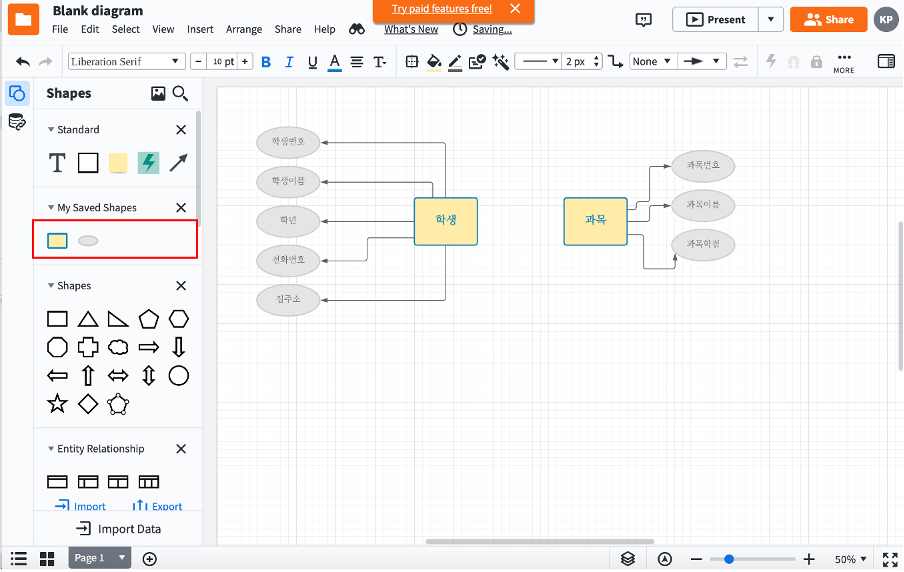
4.4 복사&붙여넣기(Ctrl+C, Ctrl+V)를 활용하여 "학생이름", "학년", "전화번호", "집주소" 속성을 추가합니다.
Step 5: 개체와 속성 연결
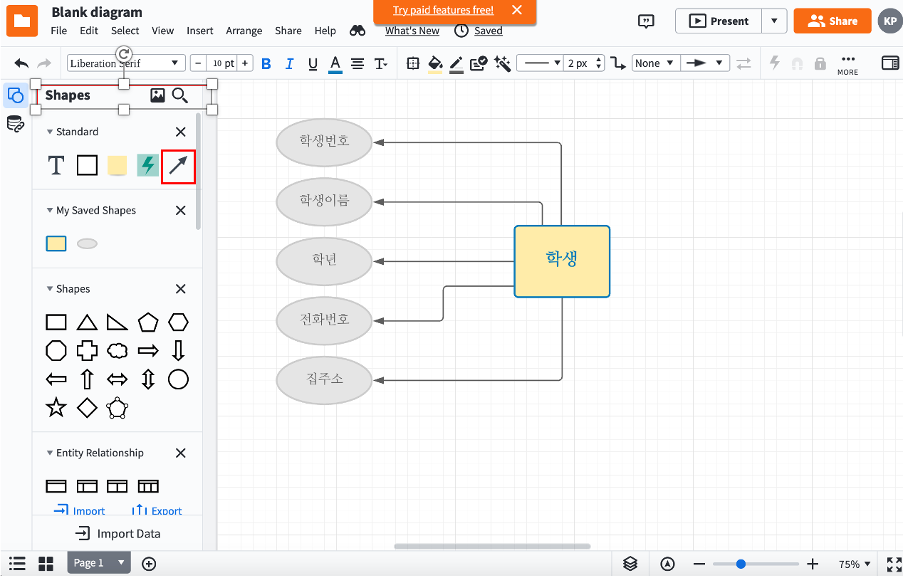
5.1 Standard 라이브러리에서 화살표(연결선)를 선택합니다.
5.2 화살표의 시작점을 학생 개체에 드래그하여 연결합니다.
5.3 화살표의 끝점을 각 속성(학생번호, 학생이름, 학년, 전화번호, 집주소)에 드래그하여 연결합니다.
Step 6: 두 번째 개체(과목) 생성
6.1 "My Saved Libraries"에서 Entity 사각형 객체를 드래그&드롭하고 "과목"으로 이름을 변경합니다.
6.2 "My Saved Libraries"에서 Attribute 타원 객체를 사용하여 다음 속성들을 추가합니다:
- 과목번호
- 과목이름
- 과목학점
6.3 연결선으로 과목 개체와 각 속성을 연결합니다.
Step 7: 관계(Relationship) 생성 및 연결
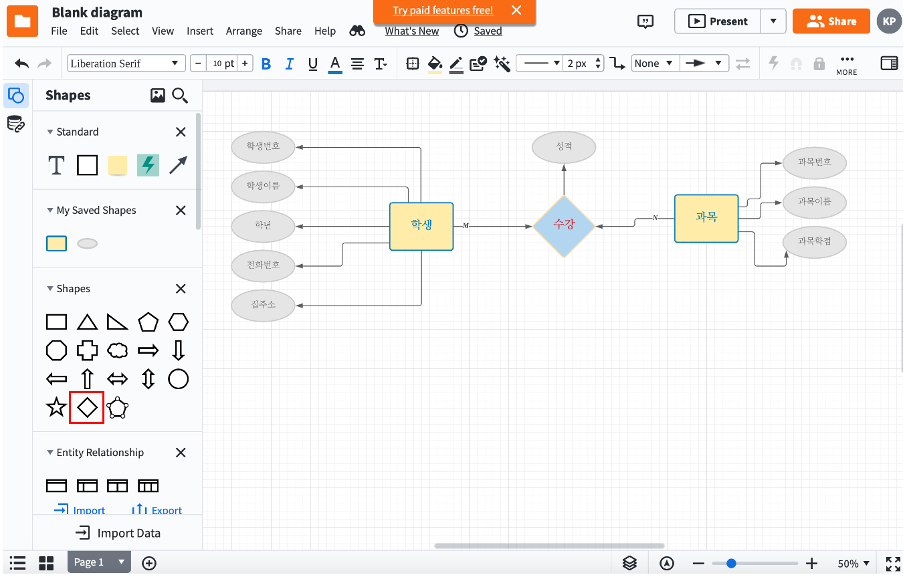
7.1 Shapes에서 마름모 도형을 드래그&드롭하고 "수강"이라고 입력합니다.
7.2 관계 서식을 설정합니다:
- 글자크기: 13
- 글자색: 붉은색
- 배경색: 옅은 파란색
- 윤곽선: 옅은 주황색
7.3 "My Saved Libraries"에 관계 도형을 추가합니다.
7.4 관계의 속성 "성적"을 타원으로 추가하고 연결선으로 연결합니다.
Step 8: 개체 간 관계 연결 및 카디널리티 설정
8.1 학생 개체와 수강 관계를 연결선으로 연결합니다.
8.2 연결선을 더블클릭하여 "M"을 입력하여 1:M 관계를 설정합니다.
8.3 과목 개체와 수강 관계를 연결선으로 연결합니다.
8.4 연결선을 더블클릭하여 "N"을 입력하여 1:N 관계를 설정합니다.
Step 9: 파일 저장 및 내보내기
9.1 Lucidchart에서 파일을 자동 저장합니다.
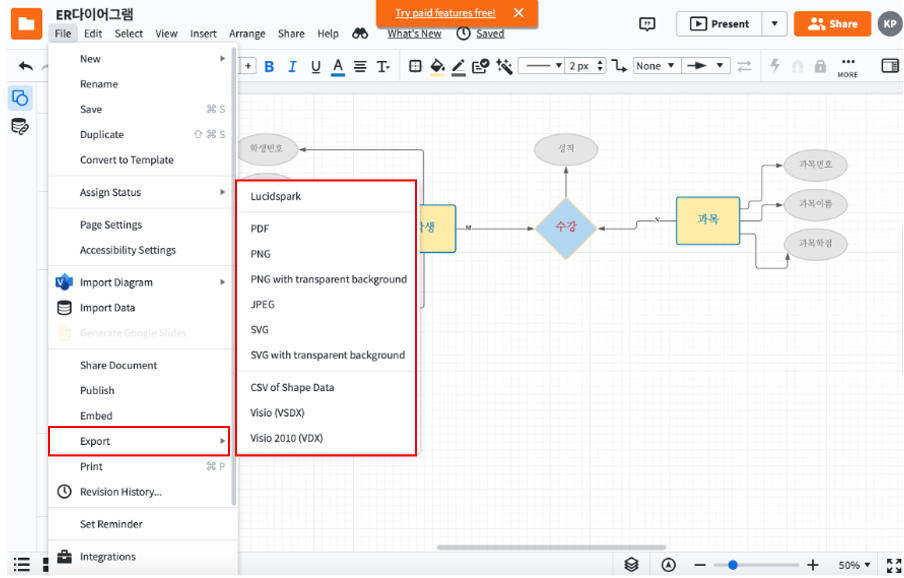
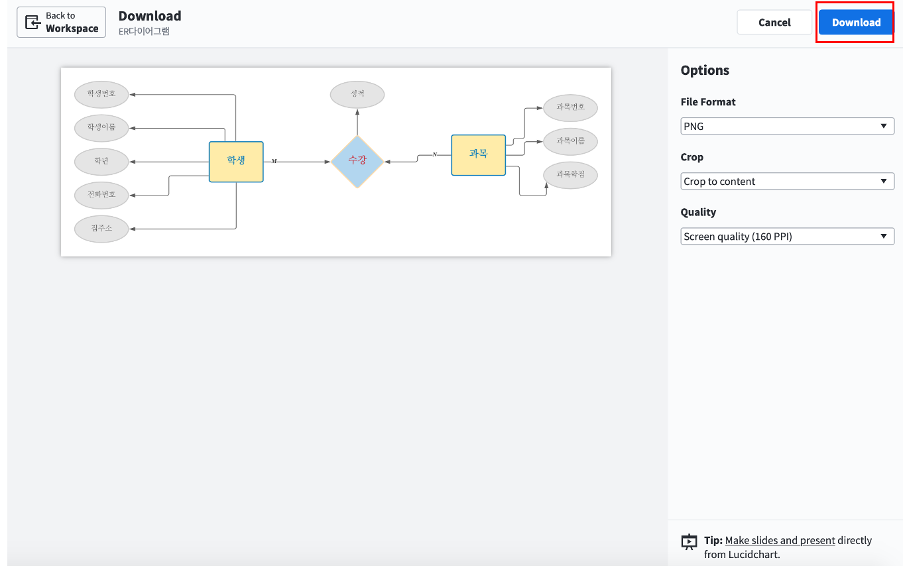
9.2 Export 기능을 사용하여 다양한 형식으로 내보낼 수 있습니다:
- PNG
- JPEG
- SVG
- CSV of Shape Data
- Visio
- Visio 2010
참고: Lucidchart는 온라인 기반 다이어그램 툴입니다. 프로그램형 다이어그램 툴을 원한다면 EdrawMax를 추천합니다. 특히 한국어가 지원되어 편리하며, 조작법은 Visio와 비슷합니다.
이드로우맥스
올인원 다이어그램 소프트웨어
- 강력한 호환성: Visio,MS office 등 파일 호환 가능
- 다양한 운영체제: (윈도우,맥,리눅스,ios,android)
 100% 안전 | Mac 버전으로 가기 >> 100% 안전 | Linux 버전으로 가기>> 100% 안전 | Windows 버전으로 가기 >> 100% 안전 | ios 버전으로 가기 >> 100% 안전 | android 버전으로 가기 >>