


 TL;DR:
La création d'une carte conceptuelle dans EdrawMind s'effectue soit en adaptant un modèle de la galerie pour traiter rapidement des données complexes, soit en structurant les relations de zéro via le canevas de carte mentale.
● Le partage de la carte via un lien en direct nécessite l'activation préalable du mode Collaboratif, tandis que l'exportation hors ligne prend en charge le format EMMX par défaut d'EdrawMind ainsi que les images.
● La méthode de création à partir de zéro exige de définir d'abord les sous-sujets et leurs relations sur papier avant d'utiliser les branches, les sujets flottants et les flèches de liaison du logiciel.
● L'outil intègre une technologie IA permettant de générer des cartes conceptuelles par des invites de saisie en un clic, de résumer le contenu via des algorithmes et de créer des présentations audio et vidéo.
Demandez un résumé à l'IA
 ChatGPT
 Perplexity
 Gemini
 Claude
 Grok
Grok

C'est parti. Dans cet article, je vais partager avec vous deux méthodes faciles pour créer une carte conceptuelle. Chacune comprend 4 étapes simples. Vous pouvez obtenir cette carte conceptuelle décente pour votre école ou votre travail. Vos collègues, votre patron ou vos étudiants n'auront sûrement rien à redire !
Avant tout, vous devez télécharger un outil pour créer et modifier une carte conceptuelle. J'utiliserai EdrawMind, un créateur de cartes conceptuelles facile fourni par Wondershare Edrawsoft. Cet outil est facile à utiliser et convivial pour les débutants. Toutes les options sont rapides à trouver. L'interface est intuitive. Il offre plusieurs options parmi lesquelles choisir.
Nous pouvons utiliser sa version web pour éviter la partie téléchargement. Vous pouvez enregistrer la carte sur le cloud. Et la partager via un lien. De plus, le logiciel est également léger. Et bien sûr, il dispose de cette version gratuite. Nous pouvons créer une carte conceptuelle gratuitement !
Dans cet article
Méthode 1 : Comment créer une carte conceptuelle avec un exemple
Il y a tellement d'exemples ou de modèles de cartes conceptuelles gratuits en ligne. Nous pouvons rechercher sur Google "exemples de cartes conceptuelles". Parcourir et télécharger celui qui correspond à votre situation. Ensuite, vous pouvez modifier la carte conceptuelle sur les outils Microsoft Office comme Word or PowerPoint selon le type de fichier de la carte conceptuelle.
Ou vous êtes comme moi, utilisant un créateur de cartes conceptuelles comme EdrawMind. Ils fournissent généralement des modèles gratuits dans leur galerie. Ensuite, c'est facile. Recherchez et parcourez les exemples de cartes conceptuelles. Utilisez-en un directement.
[匹配渠道块数据有误btn-multi-device.html]
Avantages d'utiliser un exemple de carte conceptuelle gratuit
Pour être honnête, créer une carte conceptuelle n'est jamais une tâche facile. Il y a tellement de facteurs à considérer. Nous devons utiliser plusieurs éléments pour établir les relations.
Mais avec un modèle, les choses deviennent plus faciles.
- Nous pouvons simplement remplacer le texte sur le modèle sans organiser les sujets. C'est l'un des plus grands avantages d'utiliser une carte conceptuelle.
- De plus, si la carte que vous êtes sur le point de créer contient de grands ensembles de données et plusieurs sujets complexes, un exemple prédéfini permet d'économiser du temps et de l'énergie.
Alors, avez-vous besoin d'un exemple de carte conceptuelle ? Oui ! Vous en avez besoin !
Étapes pour créer une carte conceptuelle avec EdrawMind
Dans cette partie, je vais vous montrer comment créer une carte conceptuelle avec un exemple EdrawMind. Vous pouvez certainement utiliser des exemples de cartes conceptuelles que vous trouvez ailleurs et d'autres outils. Les étapes sont essentiellement les mêmes.
[匹配渠道块数据有误btn-multi-device.html]
Étape 1 : Choisir un modèle
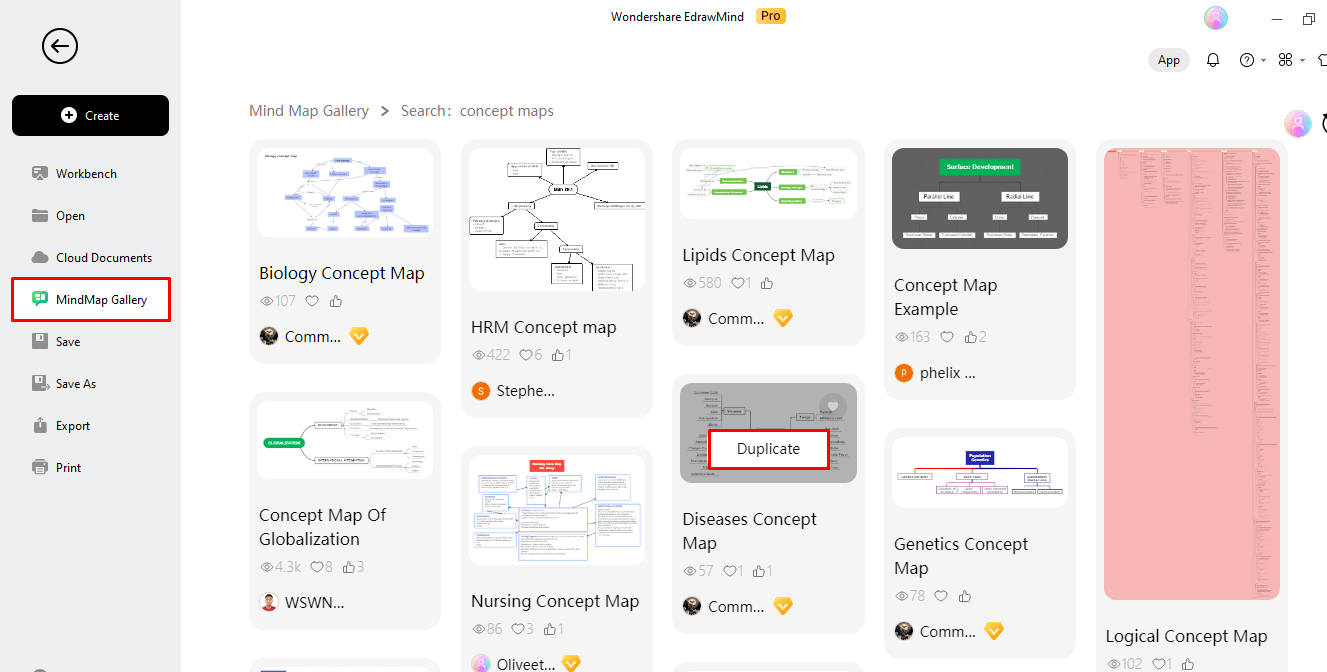
Allez dans la Galerie de cartes mentales depuis le menu principal. Elle affichera un large éventail de cartes mentales. Choisissez Carte conceptuelle et faites défiler vers le bas pour trouver la bonne correspondance. Une fois décidé, cliquez sur Dupliquer.
Étape 2 : Modifier les concepts
Remplacez le texte pour chaque sujet. Ne faites pas d'erreurs. Cela affecte la précision de votre carte conceptuelle.
Étape 3 : Modifier les concepts
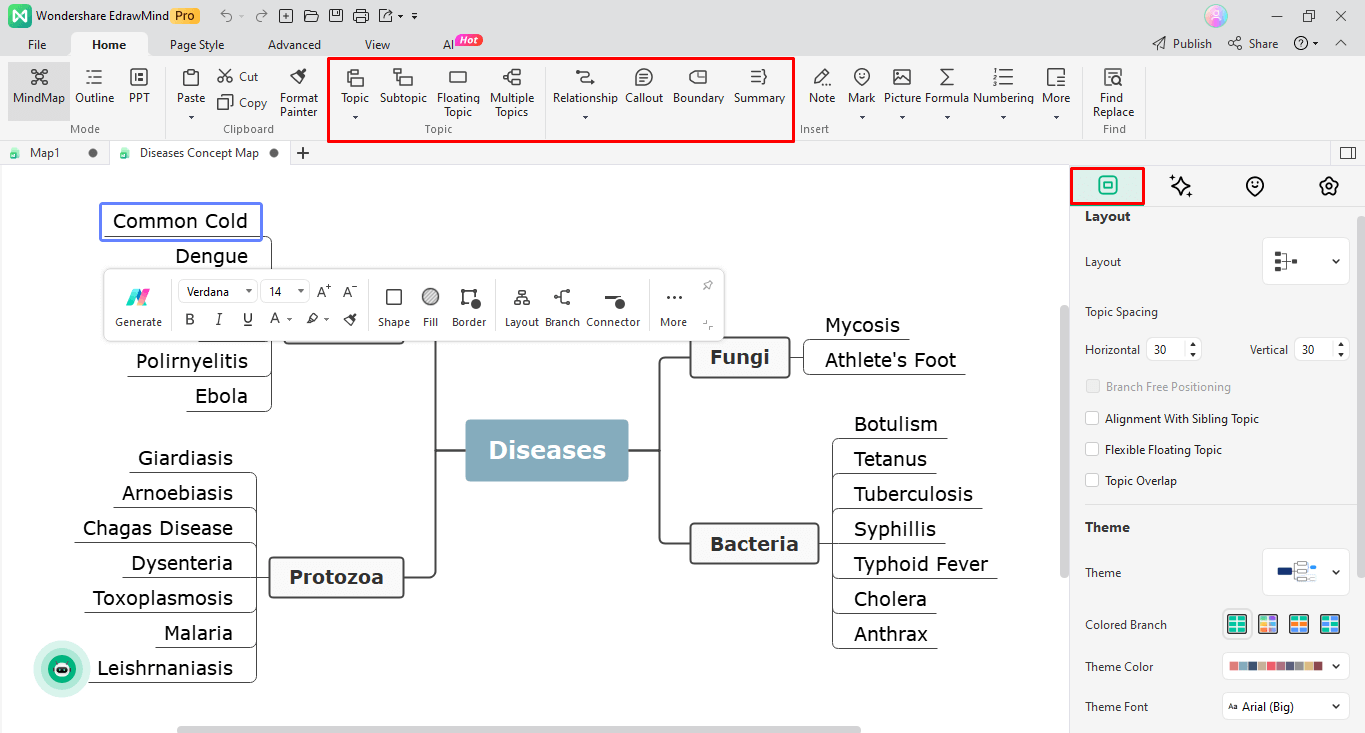
Ajustez la mise en page en ajoutant ou en supprimant des sujets/sous-sujets depuis le menu supérieur. Remplacez les informations et changez le thème de la carte à votre guise. Et voilà, la carte conceptuelle est prête.
Étape 4 : Partager ou exporter la carte conceptuelle
Une autre bonne chose à propos d'EdrawMind est qu'il offre plusieurs options pour partager les cartes conceptuelles.
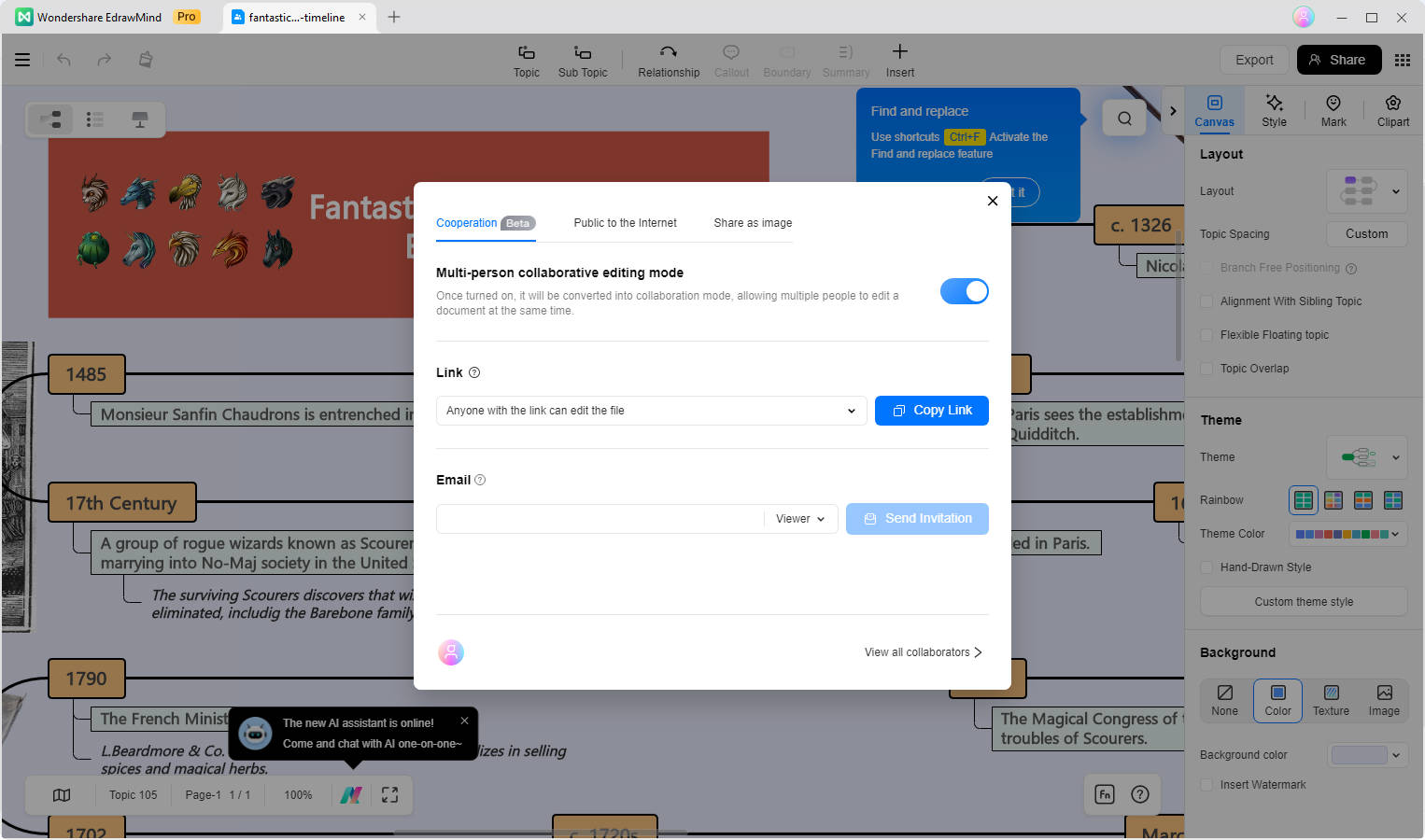
- Générer un lien en direct : Cliquez sur Partager Cela nécessite d'activer le mode Collaboratif. Une fois activé, vous pouvez copier le lien et partager la carte conceptuelle via ce lien. Ou entrez une adresse e-mail valide, et une invitation sera envoyée dans la boîte de réception. La personne peut consulter cette carte via l'invitation.
- Exporter en tant que fichier : Appuyez sur Exporter et choisissez de générer la carte sous forme d'image, de fichier EMMX (format de fichier EdrawMind par défaut) et plusieurs autres formats.
Méthode 2 : Créer une carte conceptuelle à partir de zéro
Par rapport à un modèle gratuit et facile, commencer à créer une carte conceptuelle à partir de rien est plus difficile.
Pour commencer, je vous recommande fortement de noter le concept principal et tous les sous-sujets connexes sur le papier. Et d'écrire les relations entre eux.
[匹配渠道块数据有误btn-multi-device.html]
Étape 1 : Commencer à partir de zéro
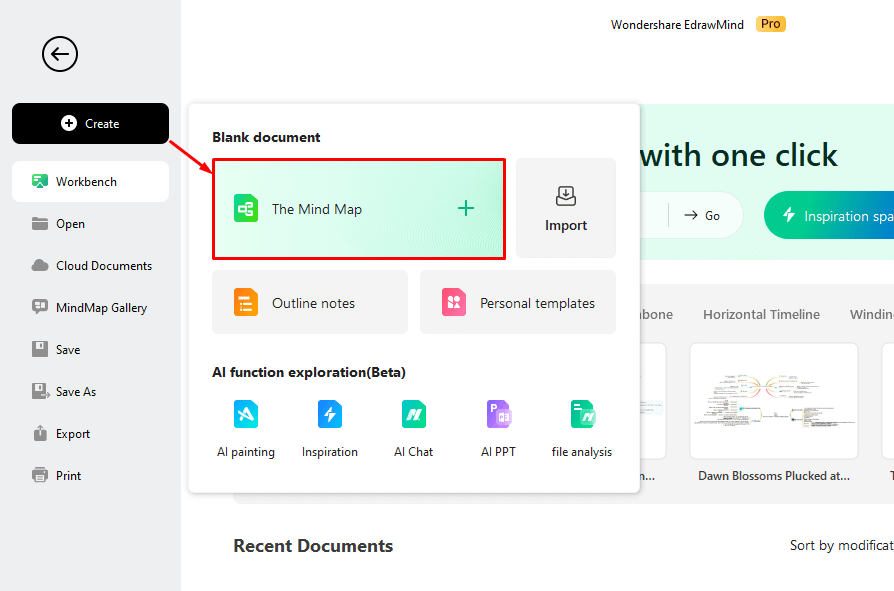
Disons que vous préférez autre chose que des modèles de cartes prédéfinis et que vous avez le temps d'en commencer un à partir de zéro ; procédez avec sa fonction de carte mentale. Cliquez sur Créer > Carte mentale pour accéder au panneau d'édition.
Étape 2 : Insérer des données
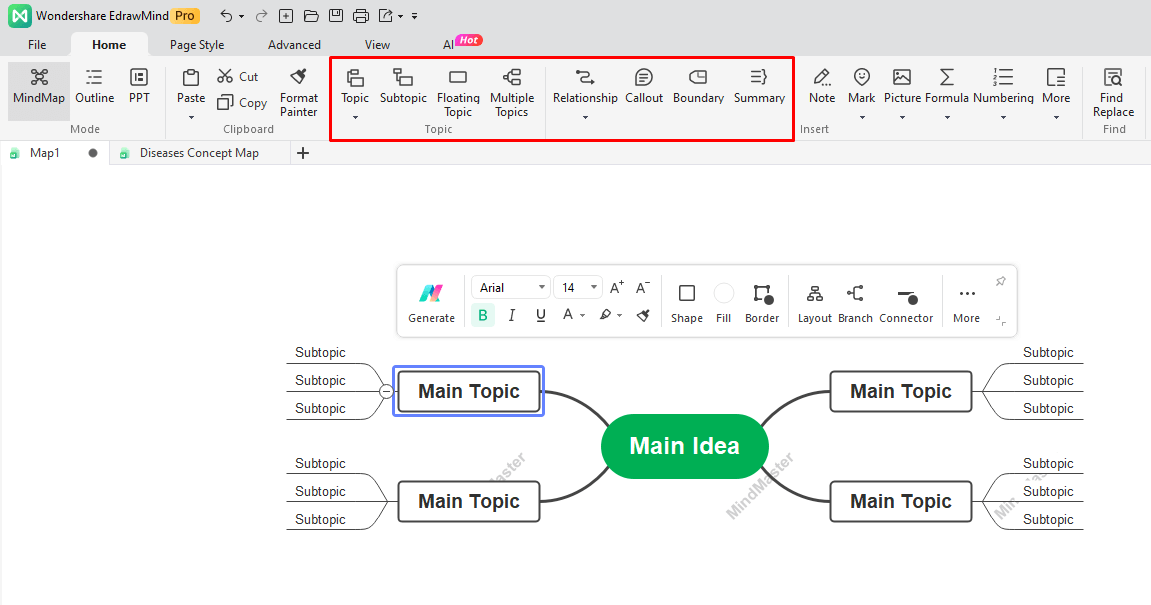
Le canevas d'édition EdrawMind dispose d'une structure de carte mentale de référence. Vous pouvez donc l'utiliser comme guide. Voici comment :
- Développez les branches à l'aide du menu supérieur. Ajoutez des sujets et des sous-sujets.
- Insérez les informations dans les cases une fois que vous êtes satisfait de la mise en page.
- Ajoutez des détails de support en utilisant les sujets flottants.
- Utilisez des flèches pour relier les idées.
Étape 3 : Affiner la carte
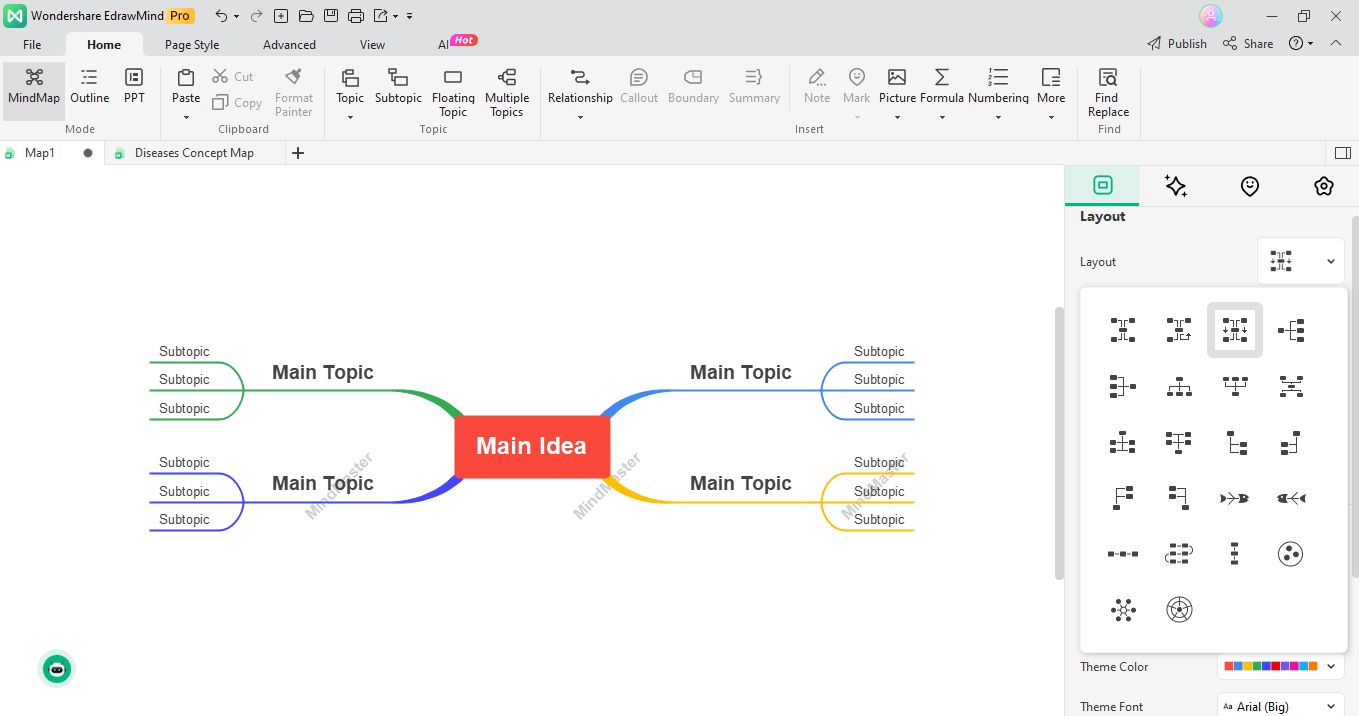
Bien que votre carte conceptuelle soit prête, elle peut être améliorée avec quelques couleurs. Allez dans le panneau d'informations de droite et personnalisez la carte. Il permet d'ajuster la mise en page, les couleurs et les thèmes. Quoi que vous fassiez, assurez-vous qu'elle ne soit pas désordonnée ou encombrée.
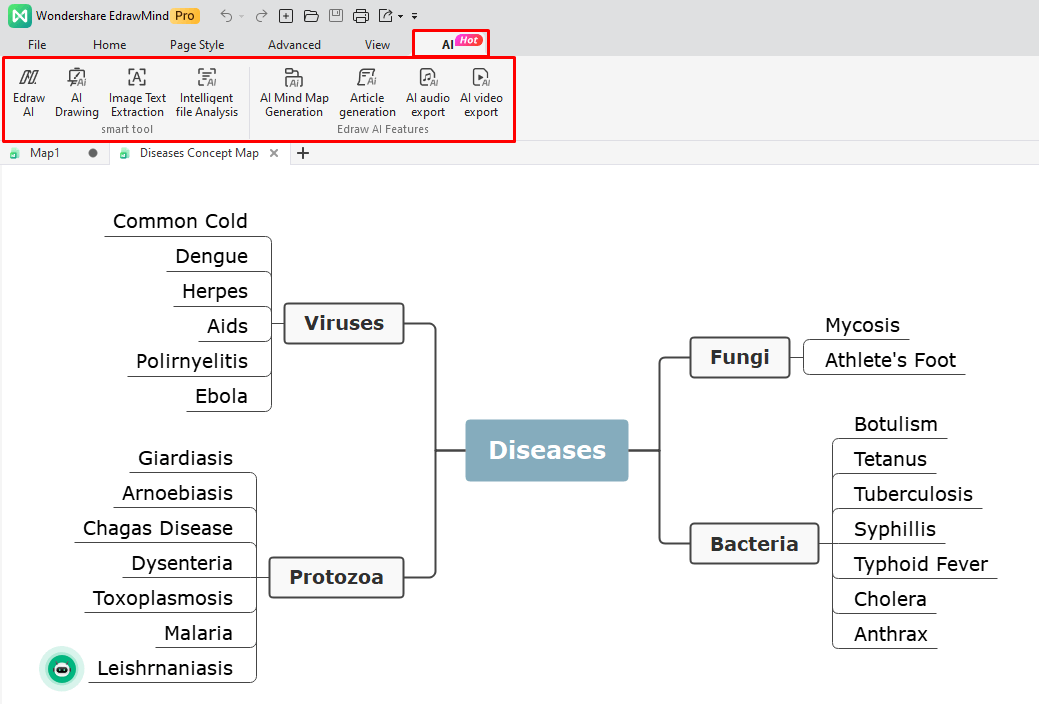
Cela ne s'arrête pas là. EdrawMind a récemment introduit la technologie IA pour aider à réduire le temps, économiser les efforts et augmenter la productivité. Voici ce que vous pouvez faire avec cette fonctionnalité.
- Créer des cartes mentales avec des invites de saisie en un seul clic.
- Résumer le contenu des cartes mentales à l'aide d'algorithmes IA.
- Discuter avec Edraw AI, poser des questions et résoudre des problèmes.
- Créer des présentations audio et vidéo et les exporter.
Conclusion
La cartographie conceptuelle consiste à illustrer des idées et des concepts tout comme fonctionne notre esprit. Contrairement aux cartes mentales, elles ont plusieurs concepts clés parent-enfant, excellents pour organiser des structures de données compliquées. Aujourd'hui, des groupes et des individus utilisent la cartographie conceptuelle dans tous les secteurs, les établissements médicaux, les instituts éducatifs ou les entreprises.
Cependant, pour créer une carte conceptuelle, vous avez besoin de patience, de pratique et de ressources, ce qui est une tâche ardue pour les professionnels ayant un travail abondant. Si vous êtes coincé dans une situation similaire, il est temps de passer aux outils de création de diagrammes comme EdrawMind. Ce qui le distingue des autres outils de cartographie mentale est sa technologie IA qui génère des cartes complexes à l'aide d'invites en quelques secondes.

Créer, collaborer et conquérir avec le Mind Mapping !

