Hören Sie auf, Stunden damit zu verschwenden, Kästchen zu ziehen und Pfeile auszurichten. Während die manuelle Erstellung von Flussdiagrammen früher die Norm war, hat Googles neuestes KI-Modell den Workflow revolutioniert – komplexe Daten werden in Sekundenschnelle in strukturierte Diagramme umgewandelt.
In diesem Artikel erklären wir Ihnen, wie Sie KI-Flussdiagramme direkt mit einem Tool namens „Nano Banana Pro“ erstellen können – einem der neuesten KI-Modelle von Google.
In diesem Artikel
- Vorteile und Nachteile der Erstellung von Flussdiagrammen mit Nano Banana
- Schritte zur Erstellung eines Flussdiagramms in Nano Banana
- Tipps und Hinweise zur Erstellung von Prompts
- Vergleich verschiedener KI-Modelle zur Flussdiagramm-Erstellung
- EdrawMax: Das optimale KI-Tool zur Flussdiagramm-Erstellung
Vorteile und Nachteile der Erstellung von Flussdiagrammen mit Nano Banana
Nano Banana ist der Codename für Googles neuestes Tool zur Bilderzeugung. Es wird auch als Gemini 2.5 Flash Image bezeichnet.
Hier sind einige Vorteile und Nachteile von Nano Banana bei der Diagrammerstellung:
Insgesamt ist die Tatsache, dass Sie in kurzer Zeit und mit nur wenigen Schritten ansprechende Flussdiagramme erstellen können, ein großer Vorteil. Da das Tool zudem kostenlos ist, überwiegen die Vorteile die genannten Nachteile bei Weitem. Für eine professionelle Nachbearbeitung und Integration in Ihre Workflows ist jedoch eine dedizierte Diagramm-Software wie EdrawMax empfehlenswert.
Schritte zur Erstellung eines Flussdiagramms in Nano Banana
Kommen wir nun zum praktischen Teil und erstellen ein echtes Flussdiagramm mit Nano Banana. Als Beispiel verwenden wir den Workflow zur Entwicklung einer Webseite.
Schritt 1 Aufgaben und Workflow strukturieren
Erstellen Sie zunächst eine Text- oder Word-Datei, um die wichtigsten Teile Ihres Flussdiagramms zu gliedern. Hier ist ein Beispiel für die Entwicklung einer Webseite:
- Anforderungsdefinition (Requirement Definition)
- Informationsarchitektur (Information Architecture)
- Wireframe-Erstellung (Wireframe Creation)
- Design-Produktion (Visual Design)
- Codierung (Coding)
- Testen & Debugging
- Bereitstellung (Deployment)
- Wartung & Updates (Maintenance & Updates)
Schritt 2 Bei Nano Banana anmelden
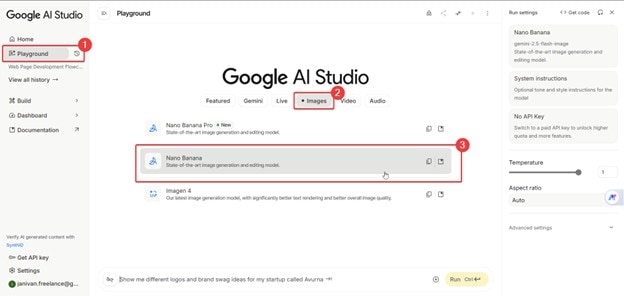
Gehen Sie zu Google’s AI Studio und melden Sie sich mit Ihrem Google-Konto an. Navigieren Sie dann zu Playground > Images > Nano Banana.
Schritt 3 Den Prompt eingeben
Nun erstellen wir Ihren ersten Prompt für Nano Banana. Im Folgenden wird jeder Teil des Prompts aufgeschlüsselt, damit Sie ihn als Richtlinie verwenden können.
Beachten Sie, wie wir die Prompts formuliert haben, um die bestmöglichen Ergebnisse zu erzielen:
Erstellen Sie ein modernes, vertikales Flussdiagramm, das den vollständigen Workflow eines digitalen Produkts von oben nach unten darstellt.
Dieser erste Teil des Prompts muss die Art des gewünschten Flussdiagramms beschreiben. Geben Sie die Richtung und den allgemeinen Stil an. Denken Sie daran: Ein spezifischerer Prompt führt zu besseren Ergebnissen.
- 1. Anforderungsdefinition
- 2. Informationsarchitektur
- 3. Wireframe-Erstellung
- 4. Design-Produktion (Visuelles Design)
- 5. Codierung
- 6. Testen & Debugging
- 7. Bereitstellung
- 8. Wartung & Updates
In Schritt 1 haben wir eine Liste der Hauptteile des Flussdiagramms erstellt. Diese Liste besteht aus den genannten Aufgaben. Es ist auch wichtig, sie als nummerierte Liste in der richtigen Reihenfolge einzufügen.
Verwenden Sie minimalistische Formen, ausgewogene Abstände und eine sanfte Farbpalette. Fügen Sie einfache Verbindungslinien hinzu, um den Ablauf und optionale Schleifen darzustellen, wie zum Beispiel die Rückkehr zum Testen nach der Wartung, falls Probleme auftreten.
Dieser Teil kann mit dem ersten Absatz des Prompts zusammengeführt werden. Es handelt sich um spezifischere Anweisungen an die KI für die Gestaltung des Flussdiagramms.
Schritt 4 Die Parameter anpassen
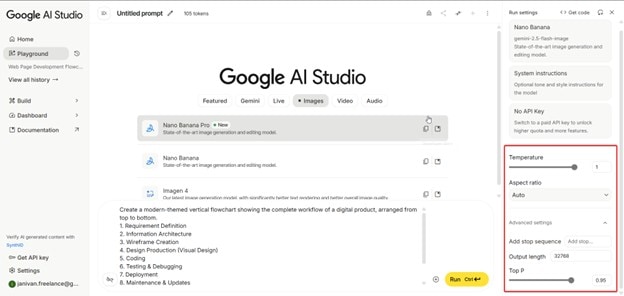
Auf der rechten Seite sehen Sie einige Werte und Parameter, die Sie bearbeiten können. Es wird empfohlen, diese anzupassen, wenn Sie mit dem Tool bereits vertraut sind und spezifische Ausgaben benötigen.
Dennoch finden Sie hier eine kurze Erklärung ihrer Funktionen, falls Sie interessiert sind:
- Temperature: Diese Option steuert die „Kreativität“ der Ausgabe. Ein Wert näher bei 0 liefert sachlichere oder sicherere Ergebnisse. Werte näher bei 1 sorgen hingegen für eine einzigartigere und fantasievollere Generierung.
- Add Stop Sequences. Hier können Sie eine spezifische Zeichenkette oder ein Wort festlegen, das dem Modell mitteilt, die Generierung zu beenden. Dies steuert das Ende des Textes und verhindert mehrere Antworten auf eine einzige Abfrage oder Generierung.
- Top-P. Diese Einstellung engt den Pool möglicher nächster Wörter oder das Vokabular der KI ein oder erweitert ihn. Wenn Sie also ein einfacher zu lesendes Flussdiagramm wünschen, ist es wahrscheinlich am besten, diesen Wert niedriger einzustellen.
- Output Length. Tokens sind die Recheneinheiten der KI. Wenn Sie Tokens sparen und mehr Iterationen des Flussdiagramms erstellen möchten, versuchen Sie, die Ausgabelänge zu reduzieren. Wenn Sie bereit sind, mehr zu „auszugeben“, stellen Sie diesen Wert höher ein.
Schritt 5 Ausführen und abwarten
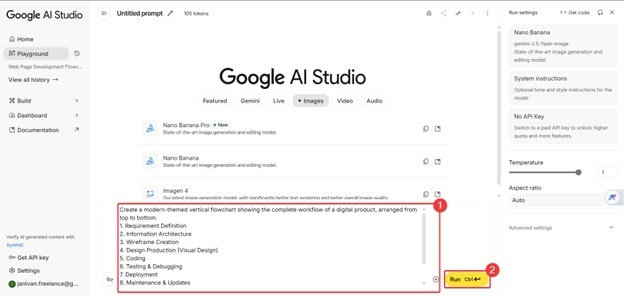
Sobald Sie mit dem Prompt zufrieden sind, drücken Sie Strg+Enter auf Ihrer Tastatur oder klicken Sie auf Run (Ausführen).
Schritt 6 Mit weiteren Prompts modifizieren
Eine großartige Funktion von Nano Banana ist die Möglichkeit, ein Flussdiagramm generieren zu lassen und es dann durch sehr spezifische Bearbeitungsprompts zu verfeinern. Dies ermöglicht es Ihnen, das Diagramm bis zur Perfektion anzupassen.
Wenn Sie beispielsweise die Farbe der Pfeile ändern möchten, fordern Sie die KI auf, die „Farbe der Pfeile in Rot zu ändern.“ Es ist sehr wichtig, diese Schritte durchzuführen, um das Flussdiagramm an Ihre Bedürfnisse anzupassen.
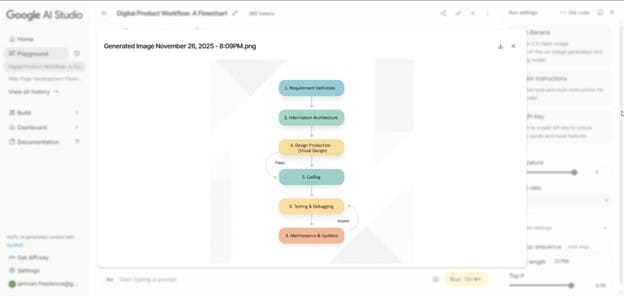
Hier ist ein Beispiel für ein fertiggestelltes Flussdiagramm, das mit Nano Banana erstellt wurde:
Tipps und Hinweise zur Erstellung von Prompts
Sie werden die KI besser nutzen können, wenn Sie wissen, wie Sie Prompts erstellen. In diesem Abschnitt werfen wir einen Blick auf drei wichtige Punkte, die Ihnen helfen, reibungslose Flussdiagramme zu erstellen:
Verwenden Sie Englisch als Prompt-Sprache
Die meisten KI-Modelle sind für Englisch optimiert. Google bildet da keine Ausnahme. Obwohl die KI-Tools von Google eine breite Palette von Sprachen unterstützen, verstehen sie Anweisungen am besten in Englisch. Dies führt zu genaueren Ausgaben.
Außerdem kann die Anweisung an Nano Banana, nicht-lateinische Schriftzeichen wie Japanisch oder Chinesisch zu generieren, zu fehlerhaftem Text führen, wie im vorherigen Abschnitt erwähnt. Wenn Sie deutsche Begriffe in Ihren Flussdiagrammen benötigen, nutzen Sie EdrawMax, um die von Nano Banana generierte Struktur mit deutscher Beschriftung zu versehen.
Geben Sie Anweisungen klar und prägnant ein
Obwohl das Ideal darin besteht, so spezifisch wie möglich zu sein, ist es am besten, ein Gleichgewicht mit Prägnanz zu finden. Dies liegt daran, dass die KI ein Token-System verwendet und längere Prompts es der KI erschweren könnten, Ihre Absicht zu verstehen.
Daher ist es am besten, die Eingabe so prägnant wie möglich zu halten, um Diagramme reibungsloser zu generieren und zu bearbeiten.
Verlassen Sie sich nicht zu sehr auf Nano Banana
Grundsätzlich können Sie Ihre ersten Diagramme mit Nano Banana generieren und sogar innerhalb der App verfeinern. Stellen Sie jedoch sicher, dass Sie auch andere Bildbearbeitungs- oder besser noch, dedizierte Diagramm-Apps wie EdrawMax verwenden, um bessere Anpassungen zu gewährleisten.
Schließlich können Sie Teile der Ausgaben von Nano Banana nicht manuell bearbeiten. Sie müssen sich auf Prompts verlassen, und es kann frustrierend sein, wenn die KI Ihre tatsächliche Absicht nicht versteht. EdrawMax bietet hier den entscheidenden Vorteil: Sie können die von Nano Banana generierte Struktur importieren oder nachbauen und dann mit den professionellen Bearbeitungswerkzeugen von EdrawMax jedes Detail präzise anpassen.
Vergleich verschiedener KI-Modelle zur Flussdiagramm-Erstellung
Als Referenz finden Sie hier zusätzliche KI-Tools zur Generierung von Flussdiagrammen, die Sie neben Nano Banana in Betracht ziehen sollten. Wir haben ihre Funktionen in der folgenden Tabelle verglichen:
| Tool | Funktionen |
|---|---|
| GitMind |
|
| Miro |
|
| Lucidchart |
|
| EdrawMax |
|
EdrawMax: Das optimale KI-Tool zur Flussdiagramm-Erstellung
Oben haben wir Ihnen vier Alternativen zu Nano Bananas Fähigkeiten zur Flussdiagrammerstellung vorgestellt. Hier konzentrieren wir uns jedoch auf Wondershare EdrawMax als eine der Top-Wahlen für die KI-gestützte Diagrammerstellung.
Es gibt drei Möglichkeiten, wie Sie KI zur Generierung von Flussdiagrammen mit den verschiedenen Funktionen von EdrawMax nutzen können.
Beachten Sie auch, dass EdrawMax die Generierung wissenschaftlicher Forschungsdiagramme mit Nano Banana Pro unterstützt. Machen Sie sich bereit dafür.
So erstellen Sie ein Flussdiagramm mit EdrawMax (Desktop)
Sehen wir uns zunächst an, wie Sie Flussdiagramme in der PC-Version (Windows oder Mac) von EdrawMax generieren können.
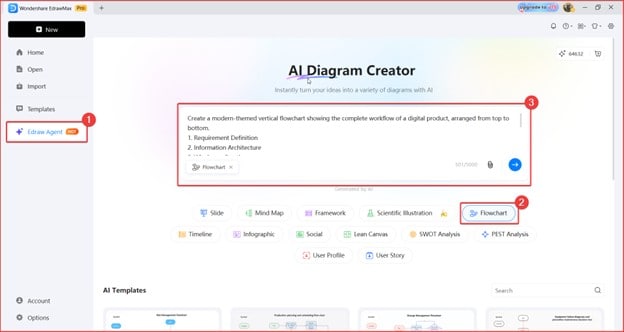
Schritt 1 Den KI-Flussdiagramm-Generator nutzen
So greifen Sie auf den Flussdiagramm-Generator von EdrawMax zu:
- Gehen Sie zu Edraw Agent > Flowchart (Flussdiagramm).
- Geben Sie Ihren Prompt in das Textfeld ein.
- Sie können den Prompt verwenden, den wir zuvor für Nano Banana erstellt haben.
Schritt 2 Das Flussdiagramm in die Arbeitsfläche einfügen und bearbeiten
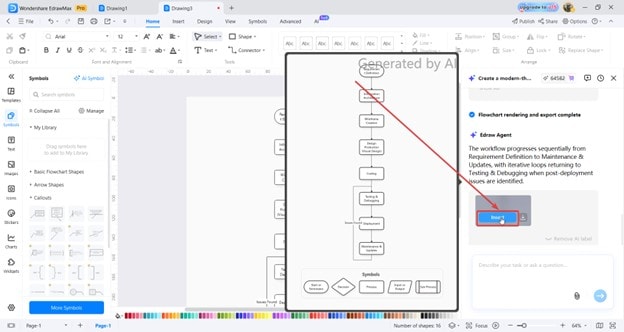
So fügen Sie das generierte Flussdiagramm in die Arbeitsfläche ein:
- Klicken Sie auf Insert (Einfügen), nachdem Sie mit der Maus über das generierte Flussdiagramm gefahren sind.
- Doppelklicken Sie, um den Inhalt des Flussdiagramms zu bearbeiten.
Bonus: Wissenschaftliche Illustrationen mit dem KI-Floating Ball von EdrawMax generieren
Ein weiteres KI-Feature von EdrawMax ist der KI-Floating Ball. Sie können wissenschaftliche Forschungsdiagramme und mehr direkt aus einer Webseite, die Sie im Browser anzeigen, oder aus Office-Dokumenten generieren.
Das Coole daran ist, dass Sie auch Nano Banana Pro verwenden können, um Ihre wissenschaftlichen Illustrationen und Forschungsdiagramme zu generieren.
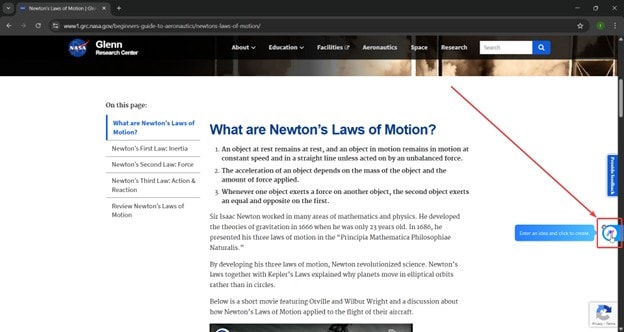
Schritt 1 Den Floating Ball öffnen
So greifen Sie auf den Floating Ball zu:
- Öffnen Sie den Artikel oder das Dokument, aus dem Sie ein Flussdiagramm erstellen möchten.
- Klicken Sie auf den Floating Ball (standardmäßig auf der rechten Seite).
Schritt 2 Zum Modus „Wissenschaftliche Illustration“ wechseln
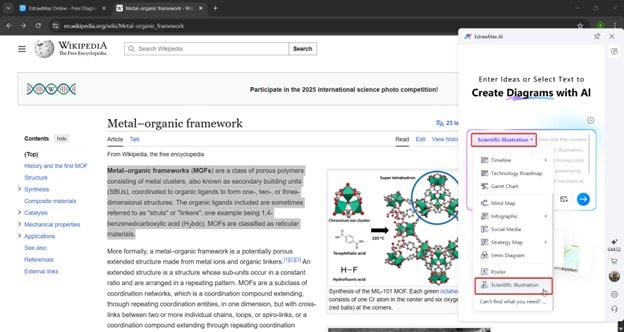
Stellen Sie sicher, dass sich die KI-Diagrammgenerierung im richtigen Modus befindet.
- Klicken Sie auf die Dropdown-Optionen (standardmäßig auf Smart Match).
- Ändern Sie den Modus auf Scientific Illustration (Wissenschaftliche Illustration).
Schritt 3 Den Inhalt eingeben
Der nächste Schritt besteht darin, den Inhalt auszuwählen, aus dem das Flussdiagramm generiert werden soll.
- Markieren Sie den Inhalt aus dem Artikel.
- Öffnen Sie den Floating Ball (während der Inhalt markiert ist).
- Fügen Sie im Prompt unbedingt „Create a flowchart“ (Erstelle ein Flussdiagramm) oder ähnliche Phrasen hinzu, um ein Flussdiagramm zu generieren.
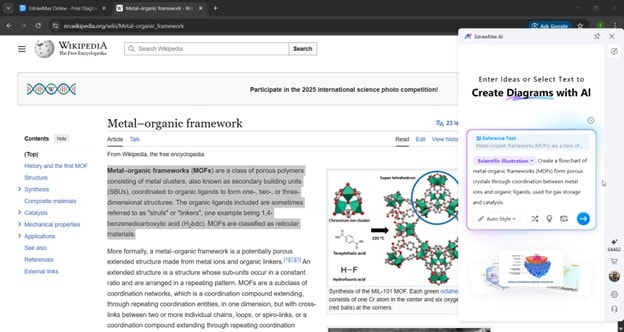
Schritt 4 Das Flussdiagramm herunterladen
Nachdem der Floating Ball das Flussdiagramm generiert hat, können Sie die folgenden Aktionen durchführen:
- Edit (Bearbeiten), um das Flussdiagramm im EdrawMax Desktop zu öffnen
- Copy (Kopieren) des Bildes des Flussdiagramms in die Zwischenablage
- Download (Herunterladen) als PNG, SVG oder PPT
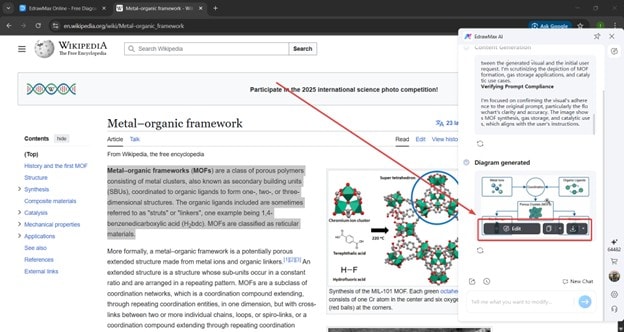
Oder Sie nutzen den Online KI-Agenten von EdrawMax
Zuletzt zeigen wir Ihnen eine weitere Möglichkeit, Flussdiagramme mit dem Online KI-Agenten von EdrawMax zu generieren. Auch dieser verwendet das Nano Banana Pro-Modell, um wissenschaftliche Forschungsdiagramme zu erstellen.
Beachten Sie, dass das Nano Banana Pro-Modell auch im Edraw Agent der EdrawMax Desktop-Version verfügbar ist. Der Workflow/die Benutzeroberfläche ähnelt dem, was wir Ihnen unten zeigen werden:
Greifen Sie zuerst auf den KI-Diagramm-Ersteller zu und geben Sie Ihren Prompt ein:
- Gehen Sie auf der Startseite zu Edraw Agent > Scientific Illustration (Wissenschaftliche Illustration).
- Geben Sie Ihren Prompt ein.
- Drücken Sie die Eingabetaste oder klicken Sie auf die Schaltfläche Go (Pfeil-Symbol).
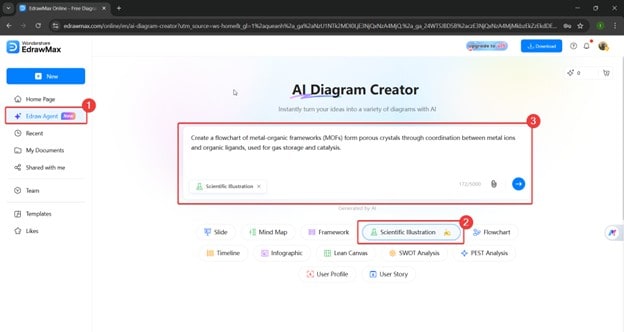
Nachdem die KI das Diagramm generiert hat, können Sie nun in einem neuen Tab auf das erstellte wissenschaftliche Diagramm zugreifen.
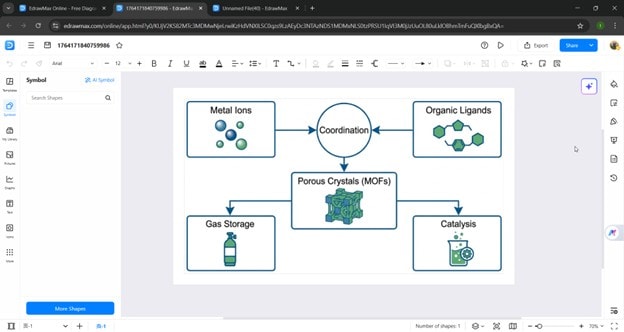
 EdrawMax DesktopEdrawMax Online
Einfach. Smart. Eindrucksvolle Diagramme für jede Idee.