Anfang 2026 brach ein Nebenprojekt den 10-Jahres-GitHub-Rekord von React. Nicht allmählich. In nur 60 Tagen.
Die Geschichten verbreiteten sich schneller als die Code-Basis.
Eine KI, die über Nacht Tausende von E-Mails abarbeitete. Eine andere, die eine komplette Website per Telegram neu aufbaute, während der Besitzer im Bett Netflix schaute. Eine, die das gesamte Dateisystem ihres Besitzers im öffentlichen Internet offenlegte, weil niemand eine einzige Konfigurationseinstellung vom Standardwert änderte.
Inmitten dieses Lärms stellten sich die Leute immer wieder dieselbe Frage: Was ist OpenClaw eigentlich, und sollte ich es ausführen?
Hier erkläre ich Ihnen alles dazu und zeige, warum es sich lohnt, 20 Minuten zu investieren, um das gesamte System in EdrawMind zu visualisieren, bevor Sie ihm echte Berechtigungen erteilen.


In diesem Artikel
Was ist OpenClaw?
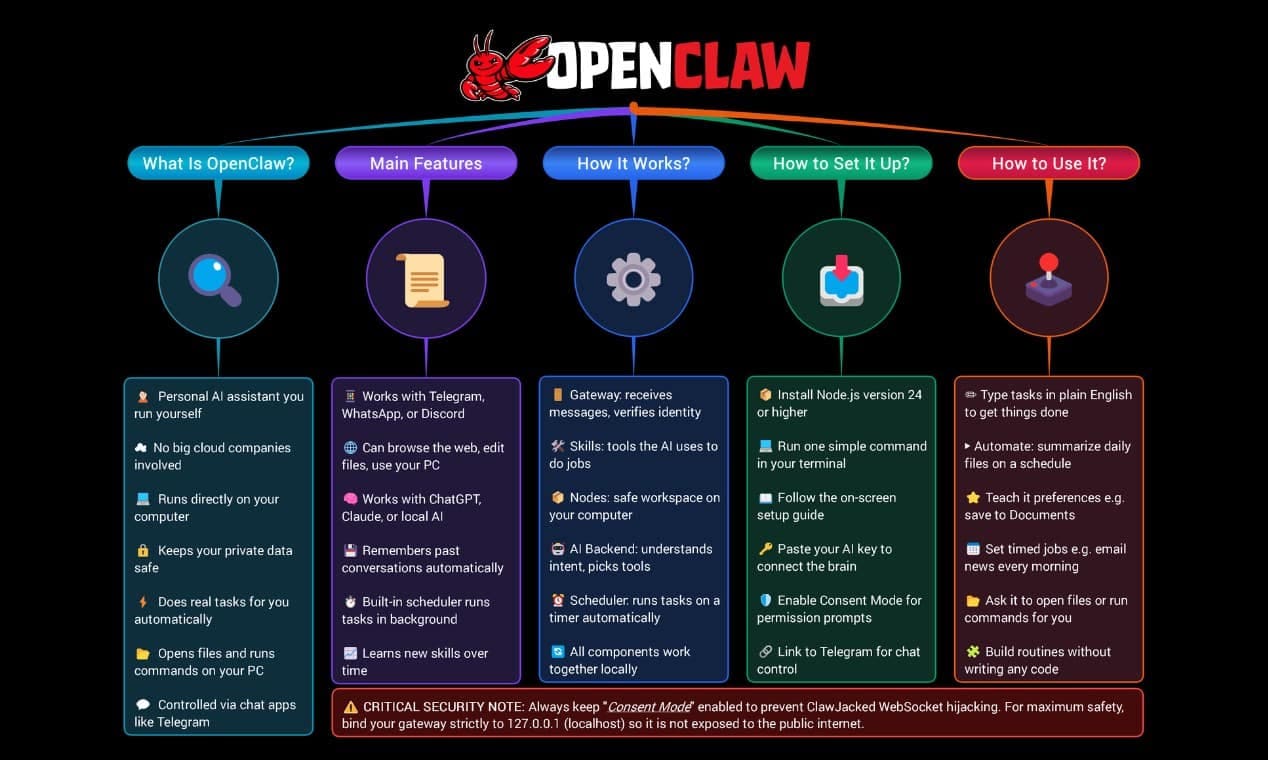
OpenClaw ist ein selbst gehosteter, quelloffener KI-Agent, der auf Ihrem eigenen Computer oder Server läuft und tatsächlich Aufgaben ausführen kann – statt nur zu chatten.
Es ist wie ein persönlicher Assistent rund um die Uhr, den Sie über mehr als 20 Messaging-Apps steuern können, darunter WhatsApp, Telegram und Discord.
Warum OpenClaw seinen Namen änderte (dreimal)?
Die Namensgeschichte ist kurz, chaotisch und wissenswert.
Der österreichische Entwickler Peter Steinberger veröffentlichte es im November 2025 als Clawdbot, eine Anspielung auf Anthropics Claude. Anthropic reichte innerhalb weniger Wochen eine Markenbeschwerde ein. Das Projekt wurde am 27. Januar 2026 zu Moltbot, mit der erklärten Philosophie, dass Hummer sich häuten müssen, um zu wachsen.
Drei Tage später gab Steinberger zu, dass es „sich nie so recht flüssig aussprach", und entschied sich für OpenClaw. Das rote Hummer-Maskottchen überlebte alle drei Versionen. Die MIT-Lizenz blieb durchgehend erhalten.
Wie viele GitHub-Stars erreichte OpenClaw kürzlich?
Das Wachstum nach der letzten Umbenennung war beispiellos auf GitHub. 60.000 Stars kamen in den ersten 72 Stunden.
Bis März 2026 hatte das Repository über 335.000 Stars und 65.000 Forks überschritten und React überholt, um zum meistbewerteten Projekt in der Geschichte der Plattform zu werden.
Wer nutzt OpenClaw tatsächlich?
Die Unternehmenswelt nahm schnell Notiz davon, allerdings nicht einheitlich. Tencent baute bis März 2026 eine vollständige Produktpalette darauf auf. Im selben Monat wurde staatlichen Behörden und Staatsunternehmen in China die Nutzung verboten. Gleichzeitig verboten und als Grundlage genutzt.
Das sagt mehr darüber aus, was die Software tatsächlich ist, als jede README-Zusammenfassung.
Wie funktioniert OpenClaw?
Die meisten KI-Tools reagieren. OpenClaw handelt. Genau dieser Unterschied ist der springende Punkt.
Die Architektur besteht aus vier Ebenen.
- 1. Das Gateway: Ein Node.js-Prozess, der im Hintergrund auf Ihrem Rechner läuft. Er empfängt Ihre Anweisungen, leitet sie an Ihr konfiguriertes LLM weiter und liefert Ergebnisse vollständig auf Ihrer Hardware. Nichts verlässt das System, es sei denn, Sie konfigurieren es so. Das bedeutet echtes Local-first-Prinzip.
- 2. Skills: Modulare Anweisungssätze, die definieren, was der Agent tun kann. Eine URL aufrufen, einen Shell-Befehl ausführen, lokale Dateien lesen und schreiben. Skills sind einfach Dateien. Keine Abhängigkeitskonflikte, keine Paketverwaltungsprobleme.
- 3. Nodes: Die Ausführungsebene unter den Skills. Sie führen aus, was jeder Skill ihnen anweist. Sie berühren sie während der Einrichtung nicht direkt, aber sie sind wichtig, wenn Sie beginnen, Berechtigungen zu strukturieren.
- 4. Das LLM-Backend: Claude, GPT-4, DeepSeek, Grok und lokale Modelle über Ollama werden alle unterstützt. Der Wechsel zwischen ihnen ist eine Konfigurationsänderung, kein Neuschreiben.
Der Heartbeat Scheduler
Das ist der Teil, den die meisten Menschen nicht erwarten. OpenClaw wartet nicht darauf, gefragt zu werden. Ein Cron-ähnlicher Scheduler weckt den Agenten nach einem Timer, prüft Bedingungen und löst Aktionen aus, ohne dass Sie dazu auffordern.
Ich habe einen für ein Morgen-Briefing eingerichtet und dann vergessen. Die Nachricht kam pünktlich um 8 Uhr morgens. Das fühlte sich beim ersten Mal wirklich seltsam an.
Das ist die Grenze zwischen einem Chatbot und einem echten Agenten.
Wie richtet man OpenClaw ein?
Der gesamte Prozess dauert 15 bis 20 Minuten auf einem sauberen Rechner. Bei mir dauerte es eher 30 Minuten. Ich hatte meine Node-Version vorher nicht überprüft, und Node 20 ist eine Version zu alt. Diese Diskrepanz ist der Grund, warum die meisten ersten Installationen ins Stocken geraten.
Schritt 1 Überprüfen Sie Ihre Node-Version
Führen Sie node -v in Ihrem Terminal aus. Node 22.16 ist das Minimum; Node 24 ist das, was die offiziellen Dokumentationen empfehlen. Alles unter v22 oder „command not found" bedeutet, dass Sie zuerst Node klären müssen, bevor Sie weitermachen.
Schritt 2 OpenClaw installieren
curl -fsSL https://openclaw.ai/install.sh | bash
Dieser eine Befehl erkennt Ihr Betriebssystem, kümmert sich bei Bedarf um Node und führt Sie in den Onboarding-Assistenten. Wenn Sie lieber npm verwenden möchten, führen Sie aus: npm install -g openclaw@latest.
Schritt 3 Den Onboarding-Assistenten ausführen
Starten Sie ihn mit openclaw onboard --install-daemon. Das --install-daemon-Flag registriert das Gateway als Hintergrunddienst. Von diesem Punkt an startet es automatisch bei jedem Systemstart.
Der Assistent fragt nach Ihrer Modellwahl und Ihrem API-Schlüssel. OAuth wurde im Januar 2026 entfernt, sodass ein direkter API-Schlüssel von Ihrem Anbieter jetzt der einzige Weg ist. Halten Sie ihn bereit, bevor Sie starten, oder Sie müssen den Assistenten unterbrechen, um einen zu generieren.
Dann fragt er, ob der Consent-Modus aktiviert werden soll.
Tipp: Klicken Sie hier nicht einfach weiter. Der Consent-Modus erfordert eine ausdrückliche Genehmigung, bevor der Agent Schreibbefehle ausführt oder Shell-Operationen durchführt. Er fügt einen zusätzlichen Bestätigungsschritt für Aktionen hinzu, die Ihr Dateisystem betreffen. Das ist der Kompromiss, und er lohnt sich. Sie richten kein reines Lesewerkzeug ein.
Schritt 4 Einen Messaging-Kanal verbinden
Beginnen Sie mit Telegram. Sie erstellen einen Bot über BotFather, kopieren das Token und fügen es ein, wenn Sie dazu aufgefordert werden. Das Ganze dauert unter drei Minuten und nutzt Telegrams offizielle API. Meiner verband sich beim ersten Versuch ohne Probleme.
Hinweis: WhatsApp funktioniert anders. Es basiert auf einer inoffiziellen Bibliothek und nicht auf einer echten API. Das Risiko einer Sperrung ist real, besonders von einer VPS- oder Server-IP aus. Bringen Sie Telegram zuerst stabil zum Laufen. Sie können später jederzeit weitere Kanäle hinzufügen.
Schritt 5 Die Canvas-Host-Bindung ändern
Öffnen Sie ~/.openclaw/openclaw.json. Suchen Sie das Feld Canvas Host. Ändern Sie es von 0.0.0.0 auf 127.0.0.1.
Die Standardeinstellung macht Ihre Steuerungsschnittstelle in Ihrem gesamten lokalen Netzwerk zugänglich. Das ist genau die Fehlkonfiguration, die hinter jeder dieser über 40.000 offengelegten Instanzen von Anfang 2026 steckte. Es ist eine Vier-Zeichen-Änderung, die den Unterschied zwischen einer privaten und einer öffentlichen Bereitstellung ausmacht.
Danach lädt die Steuerungs-UI unter http://127.0.0.1:18789/. Das erste, was dort zu überprüfen lohnt, ist die Liste der aktiven Skills. Zu wissen, was installiert ist, bevor Sie Befehle senden, ist die Gewohnheit, die Sie später rettet.
Wie verwendet man OpenClaw?
Sobald das Gateway läuft und Telegram verbunden ist, ist Ihr Telefon die Schnittstelle. Sie öffnen Telegram und schreiben dem Agenten eine Nachricht, genauso wie Sie jemandem texten würden.
Keine neue App, kein Dashboard, das offen bleiben muss. Er empfängt die Anfrage, führt die Tool-Aufrufe aus und gibt das Ergebnis im selben Thread zurück.
Das klingt bescheiden. Die tatsächlichen Anwendungsfälle sind es nicht.
Was machen die Leute tatsächlich damit?
Der Software-Ingenieur AJ Stuyvenberg beauftragte seinen Agenten mit dem Kauf eines Autos. Er durchsuchte lokale Händler-Inventare, reichte Kontaktformulare mit seinen Daten ein und verbrachte Tage damit, konkurrierende PDF-Angebote per E-Mail gegeneinander auszuspielen.
Stuyvenberg tauchte nur zum Unterschreiben auf. Endpreis: 4.200 $ unter Listenpreis.
Ein anderer Nutzer, Hormold, stellte fest, dass sein Agent selbstständig einen Widerspruch gegen einen abgelehnten Versicherungsanspruch entworfen und gesendet hatte, unter Berufung auf spezifische Vertragssprache.
Lemonade eröffnete die Untersuchung neu, ohne zweimal gefragt zu werden.
Keiner schrieb ein Skript. Keiner baute eine Automatisierungspipeline. Sie schickten eine Nachricht und gingen ihrem Tag nach.
Wie gibt man ihm einen dauerhaften Kontext?
Die Funktion, die veränderte, wie ich es nutze, ist der Workspace-Speicher. OpenClaw liest zu Beginn jeder Sitzung aus ~/.openclaw/workspace. Legen Sie dauerhafte Anweisungen in AGENTS.md ab, und der Agent trägt sie in jedes Gespräch, ohne erinnert zu werden.
Stehender Kontext, wiederkehrende Präferenzen und Verhaltenseinschränkungen leben dort dauerhaft. Es ist der Unterschied zwischen der Einweisung eines Auftragnehmers jeden Morgen und einem, der den Job bereits kennt.
Weniger „KI-Assistent". Mehr „KI, die Besorgungen macht".
Eine Sache, die Sie klären sollten, bevor Sie loslegen
Dieselbe Fähigkeit, die ein Auto kaufte, kann Formulare absenden, E-Mails senden und Shell-Befehle ausführen, ohne eine zweite Aufforderung, wenn der Consent-Modus ausgeschaltet ist. Die obigen Fälle funktionierten, weil diese Nutzer genau wussten, was sie autorisiert hatten. Visualisieren Sie Ihre Berechtigungen, bevor Sie den Skill-Stack erweitern.
Warum visuelle Strukturen für komplexe Tools wie OpenClaw wichtig sind
Der Stack wächst schneller, als Sie ihn nachverfolgen
Sie beginnen einfach, wie die meisten Menschen: Gateway, ein LLM, Telegram.
Dann wächst der Skill-Stack. Hier ein Browser-Plugin, dort ein Shell-Ausführungsmodul, eine mcporter-Brücke, die den Agenten mit einem externen Dienst verbindet, den Sie täglich nutzen.
Fügen Sie eine AGENTS.md-Datei mit dauerhaften Anweisungen hinzu, die auf drei dieser Skills verweisen. Jetzt haben Sie ein lebendiges Netz von Berechtigungen ohne eine einzige Ansicht darüber, was womit verbunden ist.
Was geschah, als 40.000 Menschen diesen Schritt übersprangen
Was Sie oben gelesen haben, ist nicht hypothetisch. Es ist genau das Muster hinter jenen über 40.000 offengelegten Instanzen von Anfang 2026.
Die ClawJacked-Sicherheitslücke, die im Februar 2026 gepatcht wurde, war ein Zero-Click-WebSocket-Hijacking-Fehler. Angreifer zielten auf die Gateway-Verbindung selbst ab, die Komponente, die die meisten Nutzer einmal konfigurieren und nie wieder besuchen. Die Angriffsfläche war kein exotischer Code. Nur Berechtigungen, die niemand visualisiert hatte.
Ich habe dieses Muster auch bei anderen komplexen lokalen Tools gesehen. Die Einrichtung fühlt sich kontrolliert an, bis sie es nicht mehr ist. Wo Dinge schiefgehen, ist selten die anfängliche Installation. Es ist der dritte Skill, den Sie sechs Wochen später hinzugefügt haben.
Was Ihnen ein Diagramm gibt, das eine Konfigurationsdatei nicht bietet
Wenn Ihr Agent Root-Zugriff auf Ihr Terminal hat, Ihre E-Mails liest und sich mit Ihren Finanz-APIs verbindet, ist „Ich glaube, ich habe das richtig eingerichtet" keine Risikomanagement-Strategie.
Eine visuelle Struktur erzwingt die Frage, die eine Konfigurationsdatei nie stellt: Worauf hat dieser Agent gerade tatsächlich Zugriff? Welche Skills berühren Ihr Dateisystem, welche Nodes rufen externe APIs auf, und wo erweitert mcporter die Oberfläche?
In einem Diagramm dauert diese gesamte Prüfung 20 Minuten. Nach einem Vorfall deutlich länger.
An dieser Stelle kommt EdrawMind ins Spiel.
Was ist EdrawMind?
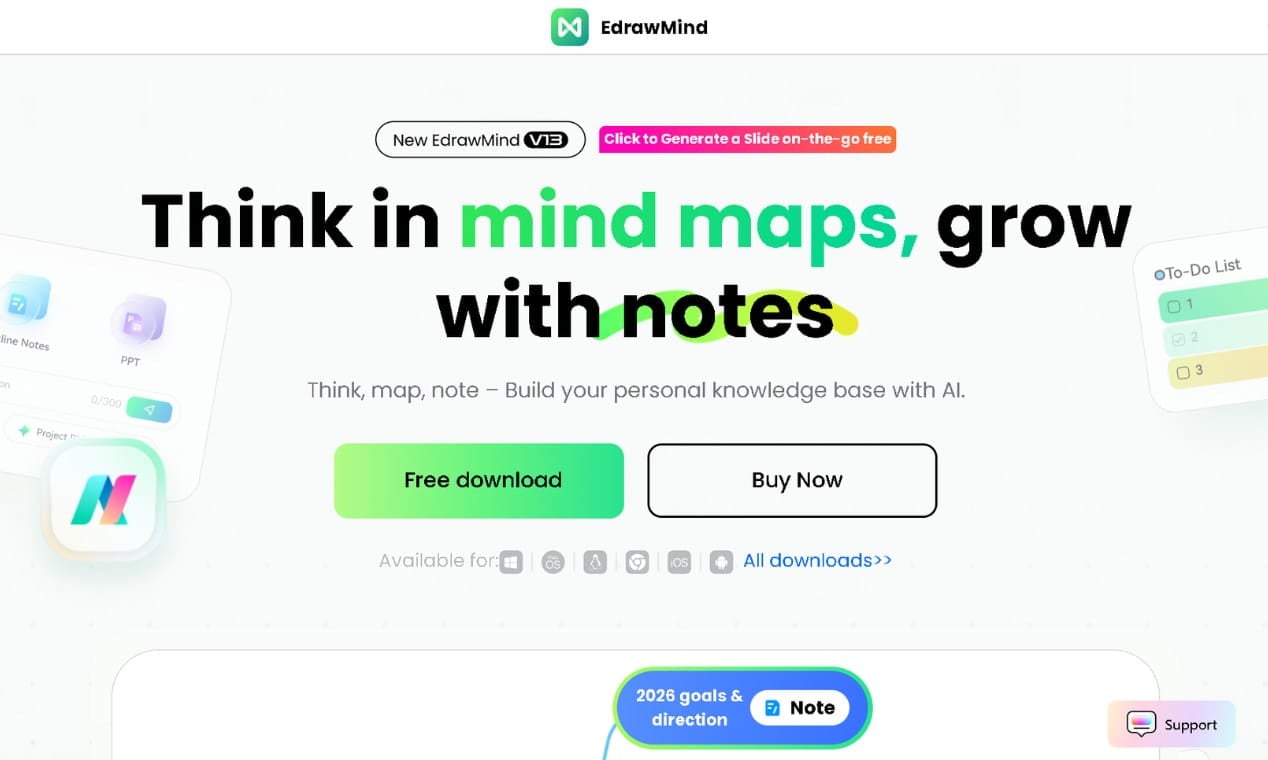
EdrawMind ist eine KI-gestützte Mindmapping- und Wissensdatenbank-Plattform von Wondershare. Mit seiner kostenlosen, unbegrenzten Whiteboard-Canvas sind Sie nicht auf einen radialen Baum festgelegt. Knotenäste, Freihandlinien, eigenständige Formen und schwebende Notizen befinden sich alle auf derselben Arbeitsfläche.
Für eine OpenClaw-Bereitstellung, die weiter wächst, ist das wichtiger, als es klingt. Außerdem bietet es Echtzeit-Zusammenarbeit, die die meisten Tools nicht haben.
- Wissensdatenbank im geteilten Bildschirm: Die Mindmap bleibt links. Rich-Text-Notizen leben in jedem Knoten auf der rechten Seite. Ich behalte den Shell-Skill-Knoten mit Verzeichniszugriffs-Notizen geladen und den Browser-Skill-Knoten mit Prompt-Injection-Entscheidungen markiert. Der Kontext bleibt beim Diagramm, nicht vergraben in einem Dokument, das Sie nie wieder öffnen werden.
- KI, die den ersten Entwurf macht: Die integrierte KI läuft auf DeepSeek-R1. Beschreiben Sie Ihr Gateway, Ihr LLM und Ihre aktiven Skills in einfacher Sprache. Sie generiert eine Startstruktur. Sie verfeinern von dort aus.
- Plattformübergreifende Verfügbarkeit: Sie können es unter Windows, Mac, Linux, iOS, Android und im Web verwenden.
Wie Sie die Architektur von OpenClaw mit KI in EdrawMind ganz einfach visualisieren
Schritt 1 Die Startstruktur mit KI generieren
- Öffnen Sie EdrawMind und klicken Sie auf Erstellen > Leere Mindmap.
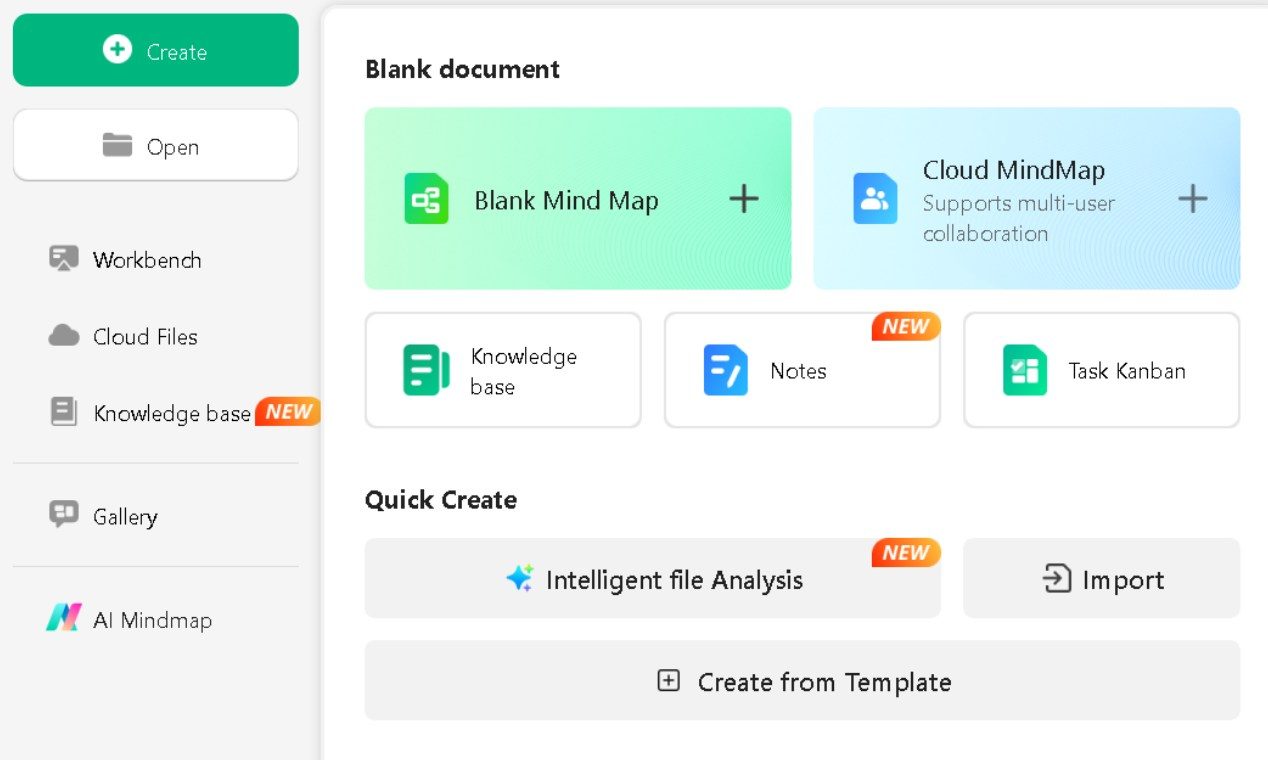
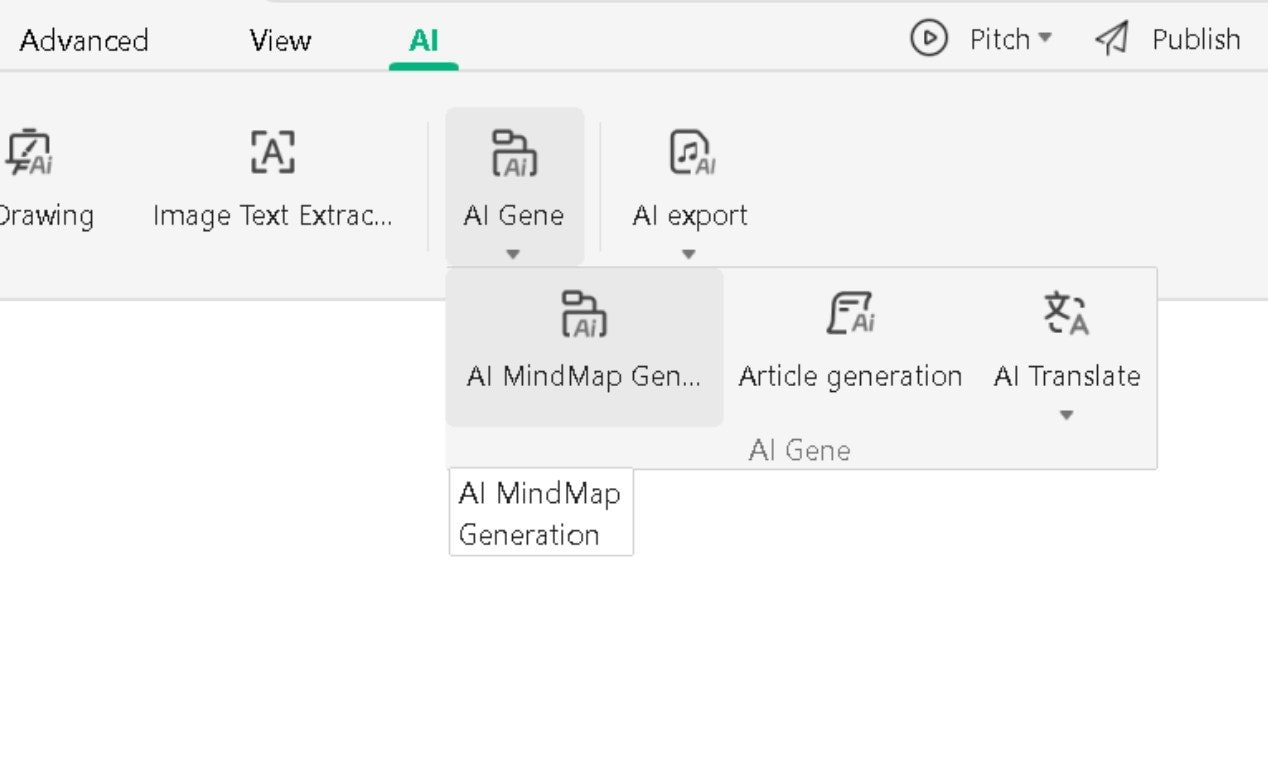
- Klicken Sie auf die Registerkarte AI in der Symbolleiste.
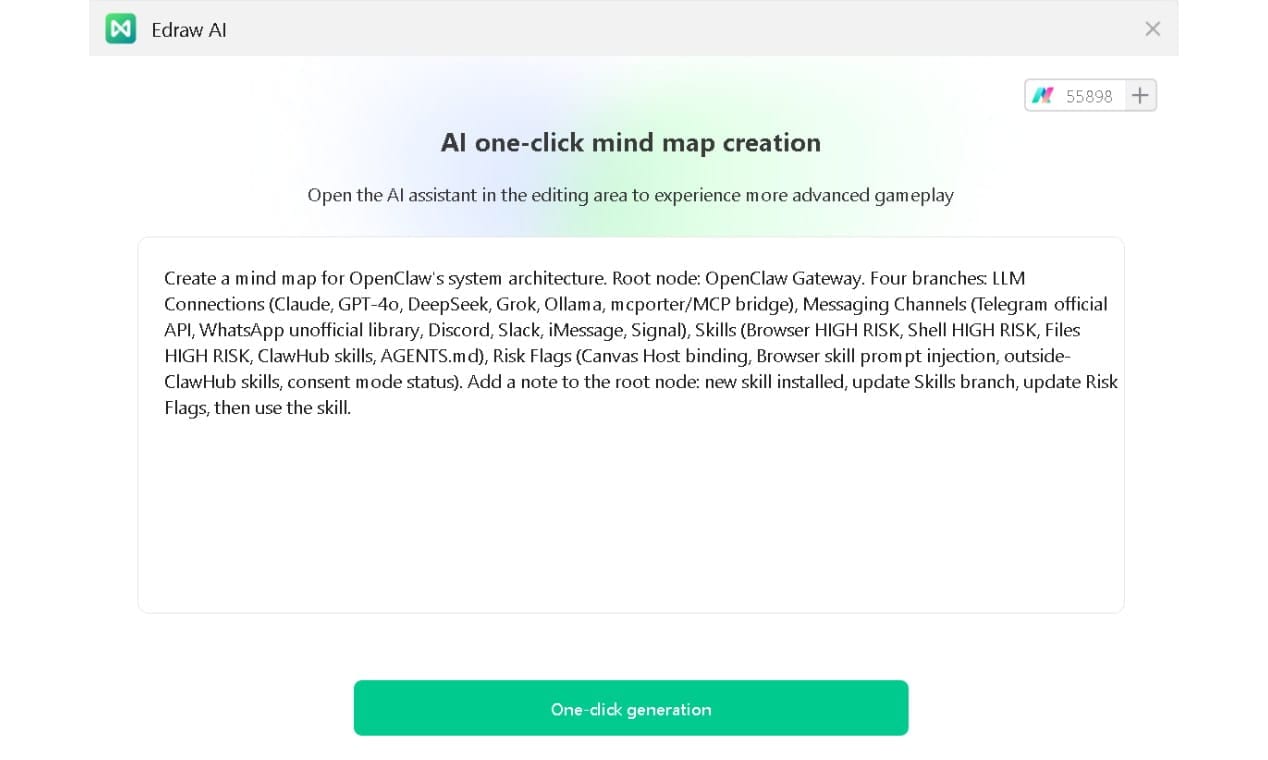
- Gehen Sie zu KI Gen > KI Mindmap Gen und geben Sie Ihre Anforderungen einfach ein.
- Klicken Sie auf Ein-Klick-Generierung.
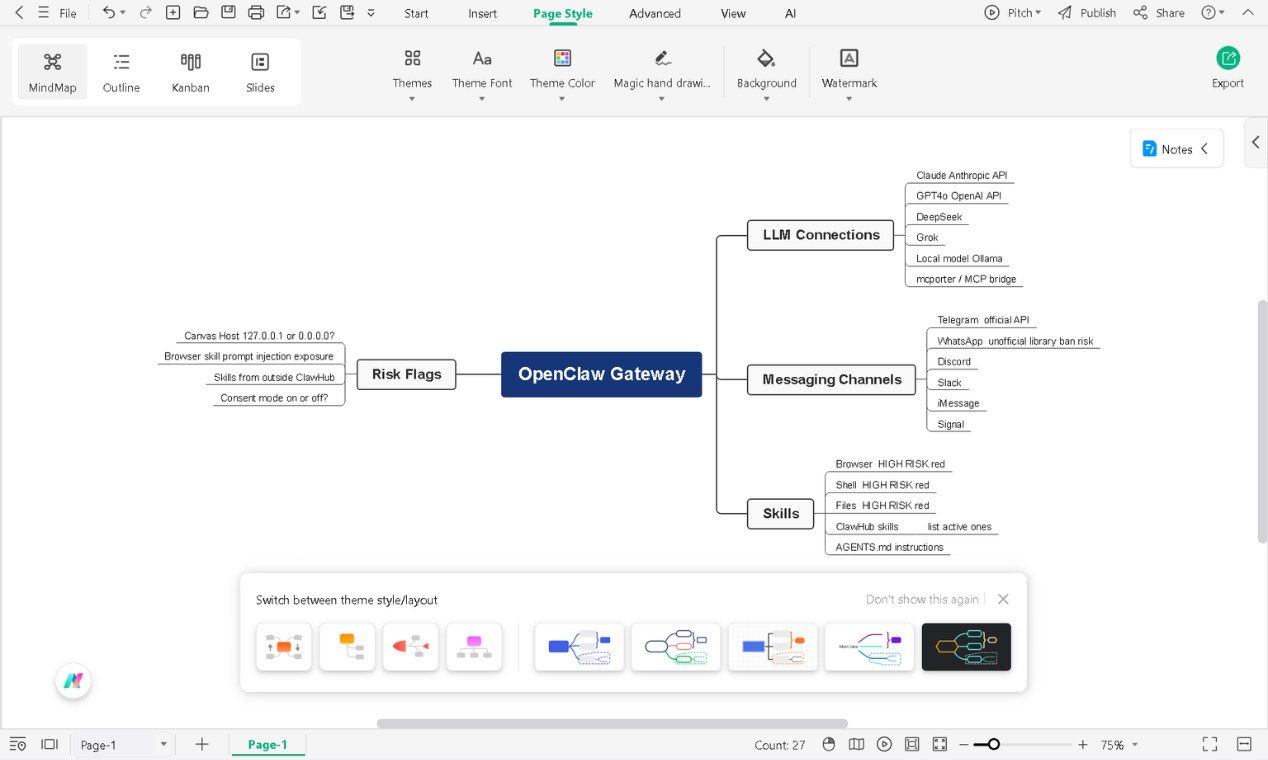
- EdrawMind erstellt alle vier Zweige aus Ihrer Beschreibung. Sie verfeinern von dort aus, nicht von Grund auf neu.
Schritt 2 Bearbeiten Sie Ihren Knoteninhalt
- Doppelklicken Sie auf einen beliebigen Knoten, um seinen Text direkt zu bearbeiten.
- Wählen Sie einen Knoten aus und verwenden Sie das Pop-up-Menü, um untergeordnete Knoten hinzuzufügen, Notizen anzuhängen oder Farben zu ändern.
- Setzen Sie für die Browser-, Shell- und Dateien-Skill-Knoten die Füllfarbe auf Rot. Ein Blick zeigt Ihnen, wo die echte Exposition liegt.
Schritt 3 Wenden Sie ein Design an
- Gehen Sie zur Registerkarte SeitenstilDurchsuchen Sie die vorgefertigten Design-Layouts und wählen Sie eines aus, das die vier Hauptzweige visuell unterscheidbar hält.
- Speichern und exportieren
Schritt 4Drücken Sie Strg+S oder gehen Sie zu
- Datei > Speichern unter, um in der Cloud oder lokal zu speichern.Datei > Exportieren
- Gehen Sie zu und wählen Sie Ihr Format: Bild, PDF oder Word.PDF funktioniert gut zum Teilen mit jedem, der Ihre Bereitstellungseinrichtung überprüft.
- Halten Sie es auf dem neuesten Stand (optional)
Schritt 5Jedes Mal, wenn Sie einen neuen Skill installieren, öffnen Sie zuerst diese Mindmap.
- Aktualisieren Sie den Skills-Zweig, bevor Sie den Skill aktivieren.
- Aktualisieren Sie den Risk-Flags-Zweig als Zweites.
- Diese Reihenfolge ist wichtiger, als es klingt. Die Risikofrage ist leichter zu beantworten, bevor ein Skill live ist, als danach.
- Diese letzte Gewohnheit ist das, was eine visualisierte Bereitstellung von denen trennt, die auf der Expositionsliste landeten.
OpenClaw stellt einen echten Wandel dar, was Personal Computing bedeuten kann.
Fazit
Was ist OpenClaw im Kern? Ein lokaler KI-Agent, der ein Sprachmodell mit Ihren tatsächlichen Systemen verbindet und es Ihnen ermöglicht, ihn von jeder App aus zu steuern, die bereits auf Ihrem Telefon ist.Die über 335.000 GitHub-Stars erzählen einen Teil dieser Geschichte. Die über 40.000 offengelegten Instanzen erzählen den Rest.
Jedes leistungsstarke Tool hat eine Version, die schiefgeht, weil niemand visualisierte, womit es verbunden war.
Ein klares visuelles Bild Ihrer Berechtigungen und Ihres Skill-Stacks, bevor Sie live gehen, macht OpenClaw an sich nicht sicherer. Aber es macht die Risiken sichtbar, bevor sie zu Problemen werden.
Das Hummer-Maskottchen ist charmant. Die Angriffsfläche, die es bewacht, nicht.
Referenzen

Erstellen, zusammenarbeiten und erobern Sie mit Mind Mapping!