

OpenClaw란? 사용 방법까지 한눈에 정리
OpenClaw는 사용자의 컴퓨터에서 직접 실행되며, 메시징 앱을 통해 명령을 수행하는 무료 오픈소스 AI 에이전트입니다. 이 글에서는 설치 방법부터 실제 활용 사례까지 OpenClaw에 대해 꼭 알아야 할 내용을 정리했습니다. 또한 EdrawMind를 활용한 시각적 구조 정리를 통해, 보다 안전하게 OpenClaw를 구축하고 운영하는 방법도 함께 안내합니다.
2026년 초, 한 사이드 프로젝트가 React의 10년 GitHub 기록을 깨뜨렸습니다. 서서히가 아니었습니다. 단 60일 만이었죠.
코드베이스보다 이야기가 더 빠르게 퍼졌습니다.
하룻밤 사이 수천 개의 이메일을 처리한 AI. 침대에 누워 넷플릭스를 보는 동안 텔레그램만으로 완성된 웹사이트를 다시 구축한 AI. 기본 설정 하나 바꾸지 않아 사용자의 전체 파일 시스템을 공용 인터넷에 노출시킨 AI까지.
그런 소란 속에서도 사람들은 계속 같은 질문으로 돌아왔습니다. OpenClaw란 정확히 무엇인지, 그리고 정말 실행해도 되는지 말이죠.
이번 글에서는 OpenClaw에 대해 전반적으로 살펴보고, 실제 권한을 부여하기 전에 전체 시스템을 EdrawMind로 20분 정도 투자해 시각적으로 정리해 두는 일이 왜 충분히 가치 있는지 함께 설명해 보겠습니다.


OpenClaw란?
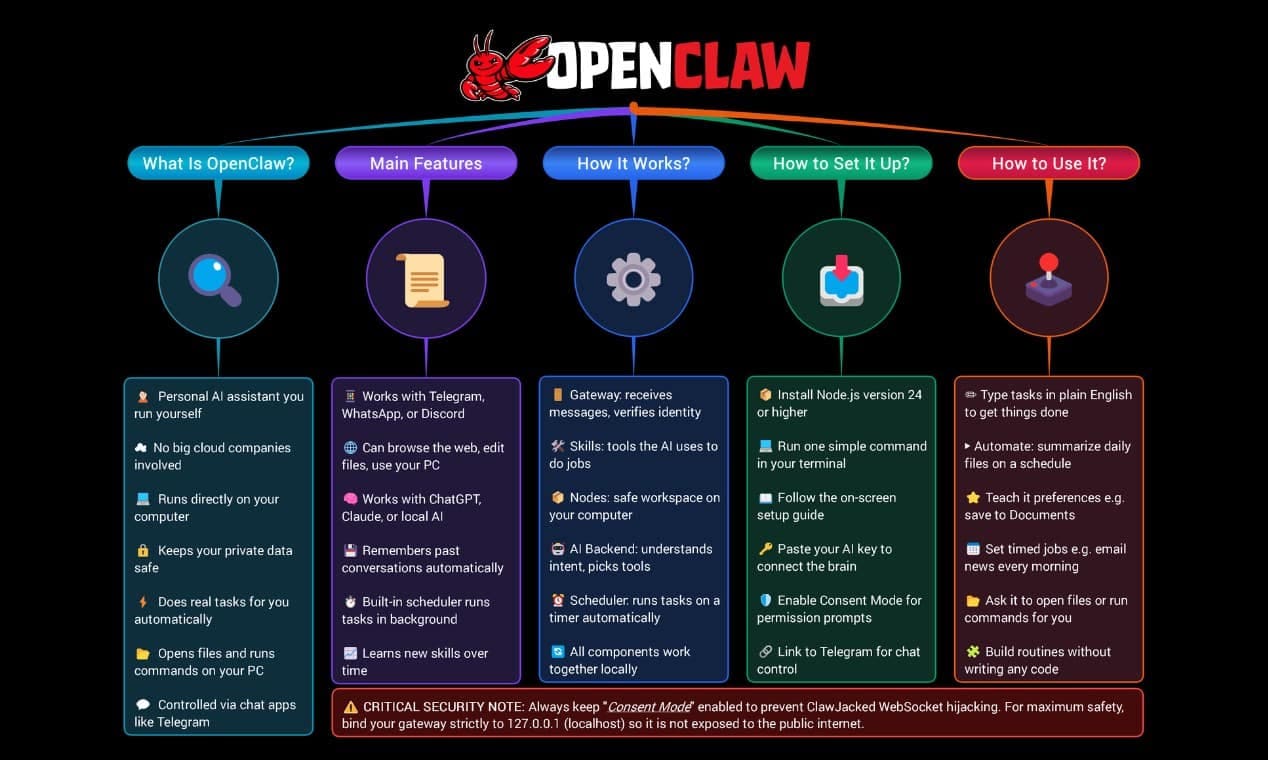
OpenClaw는 자신의 PC나 서버에서 직접 실행할 수 있는 셀프 호스팅 오픈소스 AI 에이전트입니다. 단순히 대화만 하는 것이 아니라 실제 작업을 수행할 수 있다는 점이 핵심이에요.
WhatsApp, Telegram, Discord를 포함한 20개 이상의 메시징 앱을 통해 명령을 내릴 수 있는, 24시간 동작하는 개인 비서 같은 도구라고 볼 수 있습니다.
OpenClaw는 왜 이름을 세 번이나 바꿨을까?
이 프로젝트의 이름은 짧지만 꽤 혼란스러운 변천사를 가지고 있습니다.
오스트리아 개발자 Peter Steinberger는 2025년 11월, Anthropic의 Claude를 연상시키는 이름인 Clawdbot으로 처음 공개했습니다. 그러나 Anthropic이 몇 주 만에 상표권 이의를 제기했고, 프로젝트는 2026년 1월 27일 Moltbot으로 이름을 바꿨습니다. 로브스터는 성장하려면 껍질을 벗어야 한다는 철학을 담았다고 하죠.
하지만 3일 뒤 Steinberger는 이 이름이 “입에 잘 붙지 않는다”고 인정했고, 최종적으로 OpenClaw라는 이름에 정착했습니다. 다만 빨간 로브스터 마스코트는 세 번의 이름 변경에도 그대로 유지되었고, MIT 라이선스 역시 계속 유지되었습니다.
OpenClaw는 최근 GitHub 스타를 얼마나 모았을까?
최종 이름 변경 이후의 성장세는 GitHub 역사상 전례가 없을 정도였습니다. 불과 72시간 만에 60,000개의 스타를 기록했죠.
2026년 3월에는 저장소가 335,000개 이상의 스타와 65,000개 이상의 포크를 넘기며, React를 제치고 GitHub 역사상 가장 많은 스타를 받은 프로젝트가 되었습니다.
실제로 누가 OpenClaw를 쓰고 있을까?
기업 시장도 빠르게 반응했지만, 그 반응은 일관되지는 않았습니다. 텐센트는 2026년 3월까지 OpenClaw를 기반으로 한 완전한 제품군을 구축했습니다. 같은 시기, 중국의 일부 국가기관과 국유기업은 OpenClaw 사용이 금지되었죠. 한쪽에서는 적극 도입하고, 다른 한쪽에서는 차단한 셈입니다.
이 사실만 봐도 OpenClaw가 단순한 README 한 줄로 설명될 수 있는 도구가 아니라는 점을 알 수 있습니다.
OpenClaw는 어떻게 작동할까?
대부분의 AI 도구는 질문에 답합니다. 하지만 OpenClaw는 행동합니다. 이 차이가 바로 핵심이에요.
OpenClaw의 아키텍처는 크게 네 가지 레이어로 구성됩니다.
- 1. Gateway: 사용자의 컴퓨터에서 조용히 실행되는 Node.js 프로세스입니다. 명령을 받아 설정된 LLM으로 전달하고, 결과를 다시 돌려줍니다. 별도로 설정하지 않는 한 데이터는 외부로 나가지 않기 때문에, 이것이 바로 local-first 구조의 핵심입니다.
- 2. Skills: 에이전트가 무엇을 할 수 있는지 정의하는 모듈형 지시 세트입니다. URL 탐색, 셸 명령 실행, 로컬 파일 읽기/쓰기 같은 작업이 여기에 포함됩니다. 스킬은 단순한 파일 형태라서 의존성 충돌이나 복잡한 패키지 관리가 적습니다.
- 3. Nodes: Skills 아래에서 실제 실행을 담당하는 레이어입니다. 설정 초반에는 직접 다룰 일이 거의 없지만, 권한 구조를 시각화할 때는 중요합니다.
- 4. LLM Backend: Claude, GPT-4, DeepSeek, Grok, Ollama 기반 로컬 모델까지 지원합니다. 모델을 바꾸는 데 별도 재설계가 필요한 것이 아니라, 설정만 바꾸면 됩니다.
핵심 기능, Heartbeat Scheduler
이 부분이 의외로 가장 인상적입니다. OpenClaw는 명령을 기다리기만 하지 않습니다. 크론 스타일의 스케줄러가 정해진 시간에 에이전트를 깨우고, 조건을 확인한 뒤 사용자의 추가 입력 없이도 동작을 실행합니다.
예를 들어 아침 브리핑을 설정해 두면, 매일 오전 8시에 자동으로 메시지가 도착하도록 만들 수 있어요. 처음 경험하면 꽤 낯설 정도입니다.
바로 이 지점이 챗봇과 실제 에이전트를 가르는 차이입니다.
OpenClaw 설치 방법
깨끗한 환경의 PC라면 전체 설치 과정은 보통 15~20분 정도 걸립니다. 다만 필자의 경우는 30분 정도 걸렸는데, 시작 전에 Node 버전을 확인하지 않았기 때문이죠. Node 20은 한 버전 부족하며, 이런 버전 불일치가 초보자 설치에서 가장 많이 막히는 지점입니다.
Step 1 Node 버전 확인하기
터미널에서 node -v를 입력하세요. 최소 요구 버전은 Node 22.16이며, 공식 문서에서는 Node 24를 권장합니다. v22 미만이거나 “command not found”가 나온다면 먼저 Node 환경부터 정리해야 합니다.
Step 2 OpenClaw 설치하기
curl -fsSL https://openclaw.ai/install.sh | bash
이 한 줄 명령어는 운영체제를 자동 감지하고, 필요하면 Node까지 처리한 뒤 온보딩 마법사로 바로 연결해 줍니다. npm을 선호한다면 npm install -g openclaw@latest를 실행해도 됩니다.
Step 3 온보딩 마법사 실행하기
openclaw onboard --install-daemon 명령으로 실행합니다. --install-daemon 옵션은 Gateway를 백그라운드 서비스로 등록해, 이후 부팅 시마다 자동 실행되도록 설정해 줍니다.
마법사에서는 사용할 모델과 API 키를 입력하게 됩니다. 2026년 1월부터 OAuth 지원이 제거되어, 이제는 제공업체의 직접 API 키만 사용할 수 있습니다. 도중에 멈추지 않으려면 미리 준비해 두는 것이 좋아요.
그다음에는 consent mode 활성화 여부를 묻습니다.
팁: 이 단계는 그냥 넘기지 마세요. Consent mode를 켜면 파일 쓰기 명령이나 셸 실행처럼 시스템에 영향을 주는 작업을 수행하기 전에 반드시 사용자 승인이 필요합니다. 확인 단계가 하나 더 생기긴 하지만, 충분히 감수할 가치가 있습니다. 이건 단순 조회형 도구가 아니니까요.
Step 4 메시징 채널 연결하기
처음에는 Telegram부터 연결하는 것이 가장 쉽습니다. BotFather에서 봇을 만들고 토큰을 복사한 뒤, 설치 과정 중 요청받을 때 붙여 넣으면 됩니다. 전체 과정이 3분도 안 걸리고, Telegram 공식 API를 사용하므로 비교적 안정적입니다.
참고: WhatsApp은 다릅니다. 공식 API가 아닌 비공식 라이브러리에 의존하기 때문에, 특히 VPS나 서버 IP 환경에서는 차단 위험이 존재합니다. 우선 Telegram을 안정적으로 연결한 뒤, 다른 채널은 나중에 추가하는 편이 안전합니다.
Step 5 Canvas Host 바인딩 변경하기
~/.openclaw/openclaw.json 파일을 열고 Canvas Host 항목을 찾습니다. 기본값 0.0.0.0을 127.0.0.1로 바꾸세요.
기본 설정 그대로 두면 제어 인터페이스가 전체 로컬 네트워크에 노출됩니다. 2026년 초 40,000개 이상 인스턴스가 외부에 노출된 이유도 바로 이 설정 때문이었죠. 단 네 글자 바꾸는 것만으로도 비공개 배포와 공개 배포의 차이가 생깁니다.
변경 후에는 제어 UI가 http://127.0.0.1:18789/에서 열립니다. 가장 먼저 확인해 볼 만한 것은 활성화된 스킬 목록입니다. 어떤 기능이 설치되어 있는지 먼저 파악하는 습관이 이후 문제를 줄여 줍니다.
OpenClaw 사용 방법
Gateway가 실행 중이고 Telegram까지 연결되었다면, 이제 인터페이스는 스마트폰입니다. Telegram에서 에이전트에게 일반 메시지를 보내듯 명령을 입력하면 됩니다.
별도의 앱을 새로 열 필요도 없고, 대시보드를 계속 켜둘 필요도 없습니다. 요청을 받으면 툴을 실행하고, 결과를 같은 대화창으로 다시 보내 줍니다.
설명만 들으면 소박해 보이지만, 실제 활용 사례는 꽤 강력합니다.
사람들은 실제로 무엇을 하고 있을까?
소프트웨어 엔지니어 AJ Stuyvenberg는 에이전트에게 자동차를 구매하도록 맡겼습니다. OpenClaw는 지역 딜러 재고를 수집하고, 사용자의 자격 정보로 문의 양식을 제출한 뒤, 이메일로 받은 PDF 견적서를 며칠 동안 비교하며 협상까지 진행했습니다.
사용자는 마지막 서명 단계에서만 등장했고, 최종 가격은 정가보다 4,200달러 낮아졌습니다.
또 다른 사용자 Hormold는 자신의 에이전트가 거절된 보험 청구에 대해, 약관 문구를 근거로 반박 이메일 초안을 작성하고 실제로 전송했다는 사실을 뒤늦게 알게 되었습니다.
Lemonade는 추가 요청도 없이 조사를 재개했다고 하죠.
둘 다 스크립트를 직접 짜지 않았고, 자동화 파이프라인을 설계하지도 않았습니다. 그냥 메시지를 보내고 일상을 이어갔을 뿐입니다.
지속적인 컨텍스트를 어떻게 부여할까?
사용성을 크게 바꾸는 기능 중 하나는 workspace memory입니다. OpenClaw는 각 세션 시작 시 ~/.openclaw/workspace 경로를 읽습니다. 여기에 AGENTS.md 파일을 넣어 두면, 반복 지시사항이나 선호 설정, 행동 제약 등을 매번 다시 설명하지 않아도 됩니다.
즉, 매일 새로 브리핑해야 하는 조수가 아니라 이미 업무를 이해하고 있는 조수처럼 동작하게 되는 거죠.
확장 전에 반드시 점검해야 할 한 가지
자동차를 사고, 양식을 제출하고, 이메일을 보낼 수 있다는 건 반대로 consent mode가 꺼져 있을 때 셸 명령이나 파일 작업도 별도 확인 없이 실행될 수 있다는 뜻입니다. 위 사례들이 가능했던 이유는 사용자가 자신이 어떤 권한을 허용했는지 정확히 알고 있었기 때문입니다. 스킬 스택을 넓히기 전에, 반드시 권한 구조부터 시각적으로 정리해 두는 것이 좋습니다.
왜 OpenClaw 같은 복잡한 도구에는 시각 맵이 중요할까?
스택은 생각보다 훨씬 빨리 복잡해진다
처음엔 대부분 간단하게 시작합니다. Gateway, 하나의 LLM, 그리고 Telegram 연결 정도로요.
하지만 곧 스킬 스택이 늘어납니다. 브라우저 플러그인 하나, 셸 실행 모듈 하나, 자주 쓰는 외부 서비스와 연결하는 mcporter 브리지까지 추가되죠.
여기에 세 가지 스킬을 참조하는 AGENTS.md 지시문까지 더하면, 어느새 무엇이 무엇과 연결되어 있는지 한눈에 파악하기 어려운 살아 있는 권한 네트워크가 만들어집니다.
이 단계를 건너뛴 40,000명에게 무슨 일이 있었을까?
앞서 언급한 사례는 가정이 아닙니다. 2026년 초 40,000개 이상 인스턴스가 외부에 노출된 배경이 정확히 이런 패턴이었습니다.
2026년 2월 패치된 ClawJacked 취약점은 클릭조차 필요 없는 WebSocket 하이재킹 취약점이었습니다. 공격자들은 대부분 사용자가 한 번 설정하고 다시는 돌아보지 않는 Gateway 연결부를 노렸죠. 복잡한 익스플로잇이 아니라, 아무도 시각적으로 점검하지 않은 권한 구조가 문제였습니다.
이 패턴은 다른 로컬 고급 도구에서도 반복됩니다. 초기 설치는 통제된 것처럼 느껴지지만, 실제 사고는 대개 여섯 주 뒤에 추가한 세 번째 스킬에서 시작됩니다.
설정 파일이 주지 못하는 것을 다이어그램은 준다
에이전트가 터미널에 루트 접근 권한을 가지고, 이메일을 읽고, 금융 API에 연결되어 있다면 “아마 잘 설정했겠지”는 절대 안전 전략이 될 수 없습니다.
시각 맵은 설정 파일이 묻지 않는 질문을 강제로 드러냅니다. 지금 이 에이전트는 정확히 어디까지 접근할 수 있는가? 어떤 스킬이 파일 시스템을 건드리고, 어떤 노드가 외부 API를 호출하며, mcporter는 어디서 공격면을 넓히는가?
다이어그램 위에서는 이런 점검이 20분이면 됩니다. 반면 사고 이후에는 훨씬 더 오래 걸릴 수 있죠.
바로 이 지점에서 EdrawMind가 의미를 가집니다.
EdrawMind란?
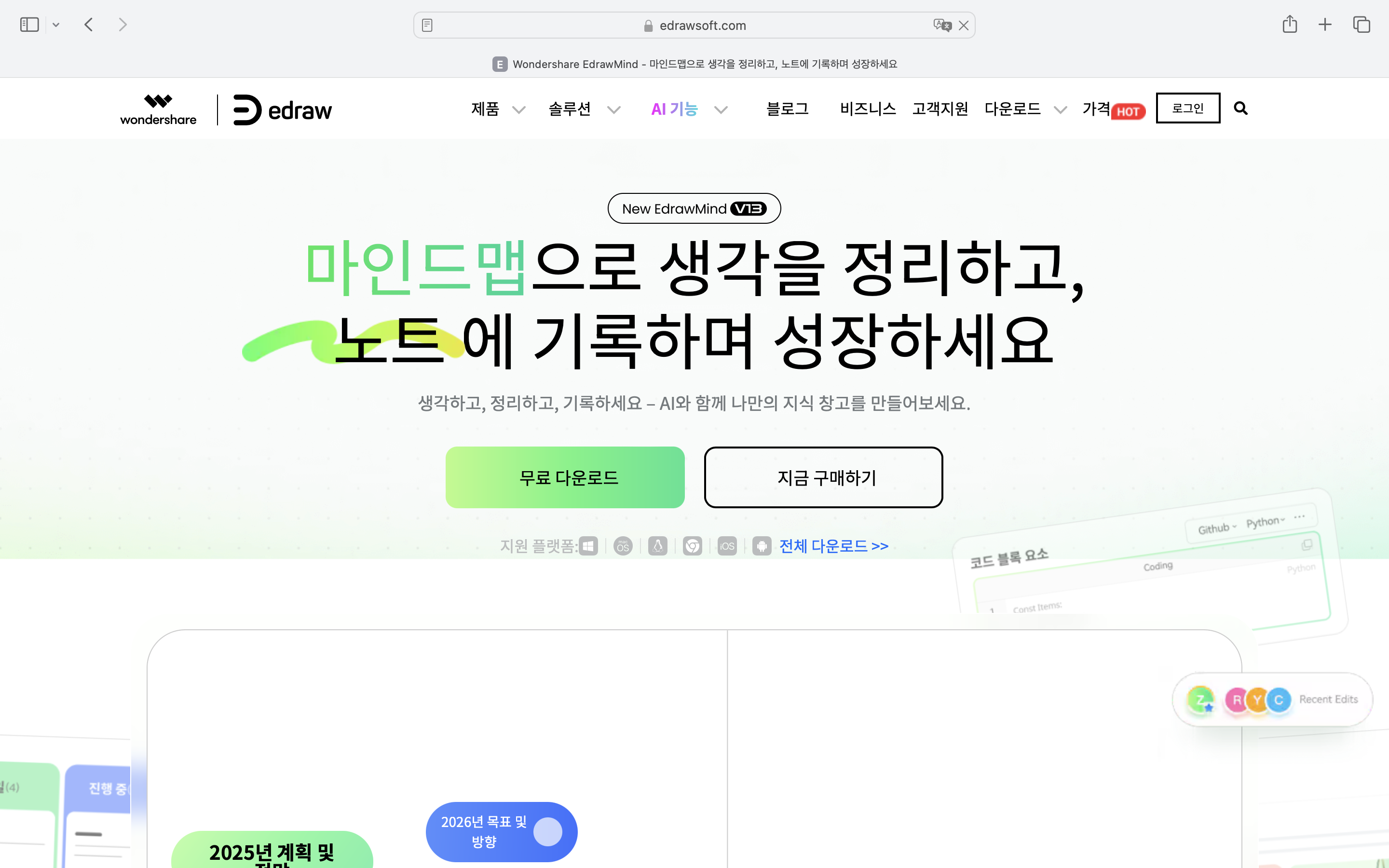
EdrawMind는 Wondershare에서 제공하는 AI 기반 마인드맵 및 지식 베이스 플랫폼입니다. 자유롭게 확장되는 무한 화이트보드 캔버스를 제공하기 때문에, 단순한 방사형 트리 구조에만 묶이지 않습니다. 노드 분기, 자유선, 독립 도형, 플로팅 메모까지 모두 같은 캔버스 위에 배치할 수 있어요.
지속적으로 확장되는 OpenClaw 배포 구조를 정리할 때, 이런 유연성은 생각보다 훨씬 중요합니다. 게다가 실시간 협업 기능도 지원합니다.
- 지식 베이스 분할 화면: 왼쪽에는 맵이, 오른쪽에는 각 노드에 연결된 리치 텍스트 노트가 표시됩니다. 예를 들어 Shell Skill 노드에는 디렉터리 접근 메모를, Browser Skill 노드에는 프롬프트 인젝션 관련 판단 기준을 정리할 수 있어요. 즉, 중요한 맥락이 따로 문서에 묻히지 않고 맵 안에 함께 남습니다.
- AI가 첫 구조를 빠르게 만들어 줌: 내장 AI는 DeepSeek-R1 기반으로 작동합니다. Gateway, LLM, 활성 스킬 등을 자연어로 설명하면 기본 구조를 자동 생성해 주고, 이후 사용자가 세부적으로 다듬으면 됩니다.
- 멀티 플랫폼 지원: Windows, Mac, Linux, iOS, Android, Web에서 모두 사용할 수 있습니다.
EdrawMind AI로 OpenClaw 아키텍처를 쉽게 시각화하는 방법
Step 1 AI로 기본 구조 생성하기
- EdrawMind를 실행한 뒤 만들기 > 빈 마인드맵을 클릭합니다.
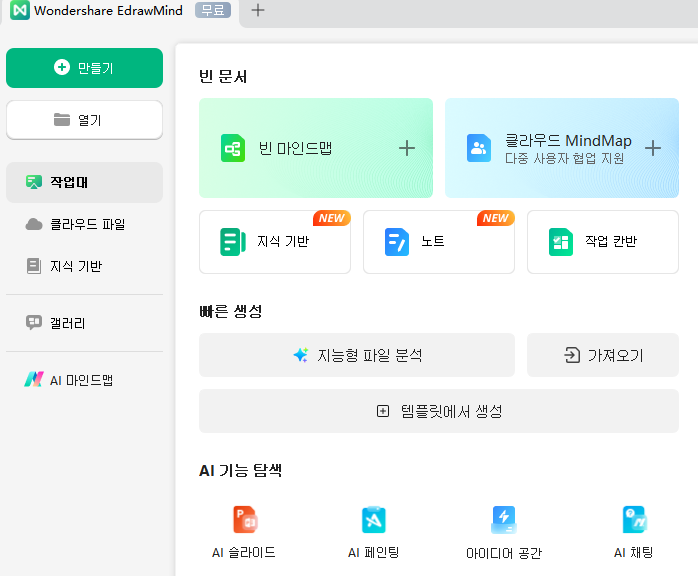
- 툴바에서 일체 포함 탭을 클릭합니다.
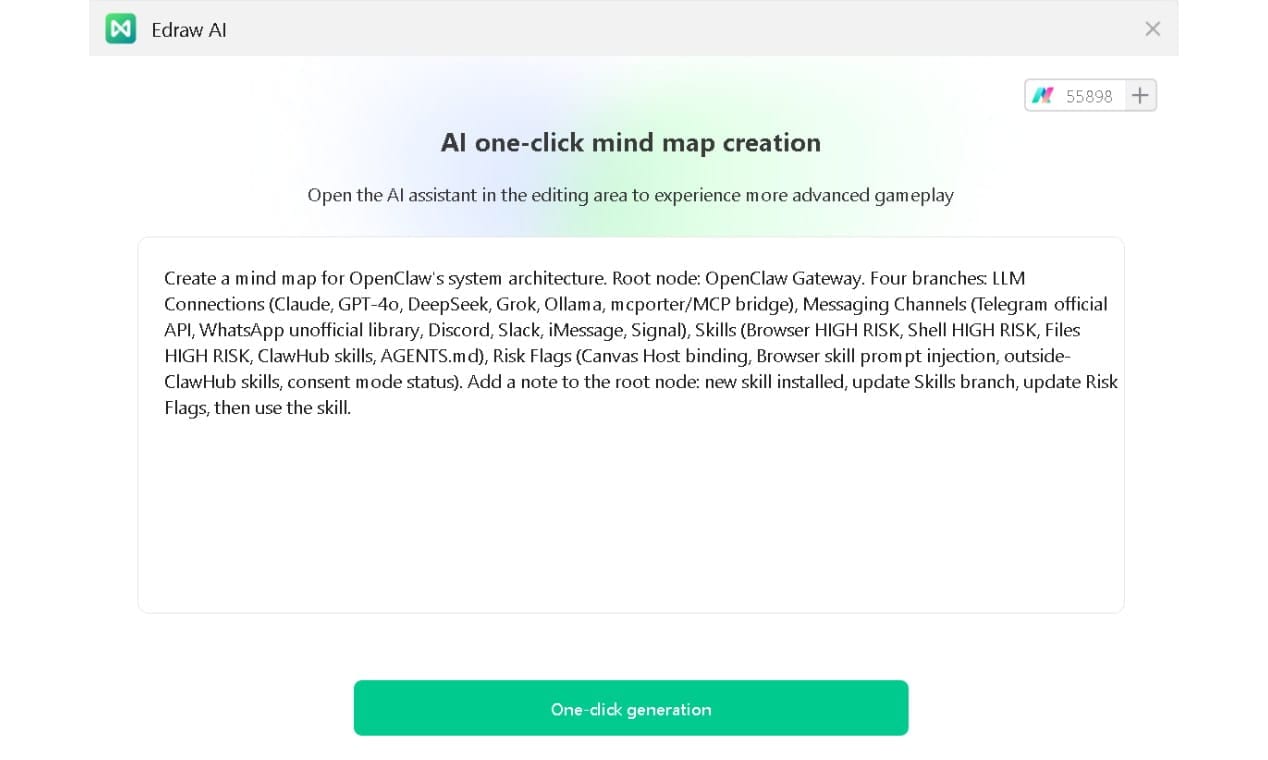
- AI 마인드맵 생성으로 이동한 뒤, 필요한 구조를 간단히 입력하세요.
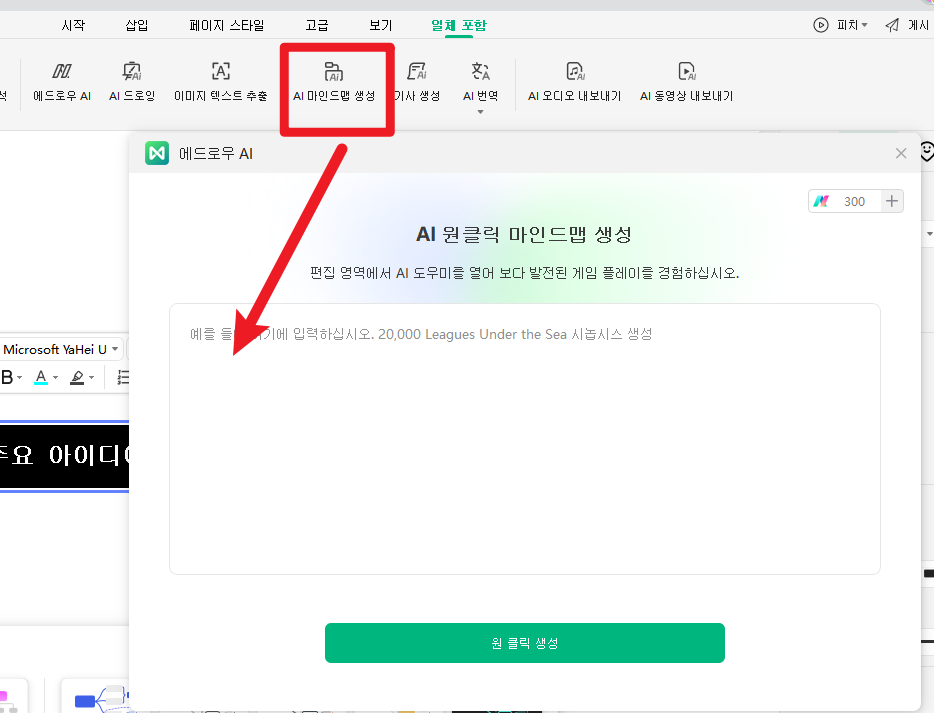
- AI 원클릭 마인드맵 생성을 누릅니다.
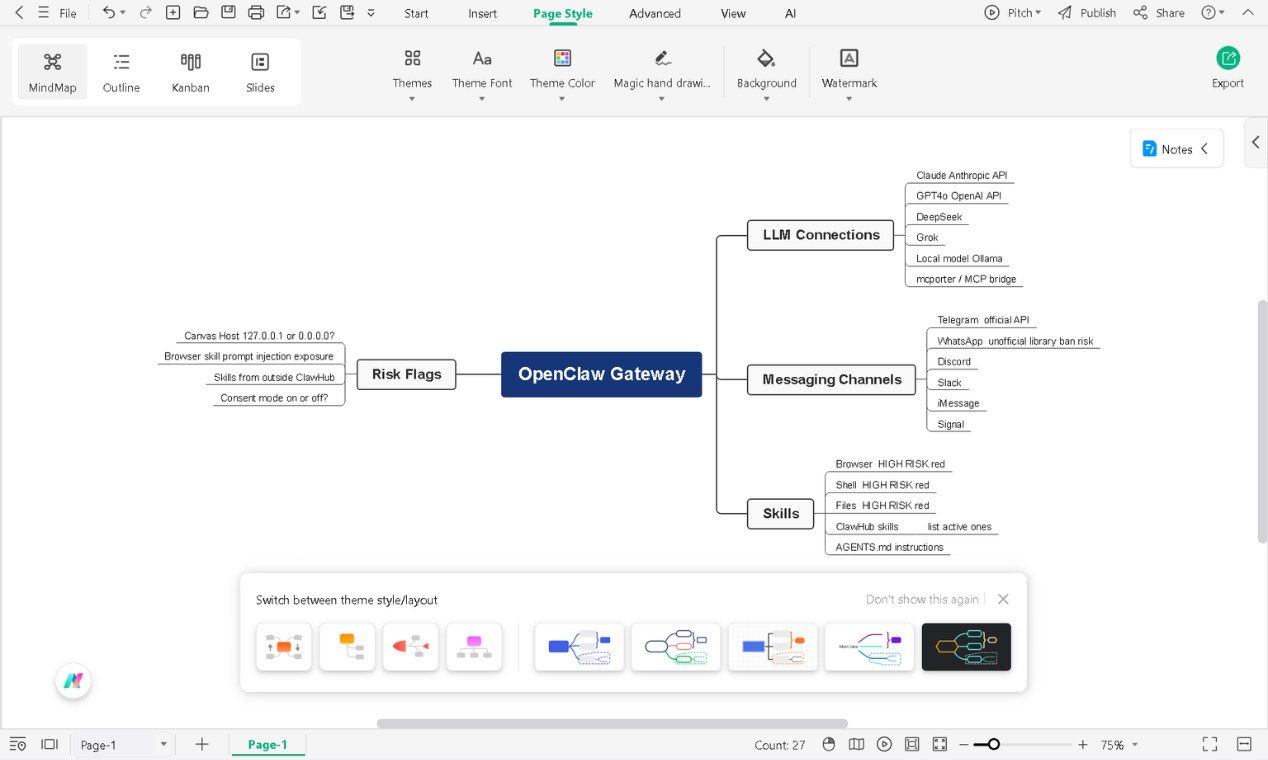
- 그러면 OpenClaw의 네 가지 주요 브랜치를 AI가 자동으로 구성해 줍니다. 사용자는 빈 화면에서 시작하지 않고, 생성된 구조를 기반으로 다듬으면 됩니다.
Step 2 노드 내용 편집하기
- 각 노드를 더블클릭하면 텍스트를 바로 수정할 수 있습니다.
- 노드를 선택한 뒤 팝업 메뉴를 사용하면 하위 노드 추가, 노트 첨부, 색상 변경도 가능합니다.
- Browser, Shell, Files 관련 스킬 노드는 빨간색으로 표시해 두면, 실제 위험 지점을 한눈에 파악하기 좋습니다.
Step 3 테마 적용하기
- Page Style 탭으로 이동합니다.
- 미리 준비된 테마 스타일 중에서 네 개의 주요 브랜치가 시각적으로 잘 구분되는 레이아웃을 선택하세요.
Step 4 저장 및 내보내기
- Ctrl+S를 누르거나 File > Save as로 이동해 로컬 또는 클라우드에 저장합니다.
- File > Export에서 이미지, PDF, Word 등 원하는 형식을 선택해 내보낼 수 있습니다.
- 배포 구조를 검토받아야 할 경우에는 PDF 형식이 특히 유용합니다.
Step 5 지속적으로 업데이트하기 (선택 사항)
- 새로운 스킬을 설치할 때마다 이 맵을 먼저 열어 보세요.
- 먼저 Skills 브랜치를 업데이트하고,
- 그다음 Risk Flags 브랜치를 수정합니다.
- 이 순서가 중요합니다. 스킬을 실제로 활성화한 후보다, 활성화 전에 위험 요소를 묻는 편이 훨씬 쉽기 때문입니다.
바로 이 습관이, 단순히 설치만 한 배포 환경과 실제로 구조를 이해하고 관리하는 배포 환경을 구분해 줍니다.
마치며
OpenClaw는 개인 컴퓨팅의 의미를 다시 생각하게 만드는 도구입니다. OpenClaw란 무엇인가? 그 본질은 로컬 AI 에이전트입니다. 언어 모델을 실제 시스템과 연결하고, 사용자는 이미 스마트폰에 설치된 메시징 앱으로 그 에이전트를 지시할 수 있습니다.
335,000개 이상의 GitHub 스타는 이 이야기의 한쪽 면을 보여 줍니다. 반면 40,000개 이상 노출된 인스턴스는 그 반대편 이야기를 들려주죠.
강력한 도구는 언제나, 연결 구조를 시각적으로 파악하지 않았을 때 문제가 생기는 버전을 함께 가지고 있습니다.
권한 구조와 스킬 스택을 실제 운영 전에 한눈에 정리해 둔다고 해서 OpenClaw가 자동으로 더 안전해지는 것은 아닙니다. 하지만 위험이 문제로 커지기 전에, 그것을 눈에 보이게 해 준다는 점에서 충분히 중요합니다.
로브스터 마스코트는 귀엽지만, 그 뒤에 있는 공격면은 결코 가볍지 않습니다.
참고 자료


 (AI & Web)