타임라인 템플릿에 대하여
타임라인은 프로젝트를 시간순으로 구조화하여 시각화하는 데 도움을 줍니다. 대규모 프로젝트를 다루거나 논문을 연구할 때는 데이터, 연구 결과, 마일스톤 및 수행해야 할 작업을 나타내는 타임라인을 만들어야 합니다. 이렇게 함으로써 오류 가능성을 줄여 프로젝트를 쉽게 완료하고 관리할 수 있습니다.
프로젝트를 위한 정확한 타임라인을 그릴 수 있는 신뢰할 수 있는 도구를 선택하는 것은 어려울 수 있습니다. 이 글에서는 생생하고 다양한 타임라인 템플릿을 제공하는 훌륭한 타임라인 제작 도구인 EdrawMind를 소개합니다. 이 도구를 사용하면 복잡하고 긴 프로젝트를 완벽하게 관리할 수 있습니다.
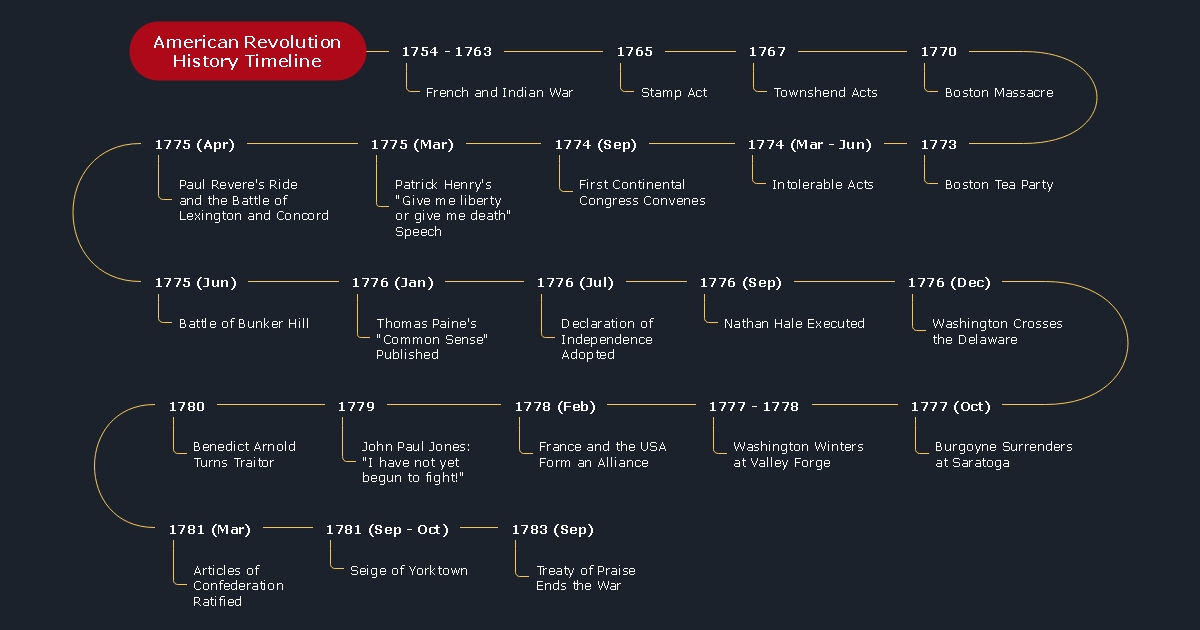
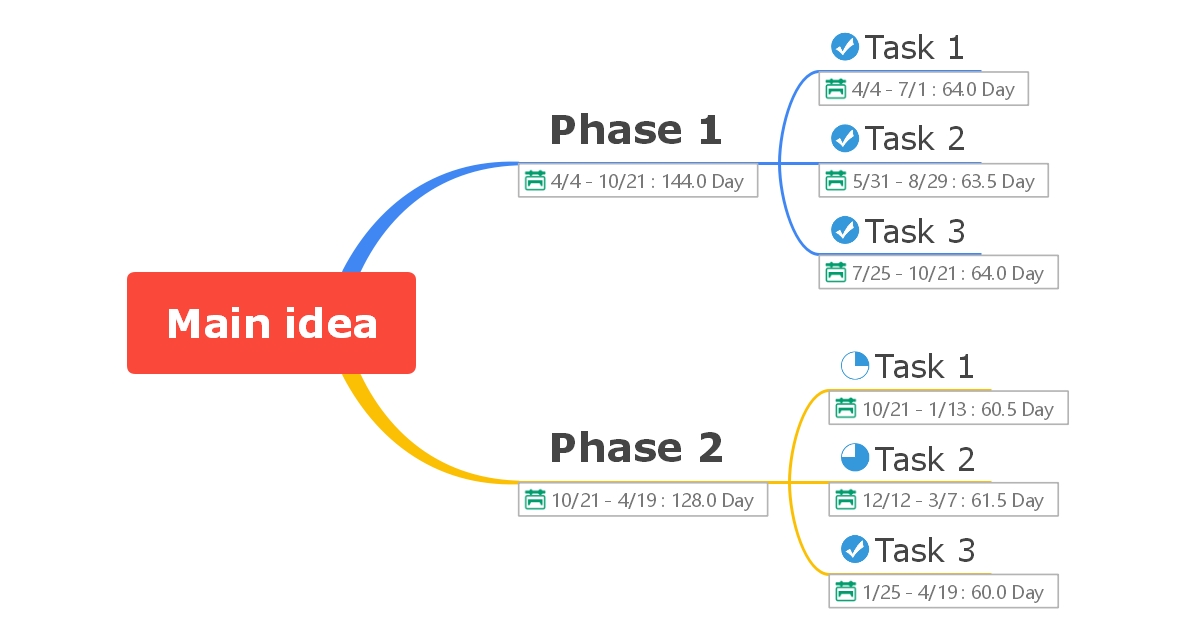
복잡하거나 대규모 프로젝트를 처리하기 위해 전문가들은 적시 완료를 위해 프로젝트 타임라인을 사용합니다. 이 타임라인 템플릿을 사용하면 작업과 진행 중인 활동을 시각적으로 정리할 수 있습니다. 팀원에게 작업을 할당하여 제시간에 진행 상황을 확인할 수도 있습니다. 또한 프로젝트 타임라인에 마일스톤을 만들어 필수 작업을 제시간에 완료할 수 있습니다.
프로젝트 타임라인에 작업의 시작 및 종료 날짜를 입력하여 우선순위가 높은 작업을 효율적으로 완료할 수도 있습니다. 따라서 더 크고 복잡한 프로젝트를 세련된 방식으로 처리하는 데 도움이 될 수 있습니다.
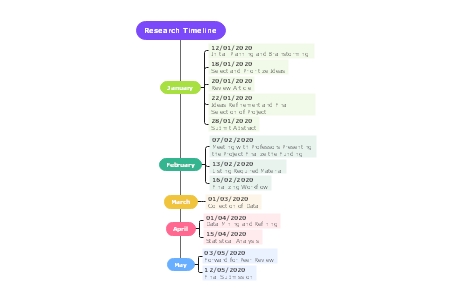
3. 연구 타임라인 템플릿
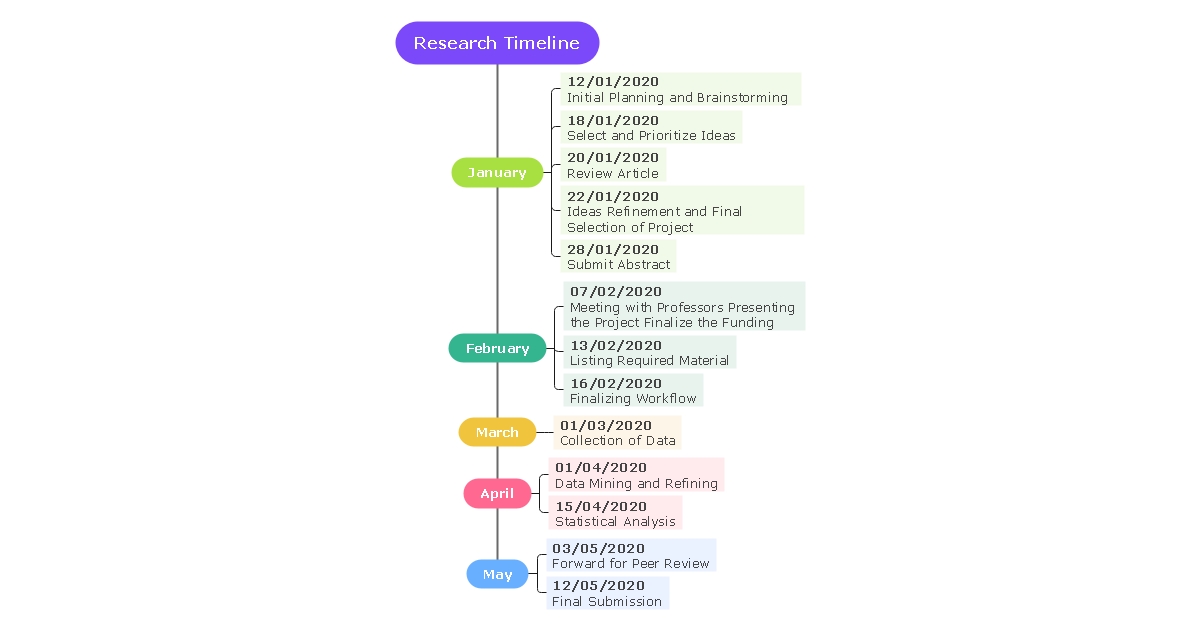
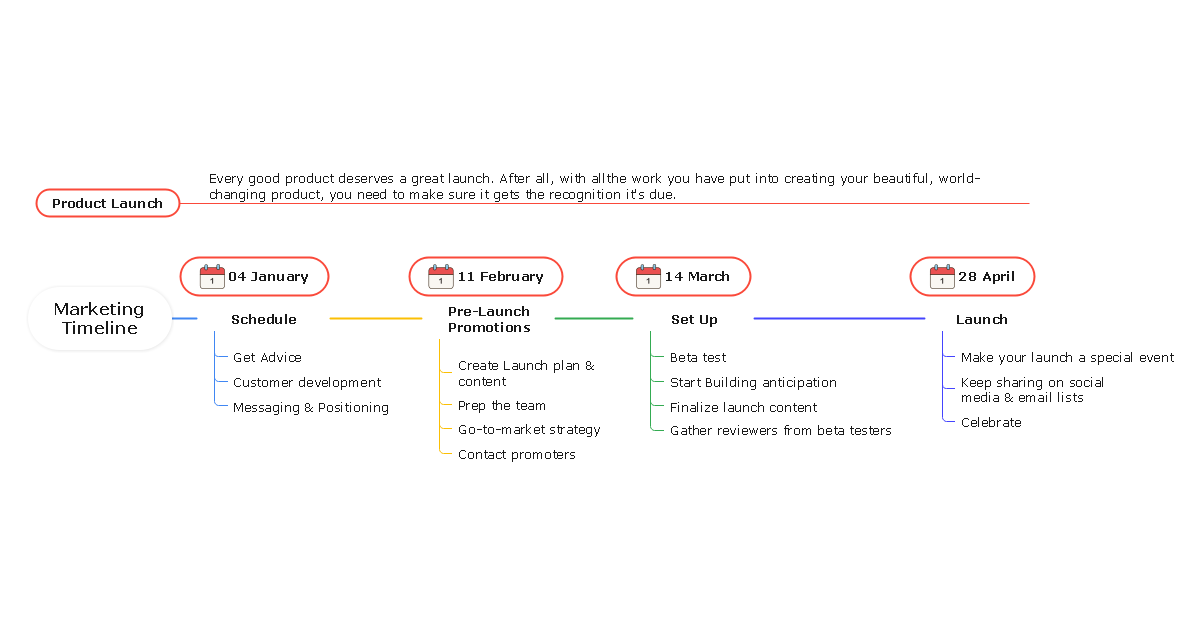
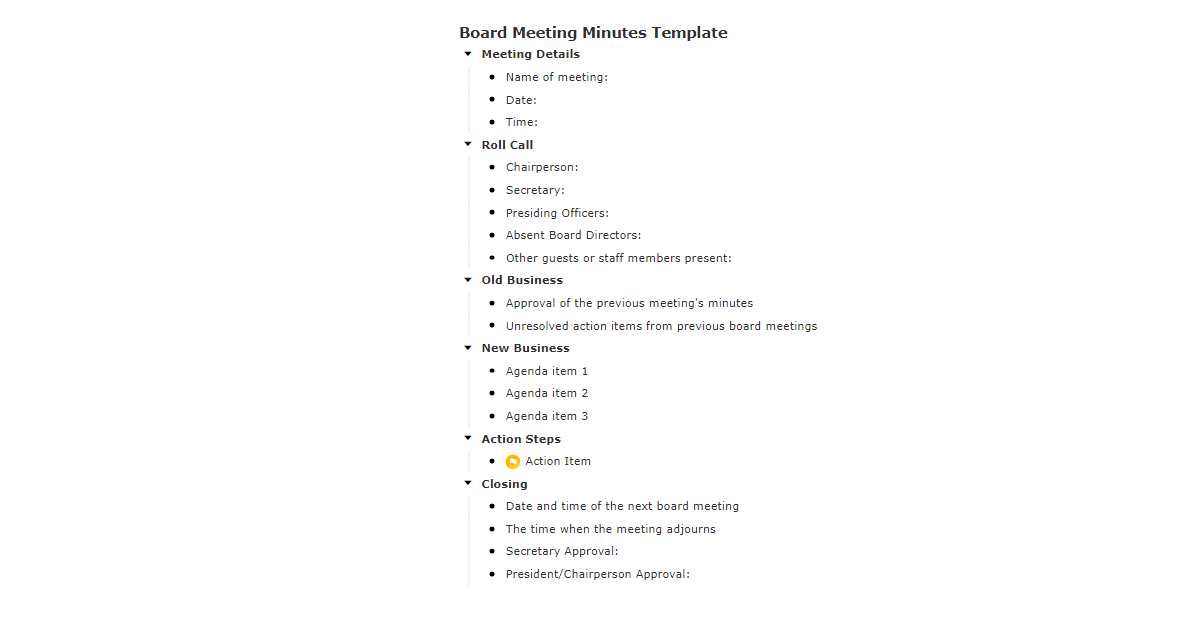
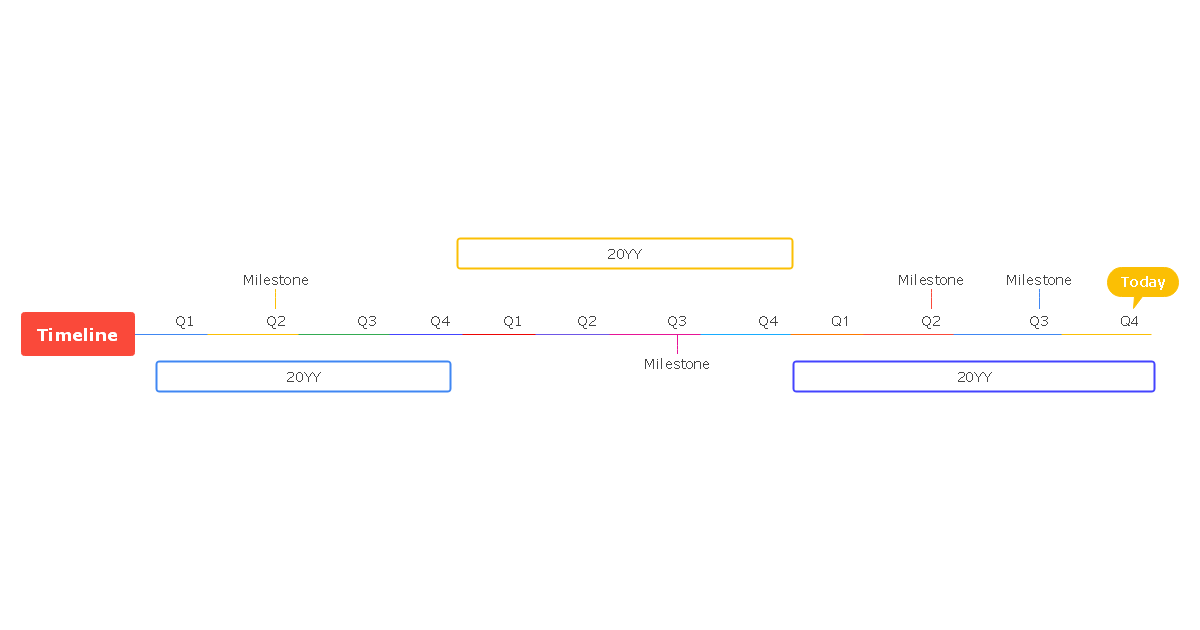
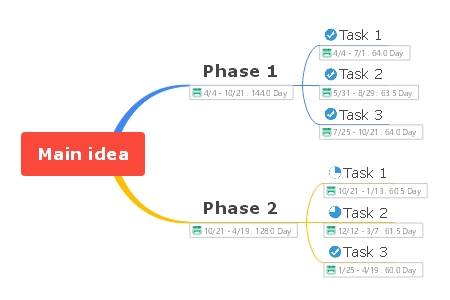
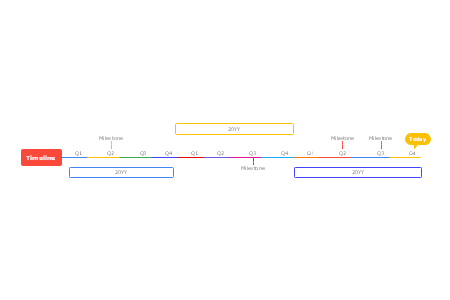
마일스톤 타임라인 템플릿은 프로젝트를 필수 단계에 따라 나누는 데 도움이 됩니다. 이를 통해 주요 이벤트, 완료된 작업 및 목표를 그림으로 강조하여 프로젝트를 단순화할 수 있습니다. 이는 투자자, 스폰서 또는 이해관계자에게 프로젝트의 주요 단계를 브리핑하는 훌륭한 방법입니다.
#2 타임라인이란
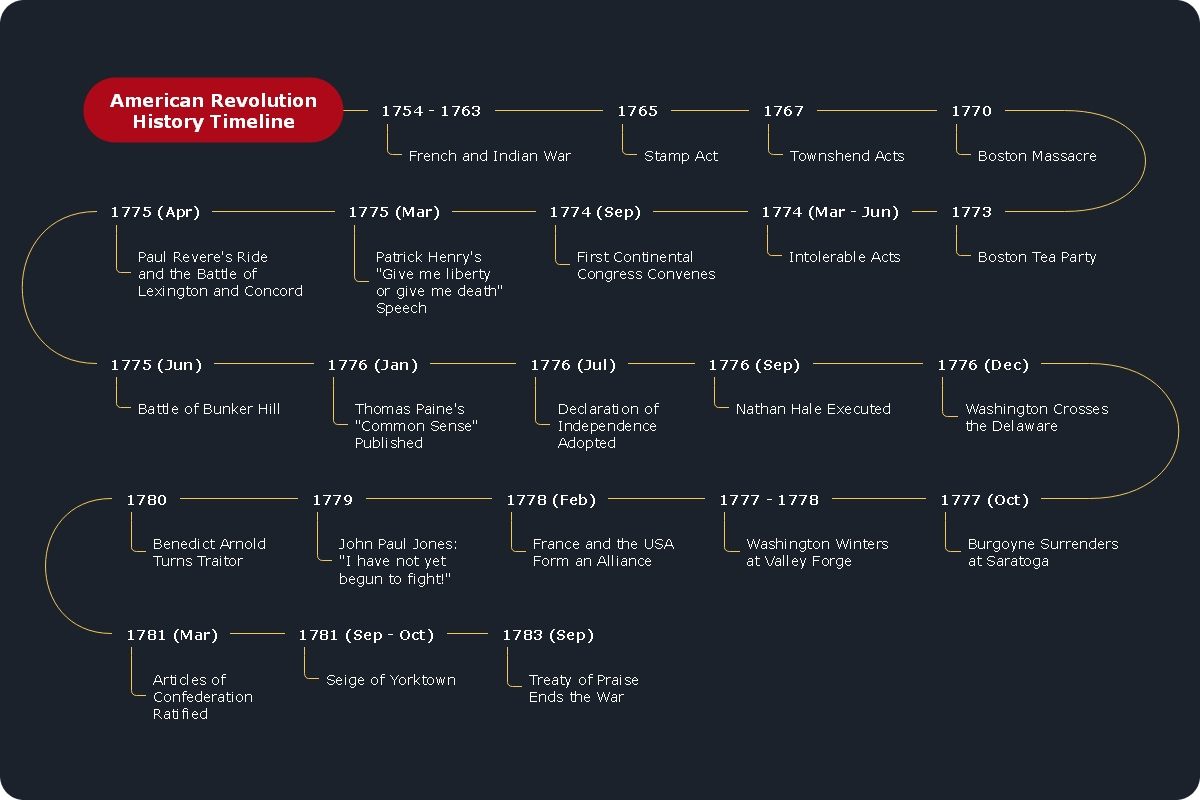
타임라인은 시간 경과에 따라 발생한 사건 목록을 시간순으로 설명하는 데 사용됩니다. 사람들은 이벤트 계획 및 연구를 위해 타임라인을 만들고 사용하여 프로젝트를 제시간에 완료합니다. 학생들은 타임라인을 활용하여 역사적 사건을 구조화된 방식으로 이해할 수 있습니다. 프로젝트의 요구 사항과 목적에 따라 사용할 수 있는 다양한 타임라인 템플릿이 있습니다.
#3 타임라인의 유형
시각적 표현에 따라 구분되는 수많은 유형의 타임라인을 찾을 수 있습니다. 타임라인 유형에 대해 알아보려면 다음 목록을 빠르게 읽어보세요:
- 간트 차트 타임라인: 간트 차트 타임라인은 X축과 Y축을 사용하여 스프레드시트 방식으로 프로젝트를 나타냅니다. 이 타임라인은 프로젝트의 워크플로우와 진행 상황을 추정합니다. X축으로 각 작업에 소요된 시간을 확인할 수 있고, Y축은 작업의 세부 사항을 나타냅니다.
- 수직 타임라인: 수직 타임라인은 위에서 아래로 시각적 표현을 제공합니다. 이 타임라인을 사용하면 시간순으로 프로젝트의 성장을 확인할 수 있습니다. 예를 들어 특정 조직을 위해 일정 기간 동안 모금된 자금의 양을 확인할 수 있습니다.
- 수평 타임라인: 수평 타임라인은 일반적으로 왼쪽에서 오른쪽으로 사건의 발생을 나타내는 데 사용됩니다. 이 타임라인에서 정보, 수집된 데이터 및 해당 시간이나 데이터를 나타낼 수 있습니다. 예를 들어 이 타임라인을 사용하여 종의 진화를 더 간단한 방식으로 추적할 수 있습니다.
- 로드맵 타임라인: 이 유형의 타임라인은 일반적으로 체계적인 방식으로 행동 촉구를 나타내는 데 사용됩니다. 이 타임라인을 통해 회사나 브랜드의 목표와 비전을 계획할 수 있습니다. 목표 달성 측면에서 미래 지향적이 되는 데 도움이 됩니다.
#4 타임라인의 구성 요소
타임라인은 사용자가 프로젝트를 단순화하는 데 도움이 되는 여러 구성 요소로 이루어져 있습니다. 다음은 타임라인의 프레임워크를 제공하는 구성 요소입니다:
- 이미지: 프로젝트의 목적과 맥락을 이해하는 데 도움이 되는 시각 자료입니다.
- 이벤트: 이벤트는 프로젝트의 세부 사항을 빠르게 설명합니다. 몇 마디로 프로젝트의 하이라이트를 알려줍니다.
- 제목: 시청자의 관심을 끌기 위해 짧으면서도 매력적이어야 하는 타임라인의 제목입니다.
- 날짜: 사람들이 프로젝트의 중요성을 이해하는 데 도움이 되는 특정 이벤트의 정확한 시간을 알려줍니다.
#5 타임라인을 만드는 방법
프로젝트 목적에 따라 타임라인을 만들려면 EdrawMind가 최고의 도구입니다. 이 소프트웨어를 통해 여러 타임라인 템플릿을 사용하여 프로젝트 설명을 시작할 수 있습니다. 친숙한 사용자 인터페이스에서 타임라인을 만드는 동안 효과, 테마 및 기타 요소를 쉽게 추가하여 생동감을 더할 수 있습니다.
1단계: 타임라인 템플릿 선택
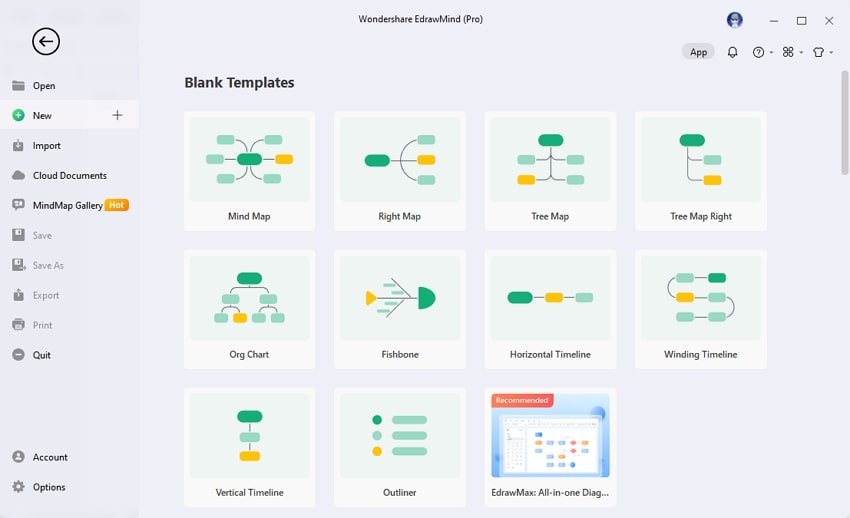
컴퓨터에 EdrawMind를 다운로드하고 원활하게 실행하세요. 타임라인 템플릿을 만들기 위해 EdrawMind Online을 사용할 수도 있습니다. 새 페이지에서 여러 타임라인 템플릿 중에서 선택할 수 있습니다. 주어진 옵션에서 원하는 템플릿을 클릭하세요.
컴퓨터에 EdrawMind를 다운로드하고 원활하게 실행하세요. 타임라인 템플릿을 만들기 위해 EdrawMind Online을 사용할 수도 있습니다. 새 페이지에서 여러 타임라인 템플릿 중에서 선택할 수 있습니다. 주어진 옵션에서 원하는 템플릿을 클릭하세요.
2단계: 주요 주제 추가
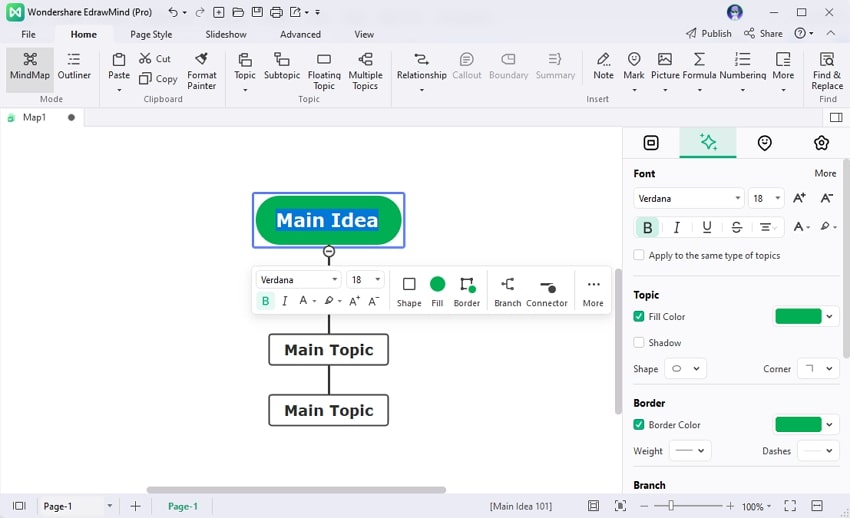
EdrawMind 편집기 페이지에서 선택한 타임라인 템플릿의 그려진 선과 상자를 볼 수 있습니다. 주요 주제를 추가하려면 "Enter" 버튼을 누르세요. 주요 주제를 클릭하여 글꼴과 크기를 선택하여 콘텐츠를 추가할 수 있습니다.
EdrawMind 편집기 페이지에서 선택한 타임라인 템플릿의 그려진 선과 상자를 볼 수 있습니다. 주요 주제를 추가하려면 "Enter" 버튼을 누르세요. 주요 주제를 클릭하여 글꼴과 크기를 선택하여 콘텐츠를 추가할 수 있습니다.
3단계: 타임라인 보기 설정 변경
주요 주제 뒤에 주요 주제를 추가하려면 "Shift"와 "Enter" 키를 누를 수 있습니다. 또한 키보드에서 "Tab" 키를 눌러 하위 주제를 추가할 수 있습니다. 설정에서 배경, 레이아웃 및 화살표 모양을 쉽게 변경할 수도 있습니다. 타임라인 만들기가 완료되면 "파일" 버튼으로 이동하여 "저장" 옵션을 클릭하세요.
주요 주제 뒤에 주요 주제를 추가하려면 "Shift"와 "Enter" 키를 누를 수 있습니다. 또한 키보드에서 "Tab" 키를 눌러 하위 주제를 추가할 수 있습니다. 설정에서 배경, 레이아웃 및 화살표 모양을 쉽게 변경할 수도 있습니다. 타임라인 만들기가 완료되면 "파일" 버튼으로 이동하여 "저장" 옵션을 클릭하세요.
#6 PowerPoint에서 타임라인을 만드는 방법
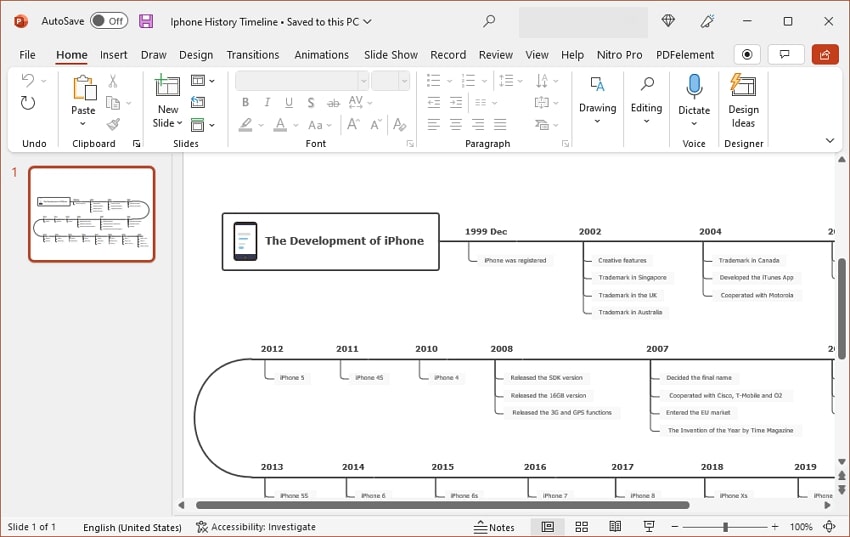
EdrawMind는 타임라인을 PowerPoint로 직접 내보낼 수 있는 고급 옵션을 제공합니다. 처음부터 시작할 필요 없이 PowerPoint에서 내보낸 타임라인을 완벽하게 편집할 수 있습니다. 이 기능을 통해 제한 없이 PowerPoint에서 타임라인을 수정할 수 있습니다.