

NanoBanana로 PPT 이미지 생성부터 EdrawMind 조합 활용까지 한 번에
Edraw Content Team
PPT를 만들 때 가장 귀찮은 건 이미지 찾기와 레이아웃 구성이죠.
그런데 요즘은 이 작업의 절반 이상을 AI가 대신 만들어주는 시대가 왔습니다.
특히 구글 제미나이(Gemini)가 제공하는 이미지 생성 AI nanobanana가 등장하면서, 원하는 이미지를 직접 텍스트 입력만으로 만들어 PPT에 즉시 활용할 수 있게 되었어요.
그리고 여기에 아이디어 정리·구조화에 특화된 이드로우마인드(EdrawMind)를 조합하면, 솔직히 PPT 제작 속도가 두 배는 빨라집니다.
이 글에서는 nanobanana로 이미지 제작 → EdrawMind로 구성 → PPT 완성까지의 전체 흐름을 가장 쉬운 방식으로 설명해 드릴게요. 처음 써보는 분도 “아, 이렇게 하면 되는구나!” 하고 바로 따라 할 수 있는 수준으로 정리했습니다.
Part 1: nanobanana 주요 기능 및 시작하는 방법
nanobanana는 구글 제미나이에서 제공하는 강력한 이미지 생성 AI 툴이예요.
이미지를 만들 때, 단순히 텍스트만 입력해도 PPT에 활용 가능한 고퀄리티 이미지를 뚝딱 만들어 주죠.
아래에서 nanobanana의 PPT 제작과 관련된 주요 기능을 소개해 드릴게요.
✅ nanobanana 주요 기능
1. 텍스트 프롬프트만 입력하면 이미지 자동 생성
원하는 장면이나 분위기를 글로만 설명하면 nanobanana가 바로 ppt 이미지로 만들어줘요.
굳이 무료 이미지 사이트를 뒤지지 않아도 됩니다. PPT에 딱 맞는 컨셉 이미지를 직접 만들어 사용할 수 있어요.
2. 스타일 지정 기능이 풍부해 PPT 톤앤매너 맞추기 쉬움
nanobanana의 장점은 프롬프트만으로 일관된 스타일을 유지할 수 있다는 점이에요.
예를 들어, “파스텔톤”, “현대적인 3D 스타일”, “전문적인 비즈니스 인포그래픽 스타일”, 이런 식으로 계속 동일 스타일을 지정하면, 하나의 PPT 전체 톤을 유지하기가 쉽습니다.
3. 고해상도 이미지 생성
PPT에서 흐릿한 이미지는 금방 티 나잖아요? nanobanana는 기본적으로 고해상도 이미지를 제공하기 때문에, 슬라이드 전체 배경 이미지나 큰 시각 요소로도 충분히 사용 가능해요.
4. 사진·이미지 변환도 가능
기존 이미지를 업로드해 분위기 변경, 스타일 전환, 요소 보정 같은 작업도 할 수 있습니다.
예를 들어, “이 이미지를 비즈니스 느낌으로 더 깔끔하게 바꿔줘” 같은 요청도 바로 가능합니다.
✅ nanobanana를 시작하는 방법
nanobanana를 처음 사용하는 분들을 위해 간단하게 정리해볼게요.
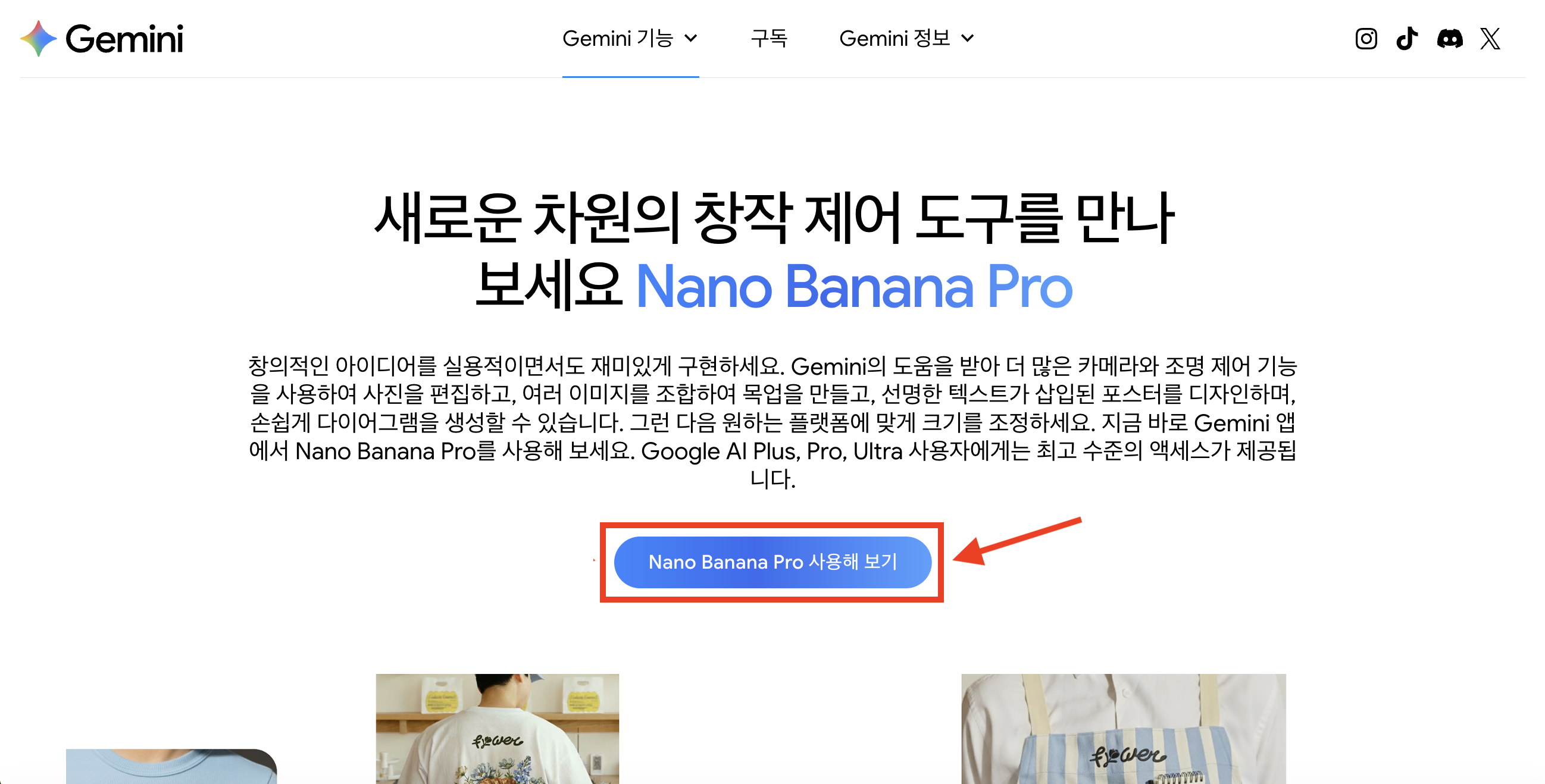
1단계: 구글 nanobanana 접속
PC 또는 모바일에서 nanobanana 페이지로 이동
2단계: 로그인
구글 계정만 있으면 바로 사용 가능

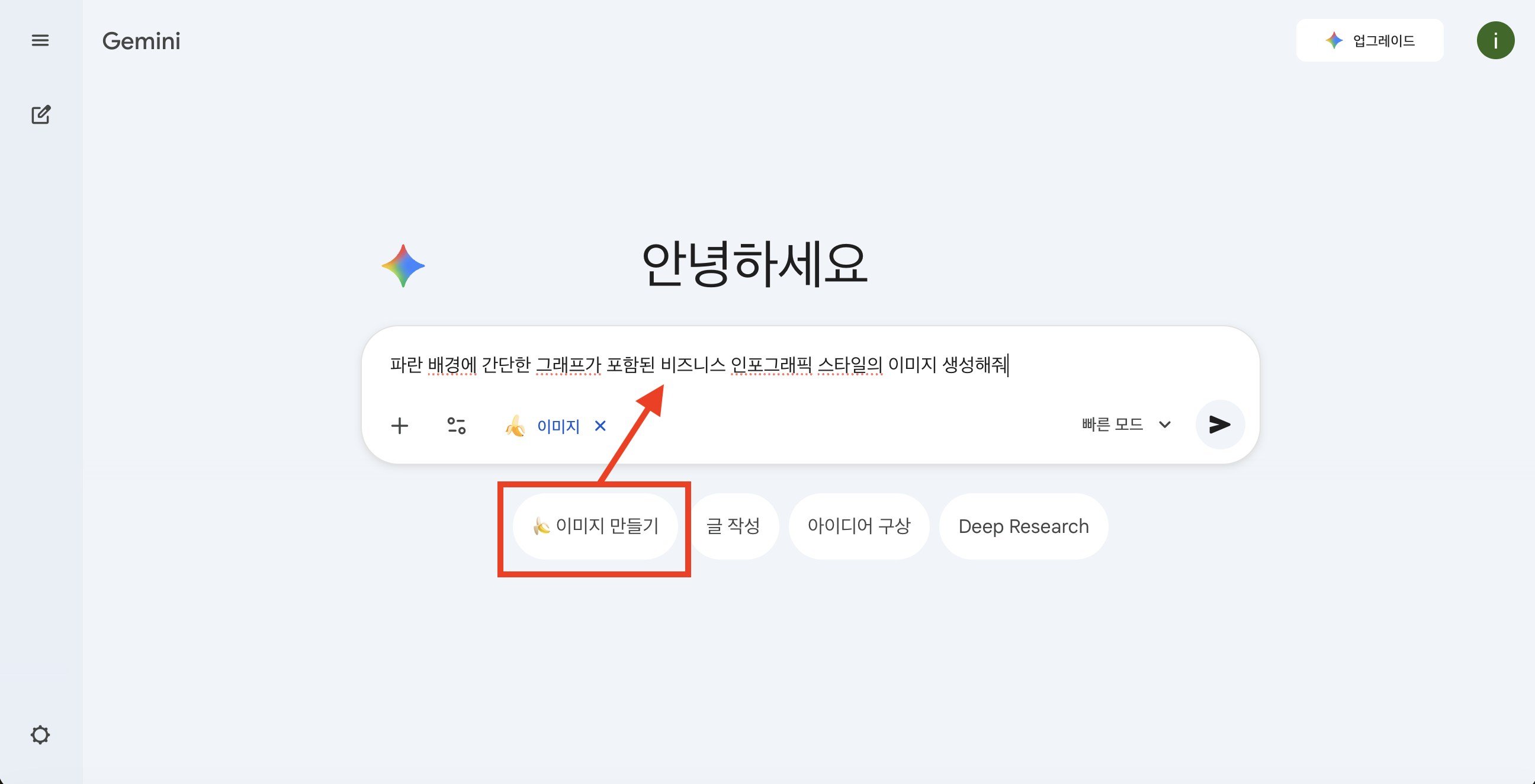
3단계: 프롬프트 입력창에 원하는 이미지 설명 입력
예: “파란 배경에 간단한 그래프가 포함된 비즈니스 인포그래픽 스타일의 이미지 생성해줘”
Part 2: 이드로우마인드(EdrawMind)와 NanoBanana 조합이 특별한 이유
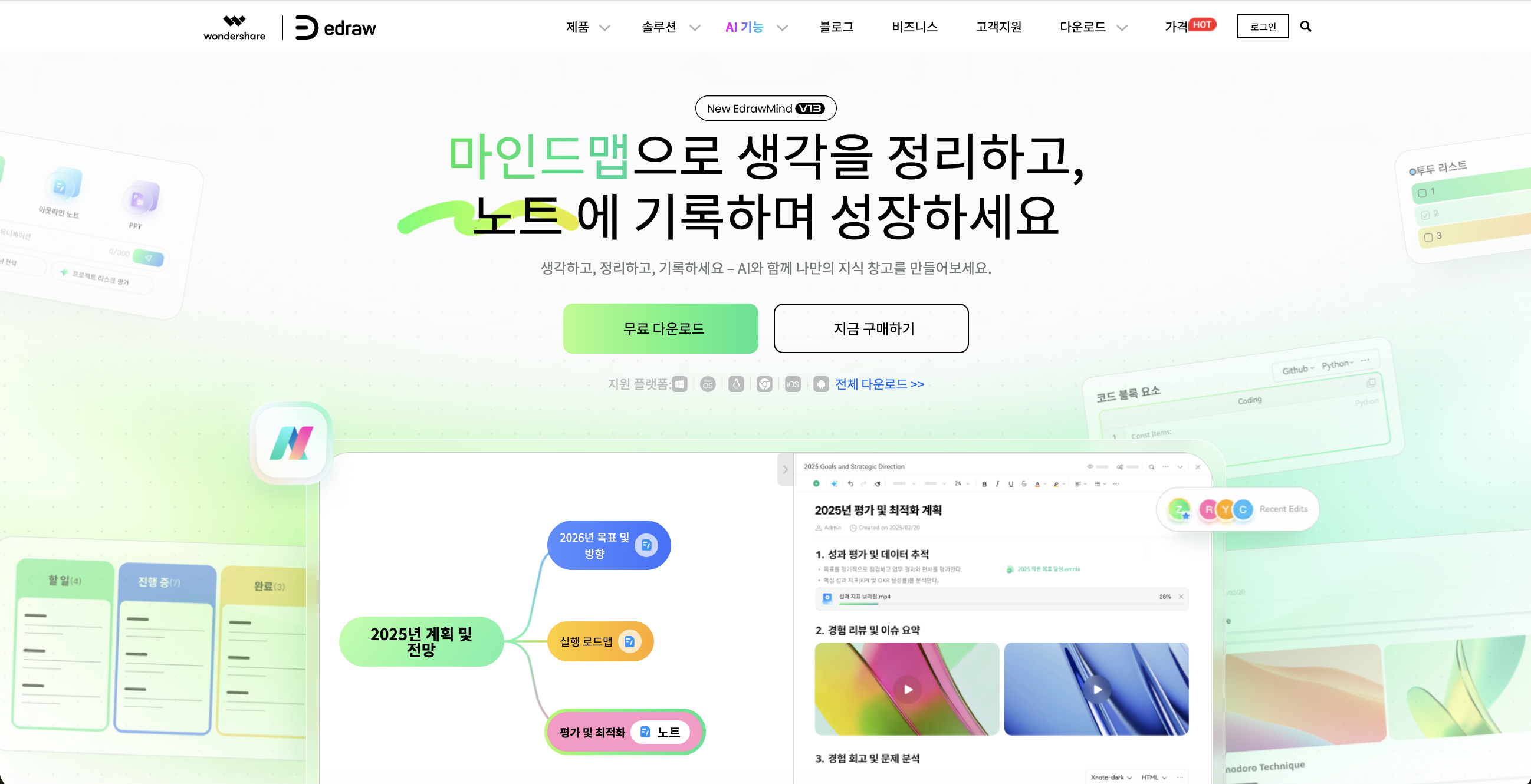
PPT를 만들 때 가장 중요한 두 가지는 내용 구조화와 시각 요소 구성입니다.
그리고 이 두 가지를 완벽하게 해결해주는 황금 조합이 바로 이드로우마인드(EdrawMind) + nanobanana 예요.
각각 혼자 써도 좋지만, 두 도구를 같이 쓰면 PPT 제작 속도가 말 그대로 폭발적으로 빨라집니다.
어떤 시너지가 생기는지 핵심만 콕 짚어 정리해볼게요.
1. 이드로우마인드(EdrawMind)로 ‘내용 구조’를 먼저 정리
이드로우마인드(EdrawMind)는 아이디어 정리·구조화·마인드맵 제작에 특화된 도구입니다. PPT 제작의 핵심은 흐름을 얼마나 잘 만들었는지에 달려 있는데, 이 부분을 깔끔하게 해결해주는 거죠.
이드로우마인드(EdrawMind)로 하면 좋은 작업들:
- 발표 흐름(인트로 → 문제 → 해결 → 결론) 자동 정리
- 슬라이드별 핵심 문구 도출
- 챕터 구조를 자연스럽게 설계
- 논리적 흐름 오류 잡기
즉, PPT의 ‘뼈대’를 확실하게 다지는 역할을 맡습니다.
2. nanobanana가 시각적 요소를 채워 넣음
이드로우마인드(EdrawMind)에서 뼈대가 완성되면, 이제 nanobanana가 이미지·배경·일러스트를 멋지게 채워 넣습니다.
둘의 조합이 좋은 이유는 다음과 같습니다:
- 이드로우마인드(EdrawMind)의 마인드맵에 있는 단어를 nanobanana 프롬프트로 그대로 활용 가능
- 반복되는 PPT 스타일을 nanobanana가 통일감 있게 만들어줌
- 삽입할 이미지가 부족할 때 즉석에서 생성해 콘텐츠 공백을 제거
즉, 이드로우마인드(EdrawMind)가 “무엇을 말할지”를 정해주면 nanobanana가 “어떻게 보여줄지”를 해결해주는 구조입니다.
3. PPT 초보자도 전문가처럼 보이게 해주는 조합
이드로우마인드(EdrawMind)는 레이아웃이나 구조가 깔끔한 템플릿을 제공하고, nanobanana는 고퀄 이미지로 PPT의 시각적 완성도를 높여줘요.
그래서 PPT 경험이 거의 없는 사람도 마치 디자인 전문 업체에서 만든 듯한 결과물을 만들 수 있습니다.
4. 시간 절약 효과가 확실함
둘을 동시에 사용하면 체감되는 속도는 아래와 같아요.
- 이드로우마인드(EdrawMind): 아이디어 정리 및 슬라이드 구조화에 걸리는 시간 50% 단축
- nanobanana: 이미지 검색 및 편집에 걸리는 시간 70% 단축
- 전체 PPT 제작 시간 60% 이상 단축
“이거 너무 빨라서 오히려 허전한데?”라는 느낌이 들 정도로 작업이 빨라집니다.
Part 3: 이드로우마인드(EdrawMind) & nanobanana로 ppt 제작하는 방법
이제 이드로우마인드(EdrawMind)와 NanoBanana로 PPT를 만드는 구체적인 방법을 알려드릴게요.
솔직히 저도 처음엔 작심삼일이었는데, 이 루틴으로 바꾸고 나서 발표 준비가 완전 쉬워졌거든요.
핵심은 이드로우마인드(EdrawMind)로 뼈대를 잡고, nanobanana로 살을 붙이는 거예요.
여러분은 어떠세요? 아직도 파워포인트 새 슬라이드 켜놓고 막막해하고 계시나요?
지금부터 제가 알려드린 대로 딱 3단계만 따라 해보세요.
1단계: 이드로우마인드(EdrawMind)로 PPT 구성 기획
가장 먼저 해야 할 일은 발표의 전체 목차와 각 슬라이드의 핵심 메시지를 이드로우마인드(EdrawMind) 마인드맵으로 정리하는 거예요.
서브 토픽까지 모두 정리되면, 여기서 nanobanana ppt 제작에 필요한 이미지 키워드를 뽑아낼 수 있어요.

2단계: Nanobanana로 이미지 완성
1단계에서 뽑은 키워드를 가지고 Nanobanana에 접속합니다.
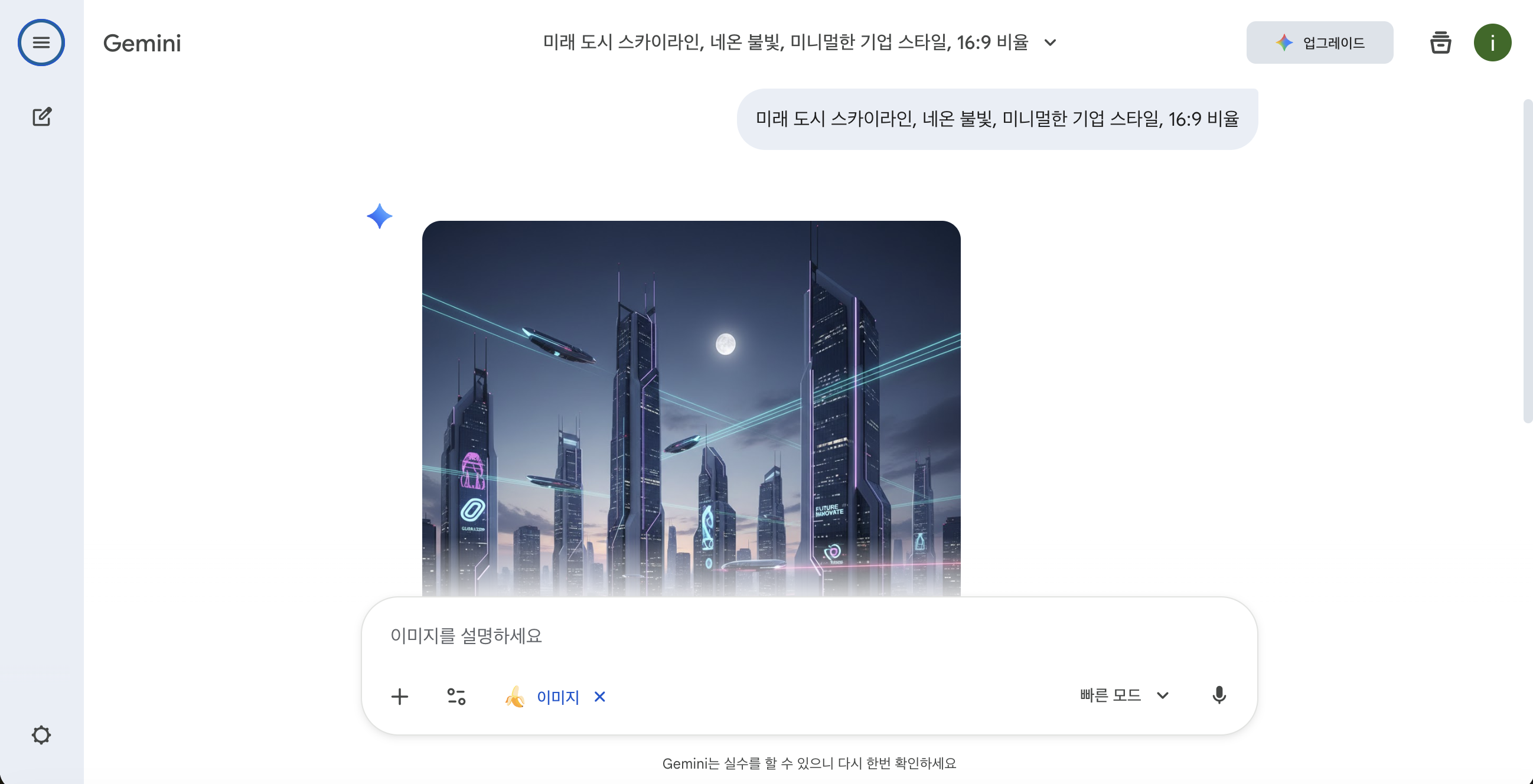
예를 들어, '미래 시장 전망'이라는 주제라면, '미래 도시 스카이라인, 네온 불빛, 미니멀한 기업 스타일, 16:9 비율'처럼 구체적인 스타일과 사이즈를 명시해서 이미지를 생성하세요. AI 이미지 생성은 프롬프트가 생명이거든요.
3단계: 내보내기 및 최종 정리
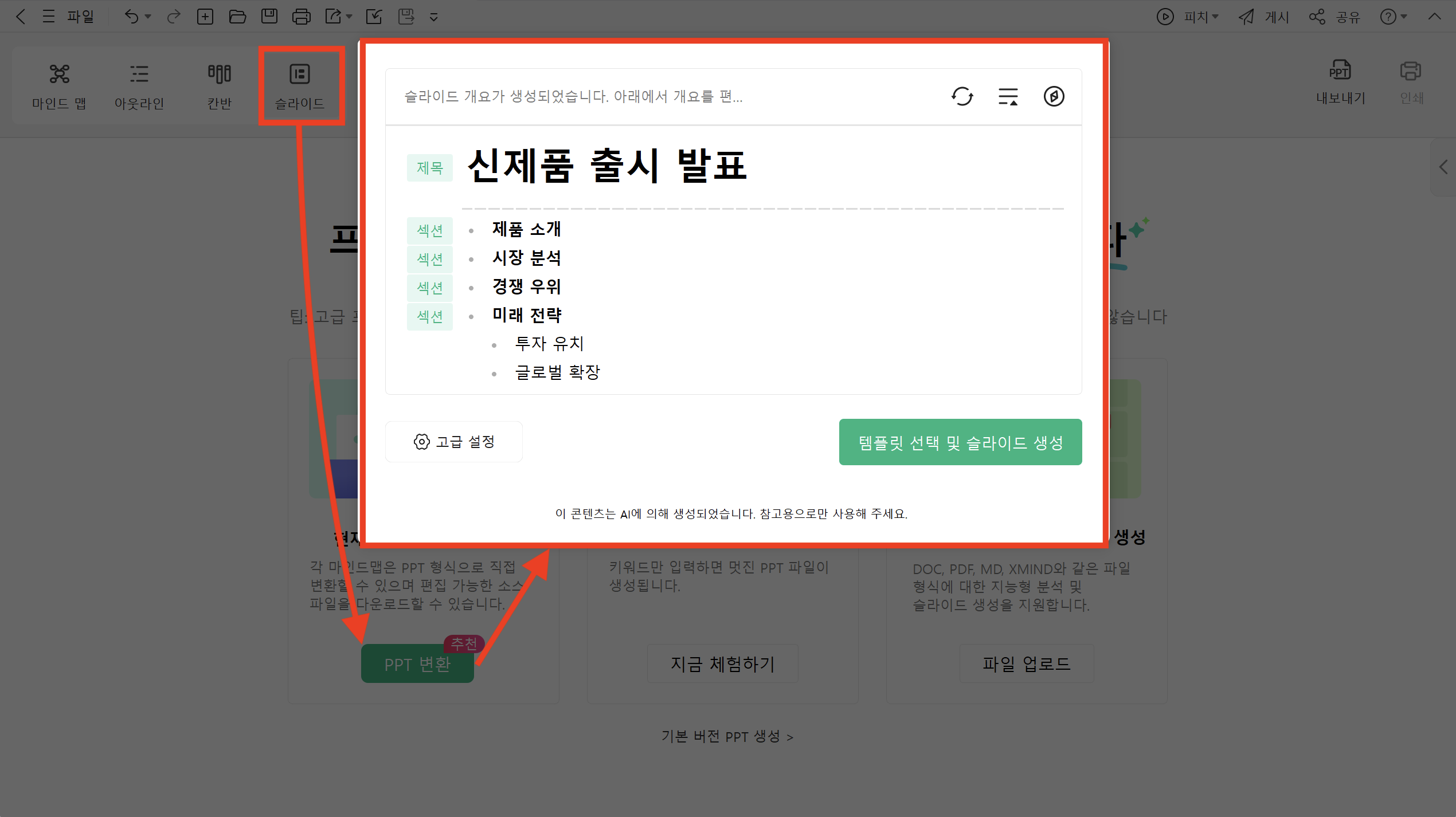
이드로우마인드(EdrawMind)에서 완성된 마인드맵을 PPT로 변환하기하세요.
이때 슬라이드 구성이 자동으로 만들어지는데, 슬라이드 생성이 완료되면 여기에 2단계에서 만든 nanobanana AI 이미지를 각 슬라이드에 배경이나 핵심 자료로 삽입하면 끝이에요.
PPT 제작은 더 이상 ‘시간 많이 잡아먹는 작업’이 아닙니다.
이드로우마인드(EdrawMind)가 내용의 구조를 자동으로 정리해주고, nanobanana가 시각 요소를 채워주는 조합은 초보자도 전문가 수준의 결과물을 만들 수 있는 가장 효율적인 방식이에요.
특히 이드로우마인드(EdrawMind)의 마인드맵 기반 PPT 변환 기능과 nanobanana의 고품질 이미지 생성 기술이 만나면, 아이디어 단계부터 완성된 PPT까지 자연스럽게 연결되는 완전한 워크플로우가 구축됩니다.
여러분도 이 황금 조합을 통해 PPT 자료 준비 시간을 획기적으로 줄이고, 내용·구조·디자인까지 완성도가 높은 PPT 자료를 손쉽게 만들어 보세요!
질문 1. nanobanana로 만든 이미지를 PPT에 바로 사용할 수 있나요?
네. 생성된 이미지를 다운로드한 뒤 PPT에 그대로 삽입하면 되고, 고해상도라 배경·메인 이미지로 모두 사용 가능합니다.
질문 2. EdrawMind로 만든 마인드맵을 PPT로 변환할 수 있나요?
가능합니다. EdrawMind에는 ‘PPT로 내보내기’ 기능이 있어 마인드맵 구조가 자동으로 슬라이드로 변환됩니다.
질문 3. nanobanana 이미지 생성 시 어떤 프롬프트를 사용하는 게 좋나요?
단순한 키워드보다 스타일(minimal, 3D, corporate, flat design), 색상(sky blue, neon), 분위기(futuristic, warm), 배경(abstract, simple background), 그리고 화면 비율(16:9)을 구체적으로 포함하는 것이 좋습니다.

