

칸반 보드 사용법부터 추천 툴까지|업무 시각화 완벽 정리
Edraw Content Team
현대의 업무 환경은 그 어느 때보다 복잡하고 빠르게 변화합니다. 한 가지 프로젝트만 진행되는 경우는 드물고, 여러 업무가 동시에 진행되면서 우선순위 설정, 진행 상황 파악, 팀원 간 협업이 점점 더 어려워지고 있습니다. 이런 상황에서 중요한 일을 놓치거나, 누가 어떤 업무를 담당하고 있는지 명확하지 않아 프로젝트가 지연되는 경우가 흔합니다.
바로 이럴 때 도움이 되는 도구가 칸반 보드(Kanban Board)입니다. 칸반 보드는 업무를 시각적으로 정리하고 흐름을 한눈에 보여주는 관리 도구로, 개인의 To Do 목록 관리부터 팀 프로젝트, 제품 개발, 마케팅 캠페인까지 폭넓게 활용할 수 있습니다. 특히 디지털 툴을 활용하면, 장소와 시간에 상관없이 실시간으로 업무 상태를 공유하고 협업할 수 있어 생산성을 크게 높일 수 있습니다.
이 글만 읽으면, 누구나 쉽게 칸반 보드를 활용해 업무를 체계화하고 프로젝트 진행을 효율적으로 관리할 수 있게 될 것입니다.
Part 1: 칸반 보드란?
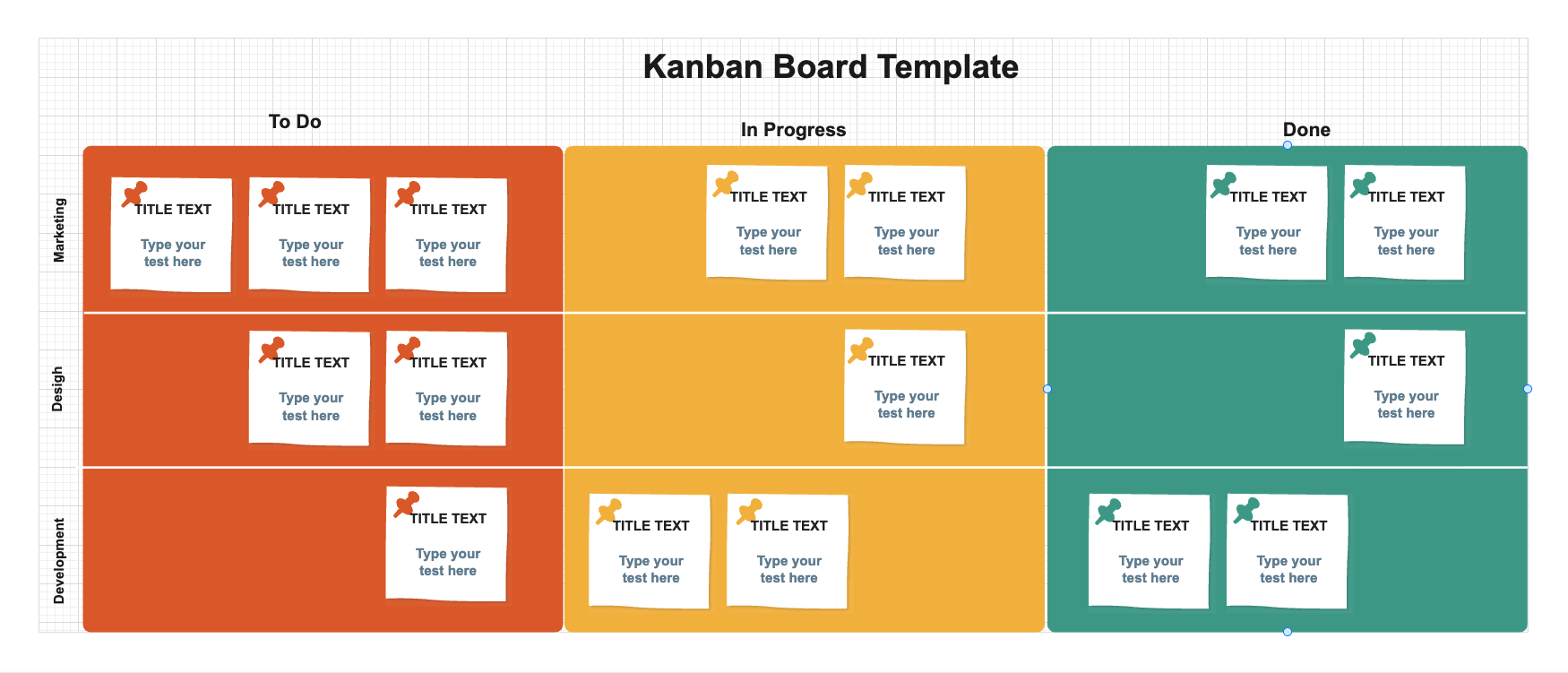
1. 칸반 보드의 개념
칸반 보드는 일본 도요타에서 시작된 시각적 업무 관리 도구로, 업무의 흐름과 진행 상태를 한눈에 볼 수 있도록 도와줍니다. 주로 To Do → 진행 중(In Progress) → 완료(Done)와 같은 단계로 업무를 구분해, 프로젝트를 효율적으로 관리할 수 있습니다.
2. 구성 요소
- 카드(Card): 각 업무나 과제를 나타냅니다.
- 컬럼(Column): 업무 단계(예: To Do, 진행 중, 완료)를 나타냅니다.
- 보드(Board): 전체 프로젝트나 업무 흐름을 담는 공간입니다.
- 라벨/태그: 업무 우선순위, 담당자, 마감일 등 추가 정보를 표시할 수 있습니다.
3. 활용 분야
- 개인 업무 관리: 할 일 목록과 진행 상황 관리
- 팀 프로젝트 관리: 팀 단위 업무 배분, 진행 상황 공유
- 제품 개발: 스프린트 관리, 버그 추적 등
- 마케팅 및 콘텐츠 관리: 캠페인 일정 관리, 콘텐츠 제작 흐름 관리
칸반 보드는 단순히 업무를 나열하는 것 이상으로, 업무 흐름을 시각화하여 우선순위와 진행 상태를 명확히 보여주는 것이 핵심입니다.
Part 2: 디지털 툴로 칸반 보드 제작하기
1. 이드로우마인드(EdrawMind)
특징: 직관적인 드래그 앤 드롭 방식, 다양한 템플릿 제공
칸반 제작 방법:
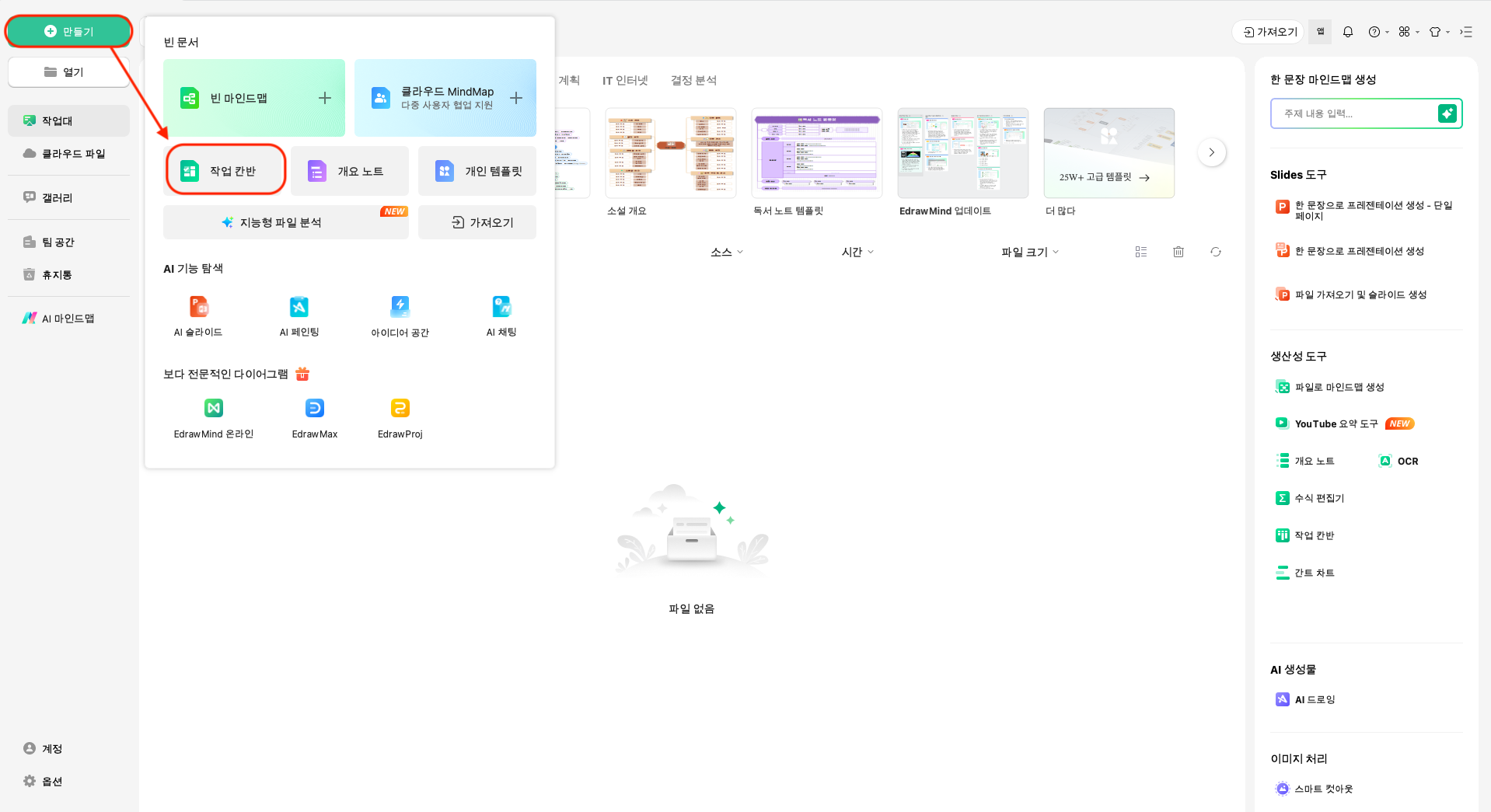
1. 새 보드 만들기
- 이드로우마인드(EdrawMind) 실행 후 “새로 만들기” → “칸반 보드” 템플릿 선택
- 기본 템플릿을 활용하면 컬럼 구조가 이미 세팅되어 있어 바로 시작 가능
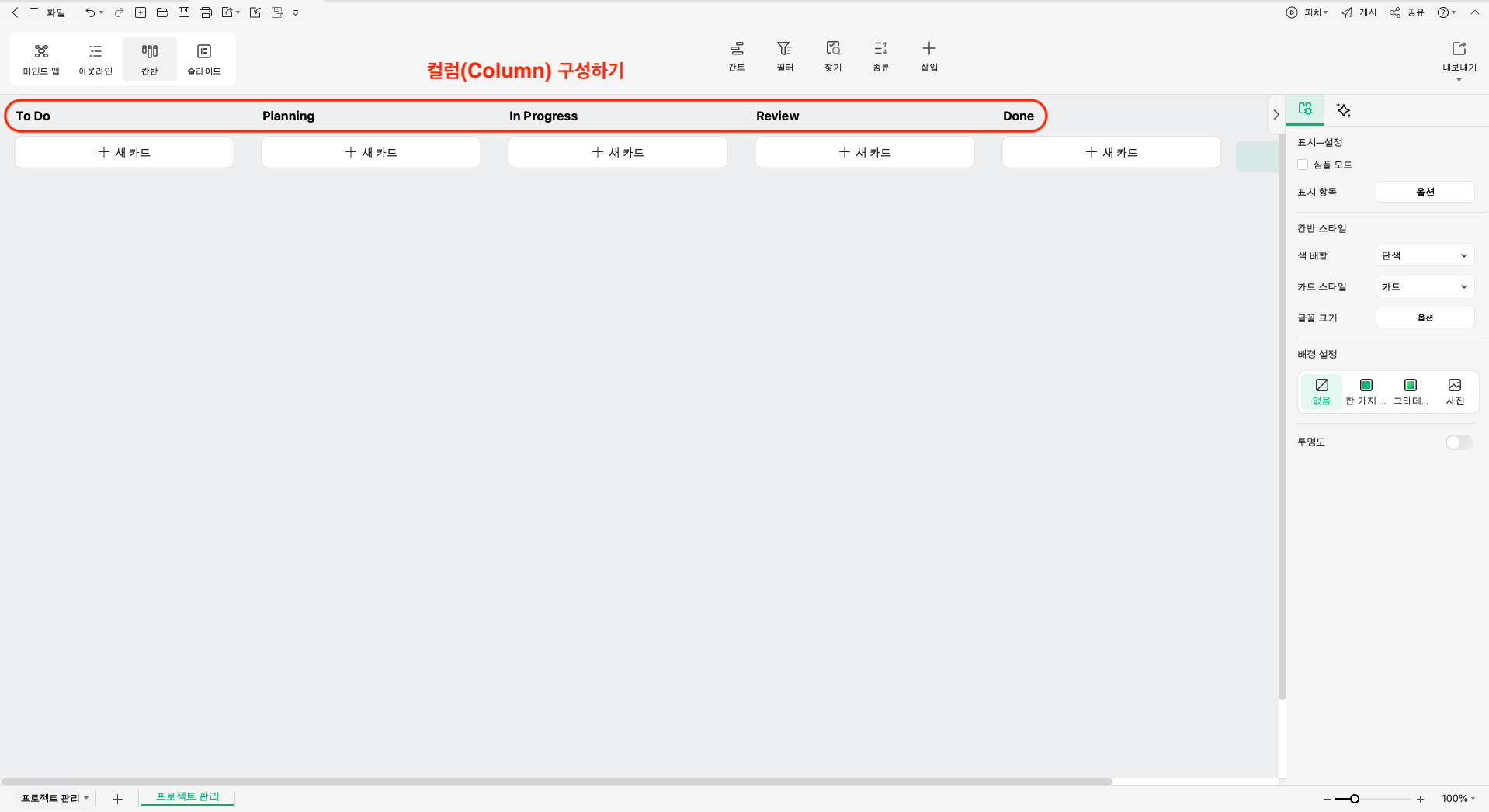
2. 컬럼(Column) 구성하기
- 기본 단계: To Do → In Progress → Done
- 필요에 따라 “검토 중(Review)”이나 “대기 중(Pending)” 등 맞춤 컬럼 추가 가능
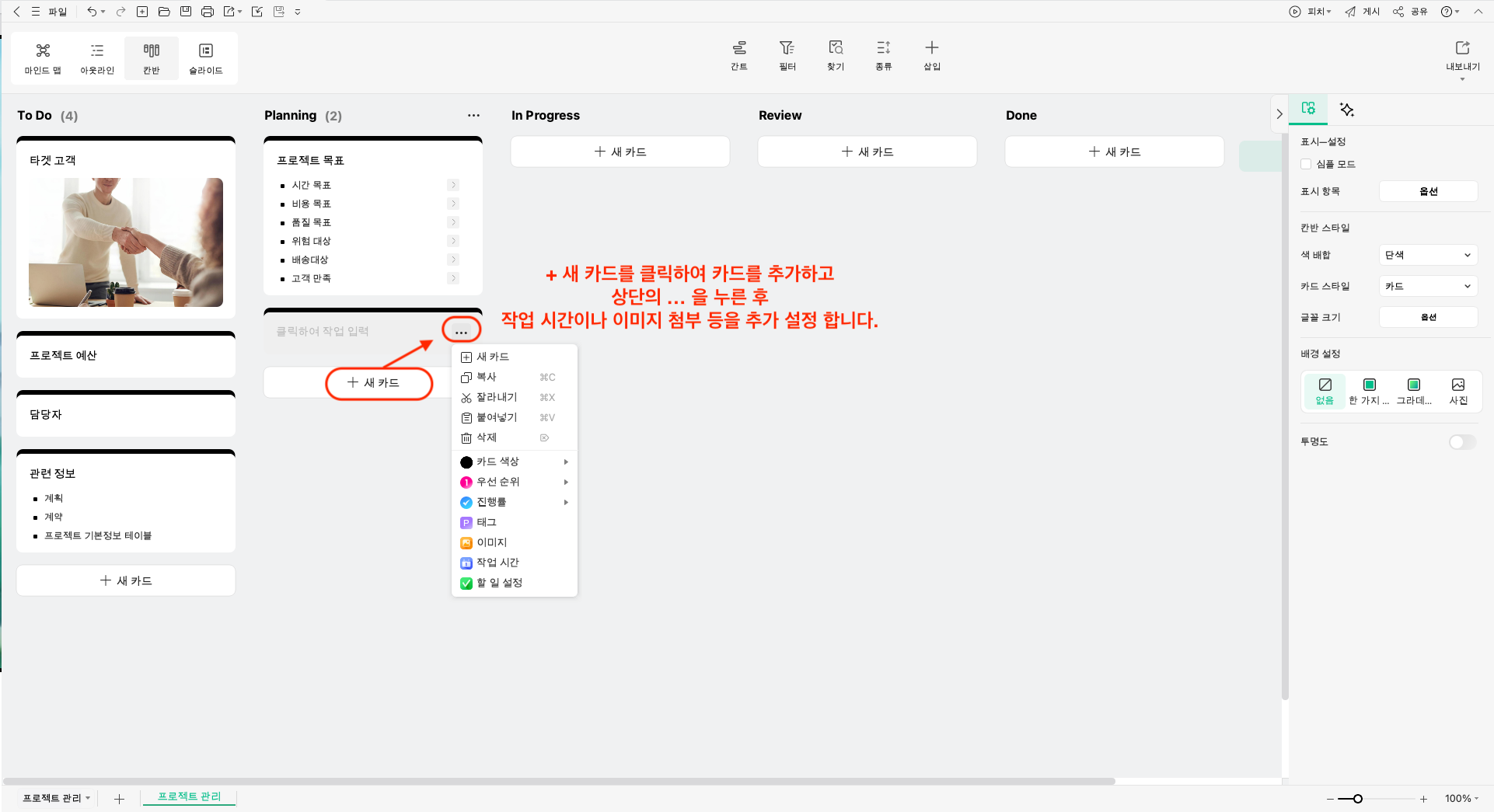
3. 카드(Card) 추가하기
- 각 업무나 과제를 카드로 생성
- 카드 내에 담당자, 마감일, 우선순위, 메모, 첨부 파일 등을 설정해 구체적인 업무 단위로 관리
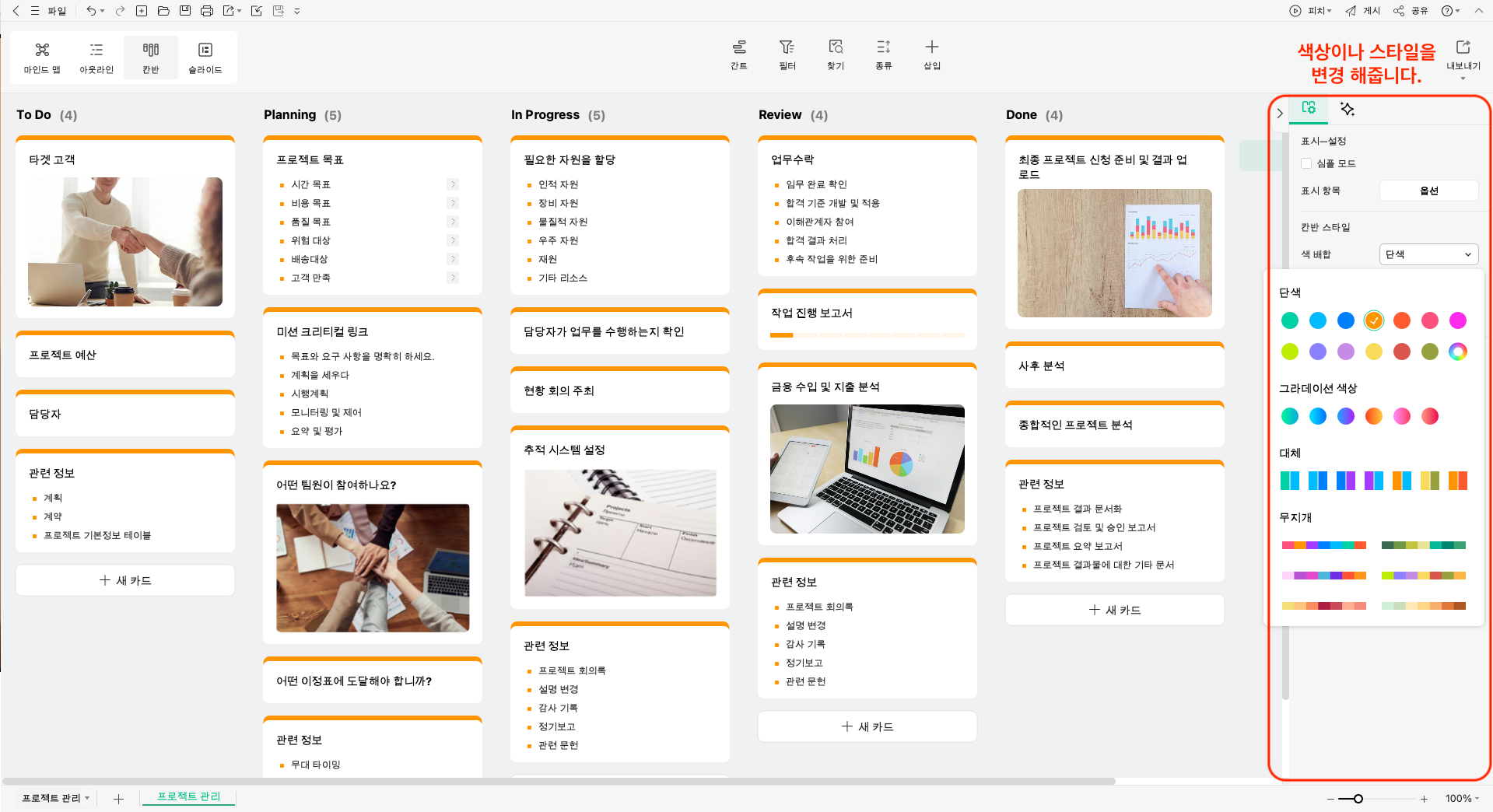
4. 시각적 커스터마이징
- 카드 색상, 라벨, 아이콘 등을 활용해 상태별 구분
- 중요 업무는 색상 강조, 완료된 업무는 흐리게 처리하여 시각적으로 구분 가능
2. Lucidchart
특징: 다이어그램 중심의 협업 툴, 실시간 팀 편집 가능
칸반 제작 방법:
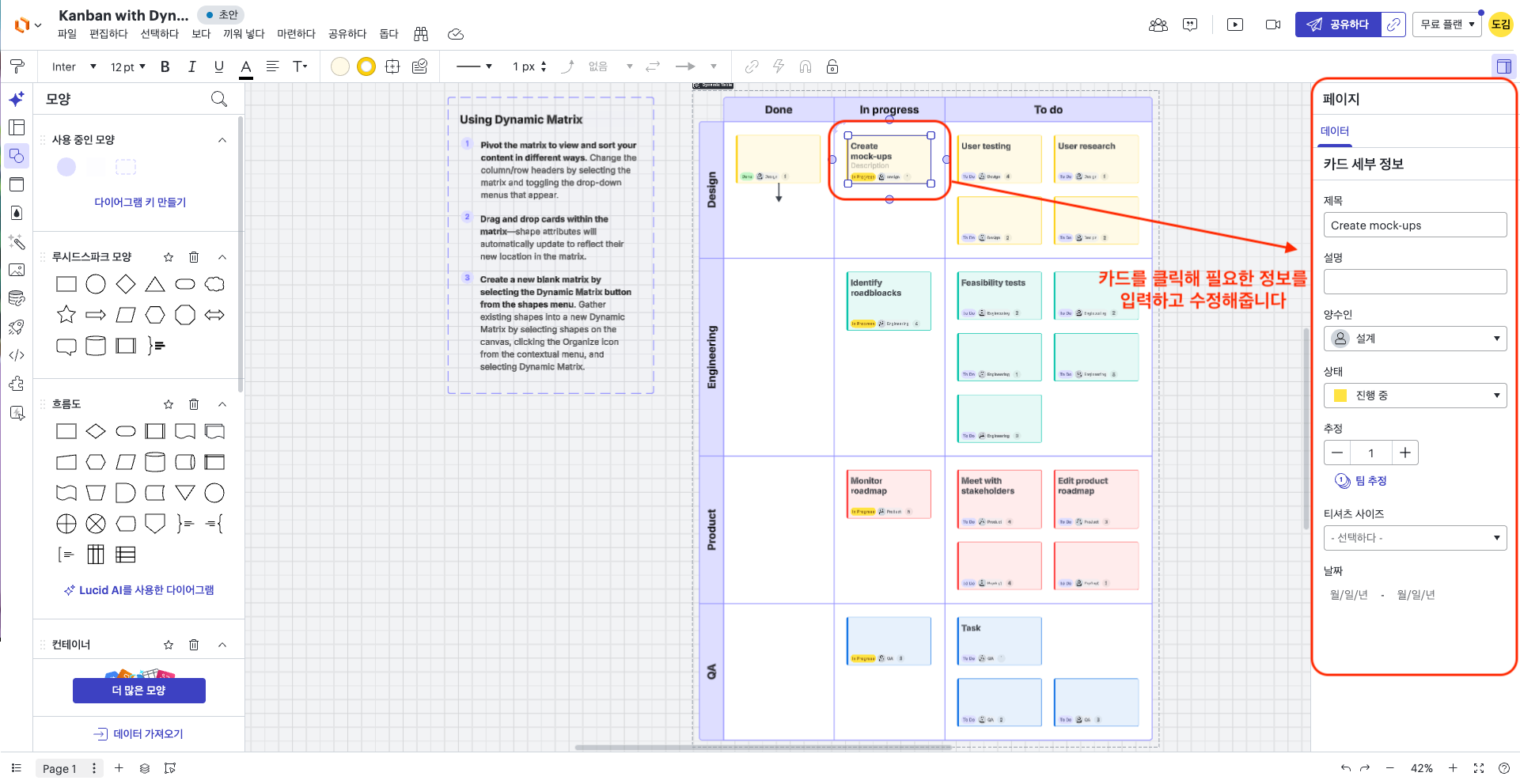
- 새 다이어그램 → ‘칸반 보드’ 템플릿 선택
- 컬럼과 카드 생성
- 연결선 및 화살표 활용하여 업무 흐름 표시
- 팀원과 공유 및 실시간 업데이트
3. Miro
특징: 온라인 화이트보드, 무한 확장 가능, 다양한 협업 기능
칸반 제작 방법:
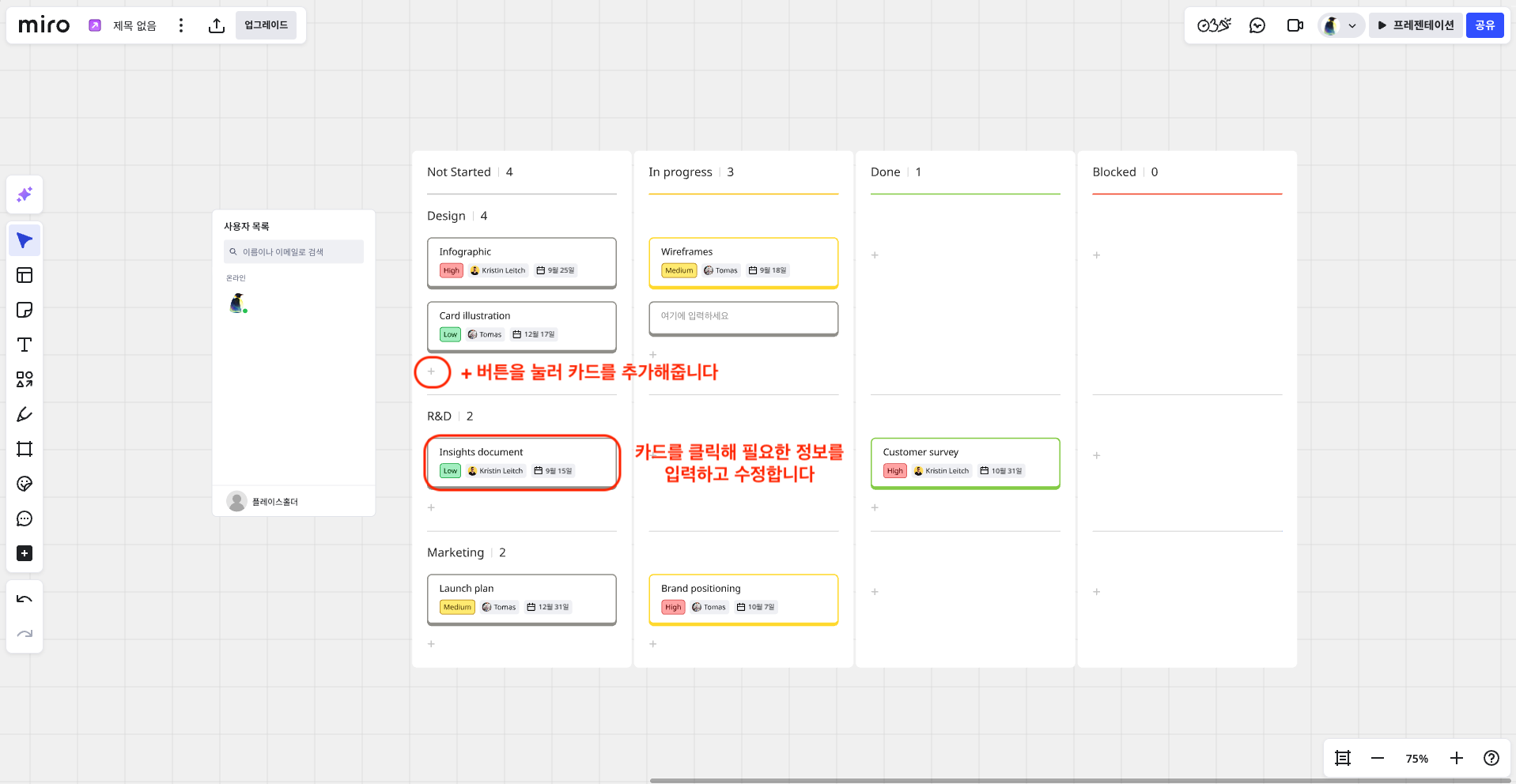
- 보드 생성 → 칸반 템플릿 선택
- 업무 카드를 컬럼에 배치
- 스티커, 색상, 체크리스트 등으로 카드 꾸미기
- 팀원과 댓글, 실시간 편집 활용
각 툴마다 특징이 조금씩 다르지만, 공통적으로 시각적 관리와 협업 기능이 핵심입니다. 특히 이드로우마인드(EdrawMind)는 마인드맵 기반으로 칸반을 구성할 수 있어, 업무의 전체 흐름을 파악하면서 디테일 관리까지 가능합니다.
Part 3: 칸반 보드 사용 팁 3가지
1. 업무 단위는 작게 나누기
칸반 보드의 핵심은 업무 흐름을 명확하게 시각화하는 것입니다. 한 카드에 너무 많은 일을 담으면 진행 상태를 파악하기 어렵고, 완료 표시를 했을 때도 성취감이 덜합니다. 따라서 작은 단위로 업무를 쪼개서 카드로 관리하면, 진행 상황이 훨씬 명확해지고 관리가 쉬워집니다.
2. 우선순위를 색상과 라벨로 구분하기
모든 업무가 동일하게 보이면 중요한 업무와 덜 중요한 업무를 구분하기 어렵습니다. 색상, 라벨, 아이콘을 활용해 업무의 긴급도, 중요도, 담당자 등을 시각적으로 표시하세요. 예를 들어 빨간색은 “긴급”, 노란색은 “중간 우선순위”, 초록색은 “완료 예정”처럼 구분하면 한눈에 업무 상태를 파악할 수 있습니다.
3. 정기적으로 보드 리뷰 및 업데이트하기
칸반 보드는 생성만 해놓고 방치하면 효과가 떨어집니다. 주간 회의나 정기 리뷰 시간을 정해, 완료된 업무는 이동시키고 미완료 된 업무는 재조정하세요. 이를 통해 보드가 항상 최신 상태를 유지하며, 팀원 간 협업도 원활하게 이루어집니다.
추가 팁: 카드 안에 체크리스트, 마감일, 첨부 파일을 넣으면 업무 진행 상황을 더 세밀하게 관리할 수 있습니다.
칸반 보드는 단순한 To Do 관리 도구가 아니라, 업무 흐름을 시각화하고 팀과 협업 효율을 높이는 강력한 도구입니다.
이드로우마인드(EdrawMind), Lucidchart, Miro와 같은 디지털 툴을 활용하면, 언제 어디서든 팀원과 실시간으로 칸반 보드를 관리할 수 있습니다. 특히 이드로우마인드(EdrawMind)는 직관적인 인터페이스와 다양한 시각화 옵션 덕분에, 단순한 업무 관리뿐 아니라 프로젝트 전체 흐름까지 한눈에 파악할 수 있어 추천합니다. 오늘 소개한 방법과 팁을 활용해 업무 효율과 팀 협업 능력을 한 단계 업그레이드해 보세요.
질문 1. 칸반 보드와 스크럼(Scrum) 보드의 차이는 무엇인가요?
칸반은 지속적인 흐름 관리에 초점이 있고, 스크럼은 정해진 기간(스프린트) 내에서 목표를 완수하는 방식입니다. 프로젝트 성격에 따라 선택하면 됩니다.
질문 2. 칸반 보드를 팀원끼리 공유하려면 어떻게 해야 하나요?
대부분의 온라인 툴(EdrawMind, Miro, Trello 등)은 링크 공유나 협업 초대 기능을 제공합니다. 실시간 편집 권한을 설정하면 여러 명이 동시에 업데이트할 수 있습니다.
질문 3. 칸반 보드를 사용할 때 흔히 하는 실수는 무엇인가요?
카드를 너무 많이 만들어 보드를 복잡하게 만드는 경우입니다. 핵심 업무만 남기고, 완료된 카드는 주기적으로 정리해야 효율이 유지됩니다.

