

2D 평면도를 3D로 변환하는 최고의 도구
“2D to 3D floor plan converter”를 검색하면 정말 많은 도구가 바로 나옵니다. 하지만 실제로 사용해 보면 생각보다 아쉬운 경우가 많아요. 겉보기에는 그럴듯해 보여도, 막상 변환해 보면 구조가 어긋나거나 추가 수정이 많이 필요한 경우가 적지 않죠.
특히 많은 2D → 3D 평면도 변환 툴은 사용자가 이미 설계 툴에 익숙하다고 가정합니다. 파일을 업로드한 뒤에도 설정을 따로 만지거나, 변환 결과를 다시 손봐야 하거나, 다른 툴로 옮겨 작업해야 하는 경우가 많아요. 이번 글에서는 EdrawMax, Planner 5D, RoomSketcher, Floorplanner를 비교해 보고, 어떤 도구가 내 작업 방식에 더 잘 맞는지 쉽게 판단할 수 있도록 정리해 드릴게요.
Part 1: 왜 많은 2D → 3D 평면도 변환기가 아쉬울까요?
단순히 3D 결과물을 만드는 것 자체는 어렵지 않습니다. 중요한 건 원본 평면도를 얼마나 정확하고 실용적으로 반영하느냐예요. 겉보기에는 멋진 3D 평면도처럼 보여도, 실제 구조나 비율이 틀어져 있으면 실무에서는 활용하기 어렵습니다.
1. 도형 구조를 정확히 읽지 못하면 결과물이 어색해집니다
벽 위치가 미묘하게 어긋나거나 공간 비율이 달라지면, 결과물은 그럴듯해 보여도 정확하지 않습니다. 특히 고객이나 시공사처럼 다른 사람이 결과물을 보는 순간, 이런 차이는 더 크게 느껴지죠.
2. 빠르기만 하고 결과물이 엉망이면 의미가 없습니다
몇 초 만에 변환된다고 해도, 출력 결과가 깨져 있거나 다시 수정해야 한다면 결국 시간을 절약한 것이 아닙니다. 좋은 변환기는 첫 결과물부터 깔끔하고, 바로 활용 가능한 수준이어야 합니다.
3. 결과물을 받는 사람이 같은 프로그램을 쓰지 않을 수도 있습니다
고객, 협업자, 승인 담당자는 CAD 프로그램이나 전용 뷰어를 가지고 있지 않을 수 있어요. 그래서 결과물은 PNG, PDF처럼 별도 설치 없이도 바로 열 수 있는 형식으로 저장할 수 있어야 합니다.
4. 건축 전문가가 아니어도 쉽게 써야 합니다
많은 전문 설계 툴은 이미 워크플로우를 잘 아는 사람을 기준으로 만들어져 있습니다. 하지만 대부분의 사용자는 “이미 있는 2D 평면도를 빠르게 3D로 바꾸고 싶은 것”이 목적이지, 새 툴을 오래 배우고 싶은 건 아니죠.
✔️ 2D → 3D 평면도 변환기 한 눈에 비교
|
비교 항목 |
EdrawMax |
Planner 5D |
RoomSketcher |
Floorplanner |
| 원클릭 2D → 3D 변환 | ✓ | ✗ | ✗ | ✗ |
| 한 툴 안에서 전체 작업 가능 | ✓ | ✗ | ✗ | ✗ |
| 무료 플랜에서도 실용적인 3D 결과물 제공 | ✓ | ✗ | ✗ | ✗ |
| 핵심 기능 사용에 유료 플랜 필요 | ✗ | ✓ | ✓ | ✗ |
| 툴 간 파일 이동 없이 작업 가능 | ✓ | ✗ | ✗ | ✓ |
| 템플릿 제공 | ✓ | ✗ | ✗ | ✗ |
| 무료 버전 워터마크 없는 내보내기 | ✓ | ✗ | ✗ | ✗ |
| 무료 플랜에서도 바로 공유 가능한 결과물 | ✓ | ✗ | ✗ | ✗ |
| 데스크톱 앱 지원 | ✓ | ✓ | ✓ | ✗ |
표에서 보듯이, 단순히 3D 변환이 가능하다는 것만으로는 충분하지 않습니다. 얼마나 빠르게, 정확하게, 그리고 바로 공유 가능한 결과물을 만들 수 있느냐가 실제 선택 기준이 됩니다.
Part 2: 2D → 3D 평면도 변환기 비교 및 EdrawMax 활용 방법
추천 1: EdrawMax – 가장 실용적인 2D → 3D 평면도 변환기
EdrawMax의 가장 큰 장점은 2D 평면도 작성부터 3D 변환까지 하나의 작업 화면 안에서 이어진다는 점입니다. 별도의 툴로 파일을 옮길 필요가 없고, 변환 과정에서 도형 구조가 깨질 가능성도 줄어들어요.
특히 평면도를 3D로 변환 기능을 활용하면 캔버스에 있는 평면도를 클릭 몇 번만으로 스타일이 적용된 3D 화면으로 바꿀 수 있습니다. 별도의 추가 프로그램 없이 바로 3D 결과물을 만들 수 있다는 점이 가장 큰 강점이에요.
주요 기능
• 원클릭 2D → 3D 변환 지원
• Auto Match, Modern Minimalist, Natural Wood, Refined Luxury 등 4가지 스타일 제공
• 20,000개 이상의 템플릿으로 빠르게 시작 가능
• 26,000개 이상의 심볼 라이브러리 제공
• PNG, JPG, PDF, Word, PPT, SVG, CAD(.dxf) 등 다양한 형식으로 내보내기 가능
• Windows, macOS, Linux, Web, iOS, Android 지원
비용
• 무료 플랜 제공
• 유료 플랜은 공식 가격 페이지에서 확인 가능
EdrawMax에서 2D 평면도를 3D로 변환하는 방법
아래는 평면도 준비부터 내보내기까지의 전체 과정입니다.
Step1 캔버스에 평면도 준비하기
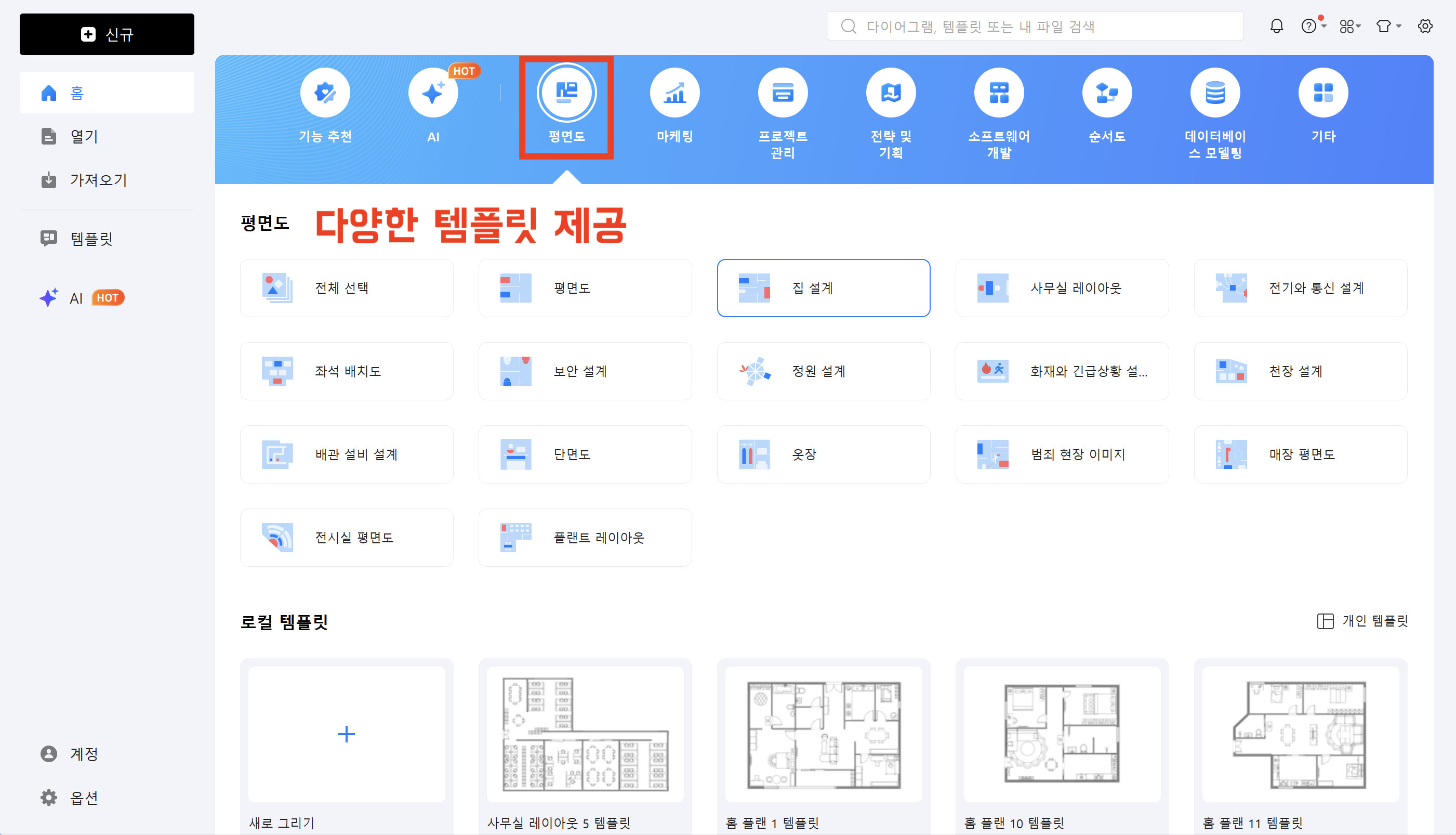
템플릿 갤러리에서 공간 유형에 맞는 평면도 템플릿을 검색한 뒤, 가장 유사한 템플릿으로 시작하면 됩니다. 직접 처음부터 그릴 수도 있고, 기존 2D 도면을 가져와 작업할 수도 있어요.
Step2 2D 평면도를 3D로 변환하기
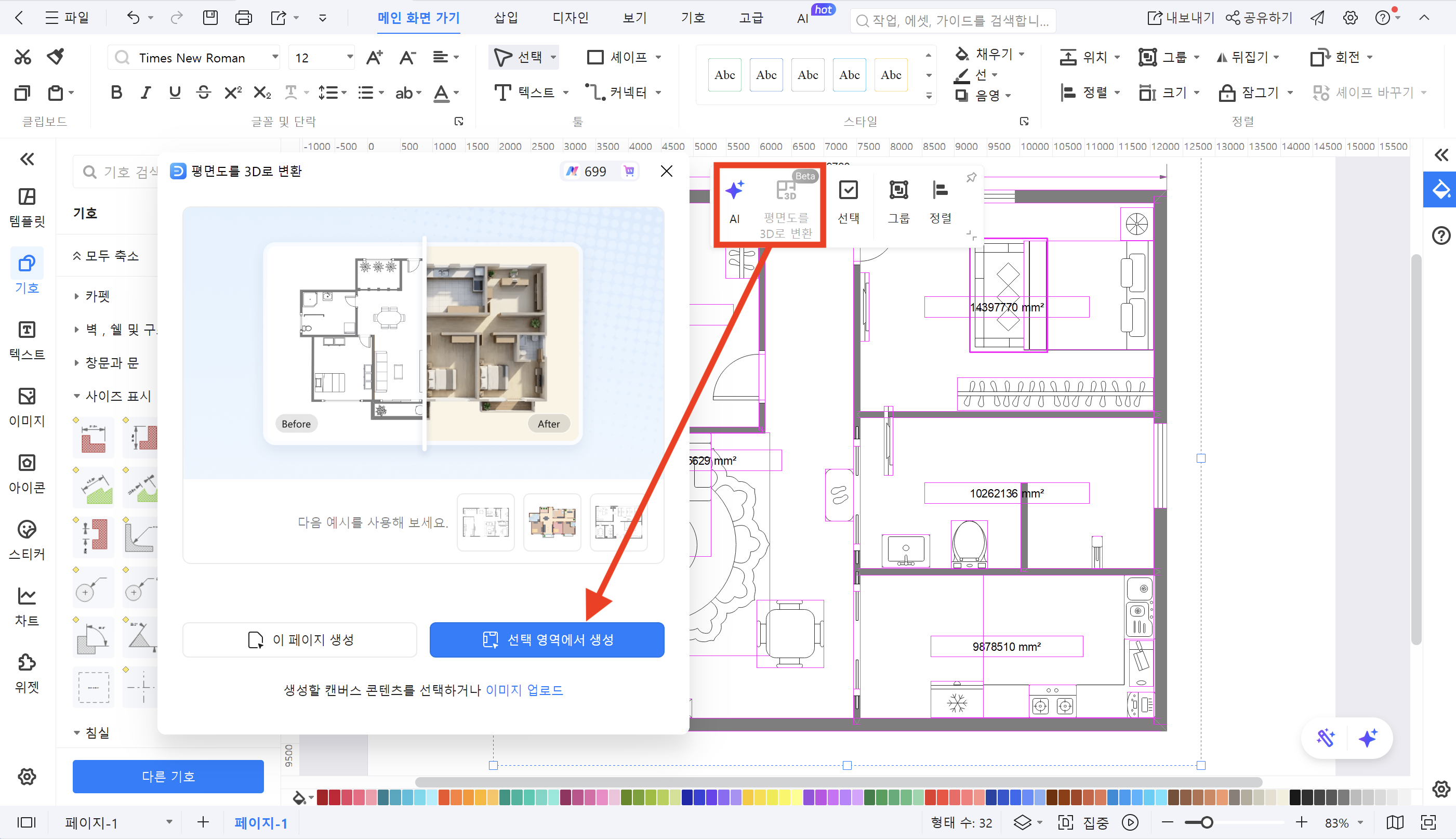
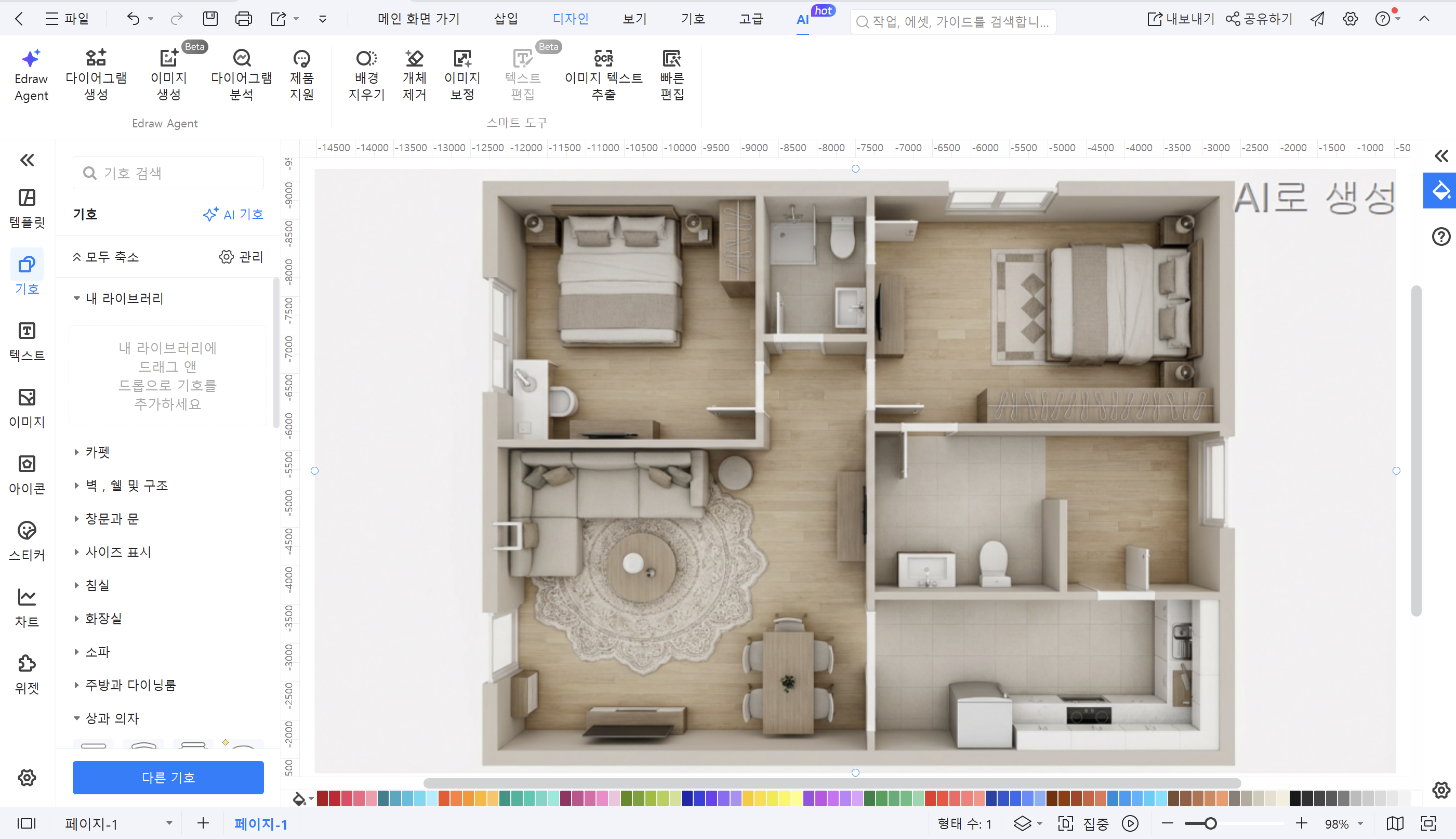
캔버스에서 전체 평면도 또는 특정 영역을 선택한 뒤, 팝업 메뉴의 평면도를 3D로 변환을 클릭하세요. 이어서이 페이지 생성 또는 선택 영역에서 생성을 선택해 원하는 범위만 변환할 수 있습니다.
Step3 스타일 선택 후 결과물 확인하기
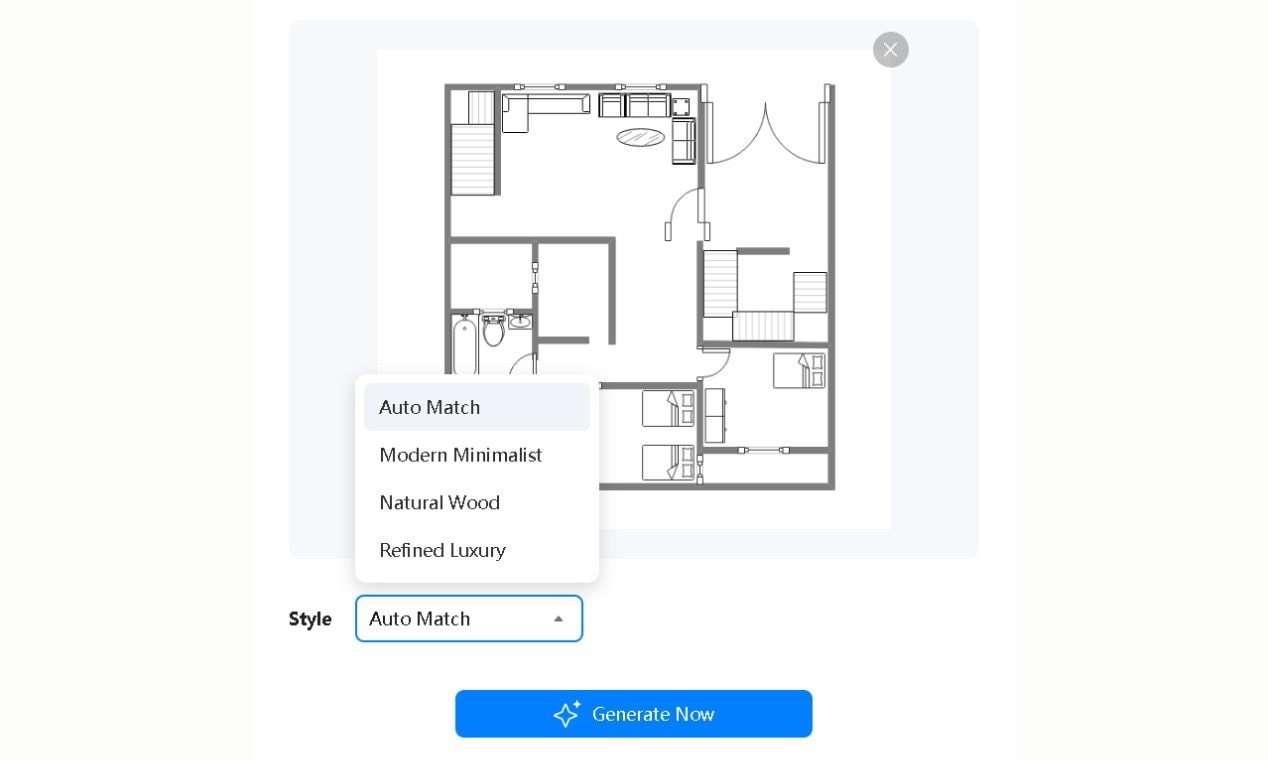
원하는 스타일을 선택하고 Generate Now를 클릭하면 보통 1분 이내에 결과물이 생성됩니다. 생성된 3D 이미지는 밝기, 대비, 투명도 조정은 물론 배경 정리 등 추가 편집도 가능합니다.
Step4 저장 및 내보내기
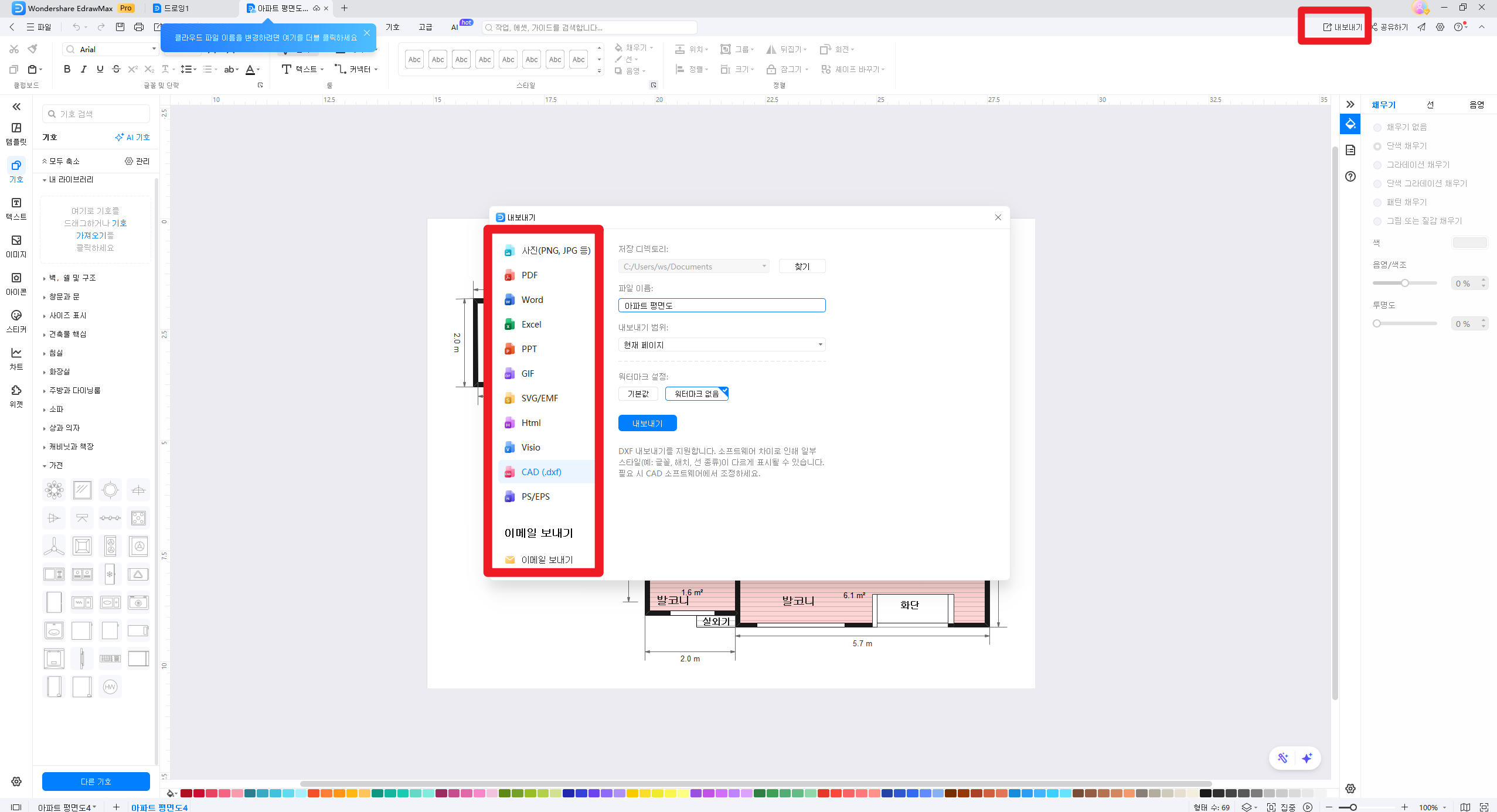
팝업 메뉴의 Download Image를 클릭하면 3D 이미지 파일만 바로 저장할 수 있고, 오른쪽 상단의 Export 메뉴를 이용하면 PNG, JPG, PDF, PPT, SVG, CAD(.dxf) 등 다양한 형식으로 내보낼 수 있습니다.
추천 2: Planner 5D – AI 인식 기반 3D 홈 디자인 툴
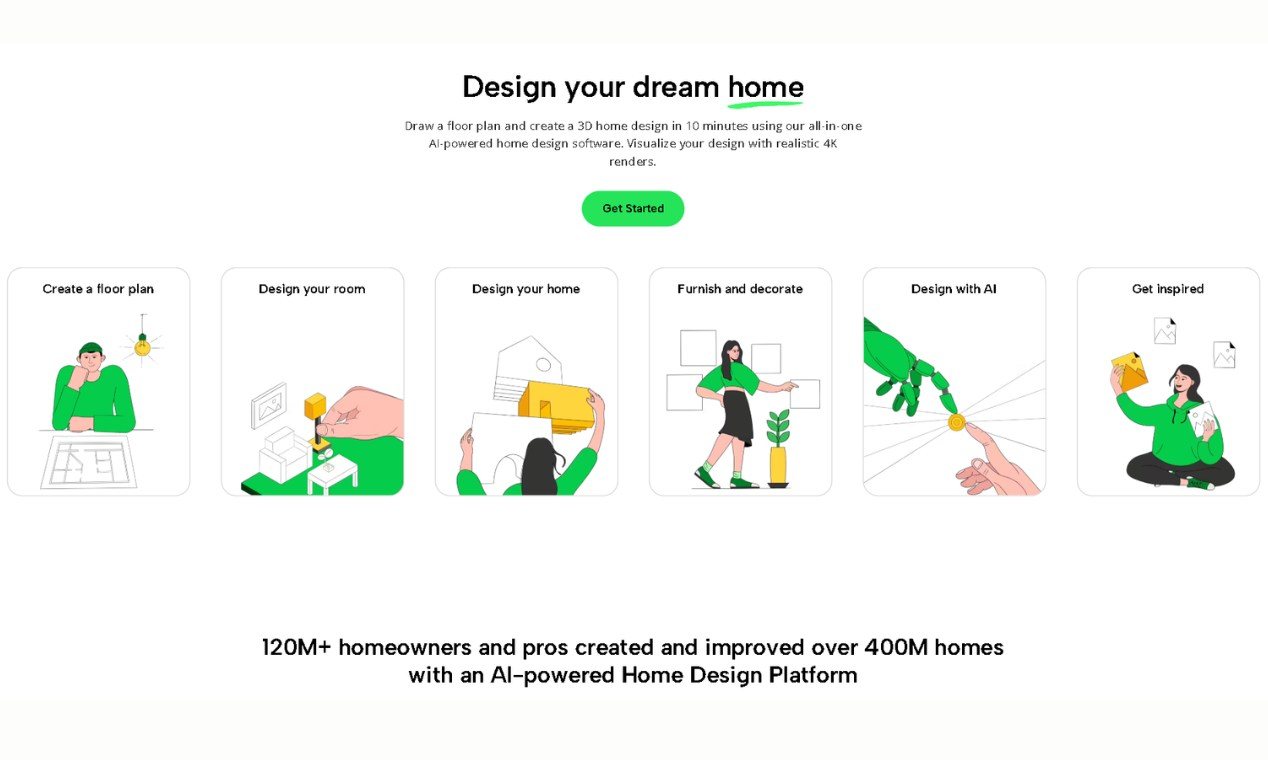
Planner 5D는 웹, iOS, Android, Windows, macOS에서 사용할 수 있는 홈 디자인 툴이에요. 2D 이미지나 청사진을 업로드하면 AI가 이를 인식해 편집 가능한 3D 프로젝트로 변환해 주는 점이 특징입니다.
주요 기능
• AI Plan Recognition 지원
• 기존 2D 평면도에서 3D 결과물 자동 생성
• 초보자도 비교적 쉽게 접근 가능
아쉬운 점
핵심 기능인 AI Plan Recognition은 Premium 플랜에서만 제공됩니다. 무료 플랜과 유료 플랜의 기능 차이가 큰 편이에요.
추천 3: RoomSketcher – 부동산 및 인테리어 시각화에 강한 툴
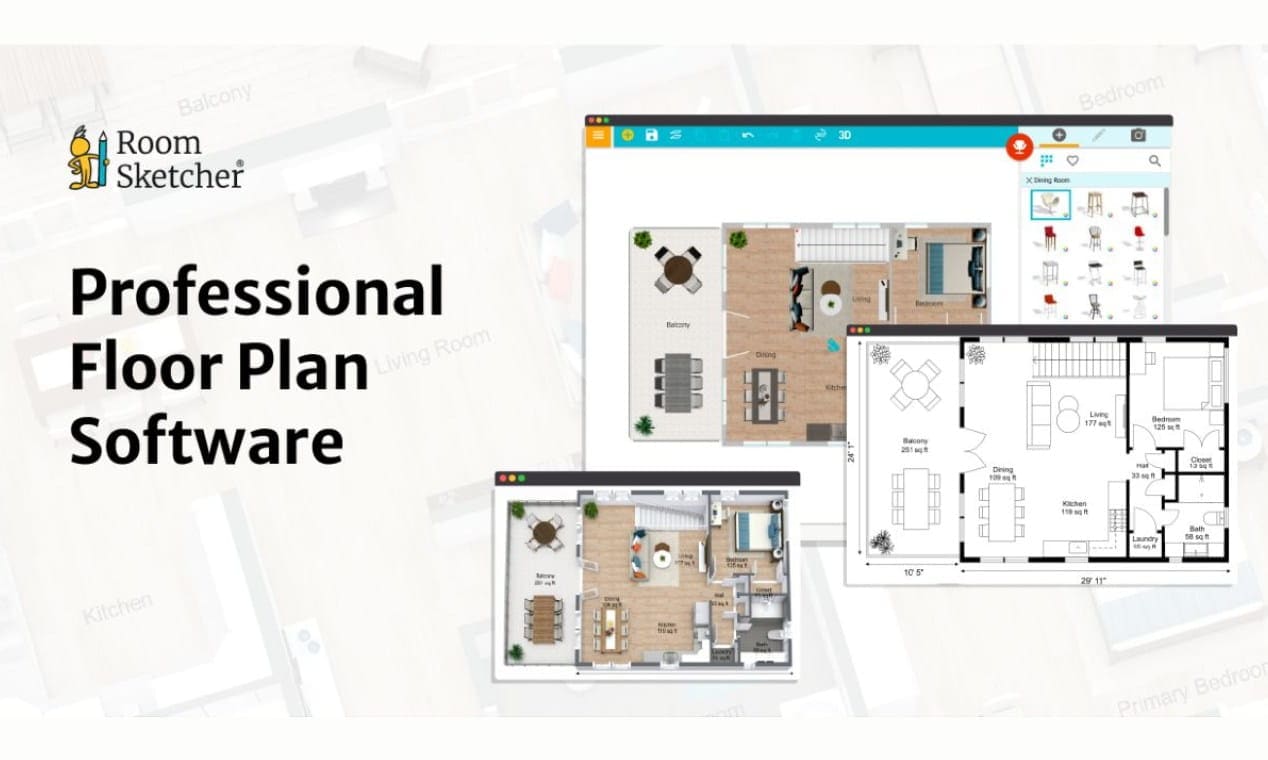
RoomSketcher는 부동산 전문가나 인테리어 디자이너에게 익숙한 평면도 시각화 툴입니다. 2D 평면도, 3D 평면도, 3D 사진, 360도 뷰, Live 3D 워크스루 등 다양한 시각화 기능을 제공합니다.
주요 기능
• AI Convert를 통한 청사진 자동 변환
• 2D/3D 평면도, 3D 사진, 360도 뷰 지원
• 부동산 및 인테리어 분야 활용도 높음
아쉬운 점
청사진을 기반으로 직접 도면을 그리는 기능은 Pro 플랜이 필요합니다. 무료 플랜은 생각보다 제한이 많은 편입니다.
추천 4: Floorplanner – 설치 없이 바로 쓰는 브라우저 기반 툴
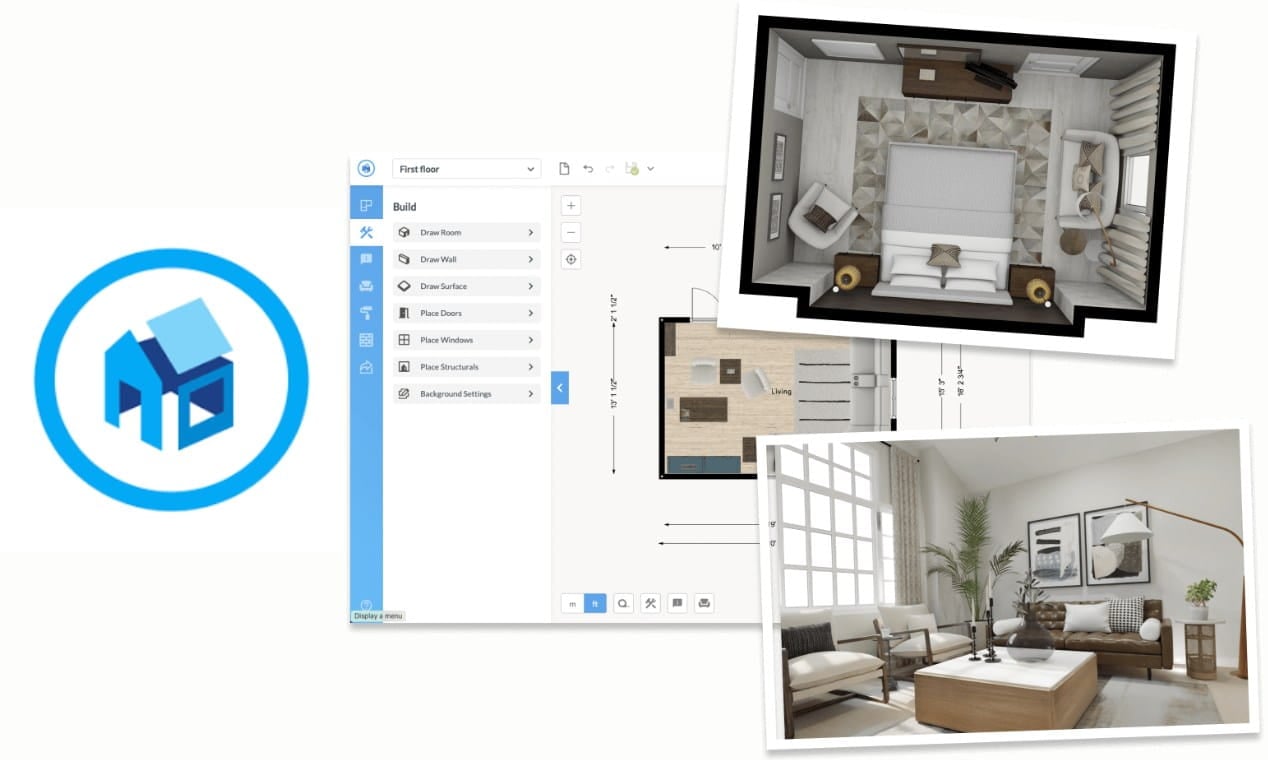
Floorplanner는 별도 설치 없이 웹 브라우저에서 바로 사용할 수 있는 점이 가장 큰 특징입니다. 무료 플랜에서도 실시간 3D 보기와 다양한 3D 모델 라이브러리를 제공해, 간단한 아이디어 스케치나 빠른 공간 구상에는 꽤 유용합니다.
주요 기능
• 브라우저 기반 사용 가능
• 실시간 3D 보기 지원
• 대규모 3D 모델 라이브러리 제공
아쉬운 점
무료 내보내기 해상도가 낮고 워터마크가 포함됩니다. 무료 플랜만으로는 고객에게 바로 보여줄 수준의 결과물을 만들기 어렵습니다.
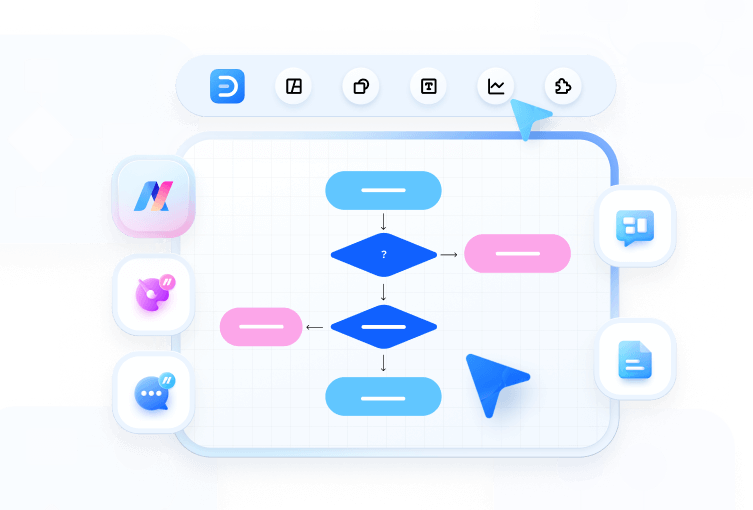


여기서 소개한 도구들은 모두 3D 평면도를 만들 수 있습니다. 하지만 실제로 중요한 것은 쓸 수 있는 결과물을 얼마나 적은 수고로 얻을 수 있느냐입니다.
Planner 5D, RoomSketcher, Floorplanner는 각각 맞는 용도가 분명한 툴입니다. 하지만 대부분의 사용자는 복잡한 워크플로우보다는, 이미 있는 평면도를 빠르게 3D로 바꾸고 바로 활용하는 것을 원하죠.
그런 점에서 EdrawMax는 더 실용적인 선택입니다. 변환이 같은 캔버스 안에서 이뤄지기 때문에 툴을 옮겨 다닐 필요가 없고, 몇 번의 클릭만으로 바로 쓸 수 있는 3D 결과물을 얻을 수 있어요. 2D → 3D 평면도 변환기를 찾고 있다면, 먼저 EdrawMax를 무료로 직접 체험해 보세요.
2D → 3D 평면도 변환기에 관한 FAQ
질문1. 2D 평면도를 3D로 자동 변환할 수 있나요?
네, 가능합니다. 일부 도구는 2D 평면도나 청사진을 기반으로 3D 결과물을 자동으로 생성해 줍니다. 다만 도구에 따라 정확도와 편집 편의성에는 차이가 있습니다.
질문2. 무료로 사용할 수 있는 2D → 3D 평면도 변환기가 있나요?
네, EdrawMax를 포함해 일부 도구는 무료 플랜을 제공합니다. 하지만 무료 플랜에서는 워터마크, 내보내기 형식, 핵심 기능 사용 등에 제한이 있을 수 있으므로 확인이 필요합니다.
질문3. 어떤 도구가 가장 실용적인가요?
빠르게 3D 결과물을 만들고, 별도 툴 이동 없이 바로 편집·내보내기까지 하고 싶다면 EdrawMax가 가장 실용적인 선택입니다. 특히 초보자도 쉽게 사용할 수 있다는 점이 큰 장점입니다.


 (AI & Web)