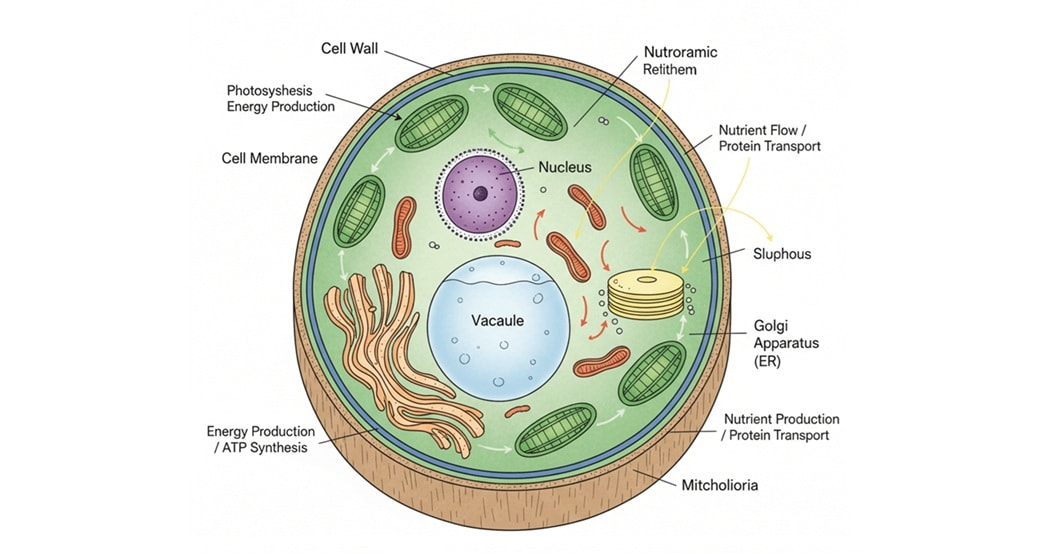
Oggi tantissimi studenti e ricercatori usano strumenti di intelligenza artificiale come Nano Banana per creare immagini pulite, dettagliate e pronte per report, lezioni e presentazioni.
Questa guida ti spiega come utilizzare Nano Banana Pro, scrivere prompt efficaci e convertire immagini nei formati che ti servono. Scoprirai anche come EdrawMax ti aiuta a modificare e migliorare i tuoi diagrammi con un controllo totale.
In questo articolo
Come ottenere Nano Banana Pro
Nano Banana funziona su diverse piattaforme, quindi puoi scegliere la soluzione più adatta al tuo flusso di lavoro.
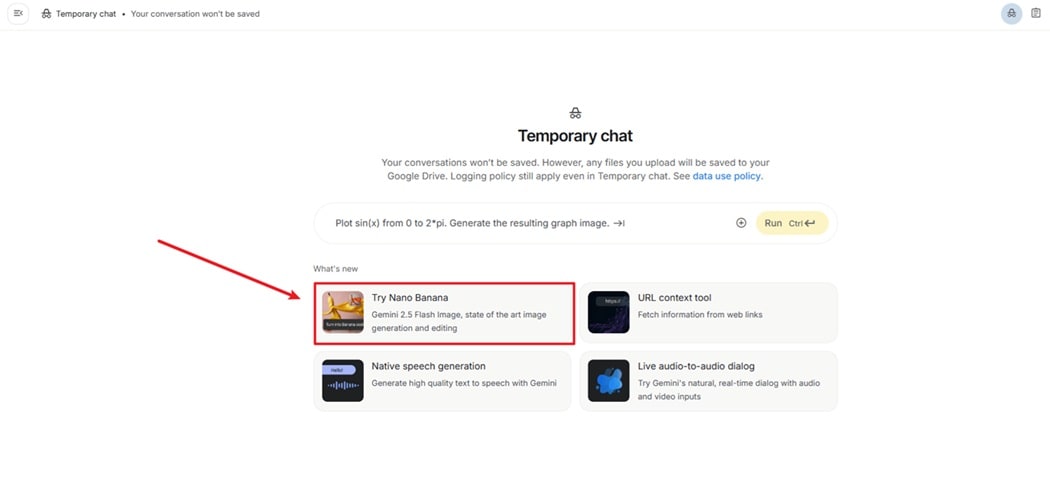
Google AI Studio
Nano Banana su Google AI Studio è super facile da usare. Non serve installare nulla: apri il browser e vai su:
LobeHub
LobeHub è perfetto per chi vuole usare Nano Banana in locale: hai più controllo e puoi personalizzare tutto come ti serve.
Vertex AI
Vertex AI è ideale per sviluppatori che vogliono collegare Nano Banana agli strumenti di ricerca o creare flussi di lavoro custom usando le API.
Principali funzionalità di Nano Banana
Nano Banana include funzionalità potenti per creare diagrammi scientifici. Ecco i principali vantaggi:
| Funzione | Descrizione |
|---|---|
| Testo in immagine | Genera immagini di alta qualità partendo da testo scritto. |
| Image Fusion | Unisce più immagini per creare nuove scene scientifiche. |
| Stile trasferito | Adatta il design di un’altra immagine per mantenere uno stile coerente. |
| Testi ad alta fedeltà | Crea etichette leggibili e pulite per figure e poster scientifici. |
Esempio: crea un diagramma di cellula vegetale con Nano Banana
Ecco un workflow semplicissimo per creare un diagramma di cellula vegetale.
Passo 1 Scrivi un prompt efficace
Un prompt chiaro aiuta l’AI a generare un’immagine scientifica super precisa. Ecco qualche dritta utile:
- Descrivi la scena nei minimi dettagli
- Imposta condizioni chiare come colore, stile ed etichette
- Raffina il prompt passo dopo passo
- Scrivilo in inglese per risultati migliori
- Aggiungi prompt negativi per evitare elementi indesiderati
Esempio di richiesta prompt data a un AI writing helper:
“Genera un diagramma di cellula vegetale con etichette. Mantieni uno stile semplice e colori neutri. Che sia adatto a lezioni scientifiche. Migliora questo prompt in inglese e inserisci keyword negative.”
Da qui puoi ottenere un prompt forte come:
Genera un’illustrazione scientifica in alta risoluzione di una cellula vegetale. Includi organelli etichettati come parete cellulare, membrana cellulare, nucleo, cloroplasti, mitocondri, vacuolo, reticolo endoplasmatico e apparato di Golgi.
Usa uno stile educativo chiaro, con colori semplici e sfondo pulito.
Non inserire texture sfocate, decorazioni, gradienti, effetti artistici, stili cartoon o watermark.
Passo 2 Genera il diagramma scientifico
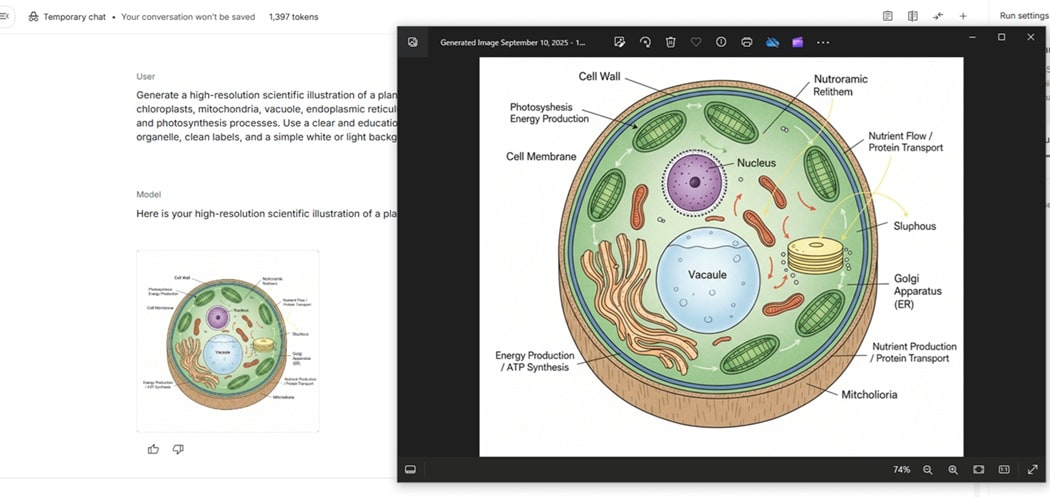
Inserisci il tuo prompt su Nano Banana. Se il risultato non è quello che volevi, modifica il prompt e genera una nuova versione. Puoi salvare le immagini passando sopra col mouse e cliccando su scarica.
Passo 3 Converti il formato dell’immagine
Nano Banana esporta in PNG o JPG. Se vuoi un file vettoriale modificabile come SVG, puoi convertire l’immagine con strumenti come:
- Vectorizer
- Convertio
Questi strumenti ti aiutano a preparare schemi per articoli scientifici o poster accademici.
Strumento consigliato per diagrammi scientifici: EdrawMax
 100% sicuro | Nessuna pubblicità |
 Funzionalità AI100% sicuro | Versioni per desktop >>
Nano Banana è ottimo per generare immagini al volo. Ma se vuoi perfezionare un diagramma, cambiare etichette o organizzare layout complessi, Wondershare EdrawMax ti dà il massimo controllo. Ecco le funzioni top:
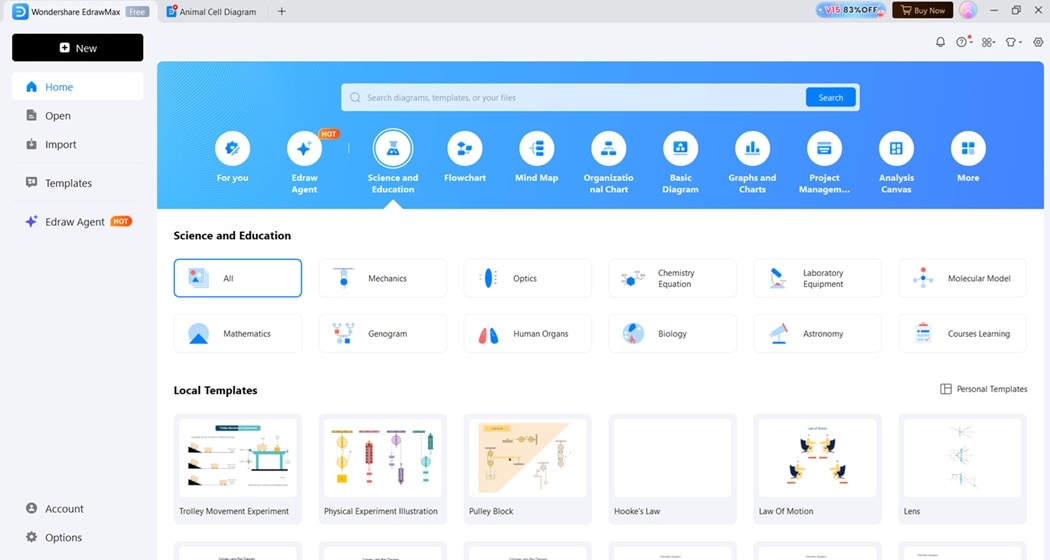
Funzione 1: Ampia raccolta di materiali vettoriali
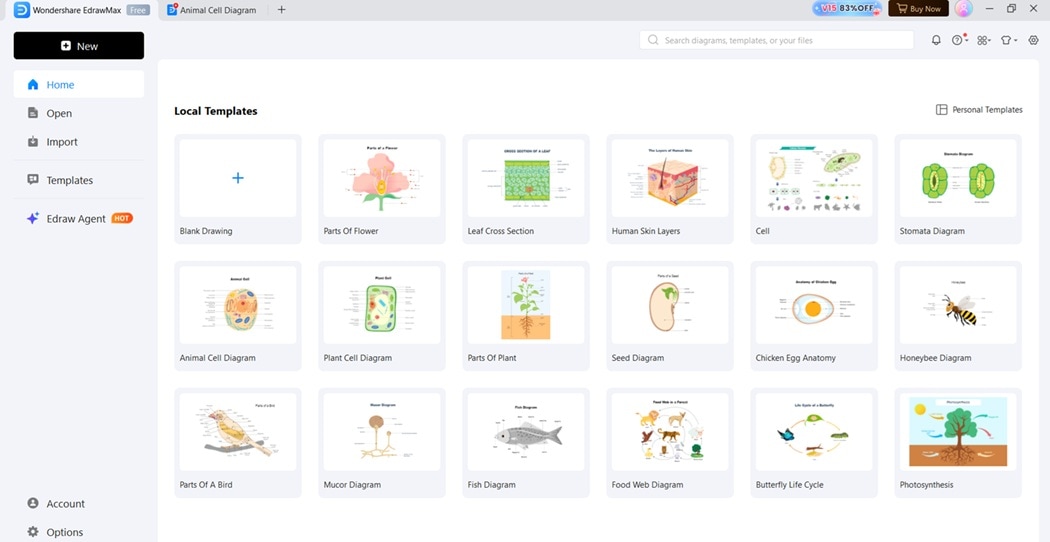
EdrawMax offre tantissimi template e forme vettoriali già pronti per biologia, chimica e fisica.
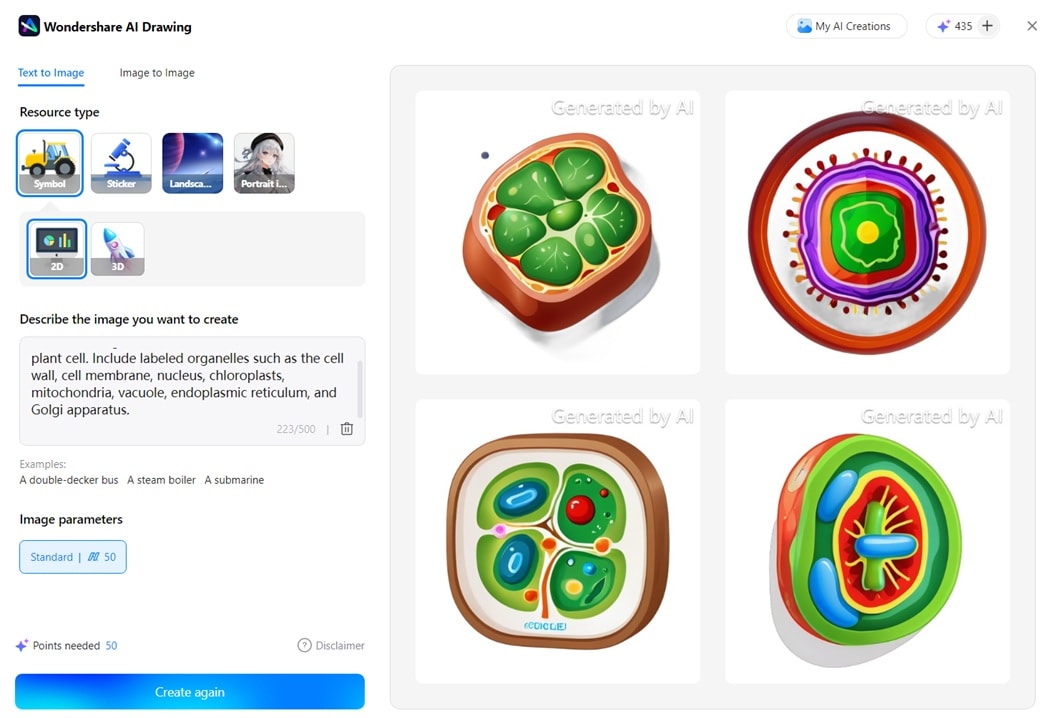
C’è anche un generatore di materiali AI per creare icone su misura.
Funzione 2: Strumenti di modifica avanzati
Puoi cambiare colori, dimensioni ed editare forme scientifiche al millimetro. Inoltre puoi salvare diverse versioni dei tuoi lavori.
Funzione 3: Tanti formati di import/export
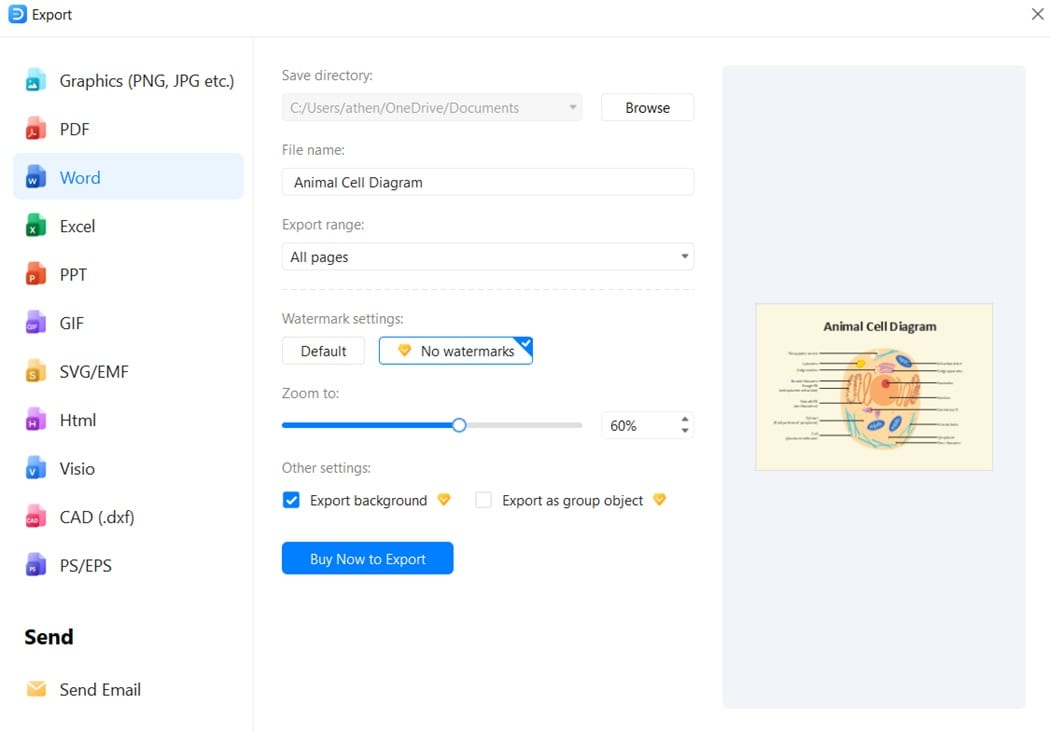
EdrawMax supporta SVG, PNG, JPG, PDF e Visio in importazione. Così studenti e ricercatori preparano diagrammi già pronti per report e riviste.
Come creare diagrammi scientifici con AI Floating Ball
EdrawMax include una AI Floating Ball per usare Nano Banana direttamente dall’app. Così crei diagrammi ancora più veloci senza cambiare strumento.
100% sicuro | Nessuna pubblicità | Funzionalità AI100% sicuro | Versioni per desktop >>Passo 1 Apri la AI Floating Ball
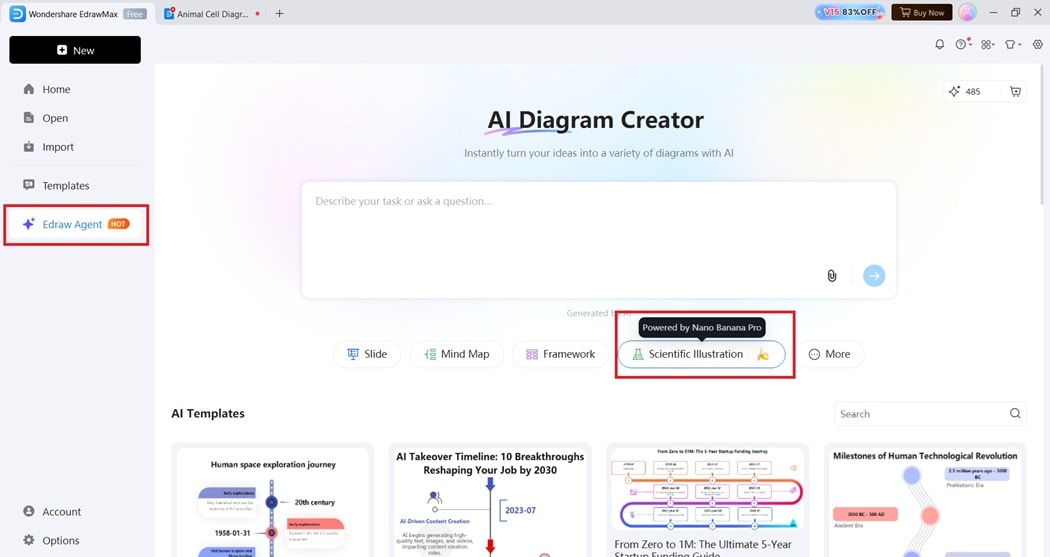
Apri EdrawMax e seleziona Edraw Agent dal menu. Poi scegli Illustrazione scientifica powered by Nano Banana
Passo 2 Inserisci il prompt
- Scrivi la tua richiesta per il diagramma scientifico.
- Puoi chiedere cellule vegetali, animali, processi chimici, set-up da laboratorio o schemi di fisica.
Passo 3 Genera e inserisci sulla tua tela
EdrawMax genera immagini basate sulla tua descrizione. Scegli quella che ti piace e inseriscila subito nel tuo schema per modificarla come vuoi.
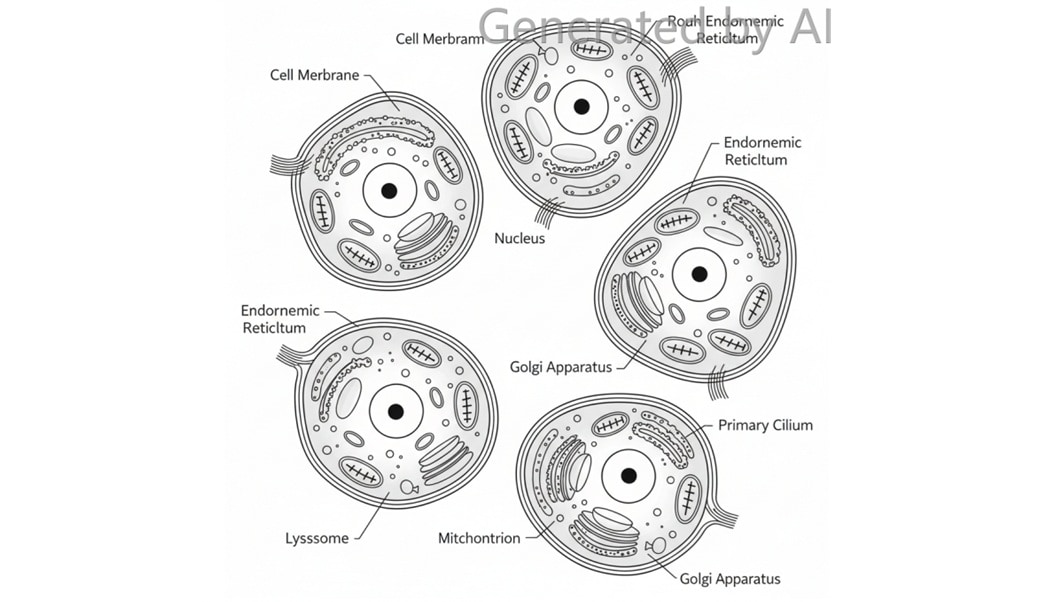
Così unisci generazione AI e ritocchi manuali tutto in un’unica interfaccia.
Come creare diagrammi scientifici con EdrawMax Online
Anche su EdrawMax Online trovi un pannello AI Agent per usare Nano Banana subito dal browser.
100% sicuro | Nessuna pubblicità | Funzionalità AI100% sicuro | Versioni per desktop >>Passo 1 Apri EdrawMax Online
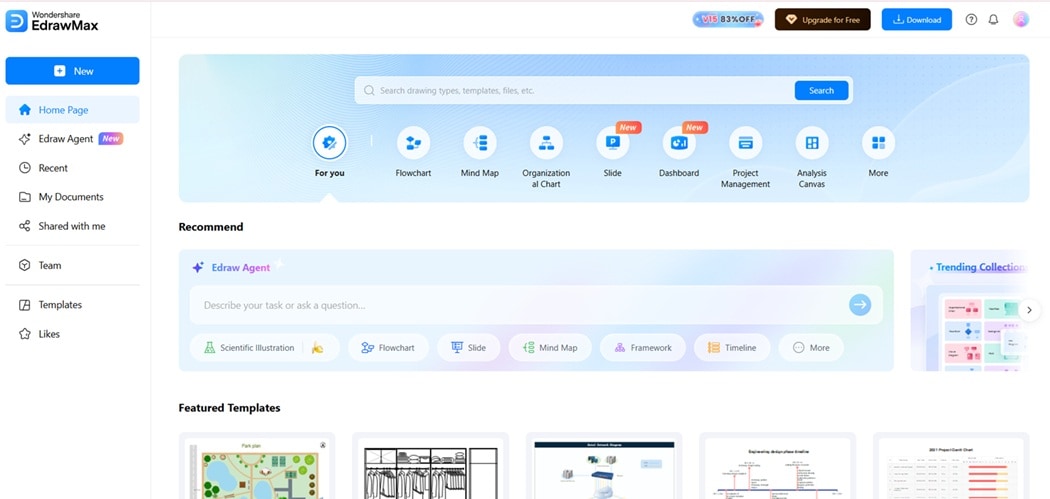
Visita il sito ufficiale e accedi al tuo profilo.
Passo 2 Apri il pannello AI Agent
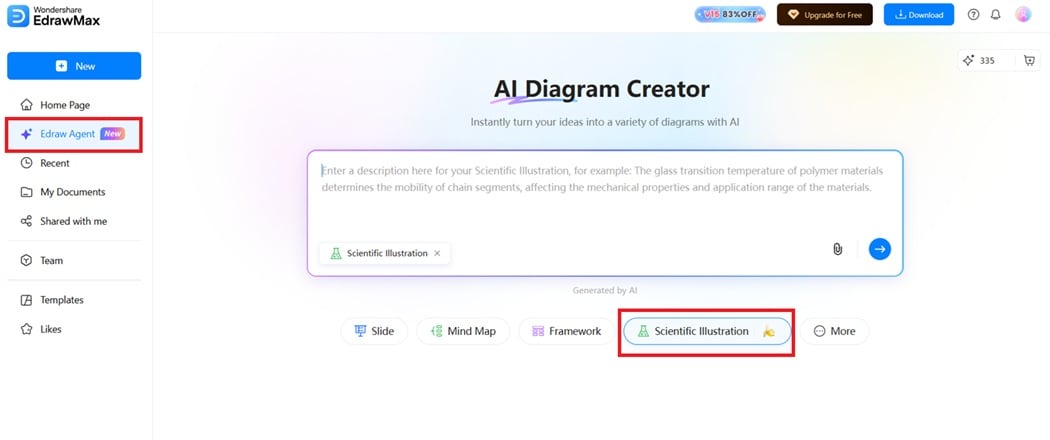
Clicca sul pulsante Edraw Agent nella barra a sinistra. Poi scegli Illustrazione scientifica per accedere a Nano Banana.
Scrivi le istruzioni per il diagramma scientifico. L’AI produrrà subito diverse opzioni di immagine.
Passo 3 Inserisci il prompt e genera
Scrivi le istruzioni per il diagramma scientifico. Aspetta che l’IA generi alcune immagini da cui scegliere.
Aggiungi l’immagine direttamente al tuo schema online.
Continua le modifiche con gli strumenti online.
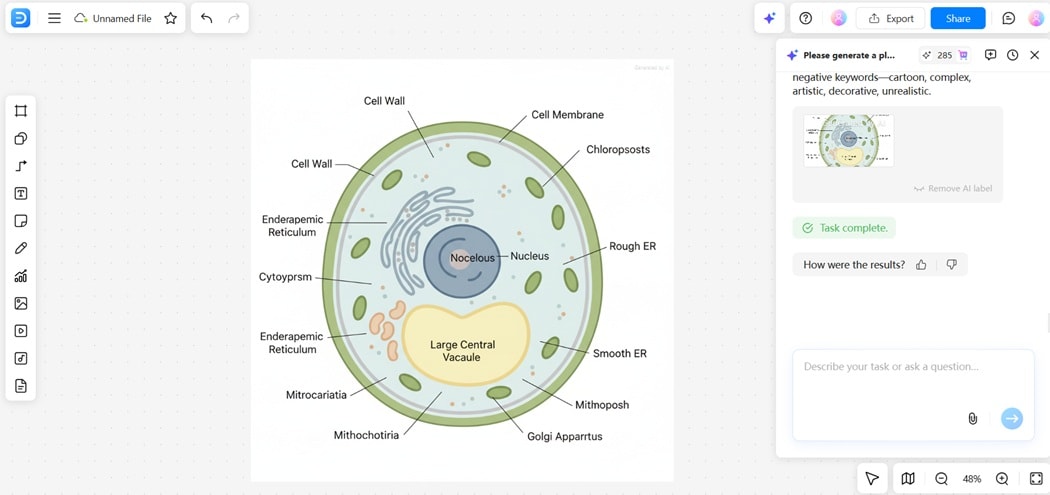
Così crei diagrammi ovunque tu sia, senza bisogno di scaricare software.
Conclusione
Nano Banana ti aiuta a creare immagini base perfette per lezioni e ricerca scientifica. Usandolo insieme a EdrawMax avrai il pieno controllo su modifiche, etichette e layout.
Questa combo ti dà sia velocità che precisione: provali insieme e crea diagrammi scientifici chiari, belli e utili per il tuo lavoro!
FAQ
-
1. Posso modificare direttamente le immagini create con Nano Banana?
Nano Banana esporta file PNG o JPG, quindi non puoi modificarli dentro lo strumento. Per cambiare colori, etichette o forme, usa software esterni come Photoshop, Illustrator o app di editing. -
2. Quali formati esporta Nano Banana?
Nano Banana genera principalmente immagini PNG e JPG, non offre formati vettoriali tipo SVG. Se ti servono grafiche scalabili, puoi convertirle dopo usando software di terze parti o editor online. -
3. Quali altri strumenti AI generano illustrazioni scientifiche?
Puoi provare MidJourney, Stable Diffusion e DALL·E per schemi scientifici. Generano immagini di grande impatto, ma serve sempre lavorare bene sui prompt per avere etichette pulite e schemi scientifici corretti. -
4. A cosa prestare attenzione nei diagrammi scientifici?
Punta sempre su chiarezza e precisione! Usa etichette semplici, colori puliti e un layout ordinato. Evita elementi troppo decorati, effetti forti o dettagli che rendono difficile capire lo schema: così aiuti subito la comprensione scientifica.