Ultimamente, l’AI per generare immagini Nano Banana sta diventando un vero trend all’estero. È super famosa perché riesce a mantenere una coerenza incredibile tra soggetto e immagine. Ad esempio, basta caricare una tua foto e lei te la trasforma in stile figurina! Sfruttando questa caratteristica, puoi caricare direttamente una foto di un edificio e, combinando il giusto prompt, ottenere una perfetta planimetria per l’edilizia. In questo articolo ti spiego passo passo come fare e ti do qualche consiglio utile per generare facilmente la tua planimetria!
Parte 1. Come creare una planimetria con Nano Banana
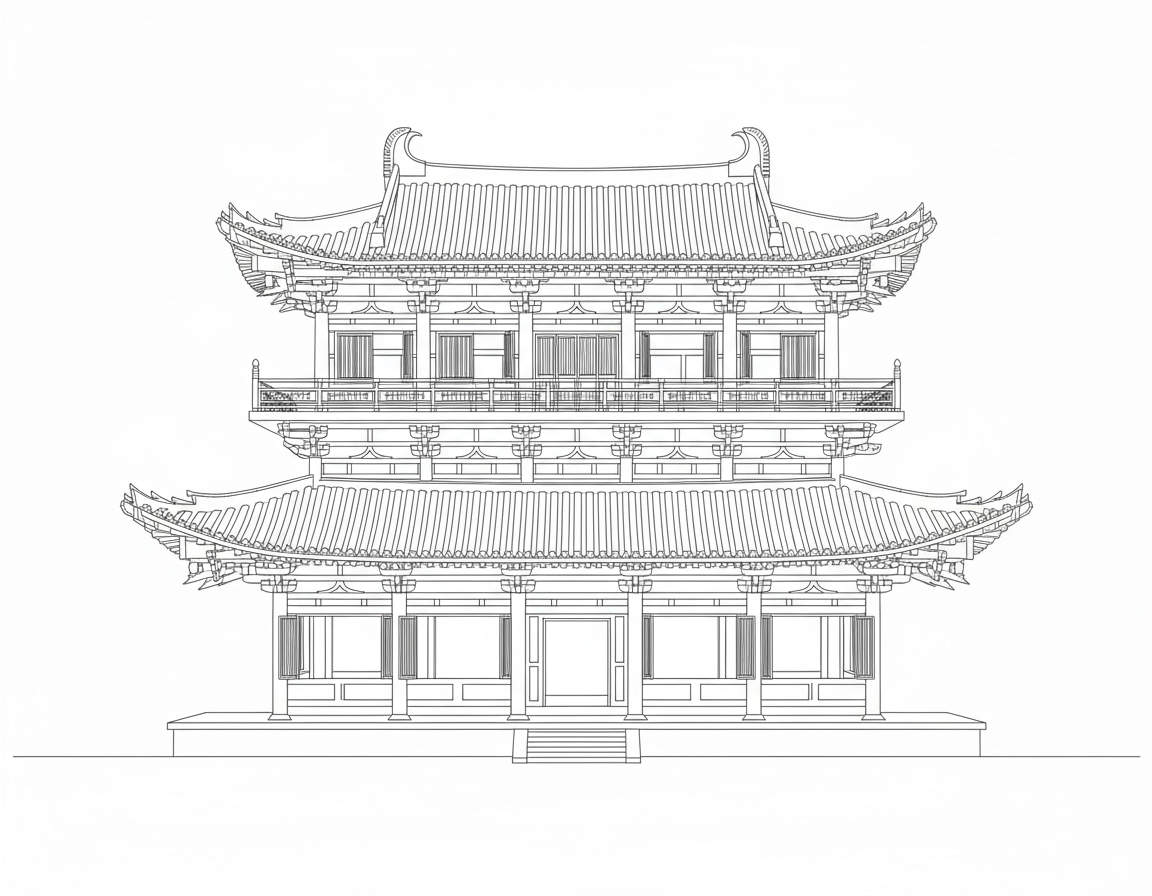
Planimetria architettonica generata con Nano Banana
La procedura base è "generazione da immagine a immagine" (Image-to-Image). Usando un prompt ben calibrato, l’AI di Nano Banana elabora una planimetria partendo dalla foto originale. Nel nostro articolo precedente 【Crea illustrazioni scientifiche con Nano Banana】trovi tutte le dritte per creare prompt efficaci – dagli pure un’occhiata se vuoi approfondire!
Passaggi per creare un flowchart con Nano Banana
Passo 1Accedi a Nano Banana
Cerca il link qui sotto su Google e accedi subito: https://aistudio.google.com/
Appena si apre la pagina, seleziona il primo progetto dalla lista che ti appare.
Passo 2Carica l’immagine e scrivi il prompt
Carica la foto dell’edificio che vuoi trasformare, poi descrivi nel prompt tutti i dettagli per generare la planimetria.
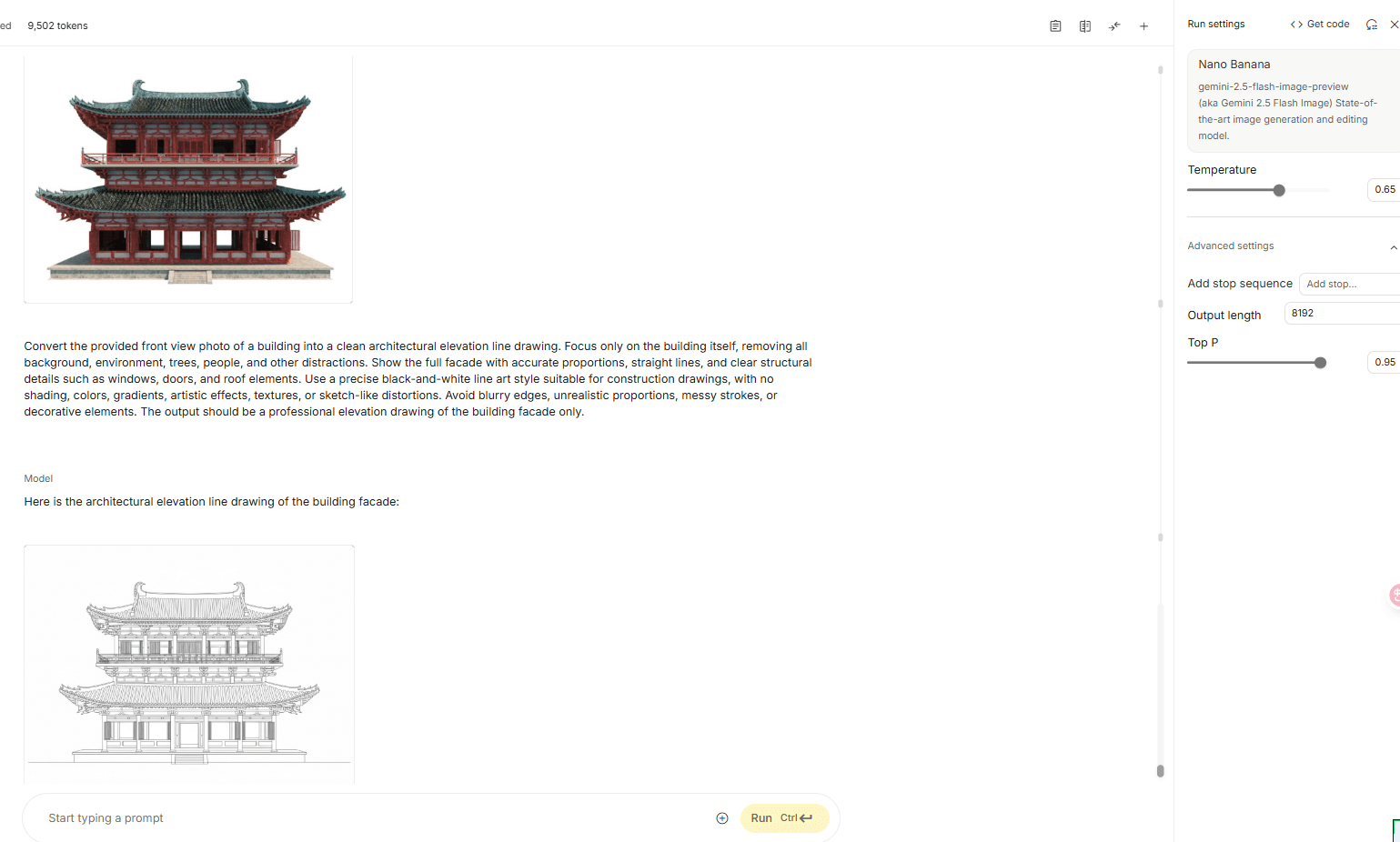
Passo 3Modifica i parametri (opzionale)
Sul pannello a destra trovi questi parametri: modificali come preferisci per ottimizzare il risultato finale.
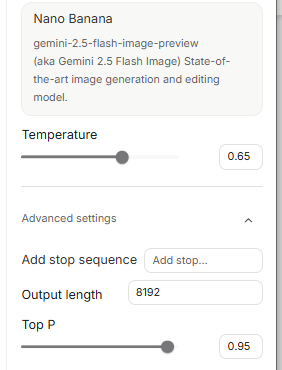
- Temperature: controlla quanto l’immagine generata può essere creativa (quanto “fantasia” vuoi)
- Add stop sequence: se vuoi, puoi bloccare la generazione oltre una certa stringa
- Output length: scegli il numero massimo di token da generare
- Top P: imposta la soglia di probabilità per il sampling delle scelte migliori
Passo 4Affina il prompt in base al risultato
Guarda l’immagine generata: se serve, modifica il prompt per migliorare i dettagli. Puoi ripetere il processo finché non sei davvero soddisfatto.
- Foto frontale: per generare una planimetria efficace, assicurati che la foto dell’edificio sia scattata direttamente da davanti. Se la foto è di lato o inclinata, l’immagine potrebbe risultare distorta.
- Elimina lo sfondo: elementi non relativi all’edificio possono confondere l’AI e alterare il risultato finale.
- Prompt dettagliato: più sei preciso nel descrivere la posizione delle finestre, il numero dei piani, il tipo di tetto ecc., più la generazione sarà accurata.
- Genera a step: non puntare subito alla perfezione, meglio procedere con piccole correzioni per arrivare al risultato ottimale.
Parte 2. Come modificare flowchart generato da Nano Banana
Per modificare i diagrammi di flusso generati da Nano Banana, è importante sapere che la maggior parte dei software di diagrammazione non permette di importare direttamente un’immagine e convertirla automaticamente in un flowchart modificabile. Per aggirare questo limite, ti consigliamo di chiedere a Nano Banana non solo l’immagine del diagramma, ma anche il codice del flowchart (ad esempio in formato Mermaid).
In questo modo potrai copiare il codice e importarlo in programmi specializzati per la creazione di diagrammi, come EdrawMax, ottenendo un diagramma completamente modificabile, in cui potrai cambiare testi, forme, colori e struttura in base alle tue esigenze.
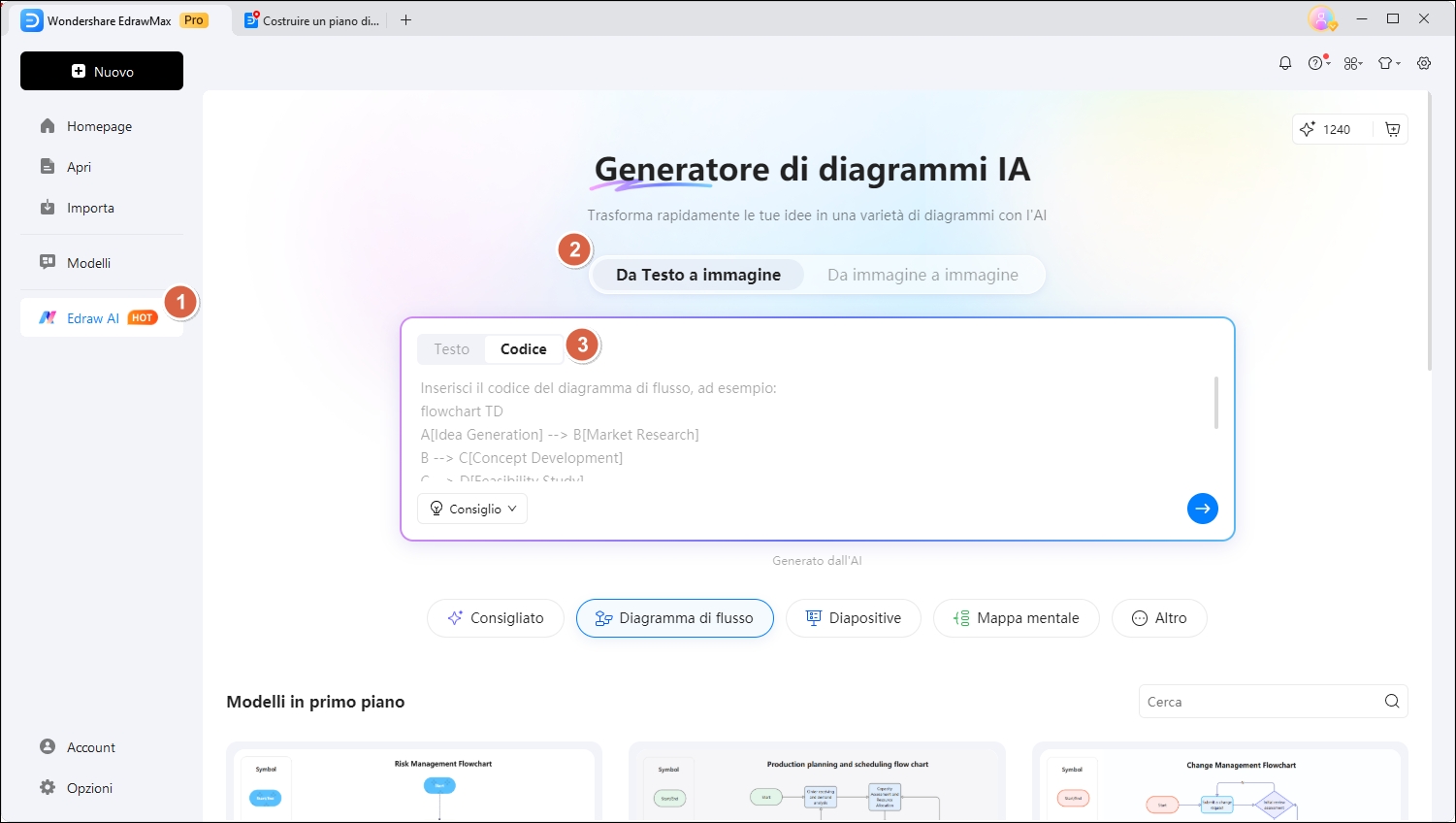
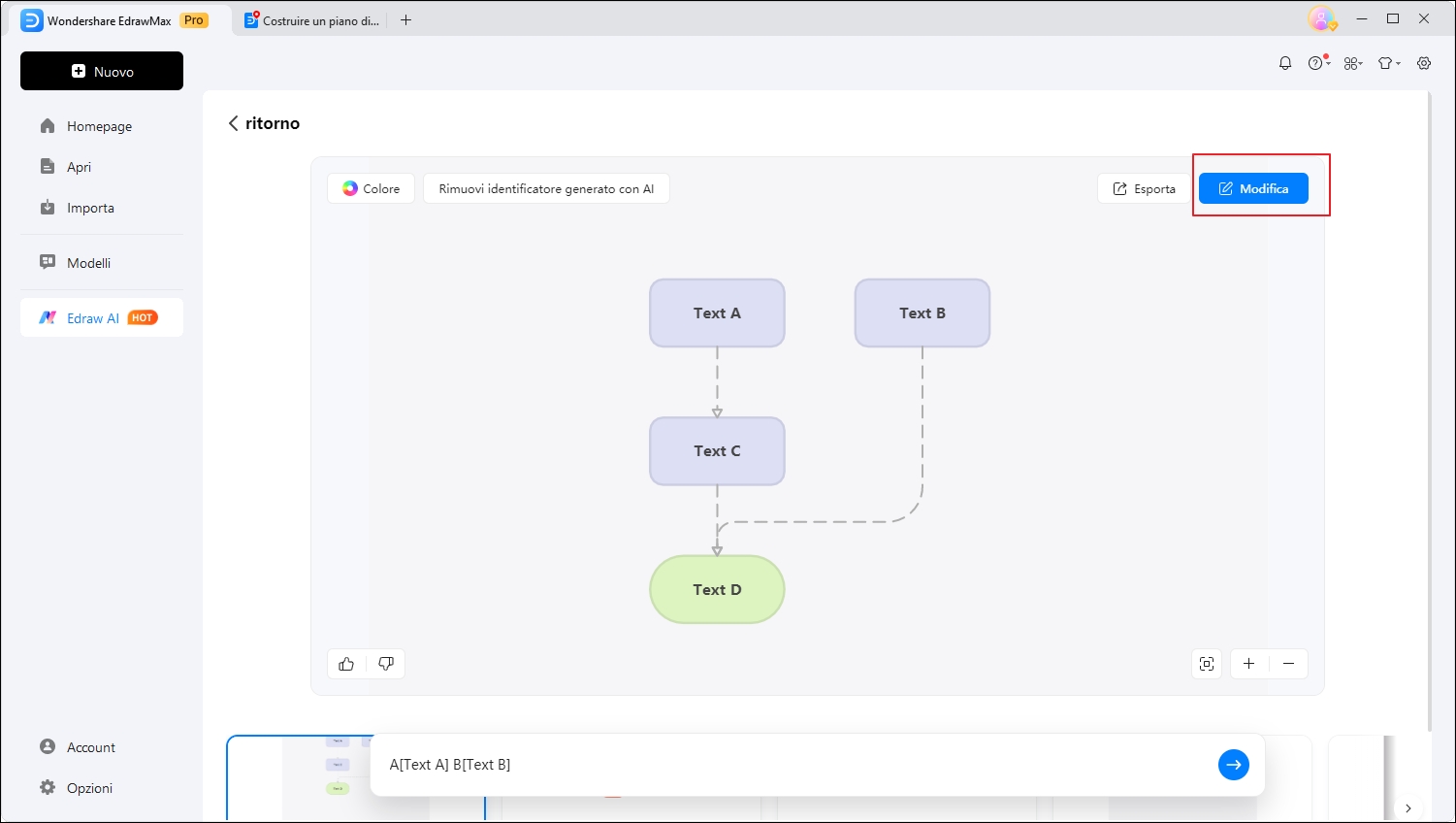
Ora è possibile modificare il diagramma o esportare direttamente come immagine e Powerpoint.
Parte 3. Strumenti per creare planimetrie e facciate
Nano Banana è comodissimo per generare planimetrie, però le immagini generate non sono modificabili direttamente. Se vuoi ritoccare i dettagli o salvare il file in formato editabile, ti consiglio di disegnarlo manualmente con un software come EdrawMax.
 100% sicuro | Nessuna pubblicità |
 Funzionalità AI100% sicuro | Versioni per desktop >>
Ecco i principali vantaggi di EdrawMax:
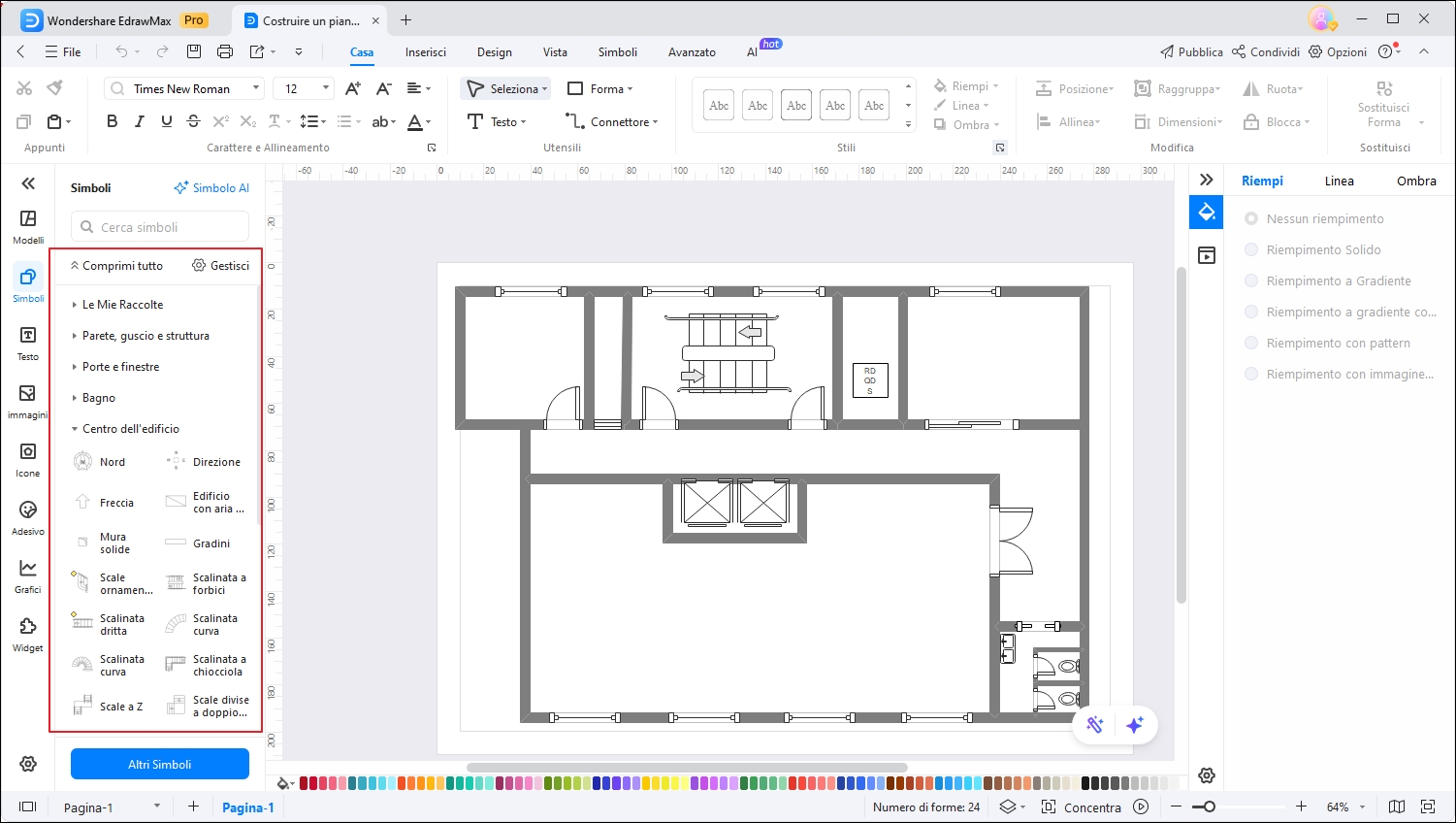
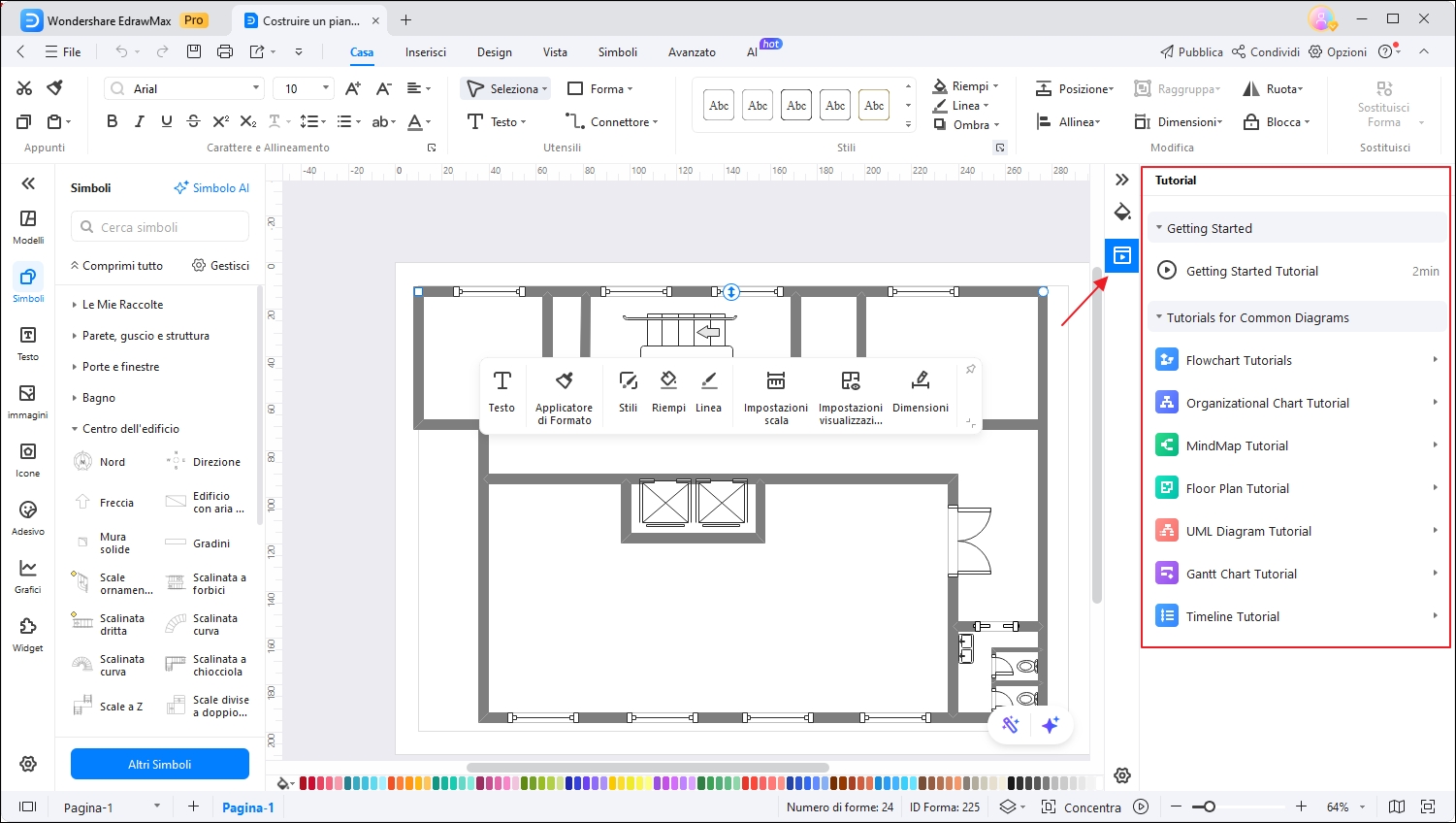
Vantaggio 1: tantissimi materiali e template vettoriali per l’architettura
I materiali delle planimetrie sono in formato vettoriale, quindi puoi zoomare e cambiare colore come vuoi senza perdere qualità.
Vantaggio 2: funzioni di editing avanzate
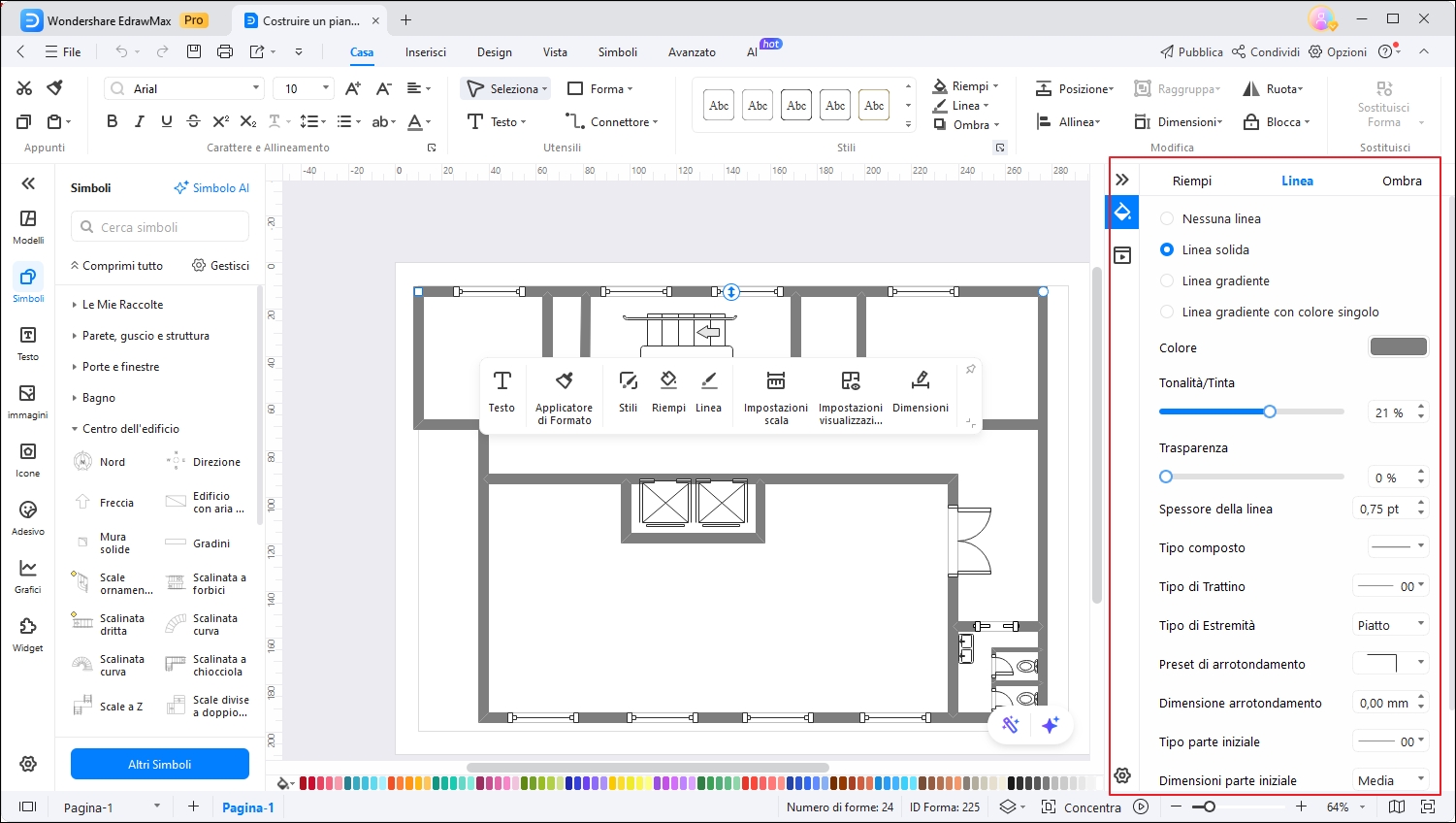
Grazie alla matita integrata, puoi facilmente ricalcare il disegno generato dall’AI e aggiungere qualsiasi modifica. In più, hai layout automatici, rotazione, raggruppamento delle forme e molte altre funzioni che velocizzano e semplificano il lavoro.
Vantaggio 3: gestione versioni e funzione condivisione
La cronologia delle versioni viene salvata sia in automatico che manualmente, così puoi vedere tutte le modifiche passate e tornare facilmente indietro al punto che ti serve.
Inoltre, tutto viene gestito su cloud: basta condividere il link e le tue planimetrie saranno subito disponibili per i colleghi del team, senza complicazioni.
Vantaggio 4: massima compatibilità
- Importa file Visio, DWG, DXF senza problemi
- Esporta nei formati più usati: immagini, svg, pdf, ecc.
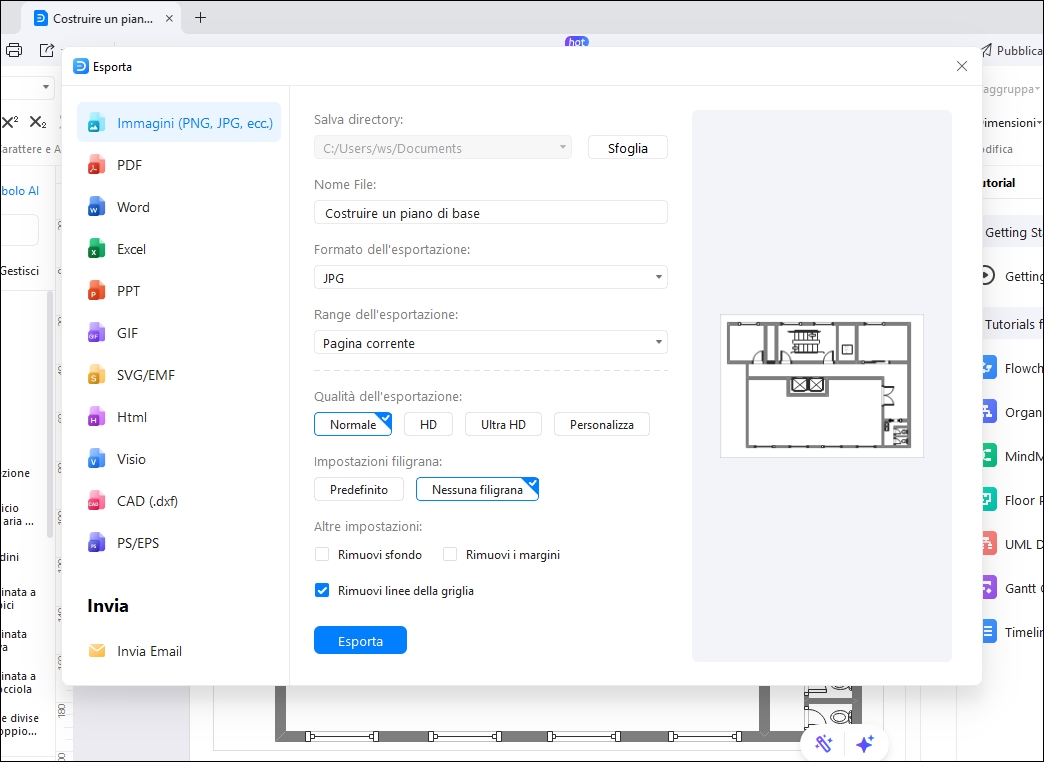
Con Nano Banana puoi generare una bozza d’immagine, che poi puoi ricalcare e rifinire al millimetro con EdrawMax, ottenendo planimetrie pronte all’uso anche per lavori professionali e tecnici.
Parte 4. FAQ
-
Quali sono i vantaggi di creare planimetrie architettoniche con Nano Banana?
Puoi creare planimetrie di riferimento in pochissimo tempo, direttamente dalla foto, risparmiando tantissimo lavoro di disegno manuale. -
Esistono AI in grado di generare planimetrie architettoniche modificabili?
Al momento, pochi tool AI sono in grado di generare dati vettoriali editabili. Perciò, il modo più pratico è combinarli con un software tipo EdrawMax per ottenere file facilmente modificabili. -
Come posso convertire la facciata generata da Nano Banana in altri formati?
Importa l’immagine in EdrawMax e tracciala nuovamente. Poi esporta nell’estensione che vuoi: pdf, svg, ecc.
Parte 5. Video tutorial
Se vuoi vedere in pratica come generare una planimetria con Nano Banana, sul canale YouTube ufficiale di Edraw trovi il video tutorial completo. Dai un’occhiata!